Copilot Coworkのスキル・機能一覧

「Copilot Coworkのスキルにはどんな種類があるのか、一覧で把握しておきたい」——側パネルに次々と表示されるチップを見ながら、それぞれが何をするスキルなのか分からないまま使っている、という声をよく聞きます。
結論から言うと、Copilot Coworkには14種類の組み込みスキルが用意されており、依頼した作業の内容に応じて、必要なスキルがセッション中に自動的に呼び出されます。何を頼めばどのスキルが動くのかをあらかじめ知っておくと、Coworkに何を任せられるかの見通しが立てやすくなります。
株式会社Fyveは中小企業のAI活用支援を行っており、私たちはMicrosoft 365 Copilotまわりの機能を継続的に確認しています。この記事では、2026年9月15日時点の公式情報をもとに、Copilot Coworkに組み込まれた14種類のスキルを、それぞれどんな依頼で発火し、何を実行するのかという観点で整理します。
Copilot Coworkの「スキル」とは何か——依頼に応じて自動的に起動するしくみ
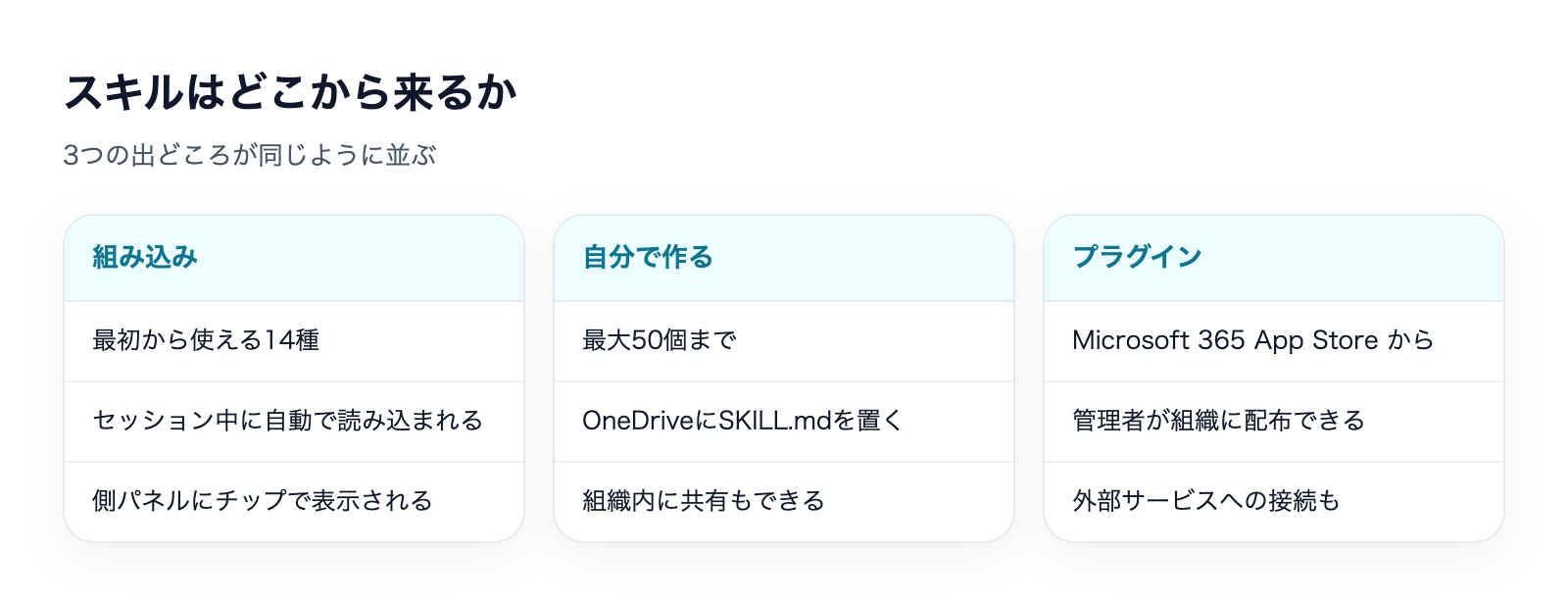
Copilot Coworkにおける「スキル」とは、特定の作業領域を担当する機能のまとまりです。メール送信、資料作成、社内検索といった作業ごとに用意されており、ユーザーが何を依頼したかに応じて、必要なスキルがセッション中に自動的に読み込まれます。読み込まれたスキルは側パネルにチップとして表示される仕組みになっており、今どのスキルが動いているのかを画面上で確認できます。
チャットに向かって「これをやって」と一文を投げれば、あとはCowork側がその依頼内容を見て、どのスキルを動かすべきかを判断します。利用者がスキル名を意識して選ぶ必要はなく、あくまで依頼した中身に対して裏側で対応するスキルが決まる、という関係です。
この「必要な分だけ読み込む」というしくみには実務上のメリットもあります。14種類すべてが常に動いているわけではなく、依頼内容に関係のないスキルまで一緒に呼び出されることはありません。側パネルのチップを見れば、今回の依頼に対して実際に何が動いたのかがその都度分かるため、「頼んだつもりの作業が実行されているか」を事後に確認する材料にもなります。
私たちが支援している介護・建設分野の中小企業でも、日々のメール対応や資料作成、会議調整に時間を取られているケースは多くあります。こうした場面で、どのスキルがどの作業を代行できるのかをあらかじめ把握しておくことは、Coworkに何を任せて何を任せないかを判断するうえでの材料になります。
Copilot Cowork自体がどのような位置づけの機能かについては、Copilot Coworkの全体像を解説した別記事で扱っています。本記事では、その中でもスキルの部分に絞って掘り下げます。
組み込みスキルに加えて、Microsoft 365 App Storeのプラグインを通じて追加されたスキルも存在します。プラグイン由来のスキルは、組み込みスキルと区別されることなく、同じように側パネルに並びます。使う側から見ると、どちらも「依頼内容に応じて自動的に呼び出されるスキル」という点で扱いは変わりません。プラグインの具体的な導入手順については、別の記事で詳しく扱います。
なお、Coworkでは用意された14種類の組み込みスキル以外に、利用者が自分でカスタムスキルを作ることもでき、作り方や評価のしくみは別の記事で詳しく扱います。
組み込みスキル14種——依頼内容と実行内容
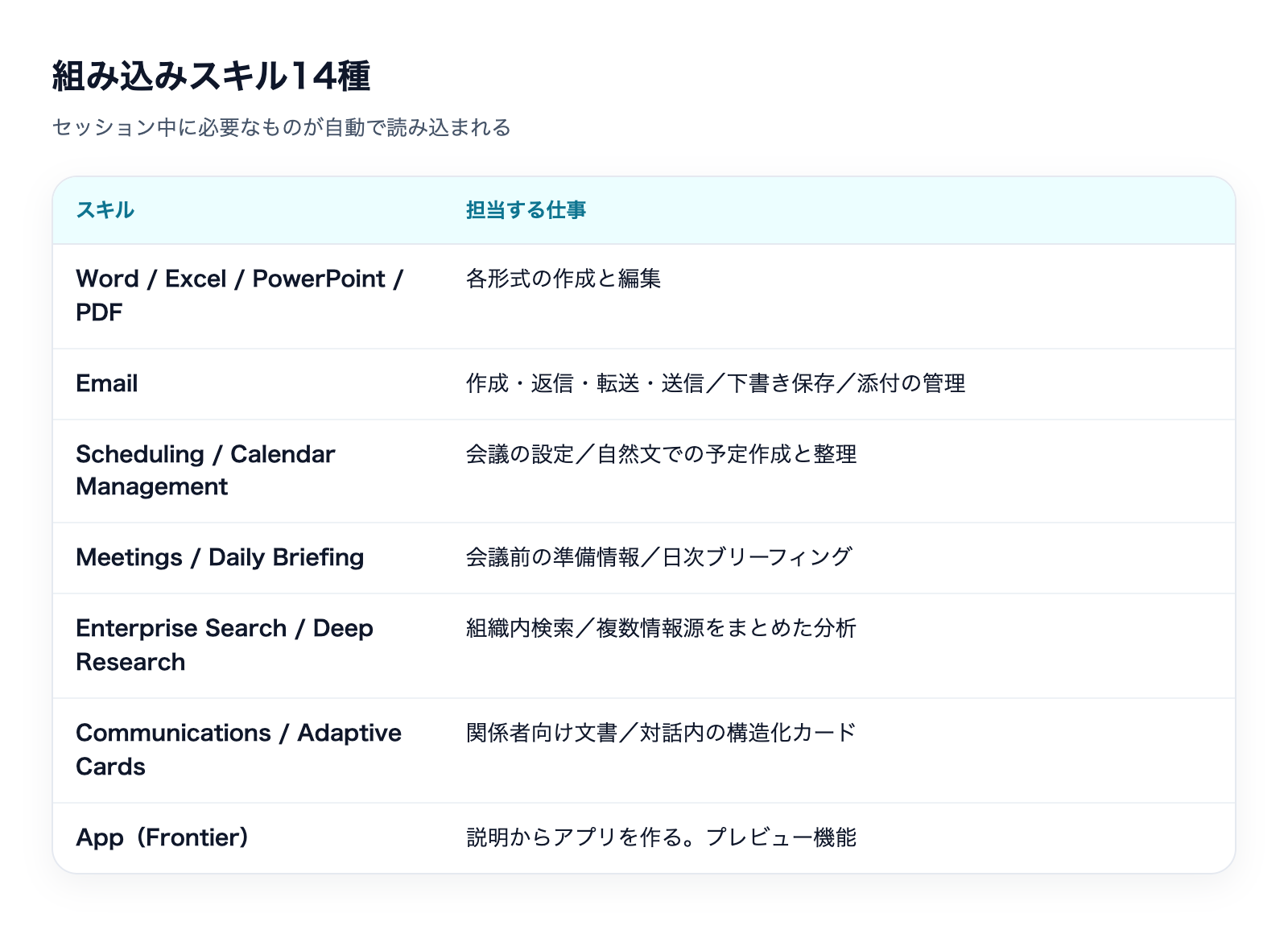
Microsoft Learnが挙げている組み込みスキルは、次の14種類です。それぞれ、どのような依頼で発火し、何を実行するのかを一覧に整理しました。
スキル | どんな依頼で発火するか(例) | 何を実行するか |
|---|---|---|
Word | 「議事録をWordでまとめて」「この内容で報告書を作って」 | Word文書を作成する |
Excel | 「このデータを表に整理して」「集計表を作って」 | Excelファイルを作成する |
PowerPoint | 「この内容でスライドを作って」 | PowerPoint資料を作成する |
「PDFにまとめて」「印刷できる形式で出して」 | PDFファイルを作成する | |
「〜さんにメールを送っておいて」 | メールを作成し送信する | |
Scheduling | 「毎朝9時に〜しておいて」 | 指定したタイミングでタスクを繰り返し実行する設定を行う |
Calendar Management | 「来週の会議を設定して」「予定を調整して」 | 会議の設定・予定管理を行う |
Meetings | 会議に関する作業を頼む依頼 | 会議に関連する作業を担当(詳細は公式が個別に明かしていない) |
Daily Briefing | 「毎朝、前日の動きをまとめて送って」 | 日次ブリーフィングを作成する |
Enterprise Search | 「社内のあの資料を探して」 | 組織内を検索する |
Deep Research | 「〜について複数の情報源を横断して詳しく調べて」 | ディープリサーチを行う |
Communications | 「Teamsに投稿して」 | Teamsへの投稿などのコミュニケーションを行う |
Adaptive Cards | 公式は名称のみ公開しており詳細は非公開 | 詳細は非公開(2026年9月15日時点) |
App(Frontier) | アプリに関する作業を頼む依頼 | Frontierプレビュー限定で動作(一般提供では利用不可) |
資料・ドキュメントを作るスキル——Word・Excel・PowerPoint・PDF
Word・Excel・PowerPoint・PDFの4つは、いずれも「特定の形式で成果物を作ってほしい」という依頼に対応するスキルです。Microsoft Learnは、Copilot Coworkができる作業としてWord・Excel・PowerPoint・PDFの作成を挙げており、依頼した内容に応じてそれぞれの形式のファイルが生成されます。「議事録をWordでまとめて」であればWordが、「このデータを表に整理して」であればExcelが、というように、依頼で指定した(あるいは文脈から適切と判断された)形式に合わせて対応するスキルが動く関係です。
生成された成果物は、チャット上でやり取りするだけでなく、OneDrive内の「Cowork」フォルダにも保存されます。画像を含む資料を作る場合は、画像生成にChatGPT Images 2.0が自動的に使われます。ファイル形式ごとにスキルが分かれているため、「とりあえず資料を作って」とだけ頼むよりも、Word・Excel・PowerPoint・PDFのどれで出力してほしいかを一言添えたほうが、意図した形式で成果物を受け取りやすくなります。
4つのスキルは対応する形式がそれぞれ異なるだけで、依頼の受け止め方は共通しています。「まとめて」「作って」といった作業の依頼に対して、最終的にどのファイル形式で受け取りたいかがスキルの選択を左右する、という捉え方をしておくと分かりやすいでしょう。
メールと会議に関わるスキル——Email・Calendar Management・Meetings
Email・Calendar Management・Meetingsの3つは、いずれも人とのやり取りに関わる作業を担当します。Emailはメールの作成・送信、Calendar Managementは会議の設定・予定調整に対応するスキルです。Meetingsについては、Microsoft Learnのスキル一覧に名称が挙げられているものの、Calendar Managementとの役割の違いまでは公式資料に明記されていません。会議に関連する作業を担うスキルとして押さえておくとよいでしょう。
メール送信やTeamsへの投稿など、社外・社内を問わず共有を伴う操作については、既定で承認を求められる仕組みになっています。Email・Communicationsのスキルが動く場面は、まさにこの「共有を伴う操作」に当たることが多く、依頼した内容がそのまま送信・投稿されるのではなく、実行前に確認が挟まる場面が出てくる、という前提で使うとよいでしょう。
実務では、この3つのスキルは単独で使うより組み合わせて使う場面のほうが多いはずです。「来週の打ち合わせの候補日を3つ出して、決まったら参加者にメールで連絡して」といった依頼であれば、Calendar Managementで候補日を検討し、確定した内容をEmailで送る、という流れが1つの依頼の中に含まれています。
自動的に繰り返すスキル——Scheduling
Schedulingは、「毎朝9時に前日の問い合わせ内容をまとめて送っておいて」のように、決まったタイミングで作業を繰り返し実行してほしいという依頼に対応するスキルです。1回きりの作業ではなく、継続的に同じ処理を任せたいときに発火するスキルだと捉えておくとよいでしょう。登録できるスケジュールは最大25個までで、Automationsのページから実行状況を確認できます。具体的な自動化の設定方法や、メールの着信をきっかけに起動するイベント駆動タスクとの使い分けについては、別の記事で詳しく扱います。
情報を集めて整理するスキル——Enterprise Search・Deep Research・Daily Briefing
組織の中や複数の情報源から情報を集めるスキルも用意されています。Enterprise Searchは、組織内のファイルや情報を探してほしいという依頼に対応するスキルです。「社内のあの資料を探して」のように、すでに組織内に存在する情報を見つけてくる場面で発火します。
Deep Researchは、複数の情報源を横断して深く調べてほしいという依頼に対応するスキルです。ひとつの資料を探すEnterprise Searchとは異なり、複数のソースを踏まえた調査そのものを任せたいときに使われます。Daily Briefingは、日々の動きをまとめて報告してほしいという依頼に対応するスキルで、「毎朝、前日の動きをまとめて」といった日次のまとめに向いています。Daily BriefingとSchedulingを組み合わせれば、同じ内容を毎朝繰り返し届けてもらうような使い方も想定できます。
3つのスキルは、いずれも「情報を集めて何らかの形にする」という点で共通していますが、対象とする範囲が異なります。Enterprise Searchは組織内にすでにある情報を探し出す作業、Deep Researchは複数のソースをまたいで調べる作業、Daily Briefingは日々の動きを定期的にまとめる作業、というように、探す対象の広さと頻度で役割が分かれていると捉えると整理しやすくなります。
伝える・表示するスキル——Communications・Adaptive Cards
Communicationsは、Teamsへの投稿など、社内への連絡・共有を頼む依頼に対応するスキルです。作成した資料や調査結果を、そのままチームに共有してほしいという場面で発火します。
Adaptive Cardsについては、Microsoft Learnのスキル一覧に名称が挙げられているのみで、どのような依頼で発火し、具体的に何を出力するのかという詳細は、2026年9月15日時点では公式資料に明記されていません。ほかのスキルと同じように、依頼内容に応じて自動的に読み込まれ、側パネルにチップとして表示される点は共通しています。
Frontierプレビュー限定のスキル——App(Frontier)
App(Frontier)は、名称のとおりFrontierプレビュー限定のスキルです。Copilot Coworkの一般提供(GA)は職場・学校アカウントで2026年6月16日に始まっていますが、App(Frontier)はGA後も一般提供のユーザーには開放されておらず、Frontierプログラムに参加しているユーザー向けの位置づけになっています。
Copilot Coworkは、Research Preview(2026年3月9日)からFrontier(同年3月30日)を経てGA(同年6月16日)へと段階的に提供範囲を広げてきた経緯があります。App(Frontier)という名称は、この提供段階の名残であり、Frontierの枠組みで先行提供されているスキルという位置づけだと理解しておくとよいでしょう。GA後も一般ユーザー向けに開放されるかどうかは、2026年9月15日時点の公式資料では明らかにされていません。
依頼の書き方とスキルの関係
実際にCoworkへ依頼するときは、スキル名を意識して選ぶ必要はありません。「毎朝9時に前日の問い合わせ内容をまとめてメールで送っておいて」という一文には、日次の集計・定期実行・メール送信という複数の作業が含まれています。このような依頼では、Daily Briefing・Scheduling・Emailといった複数のスキルが組み合わさって動くと考えられます。
逆に言えば、依頼が曖昧だと、どのスキルを動かすべきかCowork側も判断しづらくなります。「資料を作って」とだけ頼むより、「Excelで集計表を作って」「PDFで出力して」のように、成果物の形式や送り先まで具体的に伝えたほうが、意図したスキルが発火しやすくなります。特に社外・社内への共有を伴うEmailやCommunicationsのスキルを使う場面では、誰に何を送るのかまで明確に依頼しておくと、実行前の確認もスムーズになります。
実務でよくある依頼パターンとスキルの組み合わせ
1つの依頼の中に、複数のスキルが関わる作業が含まれていることは珍しくありません。日頃の業務でよくある依頼を例に、どのスキルが関わってくるかを整理してみます。
- 「議事録をまとめてWordで作成し、参加者にメールで送っておいて」——議事録の作成にWord、送付にEmailが関わると考えられます。
- 「先月の問い合わせ件数をExcelで集計して、PDFにして報告できる形にして」——集計にExcel、出力形式の変換にPDFが関わると考えられます。
- 「社内規定について調べて、要点をスライドにまとめて」——調査にEnterprise SearchまたはDeep Research、まとめる作業にPowerPointが関わると考えられます。
- 「毎朝、前日の動きをまとめて担当者にメールで届けて」——日次のまとめにDaily Briefing、繰り返しの実行にScheduling、送付にEmailが関わると考えられます。
いずれも、依頼を出す側が意識しているのは「何をしてほしいか」であって「どのスキルを使うか」ではありません。スキルの一覧を知っておく意味は、選ぶために覚えることではなく、依頼した内容がどの範囲まで実行されるのかを見積もる手がかりを持っておくことにあります。
よくある質問
Copilot Coworkのスキルはどこで確認できますか?
セッション中に読み込まれたスキルは、側パネルにチップとして表示されます。今どのスキルが動いているかを画面上で確認できます。
プラグインで追加したスキルも、組み込みスキルと同じように使えますか?
はい。プラグイン由来のスキルは組み込みスキルと区別されることなく、同じように側パネルに並びます。
自分でスキルを作ることはできますか?
はい。組み込みの14種類とは別に、カスタムスキルを作成できます。作り方や評価のしくみについては別の記事で詳しく扱います。
App(Frontier)スキルは誰でも使えますか?
いいえ。名称のとおりFrontierプレビューに参加しているユーザー向けのスキルで、一般提供(GA)のユーザーは利用できません。
Meetings・Adaptive Cardsの具体的な処理内容も公開されていますか?
2026年9月15日時点では、Microsoft Learnのスキル一覧に名称が挙げられているのみで、発火条件や処理内容の詳細までは明記されていません。
複数のスキルが同時に動くことはありますか?
1つの依頼の中に複数の作業が含まれている場合、それぞれに対応するスキルが組み合わさって動くと考えられます。たとえば日次の集計とメール送信を同時に頼む依頼では、複数のスキルが関わります。
モバイルアプリでも同じスキルが使えますか?
Copilot Coworkはブラウザ版・デスクトップアプリ(Windows・Mac)・モバイルアプリ(iPhone・Android)のいずれからも利用できます。ただし、利用者が自分で作るカスタムスキルはモバイルでは使えません。
スキル一覧を把握しておく実務上の意味
Copilot Coworkに何を任せられるかは、突き詰めると「どの組み込みスキルが対応しているか」で決まります。14種類のスキルが何をカバーしているかを事前に知っておけば、Coworkに依頼を出す前に「これは任せられそうか」の見当をつけやすくなります。逆に、14種類のどれにも当てはまらないような作業を期待してしまうと、意図した結果が返ってこない、という食い違いにもつながります。
たとえば「取引先との過去のやり取りをすべて思い出して、次の提案の方向性まで考えて」といった、判断そのものを丸ごと委ねる依頼は、14種類のどのスキルが正面から担当する領域なのか、名称からは判断しづらいものです。一方で「過去のメールを検索して」「集計してExcelにまとめて」のように、作業を分解した依頼であれば、対応するスキルの見当がつきやすくなります。
特にEmail・Communicationsのように共有を伴うスキルは、既定で承認待ちになる仕組みが組み込まれています。スキルの一覧を把握しておくことは、単に「何ができるか」を知るだけでなく、「どの操作の前に確認が入るのか」をあらかじめ見積もっておくことにもつながります。中小企業でCopilot Coworkの導入を検討する際は、まずこの14種類の範囲で、日々の業務のどこを任せられそうかを一つずつ洗い出してみることをおすすめします。
まとめ
Copilot Coworkには、Word・Excel・PowerPoint・PDF・Email・Scheduling・Calendar Management・Meetings・Daily Briefing・Enterprise Search・Deep Research・Communications・Adaptive Cards・App(Frontier)の14種類の組み込みスキルがあります。依頼した作業の内容に応じて、必要なスキルがセッション中に自動的に読み込まれ、側パネルにチップとして表示される仕組みです。
資料作成系(Word・Excel・PowerPoint・PDF)、やり取り系(Email・Calendar Management・Meetings)、自動実行(Scheduling)、情報収集・整理(Enterprise Search・Deep Research・Daily Briefing)、共有・表示(Communications・Adaptive Cards)、そしてFrontierプレビュー限定のApp(Frontier)と、大きく分けるとそれぞれの領域を担当していることが分かります。プラグインで追加したスキルも、組み込みスキルと同じ扱いで並ぶ点も押さえておきたいポイントです。
Meetings・Adaptive Cardsのように、公式資料が名称以上の詳細を明かしていないスキルも一部ありますが、それ以外の大半は、依頼の言葉から対応するスキルの見当をつけられる設計になっています。自分でスキルを作りたい場合のカスタムスキルの詳細、プラグインの具体的な導入手順については、それぞれ別の記事で詳しく扱っていきます。まずは組み込みの14種類が、それぞれどんな依頼に対応するのかを押さえていただければと思います。
御社の業務に合わせたCopilot導入・定着支援
「ライセンスを配ったのに使われない」を終わらせる。
業務の棚卸しから、効く業務の切り分け、社内への定着まで一貫して支援します。