Copilot Cowork カスタムスキルの作り方

Copilot Coworkの「カスタムスキル」を試そうとして、SKILL.mdという単語だけ見つけたものの、どこに置けばいいのか、何を書けばいいのか分からず手が止まった方は多いはずです。自分の業務に合わせてCoworkを動かしたいのに、公式ドキュメントは英語で断片的にしか出てきません。
結論として、Copilot Coworkのカスタムスキルは、①管理画面のCustomizeページから作る、②チャットでCoworkに頼んで作ってもらう、③OneDriveにSKILL.mdを直接置く、の3通りで作れます。作ったスキルはCoworkが自動で0〜100点の品質評価をかけ、点数とは別に安全性のゲートも通す設計になっています。
株式会社Fyveは中小企業のAI活用に月額で伴走する立場から、Coworkのようなagentic systemをどう自社の業務に合わせて拡張するかという相談を受ける機会が増えています。この記事では、2026年9月15日時点でMicrosoft Learnが公開している一次情報をもとに、カスタムスキルの作り方と、Coworkがかける自動評価の仕組みを整理します。
組み込みスキルとカスタムスキルの違い
Coworkには、Word・Excel・PowerPoint・PDF作成やメール送信・会議設定、日次ブリーフィングやエンタープライズ検索といった組み込みスキルがあらかじめ用意されています。これらは追加の作業なしにそのまま使えるスキル群です。
一方でカスタムスキルは、この組み込みスキルだけではカバーしきれない、自社・自分の業務特有の手順をCoworkに教え込むためのものです。たとえば「毎週月曜にこのフォーマットで週次レポートを作る」「問い合わせメールが届いたらこの分類基準で振り分ける」といった、組織ごとに異なる手順は、組み込みスキルの組み合わせだけでは再現しきれません。カスタムスキルは、そうした自社固有の手順をSKILL.mdという形で明文化し、Coworkに繰り返し実行させるための仕組みです。
カスタムスキルを作る3つの方法
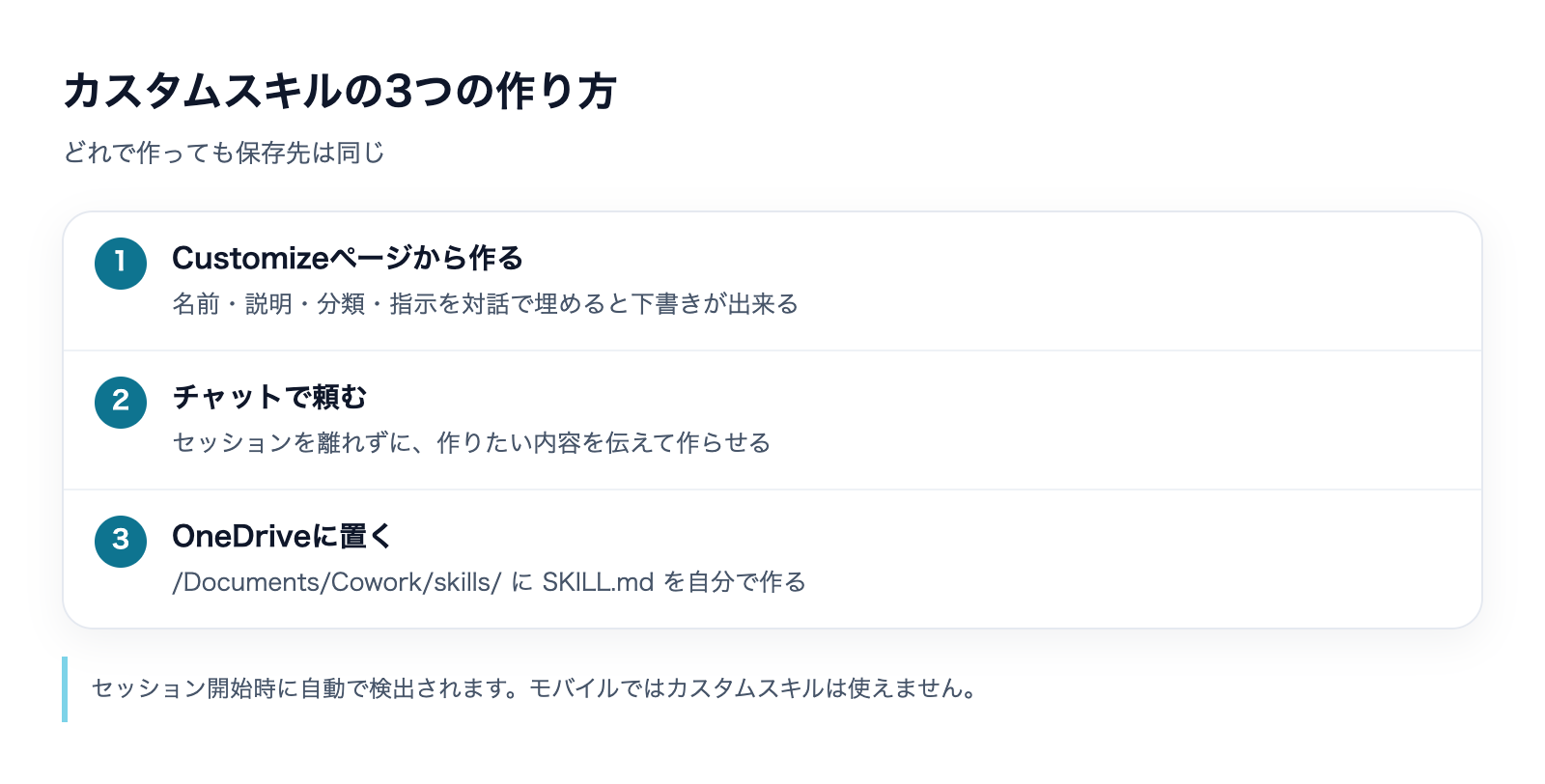
Copilot Coworkのカスタムスキルは、次の3通りの方法で作成できます。どれも最終的にはSKILL.mdという形式のファイルに落とし込まれますが、作り方の入り口が異なります。
①Customizeページから作る
Cowork内の管理画面にあるCustomizeページから、項目を埋めながらスキルを作成する方法です。ゼロから何を書けばいいか分からない場合、まずこの画面で入力していく方が迷いにくい進め方になります。
②チャットでCoworkに頼んで作ってもらう
「こういう業務を自動化したい」とCoworkにチャットで伝え、SKILL.mdの中身そのものを生成してもらう方法です。非エンジニアの担当者が自分の業務手順を言葉で説明するだけでスキルの下書きができるため、3つの方法の中でもっとも着手のハードルが低い入り口です。
③OneDriveにSKILL.mdを直接置く
すでに手元にSKILL.mdのファイルがある場合や、自分でテキストエディタから書きたい場合は、OneDriveの決まったフォルダに置くだけで反映されます。保存先とタイミングについては後述します。
3つの方法、どれを選べばいいか
方法 | 向いている場面 |
|---|---|
①Customizeページ | フォームに沿って迷わず作りたい、初めてスキルを作る場合 |
②チャットで依頼 | 手順を言葉で説明するだけで済ませたい、非エンジニアの担当者が自分で作る場合 |
③OneDriveにSKILL.mdを置く | すでに手元にファイルがある、テキストで細かく調整したい、他の場所で書いた内容を移植したい場合 |
どの方法で作っても、最終的にはOneDriveの/Documents/Cowork/skills/にSKILL.mdとして保存される点は共通です。作りやすさを優先するならCustomizeページかチャットでの依頼、細かく調整したい・他のツールで書いた手順を持ち込みたいという場合はOneDriveへの直接配置、という使い分けが実務的です。
SKILL.mdの書き方|frontmatterはnameとdescriptionの2項目
SKILL.mdはMarkdown形式のファイルで、先頭にfrontmatter(メタ情報のブロック)を置きます。Microsoft Learnによれば、このfrontmatterに必要な項目はnameとdescriptionの2つです。
---
name: 週次売上レポート作成
description: 毎週月曜の朝にOneDriveの売上データを集計し、Excelで週次レポートを作成する
---

(ここから先に、Coworkに実行してほしい手順を具体的に書く)
nameはスキルの名前、descriptionはこのスキルが何をするものかの説明です。descriptionは、Coworkがこのスキルを「いつ使うか」を判断する材料になるため、後述する自動発火の仕組みとも直結します。frontmatterより下の本文には、実際にCoworkへ実行してほしい手順を具体的に書いていく構成です。
本文には「いつ・何を」を具体的に書く
本文の書き方の粗さは、そのままスキルの動作の不安定さに直結します。後述する「よくある不具合4つ」が示すとおり、トリガーとなる語がdescriptionに含まれていなければスキルは発火せず、逆に適用範囲を広く書きすぎれば別の場面で誤発火します。「どんな依頼が来たときにこのスキルを使うのか」をdescriptionで具体的に絞り込み、本文では「その依頼が来たら何を、どの順番で行うのか」を手順として書き出す、という役割分担を意識すると、発火条件と実行内容の両方が安定しやすくなります。
保存先とファイルサイズの上限
OneDriveにSKILL.mdを直接置く場合、保存先はOneDriveの/Documents/Cowork/skills/フォルダと決まっています。ここに置いたファイルは、次にCoworkのセッションを開始したタイミングで自動的に検出される仕組みです。専用の登録操作やアップロードボタンを別途押す必要はありません。SKILL.mdの中身を更新した場合も、ファイルを保存し直してから次にCoworkを開始すれば、新しい内容がそのまま反映される運用になります。
ファイルサイズや個数には、Microsoft Learnが示す明確な上限があります。
項目 | 上限 |
|---|---|
カスタムスキルの個数 | 最大50個 |
SKILL.md 1ファイルのサイズ | 最大1MB |
スキルに同梱するファイル | 最大20個・合計10MBまで |
SKILL.mdの本文だけでなく、参照用のテンプレートやサンプルファイルを一緒に同梱することもできますが、20個・合計10MBという上限を超えるとそのスキルごと読み込めなくなります。社内フォーマットの雛形や、判断基準をまとめた表など、本文の指示だけでは伝えきれない情報を補助ファイルとして添えておくと、スキルの精度を上げやすくなります。ただし業務ごとに複数のスキルを作り込んでいく運用では、1つのスキルにファイルを詰め込みすぎず、この上限を意識してファイルを整理しておく必要があります。
もう一点、見落としやすい制約があります。カスタムスキルはモバイル(iPhone・Android アプリ)では利用できません。作成・編集・実行のいずれも、ブラウザ版(m365.cloud.microsoft)またはWindows・Macのデスクトップアプリで行う前提です。外出先のスマートフォンからカスタムスキルを呼び出そうとしても動かないため、モバイルはあくまで既定で組み込まれているスキル(Word・Excel・メール送信など)を使う場面に限られると考えた方がよさそうです。社外での移動中に自作のスキルを使いたい場合は、パソコンが使える環境に戻ってから実行する前提で業務フローを組む必要があります。
Coworkが自動でかける品質評価
作成したスキルは、公開・共有する前にCowork側で自動的に品質評価がかかります。他社の同種のドキュメントではあまり触れられていない領域ですが、Microsoft Learnには評価の仕組みが具体的に示されています。
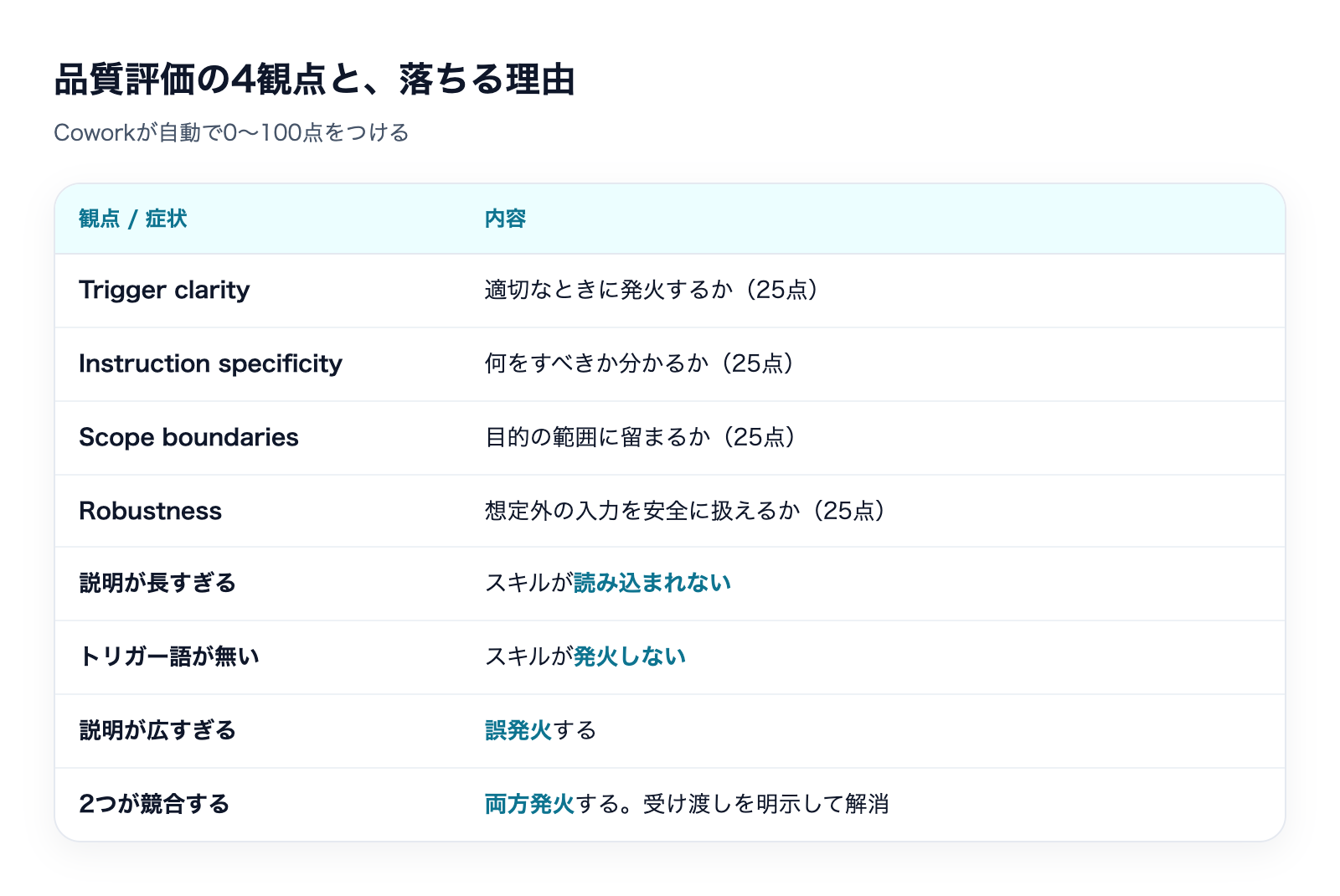
0〜100点・4つの観点
評価は0〜100点のスコアで、次の4つの観点にそれぞれ25点ずつ配分されます。
観点 | 配点 |
|---|---|
Trigger clarity(発火条件の明確さ) | 25点 |
Instruction specificity(指示の具体性) | 25点 |
Scope boundaries(適用範囲の境界) | 25点 |
Robustness(頑健性) | 25点 |
合計点は次の4段階の帯域に分かれます。
帯域 | 点数 |
|---|---|
Excellent | 85点以上 |
Good | 70〜84点 |
Needs work | 50〜69点 |
Poor | 50点未満 |
審査の深さはリスクに応じて変わる
評価の深さそのものも一律ではありません。Minimal → Standard → Full → Maximalという段階があり、スキルが到達する範囲とリスクレベルに応じてどの深さで審査されるかが変わります。リスクが高いと判断されたスキルは、最低でもFullの深さで審査される設計です。メール送信や共有システムの変更など、実行結果が社内の他者に影響するスキルほど、より深い審査を通る前提で作る必要があります。
点数とは別に、通過させなければならないゲートがある
ここが特に見落としやすいポイントです。スコアが高くても、それだけでは公開できません。Microsoft Learnは次のように明記しています。
This gate is independent of the score—a high score doesn't grant a pass.(このゲートはスコアとは独立しています。高いスコアを取ったからといって、それだけで通過が認められるわけではありません/Microsoft Learn)
実際に通過が求められるゲートは、次の5つです。
- Launch floor(公開に必要な最低基準)
- Safety and RAI scan(安全性・責任あるAIのスキャン)
- Trust and safety gate(信頼・安全性のゲート)
- Conflict scan(他スキルとの競合スキャン)
- Regression check(既存動作を壊していないかの回帰チェック)
Launch floorはスキルを公開するための最低限の基準、Safety and RAI scanとTrust and safety gateはそれぞれ安全性・責任あるAIの観点からの審査、Conflict scanは既存の他スキルとの衝突がないかの確認、Regression checkはスキルの追加によって既存の動作を壊していないかの確認にあたります。
つまり「点数さえ高ければ公開できる」という設計にはなっていません。スコアは指示の書き方の良し悪しを測る指標、ゲートは安全性・競合・既存動作への影響を確認する別軸のチェックという二段構えです。社内で複数人がカスタムスキルを作り込んでいく運用では、この二段構えを前提に、スコアだけを見て公開判断をしないようにする必要があります。
よくある不具合4つ
Microsoft Learnが示す、カスタムスキルでよく起きる不具合のパターンは次の4つです。descriptionとinstructionの書き方に起因するものがほとんどで、いずれも前章の4観点評価と直結しています。
症状 | 原因 |
|---|---|
スキルが読み込まれない | description(説明)が文字数の上限を超過している |
スキルが発火しない | トリガーとなる語がdescriptionに含まれていない |
意図しない場面で発火する(誤発火) | descriptionの適用範囲が広すぎる |
2つのスキルが同時に発火してしまう | 複数のスキルの適用範囲が競合している |
特に3つ目と4つ目は、業務ごとに複数のスキルを増やしていくほど起きやすくなります。ある業務用に作ったスキルのdescriptionを広めに書いておくと、別の業務のときにも意図せず発火してしまうことがあります。競合が起きた場合は、どちらのスキルが先に処理を引き継ぐかを明示的に受け渡す形でdescriptionを書き分けることで解消する必要があります。スキルを増やすたびに、既存スキルとの境界が重なっていないかを見直す工程が実務上は欠かせません。
1つ目の「読み込まれない」不具合は、他の3つと性質が異なります。トリガーや適用範囲の問題ではなく、単純にdescriptionの分量が上限を超えているために、Cowork側がそもそもスキルを読み込めない状態です。スキルを作り込むうちにdescriptionへ条件を書き足していくと発生しやすいため、まずは分量を見直すところから確認するのが早道です。
共有設定|変更したら「Re-share」が必要
作成したカスタムスキルの共有範囲は、「自分だけ」か「組織内の特定のユーザー」のいずれかで設定します。組織全体に自動公開されるわけではなく、誰に使わせるかを都度選ぶ仕組みです。
もう一点、運用で忘れがちなのが、スキルの内容を変更したあとの扱いです。一度共有したスキルを編集した場合、変更を反映させるには改めて「Re-share」(再共有)する操作が必要です。SKILL.mdの中身を直しただけでは、すでに共有済みのユーザー側に自動で反映されるわけではないため、内容を更新したら共有設定を見直す工程をセットで運用に組み込んでおく必要があります。
たとえば経理担当者向けに作った請求書処理のスキルを、経理チームの数名だけに共有し、他部署には見せないといった使い方ができます。逆に、まずは自分だけで使いながら手順を固めてから、安定して動くようになったタイミングでチームに共有範囲を広げるという段階的な進め方も可能です。
信頼できる出所のスキルしか入れない
カスタムスキルを扱ううえで、機能面以上に押さえておきたいのがこの注意点です。Microsoft Learnは次のように明記しています。
A skill runs as instructions to the AI. Only upload skills from sources you trust.(スキルはAIへの指示として実行されます。信頼できる出所のスキルのみをアップロードしてください/Microsoft Learn)
つまりSKILL.mdは単なる設定ファイルではなく、Coworkが読み込んで実際に従う「指示」そのものです。社内の誰かが作ったものであっても、その中身を確認せずに広く共有・実行してしまうと、意図しない指示がCoworkに読み込まれるリスクがあります。同僚やチームから受け取ったSKILL.mdをそのまま自分のOneDriveに置く前に、中身に何が書かれているかを確認する習慣が必要です。社外から入手したテンプレートを流用する場合は、なおさら出所を確認してから使う必要があります。
スキルを安定して運用するための実務ポイント
ここまでの仕組みを踏まえると、カスタムスキルを安定して運用するうえで押さえておきたい実務上のポイントが見えてきます。
まず、最初から複数の業務をまとめて1つのスキルに詰め込まないことです。範囲を絞ったスキルを1つずつ作り、descriptionのトリガー語と適用範囲を明確にしてから、必要に応じてスキルを増やしていく方が、発火条件のぶつかり合いを避けやすくなります。1つのスキルにあれもこれもと条件を足していくと、descriptionが長くなって読み込まれなくなる不具合にもつながりやすくなります。次に、共有範囲は最初から組織全体に広げず、まず自分だけ、あるいは少人数のチームで動作を確認してから広げる進め方が安全です。評価スコアが高くても安全性のゲートは別軸で審査される以上、点数だけを見て共有範囲を早々に広げるのは避けた方がよさそうです。最後に、他者から受け取ったSKILL.mdを自分のOneDriveに置く前には、必ず中身に何が書かれているかを確認する習慣を持つことです。スキルはCoworkへの指示そのものであるため、この確認を省くと意図しない挙動につながりかねません。社内で複数のスキルが増えてきたタイミングで、一度棚卸しをして重複や競合がないかを見直すのも有効な進め方です。
よくある疑問
カスタムスキルはいくつまで作れますか
最大50個です。SKILL.md 1ファイルは最大1MB、同梱するファイルは最大20個・合計10MBまでという上限もあわせて意識しておく必要があります。
プログラミングの知識がなくても作れますか
作れます。Customizeページのフォームに沿って入力する方法や、チャットでCoworkに業務内容を説明して作ってもらう方法であれば、SKILL.mdの文法を直接書く必要はありません。ファイルを直接編集するのは、OneDriveに置く方法を選ぶ場合に限られます。
スマートフォンからカスタムスキルは使えますか
使えません。カスタムスキルはモバイル(iPhone・Android アプリ)では非対応です。ブラウザ版またはWindows・Macのデスクトップアプリで作成・実行する前提になります。
作ったスキルの点数が低い場合、どうすればよいですか
まずdescriptionの書き方を見直します。文字数が上限を超えていないか、トリガーとなる語が含まれているか、適用範囲が広すぎないかは、前述の「よくある不具合4つ」と直結する項目です。あわせて、点数とは別にSafety and RAI scanなどのゲートも通過が必要な点を踏まえ、点数を上げることだけを目的にしないようにする必要があります。
同じスキルを複数人のチームで使うことはできますか
できます。共有範囲を「組織内の特定のユーザー」に設定すれば、チームメンバーに同じスキルを共有できます。ただし内容を修正した際は、前述のとおり改めてRe-shareしないと変更がメンバー側に反映されない点に注意してください。共有前に自分でひととおり動作を確認しておくと、チームに展開したあとの手戻りを減らせます。
まとめ|自分の業務に合わせて安全にスキルを育てる
Copilot Coworkのカスタムスキルは、次のように整理できます。
- 作り方はCustomizeページ・チャットでの依頼・OneDriveへのSKILL.md設置の3通り
- frontmatterはnameとdescriptionの2項目、保存先は
/Documents/Cowork/skills/でセッション開始時に自動検出 - 上限はカスタムスキル最大50個・SKILL.md 1ファイル最大1MB・同梱ファイル最大20個/10MB
- モバイルではカスタムスキルは使えない
- 評価は0〜100点・4観点×25点。点数とは別に5つのゲートを通過する必要がある
- 共有は「自分だけ」か「組織内の特定ユーザー」、変更後はRe-shareが必要
- スキルはAIへの指示そのもの。信頼できる出所のものだけを入れる
自分の業務に合わせてCoworkを拡張できる分、スキルの中身が何をCoworkに指示しているかを把握しておくことが、安全に使い続けるための前提になります。Copilot Coworkそのものの基本的な位置づけについては、Copilot Coworkの記事で整理しています。本記事の内容は2026年9月15日時点のMicrosoft Learnの情報にもとづいています。仕様は今後変更される可能性があるため、実際にスキルを設計・運用する際は、最新の公式情報もあわせてご確認ください。
御社の業務に合わせたCopilot導入・定着支援
「ライセンスを配ったのに使われない」を終わらせる。
業務の棚卸しから、効く業務の切り分け、社内への定着まで一貫して支援します。