Copilot Coworkの有効化と設定方法

「Copilot Coworkを有効化したいが、管理センターのどこを触ればいいのか分からない」「支出ポリシーを作れと言われたが、画面のどこから手を付けるのか見えない」——Microsoft 365の管理者から、こうした相談をよく受けます。
結論から言うと、Copilot Coworkは既定でオフになっており、有効化は「支出ポリシーを作成する」というひとつの操作で完了します。対象ユーザーをMicrosoft Entra IDのセキュリティグループにまとめ、管理センターの支出ポリシー画面でそのグループと「Cowork」を紐づければ、その時点で対象ユーザーはCoworkを開けるようになります。
株式会社Fyveは中小企業のAI活用を支援しており、Microsoft 365環境の設定検証も行っています。この記事では、Copilot Coworkを実際に使える状態にするまでの手順を、管理センターの画面操作に沿って整理します(2026年9月15日時点の情報です。Microsoft LearnはGAから3か月で仕様が動いているため、実際の設定時は最新の公式ドキュメントもあわせてご確認ください)。
Copilot Coworkは既定でオフ——まず知っておくべき前提
Copilot Coworkは、組織にMicrosoft 365 Copilotのライセンスがあるだけでは使えません。Microsoft Learnの管理者向けガイダンスには、次のように明記されています。
逐語: Cowork is off by default.(訳: Coworkは既定でオフになっている)——出所: Microsoft Learn「Cowork admin governance」(2026年9月時点の記載)。
これは、多くのCopilot機能が既定でオンになっているのとは対照的です。テナントにCopilotのライセンスを購入し、ユーザーに割り当てただけでは、そのユーザーはCoworkの画面を開くことすらできません。管理者が明示的に「支出ポリシー」という設定を作成し、その中でCoworkを対象サービスとして選び、対象ユーザー(またはグループ)を指定して初めて、該当ユーザーはCoworkを使い始められます。
この設計になっている理由は、Copilot Coworkの課金方式にあります。Coworkの利用は定額のCopilotライセンス費用とは別に、Copilot Creditsという単位で従量課金されます。何もしなければ誰も使えない状態にしておき、管理者が意図的に「このグループには使わせる」と決めた範囲だけを開放する——支出ポリシーが、予算管理の仕組みであると同時に、アクセスを許可する唯一の入口にもなっているためです。
有効化に必要なライセンス——USLとCopilot Businessの扱い
支出ポリシーを作る前に、そもそも対象ユーザーが必要なライセンスを持っているかを確認しておく必要があります。Microsoft Learnには次のように明記されています。
逐語: Copilot Cowork requires the Microsoft 365 Copilot User Subscription License (USL).(訳: Copilot Coworkには、Microsoft 365 Copilot User Subscription License〈USL〉が必要です)——出所: Microsoft Learn(2026年9月時点の記載)。
つまり、支出ポリシーでどれだけ丁寧にグループを設定しても、対象ユーザーにこのUSLが割り当てられていなければ、Copilot Coworkは使えません。セキュリティグループを作る段階で、メンバー全員がすでにCopilotライセンスの割り当てを受けているかどうかも、あわせて確認しておくと手戻りが少なくなります。
なお、Copilot Businessプランでも、料金ページ上でCoworkは「Metered」(従量課金の対象機能)として案内されています。これは、Copilot Businessの契約があればCowork自体は利用対象に含まれる、という意味であって、定額料金の中にCoworkの利用分まで含まれているという意味ではありません。Copilot Creditsによる従量課金は、プランの種類にかかわらず別勘定で発生します。
有効化の前提条件——使用ベース課金の有効化とAzureサブスクリプションの接続
支出ポリシーを作成する前に、テナント側で使用ベース課金(Copilot Creditsによる従量課金)を有効にしておく必要があります。Copilot Coworkの利用は、タスクを実行するたびにCopilot Creditsが消費される仕組みで、Microsoft Learnはその消費要因を「モデルの利用・コンテキストの取得・ツール呼び出し・実行時間(model use, context retrieval, tool calls, and runtime)」の4つと説明しています。
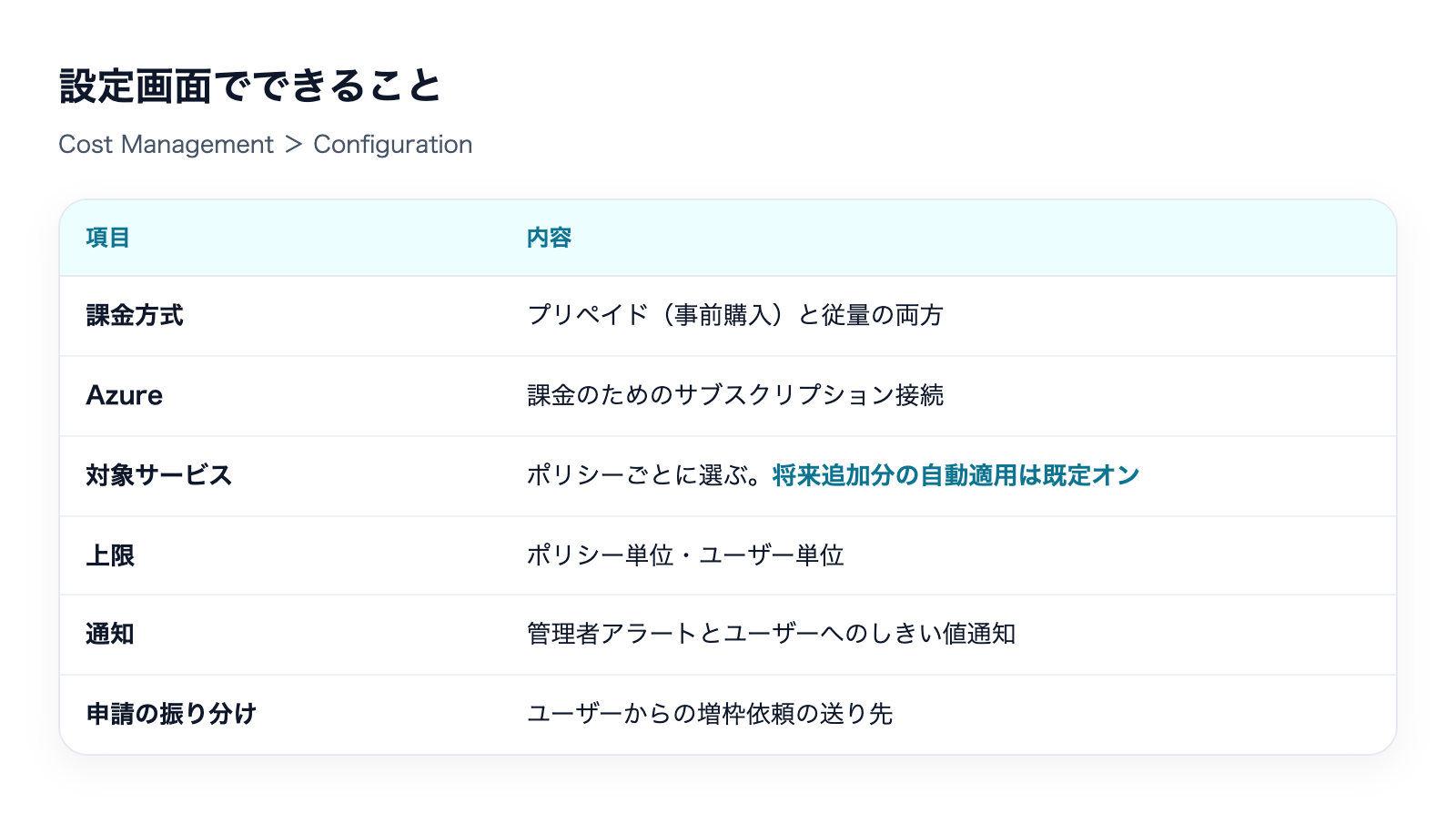
管理センターの課金設定画面には、「Connect an Azure subscription to support billing」(訳: 課金のためにAzureサブスクリプションを接続する)という項目があります。これは、Copilot Creditsの利用実績をAzureの請求に紐づけるための接続です。この接続を済ませていないと、支出ポリシーの画面自体は開けても、実際の課金処理でつまずく可能性があります。次の手順に進む前に、まずここを確認しておいてください。
Copilot Creditsを消費する具体的な活動としては、モデルの応答・ツールやスキルの呼び出し・画像生成・ブラウザ操作を伴うタスクなどが挙げられます。テキストでの簡単なやり取りだけでなく、Coworkが裏側で複数の操作を組み合わせて実行するタスクほど、消費量は増えていく仕組みです。
なお、Copilot Creditsの1クレジットあたりの単価は、本記事執筆時点でMicrosoft公式の価格ページには明示されていません。想定コストを見積もりたい場合は、Microsoftが公開している見積ツール(Copilot Credit Estimator、Cowork cost estimator)を使うのが確実です。金額の見積もりそのものは本記事の範囲外とし、有効化の手順に絞って解説します。
Copilot Coworkを有効化する手順——管理センターでの5ステップ
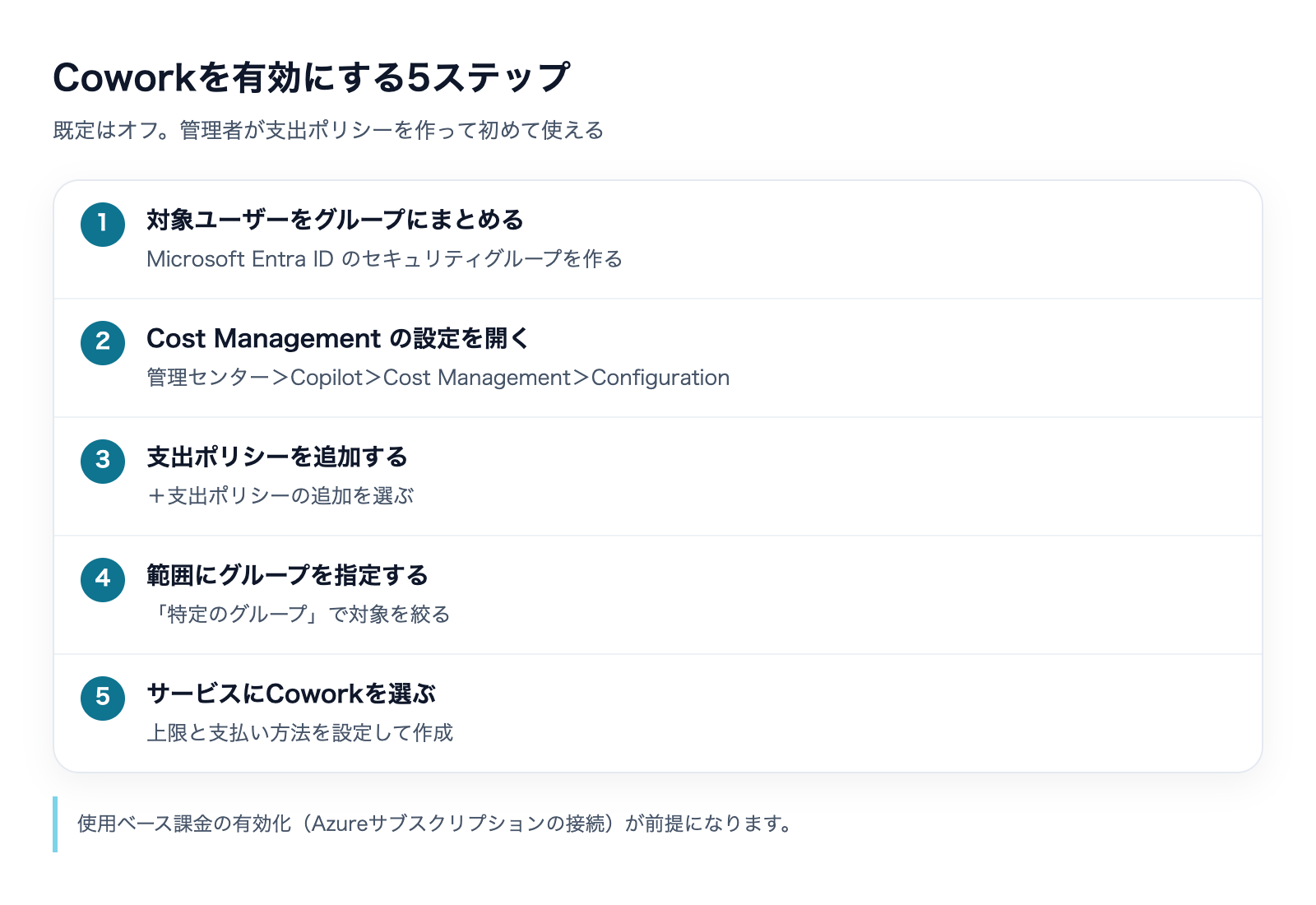
前提条件が整ったら、実際に支出ポリシーを作成します。手順は大きく分けて5つのステップです。ひとつずつ順番に進めれば、迷うことはありません。
ステップ1: 対象ユーザーをMicrosoft Entra IDのセキュリティグループに入れる
最初に、Copilot Coworkを使わせたいユーザーをひとつのセキュリティグループにまとめます。Microsoft Entra 管理センターで新規にセキュリティグループを作成してもよいですし、すでに部署単位・役職単位で運用しているグループがあれば、それをそのまま使っても構いません。支出ポリシーは「特定のグループ」を対象に設定する仕組みなので、この時点でグループの中身を正しく揃えておくことが重要です。あとから対象者を追加・削除したいときも、グループのメンバーを編集するだけで済みます。
ステップ2〜5: Microsoft 365 管理センターで支出ポリシーを作成する
グループの準備ができたら、Microsoft 365 管理センターにサインインし、次の手順で支出ポリシーを作成します。
- ステップ2: 管理センターの「Copilot」メニューから「Cost Management」→「Configuration」を開き、「+支出ポリシーの追加」を選びます
- ステップ3: 「Scope user and group」(適用範囲の設定)の画面で「特定のグループ」を選び、ステップ1で用意したセキュリティグループを指定します
- ステップ4: 「Select agents and services」(対象サービスの選択)の画面で「Cowork」にチェックを入れます
- ステップ5: クレジットの上限額と支払い方法を設定し、ポリシーを作成します
ステップ5の上限額は、テナント全体・特定のグループ・特定のユーザーという単位で、それぞれ別々に設定できます。上限に達した際のアラート通知も設定できるので、最初は控えめな上限で運用を始め、実際の消費量を見ながら調整していく進め方が現実的です。
この5ステップを完了した時点で、対象グループに含まれるユーザーは、それぞれの端末やブラウザからCopilot Coworkを開けるようになります。管理者側で追加のライセンス割り当てや、ユーザー側での特別な操作は必要ありません。
ステップ | 操作 |
|---|---|
1 | 対象ユーザーをMicrosoft Entra IDのセキュリティグループに入れる |
2 | 管理センターの「Copilot」→「Cost Management」→「Configuration」を開き、支出ポリシーを追加する |
3 | 「Scope user and group」で「特定のグループ」を選び、対象グループを指定する |
4 | 「Select agents and services」で「Cowork」にチェックを入れる |
5 | 上限額と支払い方法を設定し、ポリシーを作成する |
なお、支出ポリシーは「予算」であると同時に「アクセス許可」そのものでもあります。上限額をどれだけ低く設定しても、そのポリシーの対象に入っているユーザーはCoworkを開いて使い始められる、という誤解しやすいポイントがあるのですが、この論点は別の記事で詳しく扱います。ここでは、まず「有効化=ポリシーを作ってグループとCoworkを紐づけること」という手順の理解を優先してください。
discovery設定を使うと、ユーザー側から利用を申請できる
すべての利用者を最初からセキュリティグループに入れておく必要はありません。管理センターには「探索設定(discovery)」という項目があり、これをオンにしておくと、支出ポリシーの対象にまだ入っていないユーザーでも、Copilot Coworkの存在を見つけて利用を申請できるようになります。
ただし、探索設定はあくまで可視性を左右するだけで、それ自体がアクセス権を与えるわけではありません。ユーザーから申請が来たあと、管理者がそのユーザーを対象のセキュリティグループ(あるいは対象の支出ポリシー)に追加して初めて、実際にCoworkが使えるようになります。
全社一斉にセキュリティグループを組んで展開するのではなく、「使いたい人から申請してもらい、管理者が順次許可していく」という段階的な展開をしたい場合には、この探索設定を組み合わせる進め方が向いています。最初は小さなパイロットグループだけを対象にした支出ポリシーを作り、探索設定で希望者を募りながら対象グループを広げていく、という運用もできます。
全社一斉ではなく、部署単位で段階的に有効化する
Copilot Coworkは、テナント全体に一括で開放することも、部署やチーム単位で段階的に開放することも、どちらも同じ支出ポリシーの仕組みで実現できます。最初から全社員を対象にしたセキュリティグループを作るのではなく、まずは情報システム部門や、業務改善に積極的なチームだけを対象にした小さなグループで支出ポリシーを作成し、使われ方や消費量を確認してから対象を広げていくという進め方が現実的です。
部署ごとに複数のセキュリティグループを用意しておけば、部署Aには上限額を高めに、部署Bには様子見で低めに、といった調整も、グループ単位で支出ポリシーを分けて作成することで対応できます。最初の1つのポリシーで全社をカバーしようとせず、小さく始めて実際の利用状況を見ながら広げていくほうが、想定外のコスト増を防ぎやすくなります。
Coworkの管理画面の場所が変わった——「Agents」タブでの設定に注意
Copilot Coworkは、Microsoft 365 管理センターの「Agents」→「All Agents」の一覧にも表示されます。社内で使っているさまざまなエージェント機能やアプリと同じ画面に並んでいるため、Coworkのアクセス制御もこの一覧の中で設定できると考えてしまう管理者が少なくありません。
しかし、「All Agents」の一覧上でCoworkに対して行う設定は、実際のアクセス制御には影響しません。プレビュー・Frontier提供の時代には「All Agents」画面上の設定がアクセス制御として機能していた時期もありましたが、現在この経路は廃止されています。Microsoft Learnにも、この一覧上の設定には効果がない旨が明記されています。
逐語: any configuration on it has no effect on who can use Cowork(訳: この画面上のどのような設定も、誰がCoworkを使えるかには影響しない)——出所: Microsoft Learn(2026年9月時点の記載)。
つまり、Coworkを誰が使えるかを決めるのは、前述の支出ポリシーだけです。「Agents」画面でCoworkの項目を見つけて、オン・オフの表示を切り替えたつもりになっても、実際のアクセスは変わりません。この画面はCoworkの一覧上の見え方や、他のエージェント・アプリとの並びを確認する用途にとどめ、有効化・無効化の操作そのものは必ず支出ポリシーの画面で行ってください。
有効化すると、Coworkアプリ作成機能も既定で一緒に有効になる
支出ポリシーでCoworkを有効化すると、Coworkの組み込みスキルのひとつである「App」機能——ユーザーがCowork上で簡易的な業務アプリを作成できる機能——も、既定で同時に有効になります。この機能だけを個別にオン・オフする設定は、支出ポリシーの作成画面には用意されていません。
そのため、「業務の自動化やドキュメント作成にはCoworkを使わせたいが、アプリ作成の機能までは許可したくない」という細かい制御をしたい場合は、有効化する前に社内のセキュリティ・ガバナンス部門とあらかじめ方針をすり合わせておくことをおすすめします。有効化のボタンを押した瞬間に、Coworkの標準機能一式がまとめて開放される、という前提で計画を立てておくと、あとからの認識違いを防げます。
たとえば、経理担当者がCowork上で「毎月の経費データを集計する簡易アプリを作って」と頼めば、Coworkのアプリ作成機能によって実際に動くアプリが作られます。業務の自動化・ドキュメント作成といった従来からのCoworkの用途に加えて、こうした簡易アプリの作成までが有効化のタイミングで一括して開放される、という点を運用開始前に把握しておく必要があります。
有効化した後、ユーザーはどこでCopilot Coworkを使えるか
支出ポリシーが有効になったあと、対象ユーザーは次の場所からCopilot Coworkにアクセスできます。
- ブラウザ版: m365.cloud.microsoft
- デスクトップアプリ: Windows・Mac
- モバイルアプリ: iPhone・Android
いずれの場所からアクセスしても、支出ポリシーで許可された範囲は共通です。特定の端末だけを対象に許可・制限する設定は、支出ポリシー側には用意されていません。
あわせて、対象アカウントの種類にも注意してください。職場・学校アカウント(組織のMicrosoft 365テナントに所属するアカウント)では、Copilot Coworkは一般提供(GA)の状態です。一方、個人アカウントでの利用はまだプレビュー段階にとどまっています。自社の管理センターで支出ポリシーを設定する対象は、通常は職場・学校アカウントのユーザーになるはずです。個人アカウントでの試用を検討している場合は、機能や制限がGA版と異なる可能性がある点を踏まえておいてください。
有効化の作業は誰が担当するのか
Copilot Coworkの有効化は、Microsoft 365のテナント管理、あるいはCopilotの管理権限を持つ担当者が行う設定です。セキュリティグループの作成・編集にはMicrosoft Entra IDの管理権限が、支出ポリシーの作成には管理センターのCopilot関連の管理権限が、それぞれ必要になります。中小企業では情報システム担当が1人しかいないケースも多く、Entra ID側の操作と管理センター側の操作を、同じ担当者が続けて行うことになるのが一般的です。
社内に複数の管理者がいる場合は、「誰がセキュリティグループのメンバーを管理するか」「誰が支出ポリシーの上限額を決めるか」を事前に分担しておくと、有効化後の運用もスムーズになります。特に上限額の変更は、実際のCopilot Creditsの消費に直結するため、決裁ルートを決めておくことをおすすめします。
有効化前のチェックリストと、有効化後によくあるつまずき
手順自体はシンプルですが、実際に設定を進めると、いくつかの見落としが起きやすいポイントがあります。有効化に着手する前に、以下を確認しておくと迷いが減ります。
- 使用ベース課金は有効になっているか(Azureサブスクリプションの接続は済んでいるか)
- 対象ユーザーを入れるセキュリティグループは作成済みか、既存のグループを使う場合はメンバー構成が最新か
- 支出ポリシーの「Scope user and group」で正しいグループを指定できているか
- 「Select agents and services」で「Cowork」にチェックを入れ忘れていないか
- 上限額とアラート通知の設定は、想定する利用規模に見合っているか
有効化した直後にユーザーからCoworkが見えないという相談を受けた場合、まず確認すべきは「そのユーザーがステップ1で作成したセキュリティグループに正しく入っているか」です。グループへの追加・削除は反映までに多少のタイムラグが生じることがあるため、設定直後にうまくいかない場合は、時間を置いて確認する、あるいはユーザー側でサインアウト・サインインをし直してもらう、といった基本的な切り分けから始めるとよいでしょう。
対象ユーザーを増やしたい、あるいは一時的に外したいという場合も、ポリシーそのものを作り直す必要はありません。セキュリティグループのメンバーを編集するだけで、支出ポリシーの適用範囲を柔軟に調整できます。ポリシーの上限額や支払い方法の設定は維持したまま、対象者だけを機動的に入れ替えられる点は、運用上のメリットです。
まとめ——Copilot Cowork有効化のチェックリスト
Copilot Coworkを使える状態にするまでの流れを、あらためて整理します。
- Copilot Coworkは既定でオフ。ライセンスを割り当てただけでは使えない
- 使用ベース課金の有効化と、Azureサブスクリプションの接続を先に済ませておく
- 対象ユーザーをMicrosoft Entra IDのセキュリティグループにまとめる
- 管理センターの「Copilot」→「Cost Management」→「Configuration」から支出ポリシーを作成し、対象グループと「Cowork」を紐づける
- 上限額と支払い方法を設定してポリシーを作成すれば、その時点で対象ユーザーは利用可能になる
- discovery設定を使えば、対象外のユーザーからも利用申請を受け付けられる
- 「Agents」→「All Agents」の一覧上の設定はアクセス制御に影響しない。有効・無効は支出ポリシーだけで決まる
- 有効化すると、Coworkアプリ作成機能も既定で同時に有効になる
ここまでの手順は、Copilot Coworkを「使える状態にする」ための設定です。支出ポリシーの範囲や上限額の決め方そのものには、アクセス制御としての落とし穴もあります。有効化後の運用ルールを整理する前に、全体像もあわせて確認しておいてください。
御社の業務に合わせたCopilot導入・定着支援
「ライセンスを配ったのに使われない」を終わらせる。
業務の棚卸しから、効く業務の切り分け、社内への定着まで一貫して支援します。