Codexのrecord & replayで操作をスキル化する方法(macOS)

「同じ操作の手順を、新しい担当者が入るたびに一から説明している」「AIに作業を任せたいけれど、毎回同じ指示を書き直すのが面倒」——定型作業が多い会社ほど、この悩みを抱えます。
結論から言うと、OpenAI Codexに追加されたrecord & replayという機能を使えば、パソコン上でその作業を一度実演して見せるだけで、Codexが操作内容を観察し、再利用できる「スキル」として保存してくれます。次回以降は同じ手順を言葉で説明し直す必要がなく、「あのスキルを使って」と伝えるだけで作業を再現させられます。
株式会社Fyveは中小企業のAI活用顧問として、日々の定型業務をAIに任せる仕組みづくりを支援しています。本記事では、公式情報をもとにrecord & replayの仕組みと、実務でどう使えるかを私の視点で解説します。
record & replayとは(操作の記録からスキル化までの仕組み)
record & replayは、2026年6月18日にCodexアプリのアップデート(バージョン26.616)の一部として追加された、macOS版のCodexアプリ専用の機能です。OpenAIの公式説明では「Mac上で実演したワークフローを観察して、再利用可能なスキルに変換する機能」とされており、繰り返し実行するタスクや、プロンプトで文章として説明するより実際にやって見せたほうが早いワークフローに向いているとされています。
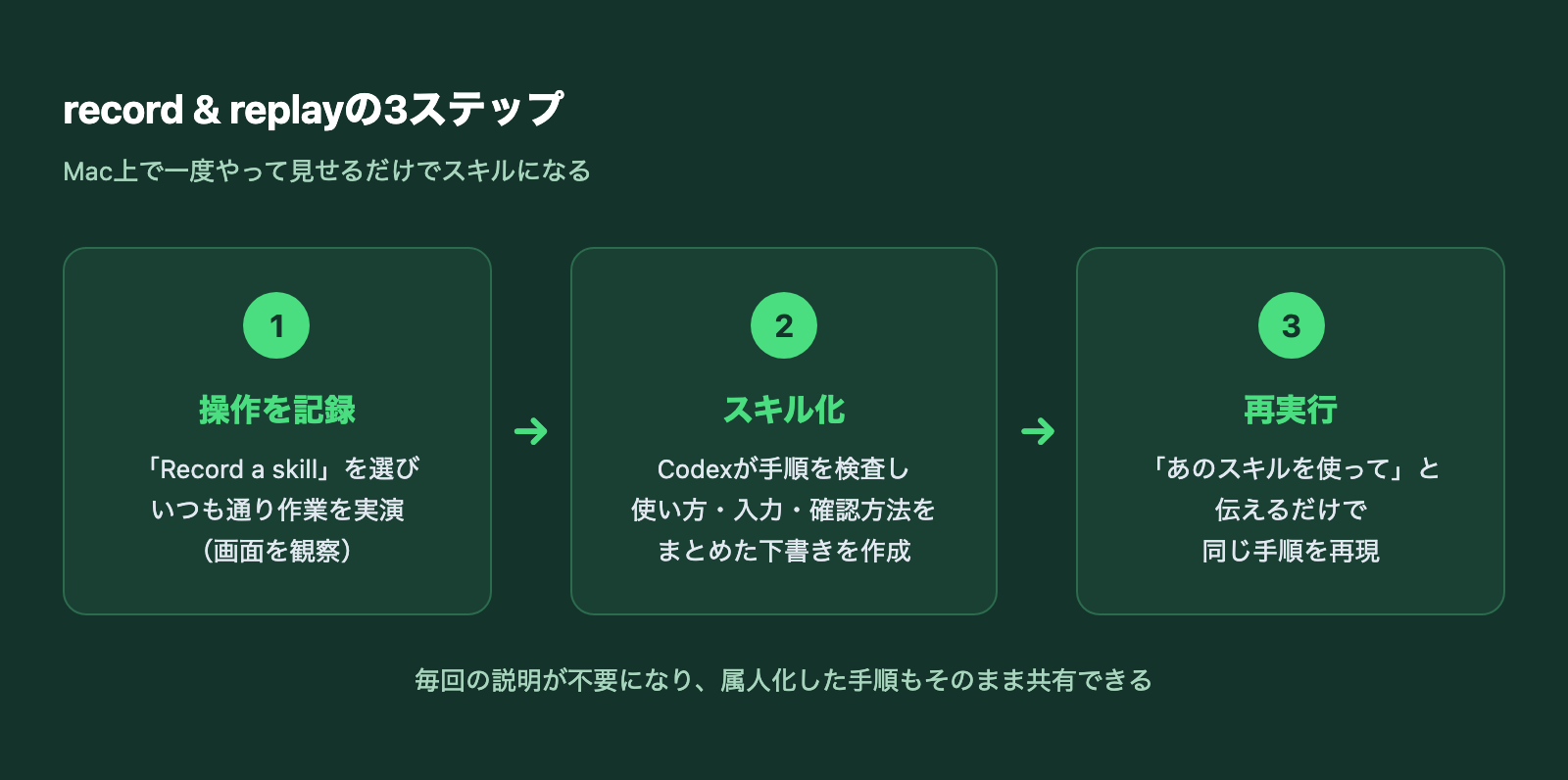
使い方の流れは次の通りです。
- Codexアプリでプラグイン画面を開く
- 「+」メニューから「Record a skill」を選ぶ
- 提案されたプロンプトを確認し、必要な補足情報を追記して送信する
- 画面の記録許可を求められたら承認する
- いつも通りMac上でその作業を実演する
- 作業が終わったら、メニューバーやオーバーレイから記録を停止する(Codexに「終わった」と伝えて止めることもできる)
記録を停止すると、Codexが観察した操作の流れを内部で検査し、スキルの下書きを自動的にまとめます。このスキルには「どんな場面で使うべきか」「どんな入力が必要か」「どんな手順を踏むか」「結果をどう確認するか」といった情報が整理されて含まれます。生成されるのはあくまで編集可能な下書きで、そのまま固定的に使うのではなく、内容を確認したり、Codexに手直しを依頼したりしながら育てていくことが前提の機能です。
従来のAI活用では、業務をAIに任せる際に「どんな手順で、何を確認しながら進めるか」を人間が文章に落とし込む作業が必要でした。手順が単純であれば苦にならなくても、画面上の細かい操作やクリックの順番まで正確に言葉で説明しようとすると、かえって時間がかかることも珍しくありません。record & replayは、この「文章化する手間」自体を、実演という最も自然な方法に置き換える機能だと捉えると位置づけが分かりやすくなります。
何が嬉しいか(毎回の指示が不要・属人化した手順を共有できる)
record & replayが実務にもたらす価値は、大きく2つに整理できます。
1つ目は、毎回の指示が不要になることです。定型作業をAIに任せる際、これまでは「まずこの画面を開いて、次にこの項目を入力して……」という手順を、そのつど文章で説明し直す必要がありました。record & replayを使えば、一度実演した時点でその手順がスキルとして保存されるため、次回からは「あのスキルを使って、今回はこの値で処理して」と伝えるだけで済みます。手順の説明そのものにかかっていた時間が減ります。
2つ目は、属人化した手順を共有できることです。特定の担当者しか知らない操作手順は、これまでマニュアルとして文書化するか、口頭で引き継ぐしかありませんでした。record & replayでは、その担当者が実際に画面を操作してやって見せるだけで、Codexが手順を観察し、他の担当者でも参照できる形にまとめてくれます。マニュアルを一から書き起こす手間をかけずに、実務の手順をそのまま資産化できる点が実務上のメリットです。

実務での使いどころ(定型業務・繰り返し作業の自動化)
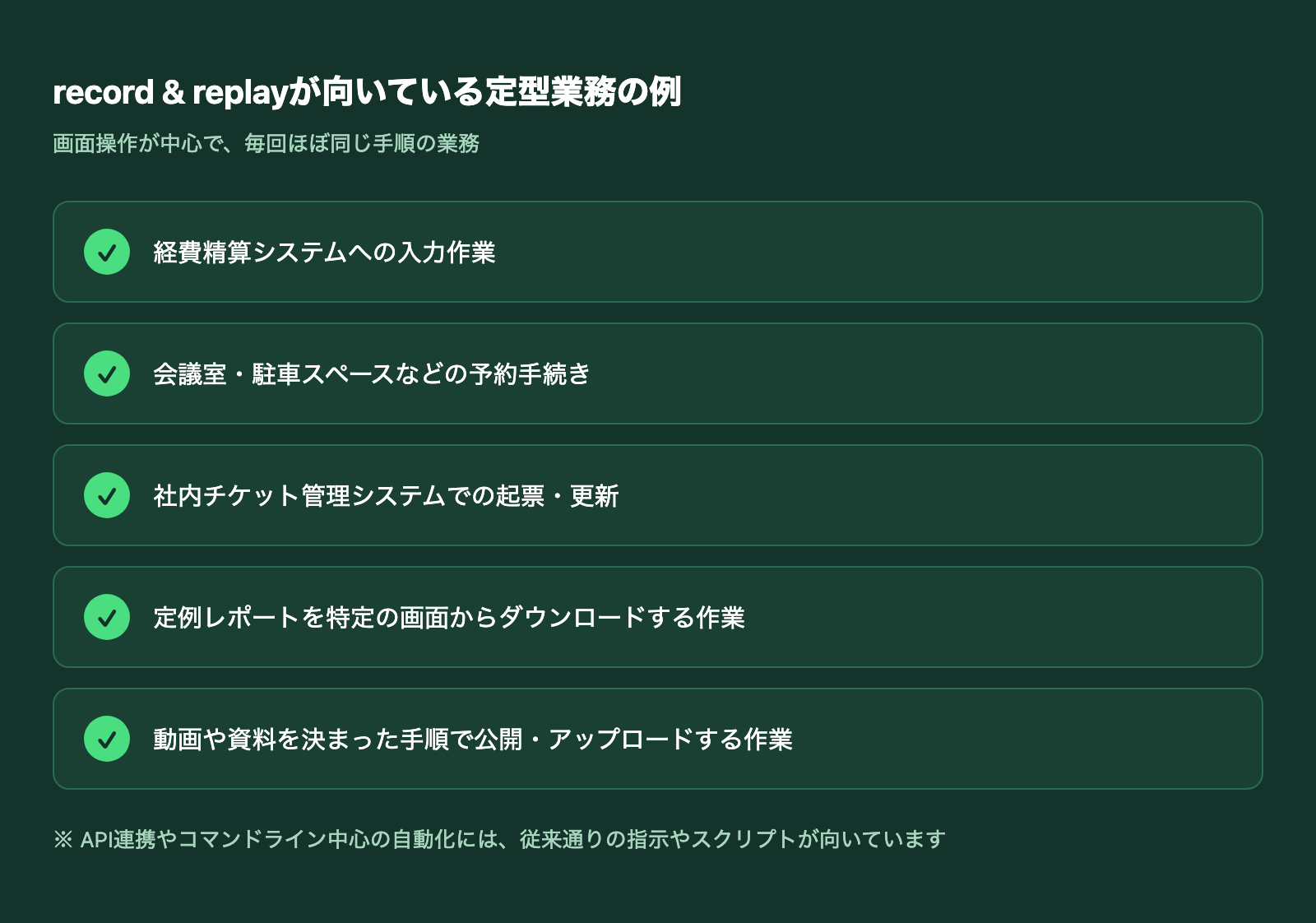
record & replayが向いているのは、「毎回ほぼ同じ手順だが、わざわざAPI連携やスクリプトを書くほどではない」画面操作中心の業務です。公式情報でも、デスクトップアプリケーション・社内ダッシュボード・チケット管理システムのような、GUI操作に依存したワークフローに適していると説明されています。
具体的には、次のような業務が候補になります。
- 経費精算システムへの入力作業
- 会議室・駐車スペースなどの予約手続き
- 社内チケット管理システムでの起票・更新
- 週次・月次の定例レポートを特定の画面からダウンロードする作業
- 動画や資料を決まった手順で公開・アップロードする作業
一方で、API連携やコマンドラインを使った自動化がすでに組める業務については、record & replayよりも従来通り手書きの指示やスクリプトのほうが適しています。record & replayは「文章で説明しにくいが、実演すれば一瞬で伝わる」画面操作の隙間を埋める機能だと捉えると、使いどころの判断がしやすくなります。
特に効果を発揮しやすいのは、担当者ごとに微妙にやり方が違っていた業務を、一度標準化した手順として記録してしまうケースです。たとえば月次レポートのダウンロード作業ひとつをとっても、「どの画面から」「どの条件で絞り込んで」「どの形式で保存するか」は担当者の頭の中にしか残っていないことが少なくありません。その手順を一度実演して記録しておけば、以降は誰が依頼しても同じ手順で再現されるようになり、引き継ぎのたびに手順を聞き直す必要がなくなります。
Codexにはこのほかにも、定型的な立ち上げ作業を軽くする機能が増えています。プロジェクトの初期設定を素早く済ませたい場合は、こちらの記事もあわせて参考にしてください。
使う際の注意点(macOS前提・記録の粒度)
record & replayを実務に取り入れる際は、次の点を押さえておく必要があります。「一度実演すれば終わり」という機能ではなく、記録したスキルを継続的に見直していく前提で運用したほうが、結果的にトラブルの少ない使い方になります。
- macOS限定である:記事執筆時点でCodexアプリのmacOS版でのみ提供されている機能です。他OSでの対応状況は最新の公式情報で確認してください
- Computer Useの有効化が前提:Codexの画面操作機能(Computer Use)が利用可能かつ有効になっている必要があります。組織でCodexを管理している場合、設定によってこの機能自体が無効化されていることがあります
- 提供地域が段階的である:提供開始時点では欧州経済領域・英国・スイスは対象外とされています。利用可能な地域・プランは今後変わる可能性があるため、最新の公式情報で確認してください
- 記録中は画面全体が観察対象になる:記録している間は、表示されている画面の内容が観察対象になります。顧客情報や機密データが映る業務をそのまま記録するのは避け、テスト用データで手順を再現するなどの配慮をおすすめします
- 生成されたスキルは下書きである:一度の実演で作られるスキルは、あくまで最初の下書きです。想定外の入力や例外的な操作が発生した場合の挙動は含まれていないことが多く、実際に使いながら手直しして育てていく運用が前提になります
record & replayは、Codexのプラグイン機能の中に用意された入り口のひとつです。ほかにどんなプラグインがあるか全体像を掴んでおきたい方は、以下の記事もあわせてご覧ください。

よくある質問
Q. record & replayはどのOSで使えますか?
A. macOS限定です。記事執筆時点でCodexアプリのmacOS版でのみ提供されています。Windowsなど他OSでの対応予定は公表されていないため、最新の公式情報で確認してください。
Q. 記録を使うには特別な設定が必要ですか?
A. はい。Codexの画面操作機能であるComputer Useが利用可能で、かつ有効になっている必要があります。組織単位でCodexを管理している場合、この設定によって機能自体が無効化されていることがあるため、利用できない場合は管理者に確認してください。
Q. すべてのユーザーがすぐに使えますか?
A. ChatGPTの有料プラン利用者を対象に順次提供されており、提供開始時点では欧州経済領域・英国・スイスは対象外とされています。ご自身のプラン・地域での提供状況は最新の公式情報で確認してください。
Q. 記録した操作は、そのまま暗記してAIが繰り返すのですか?
A. いいえ。記録を停止すると、Codexが操作内容を検査し、いつ使うか・必要な入力・手順・結果の確認方法を整理したスキルの下書きを作成します。そのまま固定的に使うのではなく、内容を確認・手直ししてから運用することが前提です。
Q. どんな業務に向いていますか?
A. 経費精算やチケット起票、定例レポートのダウンロードなど、画面操作を伴う繰り返し業務に向いています。反対に、API連携やコマンドライン中心の自動化がすでに組める業務には、従来通りの指示やスクリプトのほうが適しています。
Q. 機密情報を扱う業務でも記録して大丈夫ですか?
A. 記録している間は画面に表示されている内容が観察対象になるため、顧客情報や機密データが映る業務をそのまま記録するのは避けたほうが安全です。テスト用のデータで手順を再現する、記録する範囲を絞るといった配慮をおすすめします。
Q. 一度作ったスキルは後から編集できますか?
A. 編集できます。生成された下書きに対してCodexへ修正を依頼したり、内容を確認しながら手直ししたりすることが想定されています。例外的な入力や失敗時の挙動は、実際に使いながら少しずつ育てていく運用がおすすめです。
まとめ
record & replayは、Mac上で実演した操作をCodexが観察し、再利用可能なスキルに変換する機能として2026年6月18日に追加されました。毎回同じ手順を言葉で説明し直す手間をなくし、属人化した操作手順を「やって見せるだけ」で資産化できる点が、実務における最大の価値です。
特別なプログラミング知識がなくても、実際に手を動かして見せるだけで手順が残せるという点は、非エンジニアが多い中小企業の現場にとって取り入れやすい設計だと感じています。
導入にあたっては、以下のポイントを確認しておくと安心です。
- macOS版Codexアプリ限定で、Computer Useの有効化が前提の機能
- 提供開始時点では欧州経済領域・英国・スイスは対象外
- 向いているのはGUI操作中心の繰り返し業務、API/CLI中心の自動化には従来通りの手段が適する
- 記録中は画面全体が観察対象になるため、機密情報が映る作業の記録には配慮が必要
- 生成されるスキルはあくまで下書きであり、確認・手直しをしてから運用する
Codexを使い始める前に、「絶対に」見直してほしい5つのこと
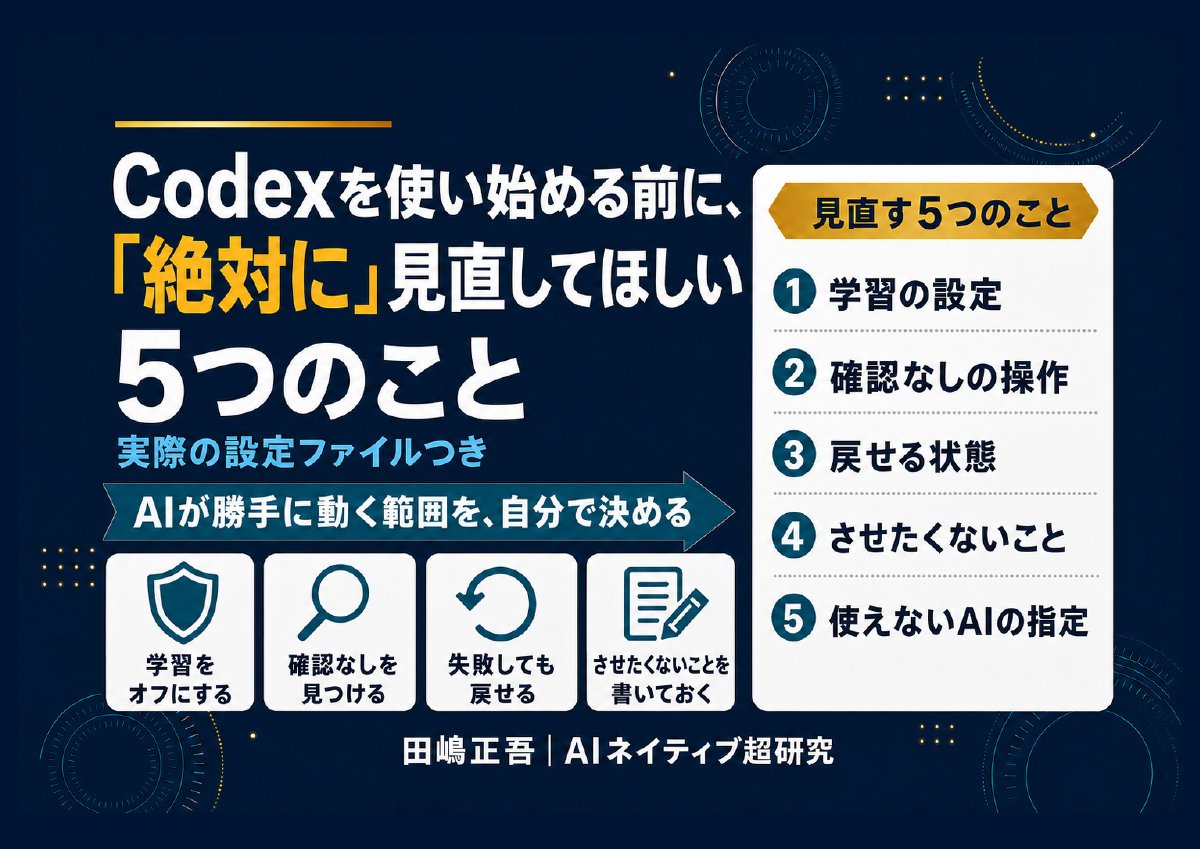
学習の設定・確認なしの操作・戻せる状態など。Codexにそのまま貼れる頼み方つき(全9ページ)
Codexは便利な一方で、設定ひとつで「聞かずに動く」ようになります。この資料を作るために自分の設定を開いたら、本番のデータベースを書き換える操作が、覚えのないうちに確認なしで動く状態になっていました。使い始める前に見直してほしい5つを、Codexにそのまま貼れる頼み方と一緒にまとめました。
- 仕事の画面や資料を、AIの学習に使わせない設定
- 取り返しのつかない操作が確認なしになっていないか、Codexに調べさせる頼み方
- AGENTS.mdのいちばん上に書く「絶対にしないこと」の例
- 失敗しても戻せる状態で始める方法と、使えなくなったAIの指定の直し方
メールアドレス登録で他にも様々な資料を閲覧できます








 +8
+8PDF 17点・合計440ページ + すぐ使えるzip素材 3点
どれも登録後の受け取りページから、まとめてダウンロードできます。
毎週配信の無料ニュースレター「AIネイティブ超研究」の購読特典です。メール登録後すぐ、受け取りページのご案内が届きます。そこにはこの資料に加えて、過去の特典もすべてまとめて置いてあります。あわせて、AI活用に関するお知らせやお役に立てそうなご案内をお送りすることがあります。解除はいつでも1クリック。
御社の業務に合わせたCodex導入支援
「AIツールを導入したが、現場で使われない」を終わらせる。
業務課題のヒアリングから設計、ハンズオン実践、運用定着まで一貫して支援します。