Claudeの動画読み込み|できない理由と3つの渡し方

「Claudeに動画を読み込ませたいのに、ファイルを選べない」「会議の録画を渡して要約してほしいだけなのに」——動画をAIに見せようとして手が止まったとき、誰もがこの壁に当たります。
結論から言うと、2026年10月23日時点で、Claudeは動画ファイルをそのまま読み込めません。claude.aiのアップロードもAPIも、受け付けるのは文書と静止画です。ただし、動画を「音声の文字起こし」と「静止画の連番」に分けて渡せば、中身の要約・分析は十分にできます。どちらに分けるかは「答えが音声にあるか、映像にあるか」で決まります。
株式会社Fyveは、打ち合わせ録画やセミナー動画の要約、自社で作る短い動画の検査をAIで日常的に回しています。この記事では、公式ドキュメントで確認できる仕様と、私たちが実際に使っている渡し方を、そのまま手順にしてお伝えします。
Claudeは動画を読み込めるのか:公式の仕様(2026年10月23日時点)
まず、Claudeが何を受け取れるかを公式の記載で確認します。根拠にしたのは、Anthropicのヘルプセンター「Uploading files to Claude」(2026年7月23日更新)と、開発者向けドキュメントの「Vision」のページです。
claude.ai(ブラウザ・アプリ)でアップロードできるもの
ヘルプセンターに挙がっている対応形式は次の2種類です。
- 文書:PDF、DOCX、CSV、TXT、HTML、ODT、RTF、EPUB、JSON、XLSX(XLSXはコード実行とファイル作成の設定を有効にしておく必要があります)
- 画像:JPEG、PNG、GIF、WebP
上限は、チャットへのアップロードが1ファイル500MB・1チャット20ファイルまで、画像は8000×8000ピクセルまでです。MP4やMOVといった動画形式、MP3などの音声形式は一覧にありません。「ファイルを選べない」「添付しても扱えない」のは操作ミスではなく、仕様どおりの挙動です。
API(Messages API)で渡せるもの
開発者向けのVisionのページでも、画像として受け付けるのはJPEG・PNG・GIF・WebPの4形式です。動画用の入力ブロックはありません。ここで見落としやすいのがGIFの扱いで、公式には「アニメーションは非対応で、最初の1コマだけが使われる」と書かれています。動画をGIFに変換して渡しても、Claudeが見るのは1枚目だけです。
経路 | 動画ファイル | 静止画 | 1回に渡せる画像の上限 |
|---|---|---|---|
claude.ai | 不可 | JPEG・PNG・GIF・WebP | 1メッセージ20枚(1枚10MBまで) |
API | 不可(動画用の入力なし) | 同上(GIFは1コマ目のみ) | 1リクエスト600枚(20万トークンの文脈のモデルは100枚) |
Claude Code | 不可(ただしffmpegなどを実行して変換できる) | ドラッグ&ドロップ・貼り付け・パス指定 | 会話の中で複数枚を扱える |
仕様は更新されることがあります。使う前に、ヘルプセンターとVisionのページで最新の記載を確認してください。
動画は「音声」と「静止画の連番」に分けて渡す
動画そのものは読めなくても、動画の中身は扱えます。動画は、時間に沿って並んだ静止画と、それに重なる音声の組み合わせだからです。Claudeが読めるのはテキストと静止画なので、動画をこの2つに分解してから渡せばよい、というのが基本の考え方です。
- 音声 → 文字起こし:話している内容をテキストにして渡す
- 映像 → 静止画:一定間隔、または場面が切り替わった瞬間のコマを画像にして渡す
分解の作業は、無料のツールで手元のパソコンだけで完結します。音声の取り出しとコマの切り出しにはffmpeg(動画・音声を変換するコマンドラインの定番ツール)、文字起こしにはwhisper.cpp(OpenAIの音声認識モデルWhisperを手元のパソコンで動かすためのソフト)を使います。

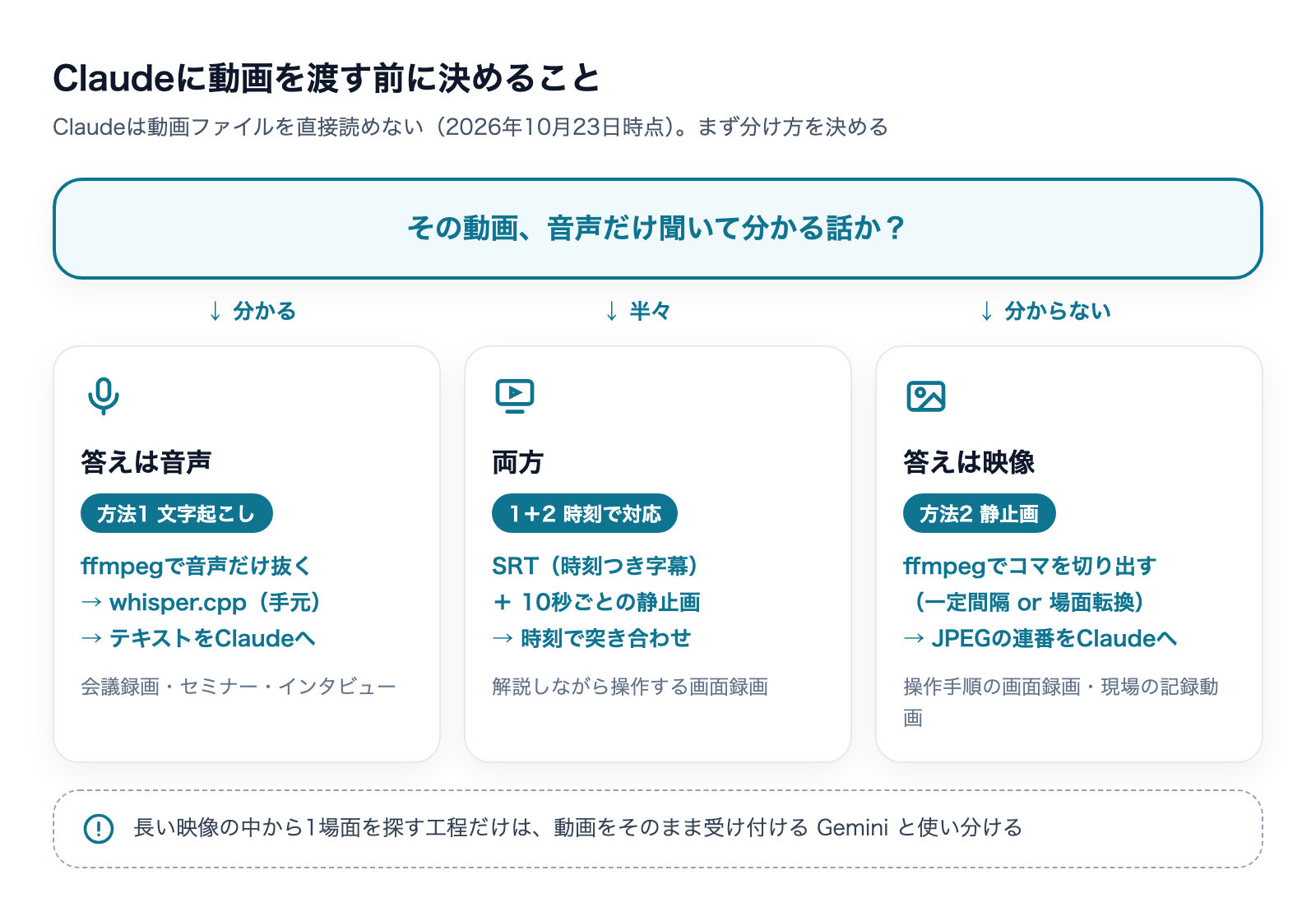
どちらで渡すかは「答えが音声にあるか、映像にあるか」で決める
分け方を迷ったら、「その動画、音声だけ聞いて分かる話か?」と自問してください。私たちは毎回この1問で決めています。
動画の種類 | 答えがある場所 | 渡し方 |
|---|---|---|
会議・打ち合わせの録画 | 音声 | 文字起こしだけで足りる |
セミナー・講義(話が中心) | 音声 | 文字起こし。スライドが重要なら静止画を数枚足す |
インタビュー・電話商談の振り返り | 音声 | 文字起こし |
ソフトの操作手順の画面録画 | 映像 | 静止画(操作の前後が分かる間隔で) |
現場・施工・作業の記録動画 | 映像 | 静止画 |
解説しながら画面を操作する動画 | 両方 | 文字起こし+静止画(時刻で対応づける) |
会議録画を映像ごと解析しようとして手間とコストがかかる、というのがいちばん多い遠回りです。発言内容が答えなら、映像は捨ててかまいません。逆に、画面録画を音声だけで要約すると「ここをクリックして」の「ここ」が消えます。
方法1:音声を文字起こしして渡す(会議・セミナー向け)
ここから実運用の話です。私は打ち合わせ録画やセミナー動画を日常的に処理していますが、動画ファイルをAIに直接送ることはしていません。手元のMacで文字にしてから、テキストだけをClaudeに渡しています。
手順
- ffmpegで音声だけを取り出す(映像は捨てる)
- whisper.cppで文字起こしする(MacのGPUを使う設定で、30分の音声がおおむね2〜3分で終わります)
- できたテキストと「出力の型」をClaudeに渡して要約させる
1の音声の取り出しは、次の1行です。whisper.cppは16kHz・モノラルのWAVを前提にしているので、取り出す段階でその形にしておきます。
ffmpeg -i meeting.mp4 -vn -ac 1 -ar 16000 meeting.wav3の「出力の型」とは、要約に何を書いてほしいかの見本です。たとえば会議なら「決まったこと/宿題(担当と期限)/持ち越しの論点」の3見出しを先に渡しておくと、毎回同じ形で返ってきます。型を渡さずに「要約して」とだけ頼むと、回ごとに粒度がぶれて、あとで読み比べにくくなります。
私がこの経路を選んでいる理由
理由は3つあります。順番にも意味があります。
- 録画を外に出さずに済む:文字起こしまでを手元で完結させれば、録画そのものはどこにもアップロードされません。相手のある会話を扱う以上、これがいちばん重い理由です
- 中間のテキストが手元に残る:要約がおかしいと思ったとき、逐語のテキストに戻って確かめられます。動画を直接渡す方式だと、AIが何を聞き取ったかを後から検証しにくくなります
- 安い:テキストは映像に比べてトークン数がずっと少なく済みます。ただし、これは結果的についてきた利点です
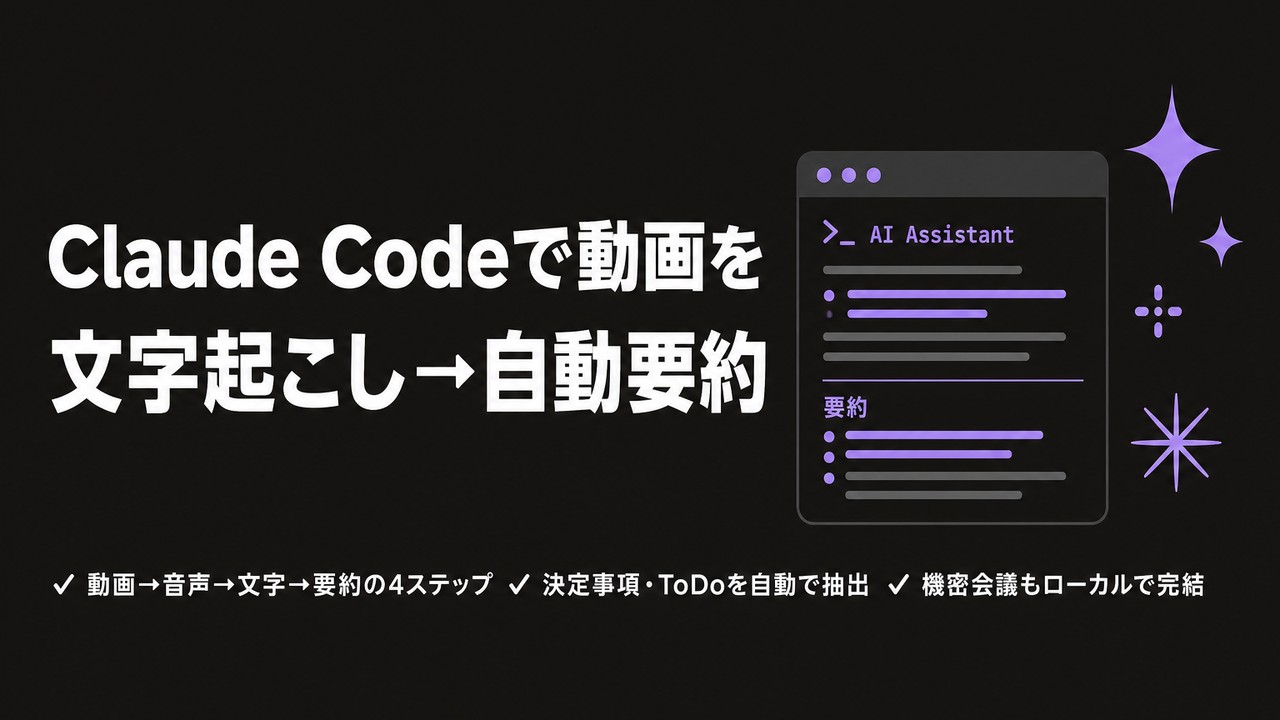
この3ステップは1つのコマンドにまとめて、動画を指定すれば要約が出てくる状態にしています。Claude Codeでの組み方は、別の記事で手順を追って書いています。
文字起こしでつまずきやすい点
- 固有名詞が化ける:社名・製品名・人名は聞き間違えやすい部分です。要約の前に「この語はこう表記する」という一覧をClaudeに渡すと、要約側で直してくれます
- 数字が整形される:Whisperは「いちごーにー」を「152」のように数字へ整えて出します。読みやすい反面、「話し手が何と言ったか」の確認には向きません。この点は後半の「私たちの使い分け」で触れます
- 長すぎる録画は区切る:2時間の録画を一度に渡すより、議題ごとや30分ごとに分けて要約させ、最後に全体をまとめさせたほうが、抜け落ちが減ります
方法2:静止画に切り出して渡す(画面録画・作業記録向け)
映像に答えがある動画は、コマを静止画にして渡します。ここで考えるのは「何秒ごとに切るか」と「どの大きさで切るか」の2点です。この2つで、Claudeに読ませる手間と費用がほぼ決まります。
一定間隔で切り出す
10秒に1枚、横1280ピクセルに縮めて切り出す場合は次のとおりです。
mkdir -p frames
ffmpeg -i screen.mp4 -vf "fps=1/10,scale=1280:-2" frames/%03d.jpg
ファイル名の番号に10を掛ければ、そのコマが動画の何秒目かが分かります(001が0秒、002が10秒)。Claudeに渡すときに「ファイル名の番号×10秒が動画内の時刻」と一言添えておくと、「3分20秒あたりで設定画面に移っています」のように時刻つきで答えてくれます。
場面が切り替わった瞬間だけ切り出す
スライド中心のセミナーや、操作の合間に止まっている時間が長い画面録画では、一定間隔だと同じ絵が何枚も並びます。そういう動画は、画面が大きく変わったコマだけを抜き出します。
ffmpeg -i seminar.mp4 -vf "select='gt(scene,0.3)',scale=1280:-2" -vsync vfr frames/scene_%03d.jpg末尾近くの0.3は、どのくらい画面が変わったら切り出すかの基準です。枚数が多すぎれば数字を上げ、肝心の画面が抜けるなら下げて調整します。
何枚まで渡せるか
公式の上限は、claude.aiで1メッセージ20枚、APIで1リクエスト600枚(20万トークンの文脈のモデルは100枚)です。ただし、APIで20枚を超える画像を1回に送ると、1枚ごとの大きさの制限が厳しくなります。公式は「長辺を2000ピクセル以下にするか、1回あたり20枚以下にする」ことを勧めています。上の例のように横1280ピクセルに縮めておけば、この制限には当たりません。
claude.aiで10分の画面録画を10秒ごとに切ると60枚になり、1メッセージの上限を超えます。この場合は20枚ずつ3回に分けて送り、最後に「ここまでの3回分をまとめて手順書にして」と頼みます。Claudeは同じ会話の前のターンの画像も参照できるので、改めて送り直す必要はありません。
画像1枚あたりの費用の目安
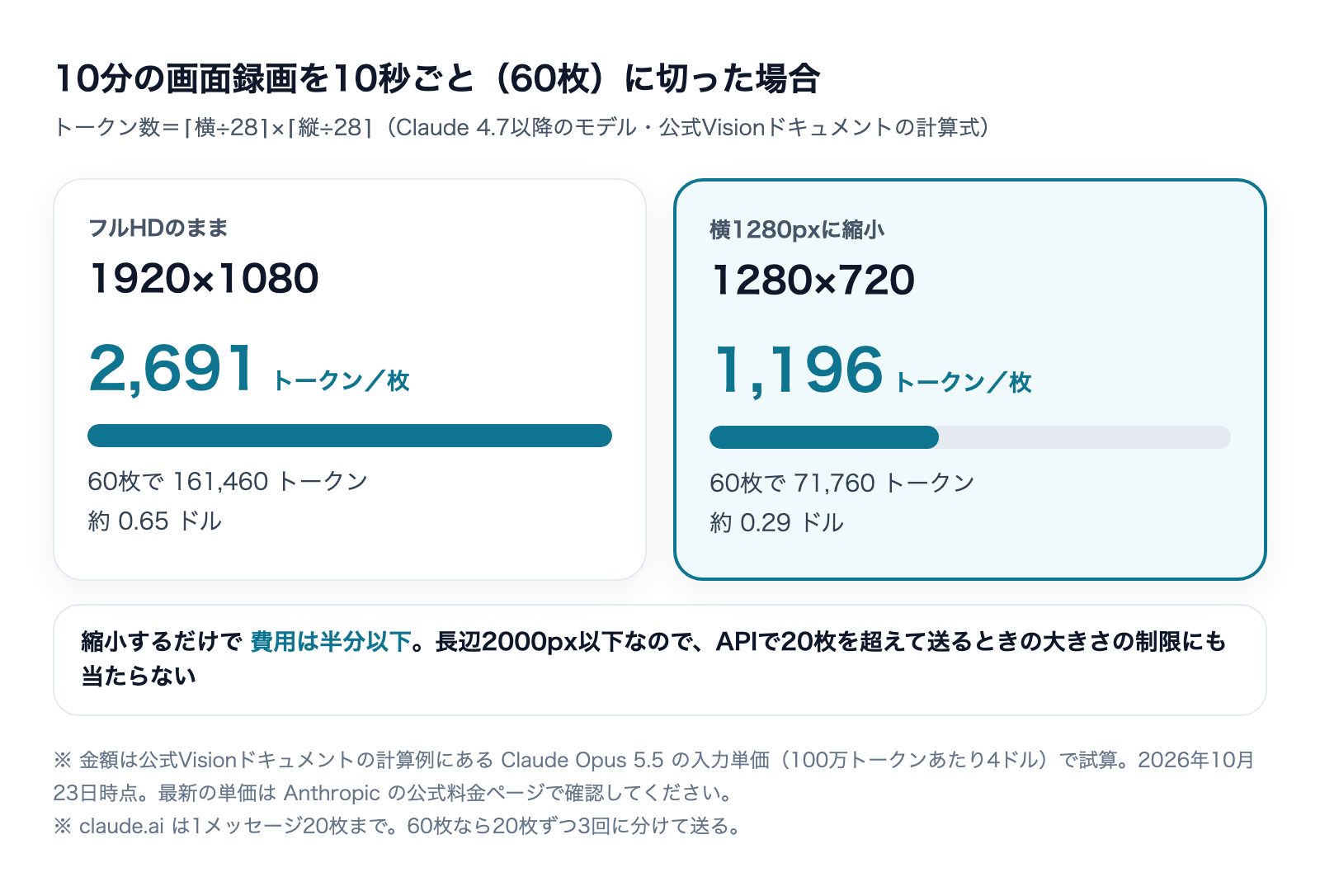
Visionのページには、画像のトークン数の計算式が載っています。画像を28×28ピクセルの区画に分けて数える方式で、トークン数は「横幅÷28(切り上げ)×高さ÷28(切り上げ)」です。モデルごとに上限があり、それを超える画像は縮小されてから処理されます。
切り出す大きさ | 1枚のトークン数(Claude 4.7以降のモデル) | 60枚の合計 |
|---|---|---|
1920×1080(フルHDのまま) | 2,691 | 161,460 |
1280×720(縮小) | 1,196 | 71,760 |
Visionのページでは、Claude Opus 5.5の入力単価を100万トークンあたり4ドルとして計算例を示しています。この単価で計算すると、フルHDのまま60枚は約0.65ドル、1280×720に縮めると約0.29ドルです。縮小するだけで半分以下になります。料金は変わることがあるので、実際に使う前にAnthropicの公式料金ページで最新の単価を確認してください。
画面の小さな文字を読ませたいときだけ大きめに切り、人の動きや画面の切り替わりが分かればよい用途なら縮小する、という使い分けが実務的です。
方法1と2を組み合わせる:解説しながら操作する動画
操作を説明しながら画面を録画した動画は、音声にも映像にも答えがあります。この場合は文字起こしと静止画の両方を作り、時刻で対応づけて渡します。
- 音声を文字起こしするとき、時刻つきの字幕形式(SRT)でも出力しておく。whisper.cppはテキストと同時にSRTを書き出せます
- 静止画は10秒ごとなど一定間隔で切り出し、ファイル名の番号から時刻が分かるようにしておく
- Claudeには「SRTの時刻と、画像の番号×10秒を突き合わせて、話している内容と画面を対応させて」と頼む
こうすると「ここで設定を変えます」という発言と、そのとき映っている画面がつながり、手順書や社内マニュアルにそのまま使える下書きが出てきます。片方だけで作ると、音声だけなら「どこを押したか」が、画像だけなら「なぜそうするのか」が抜けます。
対応づけをClaudeに任せるときは、SRTを丸ごと渡すより、画像の時刻の前後10秒分の発言だけを抜き出して渡すほうが、取り違えが起きにくくなります。この抜き出しも、Claude Codeならスクリプトを書いて自動で済ませてくれます。
方法3:Claude Codeに分解から任せる
ここまでの作業を自分でコマンドを打たずに済ませたいなら、Claude Codeが便利です。Claude Code自体も動画ファイルは読めませんが、手元のパソコンでffmpegを実行し、切り出した画像を読むところまでを1回の依頼で進められます。Claude Codeの公式ドキュメントにも、画像はドラッグ&ドロップ・貼り付け・ファイルのパス指定のいずれかで渡せると書かれています。
たとえば、次のように頼みます。
screen.mp4 は経費精算ソフトの操作を録画したものです。
ffmpeg で10秒ごとに横1280pxのコマを frames/ に切り出し、
順番に見て、新人向けの操作手順書を作ってください。
各手順には、どのコマ(動画の何秒目)に当たるかを書いてください。
ffmpegが入っていなければ、Claude Codeにインストールから頼むこともできます。音声の文字起こしも同じ流れで任せられます。
注意点は1つです。Claude Codeはパソコン上でコマンドを実行するので、実行前に確認を求められる設定のまま使うのが安全です。とくに初めて頼む作業は、何をしようとしているかを毎回読んでから許可してください。
Claude Codeで動画をどこまで扱えるかの全体像は、こちらにまとめています。
YouTubeの動画をClaudeに読み込ませるには
YouTubeのURLをチャットに貼っても、Claudeが動画の映像や音声を見聞きするわけではありません。YouTubeの動画を扱いたいときも、テキストか静止画にしてから渡すのが基本です。
- 自社チャンネルの動画:YouTube Studioの字幕の画面から字幕ファイルを書き出せます。それをClaudeに渡せば、要約や記事化の材料になります
- 公開されている他の動画:動画ページで文字起こしを表示できる場合は、そのテキストをコピーして貼るのが手軽です。ただし自動生成の字幕は誤りを含むので、固有名詞や数字は元の動画で確かめてください
他人の動画を保存・加工して使うときは、YouTubeの利用規約と著作権の範囲を必ず確認してください。業務で使うなら、自社の動画か、使ってよいと確認できた動画に限るのが安全です。
映像を丸ごと解析したいならGeminiと使い分ける
「数時間の動画のどこかにある1場面を探したい」「映像と音声を同時に見て判断させたい」といった用途では、動画をそのまま受け付けるモデルのほうが手早く済みます。代表がGoogleのGeminiです。Gemini APIの公式ドキュメント(2026年10月13日更新)には、次のように書かれています。
- MP4・MOV・WebMなど9種類の動画形式を受け付ける
- 渡し方は、ファイルを先にアップロードするFile API(有料20GB・無料2GBまで)、リクエストに直接埋め込む方法、公開されているYouTube動画のURL指定など
- 既定では1秒に1コマを読み取り、標準の解像度で動画1秒あたり約100トークン
- 100万トークンの文脈のモデルで、標準の解像度なら最長3時間まで
私たちはClaudeとGeminiを対立させず、工程で分けています。動画の分解と要約・手順書づくりはClaude、映像そのものを長く見せる必要がある工程だけGeminiです。Gemini側で動画の費用を抑える方法は、別の記事にまとめました。
私たちの使い分け:文字起こしでは確かめられないことがある
私たちは自社の発信用に、AIの声で読み上げる短い動画も作っています。その検査で分かったのが、文字起こしツールは「何と言ったか」の確認には向かない場合がある、ということでした。
読み上げの音声が「152キロ」を「15.2キロ」と読んでしまったことがあります。ところが、Whisperで文字起こしすると数字を整えて出すため、読み間違いがテキスト上では見えにくくなります。そこでこの工程だけは、Geminiに音声を渡して「聞こえた音のまま、かなで書き出して」と頼み、台本と照合しています。あわせて、読み上げる台本の数字は最初からかなで書くようにしました。
この経験から、私たちは動画の工程を次のように分けています。
やりたいこと | 使っている経路 |
|---|---|
会議・セミナー録画の要約 | ffmpeg → whisper.cpp(手元) → Claude |
画面録画から手順書を作る | ffmpeg で静止画に分解 → Claude |
読み上げ音声が台本どおりか確かめる | Gemini に「聞こえた音のまま」書き出させて台本と照合 |
長い映像から特定の場面を探す | Gemini に動画のまま渡す |
「Claudeが動画を読めない」ことは、実務ではそれほど不便ではありません。むしろ分解の段階で「映像は要るのか」「どの区間が要るのか」を人が決めるので、AIに渡す量が自然に絞られます。
よくある質問
Claudeのアプリで動画を添付するとどうなりますか
ヘルプセンターに挙がっている対応形式に動画は含まれていないため、そのまま扱うことはできません。音声の文字起こしか、静止画にしてから渡してください。
動画をGIFに変換すれば読めますか
読めません。Visionのページには、GIFのアニメーションは非対応で最初の1コマだけが使われると書かれています。複数のコマを見せたいなら、JPEGやPNGの連番にして渡してください。
画面録画は何秒ごとに切り出せばよいですか
操作のテンポによります。クリックが頻繁な画面録画なら3〜5秒ごと、説明が中心で画面があまり動かない動画なら10秒ごとか、場面が切り替わった瞬間だけを切り出す方法が向いています。最初は10秒ごとで試し、抜けている操作があれば間隔を詰めてください。
Claudeで動画に映っている人を特定できますか
できません。Visionのページでは、画像の人物の名前を挙げることはできず、拒否すると明記されています。人物の特定ではなく、作業内容や画面の状態を読み取る用途で使ってください。
社内の会議録画をClaudeに渡しても大丈夫ですか
社内の規程を先に確認してください。私たちは、録画そのものは外に出さず、手元で文字起こしまで済ませてからテキストを渡す形にしています。テキストにした段階で、社外秘の部分や個人名を伏せてから渡すこともできます。
まとめ:Claudeの動画読み込みは「分解して渡す」が正解
- 2026年10月23日時点で、Claudeは動画ファイルをそのまま読み込めない。claude.aiもAPIも、受け付けるのは文書と静止画(JPEG・PNG・GIF・WebP)
- 動画は「音声の文字起こし」と「静止画の連番」に分ければ、中身の要約・分析はできる
- どちらで渡すかは「答えが音声にあるか、映像にあるか」で決める。会議録画なら文字起こしだけで足りる
- 静止画は横1280ピクセル程度に縮めると、フルHDのままより費用が半分以下になり、20枚超の制限にも当たりにくい
- コマンドを打ちたくなければ、Claude Codeに分解から任せられる
- 映像を丸ごと長く見せたい工程だけ、動画をそのまま受け付けるGeminiと使い分ける
株式会社Fyveでは、ここで紹介した文字起こしと画面録画の分解を、自社の業務に組み込んで毎日使っています。まずは手元にある会議録画を1本、音声だけ取り出して文字起こしするところから試してみてください。
Claude Codeを「素のまま」使うな

設定で差がつく——CLAUDE.md・権限・スキルの実物を公開(全24ページ)
素のClaude Codeは"優秀な新入社員"。仕事を教えるほど、自分専用になります。覚えさせる4点セット——会社の説明書(CLAUDE.md)・権限の柵・手順書(スキル)・フォルダの地図——を、1人会社の実運用からコピペで使える型つきで公開します。
- そのまま書き換えて使えるCLAUDE.mdの型
- お金と送信をAIに触らせない「3段階の柵」
- 1回教えたら何度でも動く、手順書のコピペ雛形
- AIが迷子にならないフォルダ構造の3原則
メールアドレス登録で他にも様々な資料を閲覧できます








 +9
+9PDF 18点・合計468ページ + すぐ使えるzip素材 3点
どれも登録後の受け取りページから、まとめてダウンロードできます。
毎週配信の無料ニュースレター「AIネイティブ超研究」の購読特典です。メール登録後すぐ、受け取りページのご案内が届きます。そこにはこの資料に加えて、過去の特典もすべてまとめて置いてあります。あわせて、AI活用に関するお知らせやお役に立てそうなご案内をお送りすることがあります。解除はいつでも1クリック。
「Claude を自分で使いこなしたい」「自社の業務に組み込みたい」
── そんな方は、まず初回無料相談でお話ししてみませんか。
御社の業務に合わせたClaude導入支援
「AIツールを導入したが、現場で使われない」を終わらせる。
業務課題のヒアリングから設計、ハンズオン実践、運用定着まで一貫して支援します。