Claude Coworkが統合|戻せない移行で決める3設定

「Claude Coworkのタブが見当たらない」「チャットとCoworkのどちらに頼めばいいのか分からない」——モードを選ぶ画面が変わったとき、誰もがまずここで手が止まります。
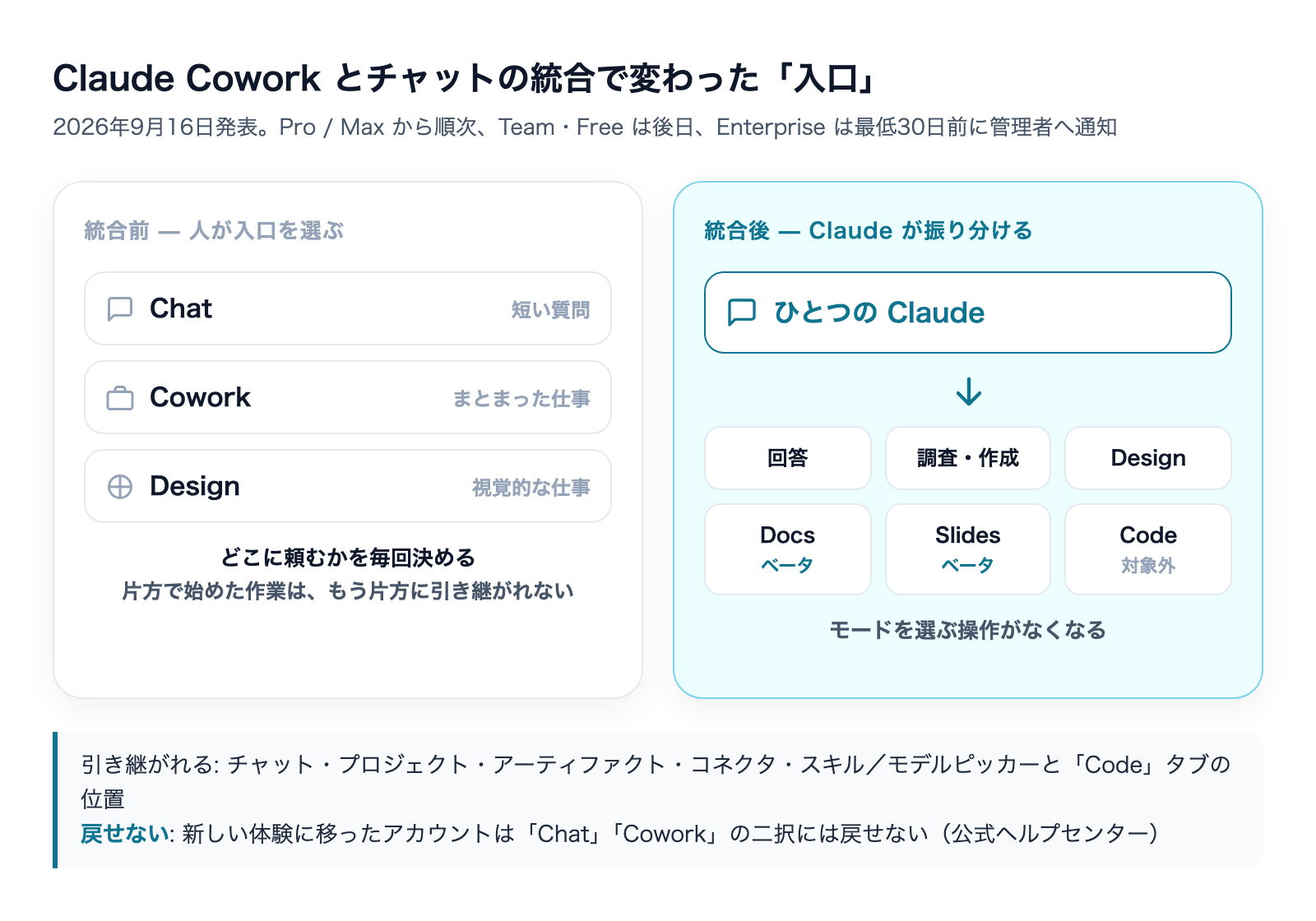
結論から言うと、2026年9月16日にClaude Coworkとチャットはひとつの「Claude」に統合されました。一度新しい体験に切り替わったアカウントは、元の「Chat」「Cowork」の二択には戻せません。あわせてClaude DocsとClaude Slidesがベータで追加され、Claude Designも会話の中から使えるようになっています。
株式会社Fyveは、中小企業のAI活用を月額で伴走する仕事をしています。本記事では発表内容の紹介にとどめず、私たちが業務にAIを組み込むときに毎回確認している観点——移行前に見ておく設定と使用量の増え方、そしてどこまで自動で進ませるかの既定値——に絞って、公式発表とヘルプセンターの記述から整理します。
何が変わったのか:モードを選ぶ操作がなくなった
Anthropicは2026年9月16日、公式ブログ「Claude Cowork and chat are now one Claude」で、チャットとClaude Coworkを統合すると発表しました。同社は冒頭で「Starting today, Claude Cowork and chat are merging into one Claude(本日より、Claude Coworkとチャットはひとつのクロードに統合されます)」と書いています。
これまでは、短い質問はチャット、時間のかかる調査やファイル作成はCoworkと、利用者が入口を選んでいました。統合後はその選択そのものがなくなります。やりたいことを書けば、Claude側がどの道具を使うかを判断し、短い回答で返すか、調査やレポート、スプレッドシート、プレゼンといったまとまった仕事として引き受けるかを決めます。
Anthropicは統合の理由を「私たちはCoworkを大きな仕事のための別の場所として、Designを視覚的な仕事のために作った。人々は両方を使い、どこにタスクが属するかを決めることが面倒だと教えてくれた」と説明しています。片方で始めた作業がもう片方に引き継がれない点も課題として挙げられていました。
同時に追加された3つの機能
- Claude Docs(ベータ):会話の中で文書を一緒に書き進める。完成した部分にコメントを付けられ、リンクで共有できる
- Claude Slides(ベータ):プレゼン資料を作成・編集し、Claudeから直接プレゼンするか、PowerPointまたはPDFとしてダウンロードできる
- Claude Design:従来は独立した入口が必要だったが、どの会話の中からでも使えるようになった。単体で使っていた場合はこれまで通り動く
この3つはいずれも有料プランでのベータ提供で、Enterpriseについては管理者が有効化のタイミングを選ぶ、と公式に明記されています。
Claude Codeは今回の対象外
混同しやすい点として、コーディング用のClaude Codeは今回の統合に含まれていません。SiliconANGLEは2026年9月16日付の記事で「Anthropicのコーディングエージェントである Claude Code は依然として別製品であり、少なくとも当面は今回の変更の影響を受けない点が注目される」と書いています。ヘルプセンターでも、モデルピッカーと「Code」タブはこれまでと同じ場所にある、と説明されています。
Claude CodeとCoworkの役割の違いについては、以前に整理した記事があります。
最初に押さえるべき点:この移行は戻せない
今回の変更で実務上もっとも重いのは、機能追加ではなく不可逆性です。ヘルプセンターには「Once your account has the new experience, you can't switch back to separate "Chat" and "Cowork" options.(アカウントが新しい体験に移行したら、別々の「Chat」と「Cowork」の選択には戻せません)」と明記されています。
これは「試してみて合わなければ戻す」という選択肢が用意されていないことを意味します。組織でClaudeを使っている場合、切り替わった後に「前の画面のほうが良かった」と言われても対処できません。戻せないものは、切り替わる前に確認しておくしかない——これが本記事の出発点です。
自分のアカウントが移行済みかを見分ける
ロールアウトは段階的で、Anthropicは「ProまたはMaxプランで、メッセージボックスにまだ「Chat」と「Cowork」の選択肢が表示されている場合は、まだ新しい体験になっていません」と案内しています。つまり判定方法はメッセージボックスを見るだけです。
注意したいのは、同じプランでも切り替わる時期が違う点です。社内で複数人がProプランを使っている場合、ある人はもう統合後の画面、別の人はまだ旧画面という状態が一定期間続きます。「画面が違う」という問い合わせが出ることを前提に、誰かが先に新しい画面を見ておくと社内の混乱が減ります。
ロールアウトの順番
対象 | 公式の記述 |
|---|---|
Pro / Max | Web・デスクトップ・モバイルで、今後数週間かけて既存ユーザーと新規ユーザーの両方に展開。利用者側で有効化する操作は不要 |
Team / Free | 「soon(近く)」続く |
Enterprise | 組織に何かが変わる少なくとも30日前に管理者へ連絡 |
Enterpriseの「最低30日前の事前通知」は、社内周知や運用ルールの手直しに使える猶予です。裏を返せば、Pro・Maxの個人契約にはその猶予がありません。

引き継がれるもの、場所が変わるもの
「統合」と聞くと、これまでの資産が消えるのではと不安になります。ここは公式の記述が明確です。
そのまま引き継がれるもの
Anthropicは「If you've been working in Cowork, everything is where you left it: your chats, projects, artifacts, connectors, and skills.(Coworkで作業していたなら、すべてそのままの場所にあります:チャット、プロジェクト、アーティファクト、コネクタ、スキル)」と書いています。ヘルプセンターはさらに、既存のCoworkタスクやファイルも引き継がれ、Coworkタスクは以前と同じように開いて続きから作業できる、と補足しています。モデルピッカーと「Code」タブの位置も変わりません。
場所が変わるもの(ここが実務の落とし穴)
項目 | 統合後の場所・扱い |
|---|---|
Coworkのタスク | チャットと一緒に「Recents」へ |
Global instructions(Coworkの全体指示) | 設定 > 一般の「Instructions for Claude」の一部になる |
Web検索のトグル | 廃止。Claudeが必要と判断したときに検索する |
リサーチ機能 |
|
Claudeが作成したファイル | 会話の隣に表示。デスクトップ版ではCoworkの保存先フォルダも従来どおり残る(設定の Storage folder) |
このなかで最も注意すべきはGlobal instructionsの移動です。ヘルプセンターはこの項目にだけ「Check that your instructions are what you want.(指示が意図したとおりか確認してください)」という確認の呼びかけを添えています。全体指示は「常に日本語で」「敬体で」といった、出力の前提を決める設定です。統合で場所が変わった以上、中身が意図どおり残っているかは自分で開いて確かめるしかありません。
Web検索トグルの廃止も、地味ですが挙動に影響します。これまで「検索させない」という運用をしていた場合、その制御手段がなくなります。社外に出せない前提の相談をしていたなら、運用の前提を見直す必要があります。
ベータ時点で「できないこと」
新機能の紹介記事では触れられにくい部分ですが、ヘルプセンターには現時点の制限が列挙されています。導入判断ではこちらのほうが重要です。
制限 | 内容 |
|---|---|
GitHubからの追加 | 「Add from GitHub」は非対応 |
会話の分岐 | 途中の時点から会話を分岐させることはできない |
シークレットチャット | 引き続き使えるが旧来の体験で開くため、ファイル作成やコード実行ができない |
検索の範囲 | 古いCoworkタスクは検索対象に含まれない(チャットと新しい会話が対象。古いタスクは「Recents」で名前から探す) |
Dispatch | 新規ユーザーには提供されない。すでに使っている場合は当面そのまま使える |
特に「シークレットチャットは旧体験で開く」は、挙動として分かりにくい部類です。同じアカウントの中に新旧2つの体験が併存し、使う入口によってできることが変わるという状態になります。「昨日はファイルを作れたのに今日は作れない」という混乱が起きたら、まずシークレットチャットになっていないかを疑うのが早道です。
使用量はどう変わるか——ここが一番の実務論点
モードを選ばなくなるということは、「軽く聞いただけ」のつもりが重い処理に回る可能性があるということです。ここは公式の記述を正確に押さえておく価値があります。
ヘルプセンターの「How usage works」にはこう書かれています。
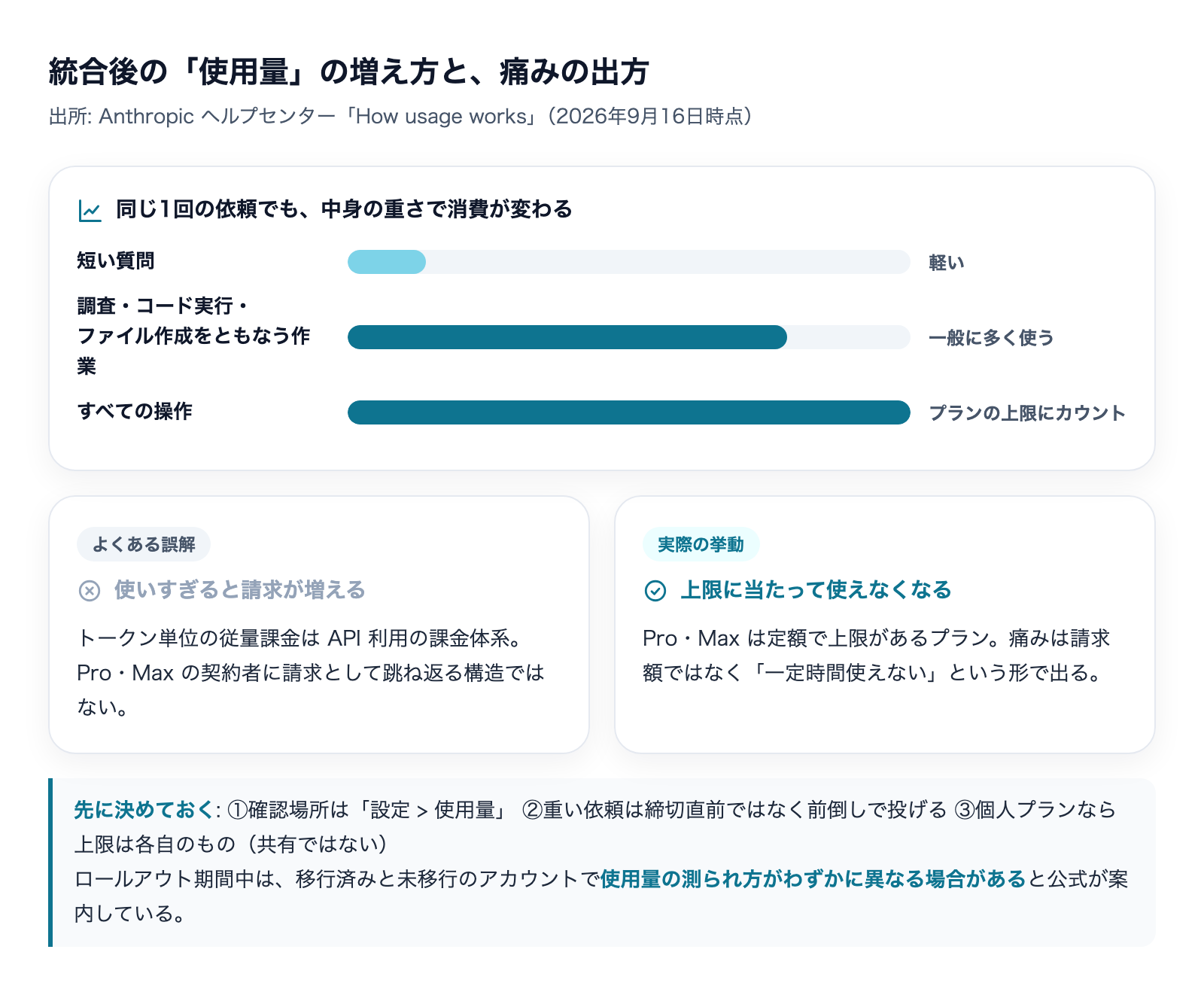
- Claudeで行うすべての操作が、プランの使用量上限にカウントされる
- Web検索・コード実行・ファイル作成をともなう長いエージェント的タスクは、短い質問より一般に多く使う
- 新しい体験の展開中は、移行済みのアカウントと未移行のアカウントで使用量の測られ方がわずかに異なる場合がある
- 現在の使用量は設定 > 使用量(Settings > Usage)で確認できる
報道と公式で食い違っていた点
ここで1件、媒体間の記述に差がありました。SiliconANGLEは同じ統合を報じた記事で、統合によってコストが増えるリスクに触れつつ「users are billed by token usage(ユーザーはトークン使用量で課金される)」と説明しています。
しかし公式ヘルプセンターの記述は「プランの使用量上限にカウントされる」であり、Pro・Maxは定額制で上限があるプランです。トークン単位の従量課金はAPI利用の課金体系であって、ProやMaxの契約者に請求額として跳ね返る構造ではありません。「使いすぎると請求が増える」のではなく「使いすぎると上限に当たって一定時間使えなくなる」——利用者にとっての痛みの出方が違います。
とはいえ、SiliconANGLEが指摘した懸念そのもの——入口が一本化されたぶん、軽い質問が重い処理に回る余地が生まれる——は公式の記述とも矛盾しません。公式自身が「長いエージェント的タスクは短い質問より多く使う」と明記しているからです。痛みの出方が「請求」ではなく「上限到達」になる、と読み替えればよい話です。
私たちが他社のサービス仕様を扱うときは、必ず公式ページで自分の目で確認した記述を基準にしています。報道の要約は速い代わりに、課金体系のような細部で丸まることがあるためです。
先に決めておくと楽なこと
使用量に関しては、統合そのものより「見る習慣があるか」のほうが効きます。上限に当たるのはたいてい締切前です。
- 確認場所を決める:設定 > 使用量。どこを見ればよいかを知らないまま上限に当たると、原因の切り分けに時間を取られます
- 重い依頼を出す時間帯を決める:調査・資料作成のようなまとまった依頼は、締切直前ではなく前倒しで投げる
- 複数人で使うなら誰が見るかを決める:個人プランを各自が契約している場合、上限は各自のものです。「共有の上限がある」という誤解が起きやすい部分です
どこまで自動で進ませるか:権限の既定値を決める
統合にあわせて、Claudeがどれくらい独立して動くかを決める権限設定がメッセージボックスに置かれました。ヘルプセンターによると2段階です。
設定 | 挙動 |
|---|---|
Manual(既定) | 行動する前に利用者へ確認し、ひとつずつ許可するかを選ばせる |
Auto | 各ステップで止まらずに進む。行動の前に自動の安全チェックが走る |
この設定は会話全体に適用され、いつでも変更できます。作業中に止めたり方向を変えたりすることも可能で、公式は「最終的な判断は利用者が持つ」と説明しています。ヘルプセンターはさらに「メッセージ送信や重要なファイルの変更のような、実際に影響が出る作業では、近くで見てClaudeが何をしているか確認してください」と補足しています。
私たちの運用:取り消せるかどうかで線を引く
ここは公式の説明より、実際に運用してきた経験のほうが役に立つ部分です。私たちは自社の業務で、人が張り付かない時間帯に動く定期的なAIジョブをいくつも回しています。そこで繰り返し効いた判断軸は、ひとつだけです。
「その操作は取り消せるか」で、確認を挟むかどうかを分ける。
- 取り消せる操作(調査、下書きの作成、ファイルの生成、集計)→ 止めずに進ませてよい。間違っていれば捨てればよく、確認を挟むほうが手間に見合わない
- 取り消せない操作(メールやメッセージの送信、外部への公開、既存データの上書き・削除)→ 必ず人の確認を挟む。ここを自動にすると、失敗が「やり直し」ではなく「事故」になる
この線引きの良いところは、判断がその場の気分に左右されないことです。「今回は大丈夫そうだから自動で」という判断は、疲れているときほど緩みます。取り消せるかどうかは作業の性質で決まるので、誰が見ても同じ答えになります。
「たぶんこうなっているはず」に頼らない
もうひとつ、自動化の運用で痛い目を見て学んだことがあります。明示していない既定値に依存した箇所は、静かに壊れるということです。
私たちの定期ジョブで、使うモデルを明示せず「その環境の既定」に任せていた時期がありました。結果として、同じ処理の前半と後半で違う世代のモデルが動くという、意図していない状態が生まれていました。エラーは出ません。動いてはいるからです。気づいたのは、出力の質を突き合わせたときでした。
それ以来、定期ジョブでは使うモデルも、書き込んでよい範囲も、必ず明示して書くことにしています。範囲外への書き込みは、そもそも受け付けない仕組みにしています。
今回の統合は、まさにこの「既定値」が変わる出来事です。モードの選択がなくなり、Web検索のトグルが消え、全体指示の置き場所が移動しました。今まで暗黙の前提で成り立っていた運用ほど、静かにずれる可能性があります。だからこそ、移行のタイミングで一度開いて確かめる価値があります。
AIエージェントに権限を渡すときの考え方は、別の記事でより詳しく整理しています。

Claude DocsとClaude Slidesで実際にできること
ここは発表時点で公式が明記している範囲に絞ります。ベータ提供が始まったばかりで、実運用での品質評価にはまだ材料が足りないためです。
Claude Docs
会話の中で文書を書き進める機能です。公式の説明では「Ask for a document, and you and Claude write it together.(文書を頼めば、あなたとClaudeが一緒に書く)」とされ、完成したセクションにコメントを残したり、質問したりできます。作ったものはリンク1つで共有でき、スマートフォンでも開けます。TechCrunchは2026年9月16日付の記事で、共有した文書やスライドをスマートフォン上で編集できる点にも触れています。
Claude Slides
プレゼン資料の作成・編集機能です。スライドの下書きをClaudeに任せ、直接編集し、Claudeからそのままプレゼンするか、PowerPointまたはPDFとしてダウンロードできます。
「同じ会話から出てくる」ことの意味
公式ブログが挙げている例が、この統合の狙いをよく表しています。正午が締切の週次レポートについて、まずパイプラインで何が動いたかを聞き、続けて「いつものやり方で書いて、遅れているものには印を付けて、要点を経営会議用に5枚のスライドにして」と頼む、という流れです。Anthropicはこの例で「両方が同じ会話から出てきたので、スライドはすでにレポートと整合している」と書いています。
資料作成で手間がかかるのは、実のところ作ることそのものより数字と表現を揃え直す作業です。レポートを直したのにスライドが古いまま、という食い違いは現場でよく起こります。同じ文脈から両方を出す設計は、そこに効く可能性があります。ただしこれは設計の狙いであって、実際にどれだけ揃うかは使ってみないと分かりません。
なお、Claude Coworkそのものの成り立ちや使いどころについては、以前に基礎から整理した記事があります。
Claude Cowork とは|Anthropic の GUI 版 Claude Code
統合前後にやっておく3つのこと
ここまでを、実際に手を動かす順番に並べ直します。どれも数分で終わります。
1. Instructions for Claude を開いて中身を確認する
Coworkで使っていたGlobal instructionsは、設定 > 一般の「Instructions for Claude」に統合されました。公式が明示的に確認を促している唯一の項目です。「常に日本語で」「表は使わない」といった前提が消えていないか、逆に意図しない指示が残っていないかを見ます。
2. 使用量の確認場所を決める
設定 > 使用量で現在の使用状況を確認できます。上限に当たってから探すのでは遅いので、先に一度開いておきます。統合後は長い作業がより多く使うこと、ロールアウト期間中は測られ方がわずかに違う場合があることも、公式が事前に案内しています。
3. 権限の既定値を、取り消せるかどうかで書き分ける
既定はManual(毎回確認する)です。統合で「一度にまとまった仕事を頼む」使い方が増えるほど、毎回の確認は煩わしくなり、Autoに倒したくなります。そのときに作業の性質で線を引いておくと後で困りません。調査や下書きは止めずに進ませ、送信・公開・上書きは必ず確認を挟む。判断を毎回考え直さずに済む形にしておくことが、結果的にいちばん安全です。
まとめ
2026年9月16日の統合で、Claude Coworkとチャットはひとつの入口になりました。Claude DocsとClaude Slidesがベータで加わり、Claude Designは会話の中から使えるようになっています。Pro・Maxから数週間かけて展開され、Team・Freeが続き、Enterpriseは管理者に最低30日前の連絡が入ります。
実務で効くのは、新機能の華やかさよりも次の3点です。
- 移行は戻せない——切り替わる前に確認するしかない
- 全体指示の置き場所が変わった——公式が唯一「確認してください」と書いた項目
- すべてがプランの使用量上限にカウントされる——長い作業ほど多く使う。確認場所は設定 > 使用量
そのうえで、権限の既定値を「取り消せる操作は進ませる/取り消せない操作は確認を挟む」で書き分けておけば、入口が一本化されても運用は崩れません。モードを選ばなくてよくなったぶん、どこまで任せるかを決めるのは人の側の仕事になった——それが今回の変更の実務的な意味だと、株式会社Fyveは考えています。
参照した情報源(いずれも2026年9月16日時点)
- Anthropic公式ブログ「Claude Cowork and chat are now one Claude」(2026年9月16日)
- Anthropicヘルプセンター「Claude Cowork and chat are one Claude」
- TechCrunch「Anthropic merges Claude chat and Cowork in one interface」(2026年9月16日)
- SiliconANGLE「Anthropic brings Cowork directly inside Claude's chat interface」(2026年9月16日)
仕様は今後変更される可能性があります。導入判断の際は、その時点の公式ヘルプセンターの記述をご確認ください。
2026年10月8日にベータ公開されたClaude Dashboards(更新され続けるダッシュボード)とClaude Motion(コードで作る説明アニメーション)の、使えるプランと使い分けをまとめました。
Claude Codeを「素のまま」使うな

設定で差がつく——CLAUDE.md・権限・スキルの実物を公開(全24ページ)
素のClaude Codeは"優秀な新入社員"。仕事を教えるほど、自分専用になります。覚えさせる4点セット——会社の説明書(CLAUDE.md)・権限の柵・手順書(スキル)・フォルダの地図——を、1人会社の実運用からコピペで使える型つきで公開します。
- そのまま書き換えて使えるCLAUDE.mdの型
- お金と送信をAIに触らせない「3段階の柵」
- 1回教えたら何度でも動く、手順書のコピペ雛形
- AIが迷子にならないフォルダ構造の3原則
メールアドレス登録で他にも様々な資料を閲覧できます








 +10
+10PDF 19点・合計499ページ + すぐ使えるzip素材 3点
どれも登録後の受け取りページから、まとめてダウンロードできます。
毎週配信の無料ニュースレター「AIネイティブ超研究」の購読特典です。メール登録後すぐ、受け取りページのご案内が届きます。そこにはこの資料に加えて、過去の特典もすべてまとめて置いてあります。あわせて、AI活用に関するお知らせやお役に立てそうなご案内をお送りすることがあります。解除はいつでも1クリック。
「Claude を自分で使いこなしたい」「自社の業務に組み込みたい」
── そんな方は、まず初回無料相談でお話ししてみませんか。
御社の業務に合わせたClaude導入支援
「AIツールを導入したが、現場で使われない」を終わらせる。
業務課題のヒアリングから設計、ハンズオン実践、運用定着まで一貫して支援します。