Claudeの定期実行で毎朝のまとめ|Duetの代わりに

「Claude Duetは日本でまだ使えないのか」「毎朝のまとめを、今あるClaudeの定期実行で作れないか」と調べている方は少なくありません。毎朝、予定や連絡を確かめて今日やることを整理する作業は、日々の大きな負担になります。
結論から言うと、毎朝のまとめはClaudeの定期実行(スケジュール設定されたタスク)で今すぐ作れます。9月16日にチャットとCoworkが1つになってからは、会話で頼んで作れるようになりました。ただし、決めた時刻に決めた仕事をする仕組みである点がDuetとは異なります。
株式会社Fyveは中小企業のAI導入を支援しており、私たち自身も毎朝のまとめを自社で3回作り直してきました。仕組みを作っても自分から見に行かなくなったり、知らせが多すぎて大事な用件が埋もれたりしたためです。この記事では、Duetとの違いや設定の手順とあわせて、作り直して見つけた運用の工夫をお伝えします。
Claudeの定期実行とは|Coworkは9月にチャットと統合
定期実行はスケジュール設定されたタスク(Scheduled tasks)が公式名です。頼む内容を1回書いておけば、決めた間隔でClaudeが自動で動き、まとめや報告を毎回出します。
Pro・Max・Ultra・Team・Enterpriseの有料プランすべてで使え、ヘルプにはDuetのような「米国だけ」の条件は書かれていません。
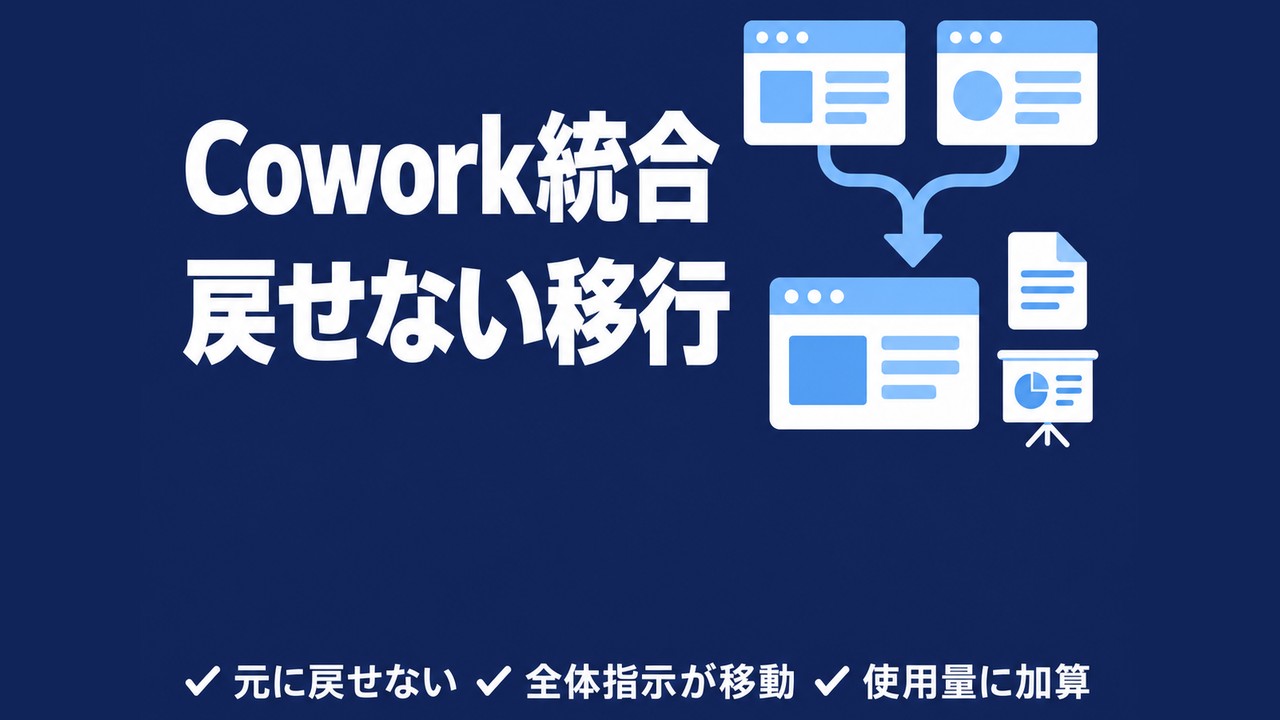
2026年9月16日にチャットとCoworkは1つの「Claude」にまとまり、一度切り替わると元に戻せません。入力欄に「Chat」と「Cowork」の切り替えが無ければ新しい画面で、Pro・Max・Ultraに順に広げている途中です。Team・Enterpriseは管理者が「Chat and Cowork unified」をオンにしたところだけ切り替わります。Coworkは無くなったわけではなく、ヘルプにも項目があり、Teamやまだ切り替わっていない人にはCoworkの画面が残っています。
統合の内容は次の記事で読めます。
動かせる間隔は毎時・毎日・毎週・平日・手動の5つから選べます。ふだんの作業と同じように、つないだ外部アプリとの接続(コネクタ)やスキル、入れたプラグインを使って作業できます。一方で、お金の口座をつなぐPersonal Financeの機能で接続した口座の情報は定期実行では使えません。
定期実行が動く場所は、基本的にAnthropic側のクラウド(リモート)です。そのため、自分のパソコンがスリープになっていたり、Claude Desktopのアプリを閉じていたりしても決めた時刻に動きます。なお、作業するフォルダを指定した場合は「Require this computer」という設定が有効になり、パソコンが起きていてClaude Desktopが開いている間だけ動く仕組みに変わります。
項目 | 内容(2026年11月23日時点) |
|---|---|
使えるプラン | Pro・Max・Ultra・Team・Enterprise(有料プランすべて) |
使える画面と環境 | デスクトップアプリは全有料プラン。WebとスマホはPro・Max・Ultra・Team(Teamはベータ版)、Enterpriseはオーナーが有効にした場合 |
実行の間隔 | 毎時・毎日・毎週・平日・手動の5種類 |
使える機能 | つないだコネクタ・スキル・入れたプラグイン(Personal Financeでつないだ口座は対象外) |
動く場所 | クラウド上で動くためパソコンの電源を気にする必要はなし(作業フォルダを指定した場合のみパソコンが起きている必要あり) |
公式ヘルプでは、具体的な使い道として次のような作業が挙げられています。1回の実行ごとに1つのCoworkの作業として動き、終わった結果は左のサイドバーにある「Scheduled」からいつでも確かめられます。
- 毎日のまとめ:過去24時間のSlack・メール・カレンダーの予定を1つにまとめる
- 毎週の報告:Googleドライブや表計算の書類から数字を集めて整える
- 定期的な調べもの:決まった話題や競合の動きをWebで調べて報告する
- フォルダの整理:指定したフォルダの中にあるファイルを決まった間隔で整える
- チームの進み具合の把握:関係者のやり取りを読んで進捗をまとめる
Claude Duetとの違いと定期実行の選び方
Claude Duetは、Anthropicが米国時間の10月21日に公開した研究プレビュー段階の新しいアプリです。11月23日時点で使えるのは米国のClaudeアカウントでPro・Max・Ultraを契約している人に限られており、順番待ちに登録するか使っている人から招待を受ける必要があります。日本でいつから使えるかは発表されておらず、TeamやEnterpriseへの対応も今後の予定とされています。
Duetの特徴は、毎朝メールと予定表を見て今いちばん手をかけるべきことを自ら選び、返信の下書きのような最初の一手まで進めてくれる点にあります。日中はつないだアカウントを決まった間隔で見回り、用があるときだけ1本の会話の中に連絡してきます。送信・支払い・署名・削除といった操作の前には必ず承認を待ちますが、モデルはClaude Opus 5.5で固定されており選ぶことはできません。
これに対してClaudeの定期実行は、私たちが決めた時刻に、あらかじめ書いておいた仕事を毎回こなす仕組みです。毎朝のまとめを作ることは十分にできますが、まとめを作った後に届いた急ぎの連絡を自分で判断して知らせてはくれません。急ぎの連絡を早く拾いたい場合は、実行の間隔を「毎時」に設定して隙間を短くする工夫が必要になります。
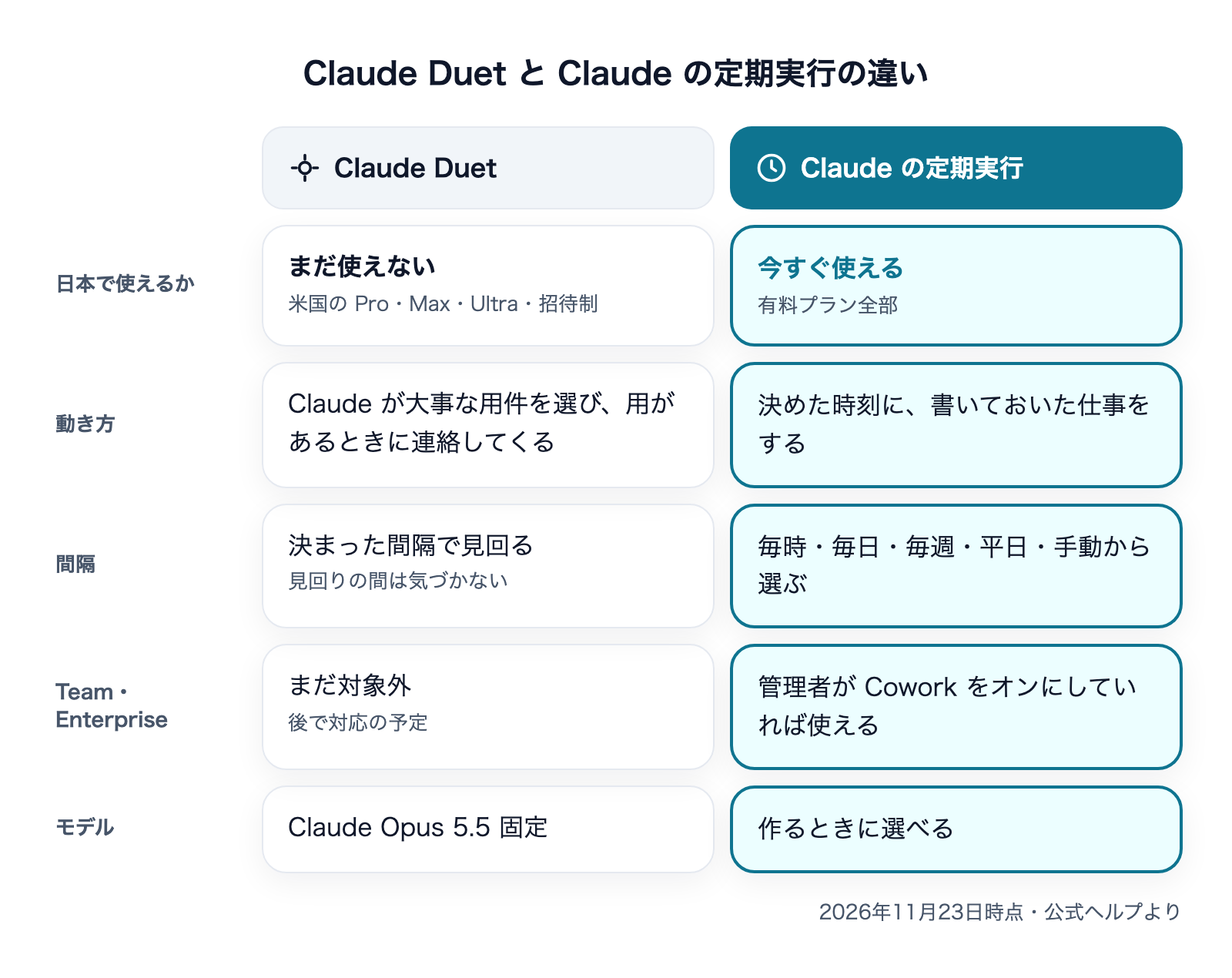
比べる項目 | Claude Duet | Claudeの定期実行 |
|---|---|---|
日本での利用 | まだ使えない(米国アカウントのPro・Max・Ultraかつ順番待ち・招待制) | 今すぐ使える(有料プラン・ヘルプに国の条件の記載なし) |
動き方の違い | Claudeが大事な用件を選び、用があるときだけ連絡してくる | 決めた間隔・時刻に、書いておいた作業を毎回行う |
日中の急ぎの連絡 | 決まった間隔の見回りで拾って知らせる(見回りの間は気づかない) | 次の実行時刻まで拾わない(毎時にすると間隔を短くできる) |
使うモデル | Claude Opus 5.5のみ(変更不可) | 設定時に任意で選べる |
Team・Enterprise | 未対応(後で対応の予定) | 管理者がCoworkを有効にしていれば使える |
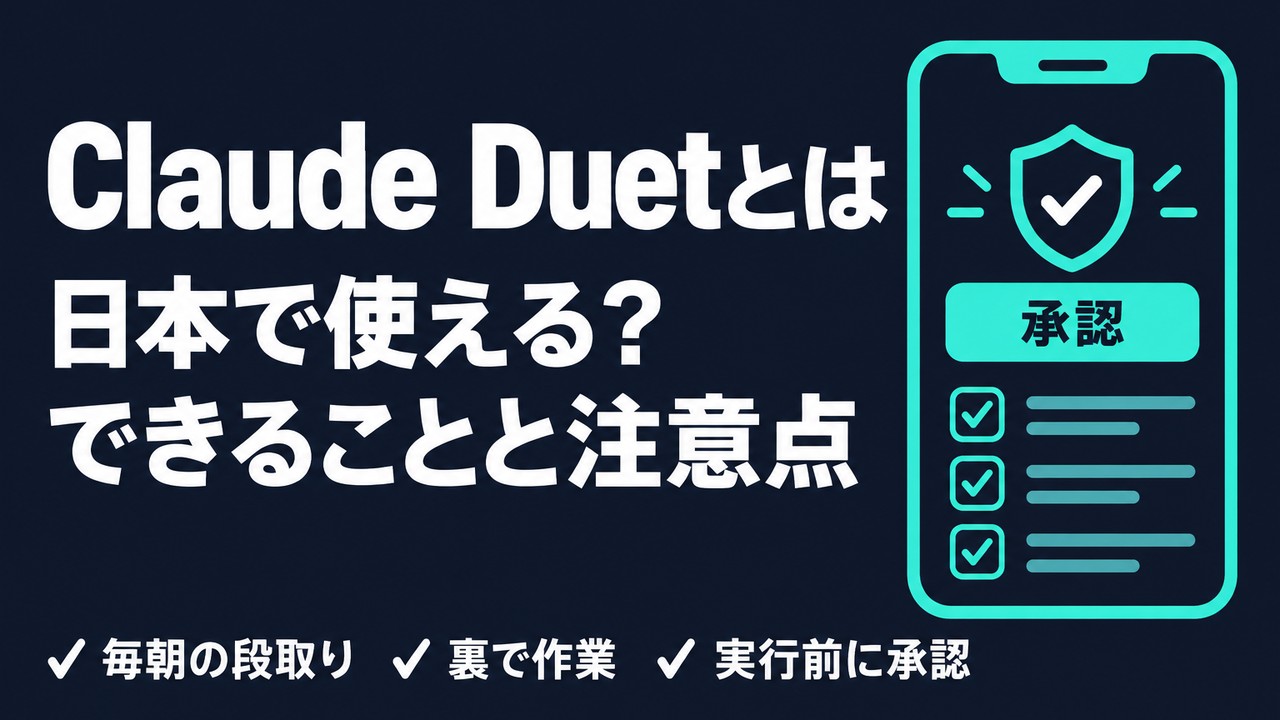
Duetが何をしてくれるアプリなのかや最新の対応状況は、次の記事で詳しくまとめています。

毎朝のまとめを定期実行で作る手順
定期実行で毎朝のまとめを作る手順は難しくなく、プログラミングの知識も要りません。先に外部アプリとのつなぎ込みを済ませておき、あとは画面上でClaudeに頼みたい内容を伝えるだけで設定できます。
先にコネクタをつなぐ
毎朝のまとめにメールや予定表の情報を使いたい場合は、定期実行を作る前にコネクタをつないでおきます。Gmail・Googleカレンダー・Slackなど、普段の業務で使っている道具をClaudeと連携させることで、定期実行の中からも同じように読み取れるようになります。
このとき、コネクタの道具ごとの承認の設定を一度確かめておくことが大切です。メールを送る操作や投稿する操作の道具を「Always ask(使う前に毎回聞く)」にしておくと、定期実行中に人が返事をするまで止まったり、その道具を使わずに作業を終えたりします。朝のまとめでは「読む」「まとめる」「下書きを作る」までの道具を使うように分けると、途中で止まらず最後まで動きます。
新しい画面での作り方
チャットとCoworkが1つになった「新しい Claude」の画面に切り替わっている場合は、ふだんの会話と同じ入力欄からそのまま作れます。新しく会話を始める必要はなく、どの画面からでも仕事の内容と動かしたい間隔を書いて頼むだけです。
毎週月曜の午前9時に、チームの Slack チャンネルの先週のメッセージをまとめて
このように話しかけると、Claudeが足りない条件をいくつか質問してきます。質問に答えていくと、タスクの名前・予定の間隔・具体的な指示の案をClaudeが作って見せてくれるので、内容に間違いがなければ「Schedule」のボタンを押して完了です。
Coworkの画面が残っている場合の作り方
Teamのアカウントや、まだ新しい画面に切り替わっていない場合に当てはまります。左の「Scheduled」を開き、右上の「New task」を押すと、「Create with Claude(Claudeと作る)」と「Set up manually(自分で入れる)」の2つの作り方を選べます。
初めて作る場合は「Create with Claude」が手軽です。こちらを選ぶとClaudeが選択肢つきの質問を順番に出してくれるので、それに答えるだけでタスクの名前・予定・指示文が整い、最後に「Schedule」を押せば確定します。
自分で細かく決めたい場合は「Set up manually」を選びます。ここでは次の項目を自分で入力し、最後に「Save」を押して保存します。
- 名前と指示:作業の名前と、Claudeにやってほしい仕事の内容
- 承認モードと間隔:道具を使うときの確認方法と、毎時・毎日などの動かす間隔
- モデルとフォルダ(任意):使うClaudeのモデルや、対象にするパソコン内のフォルダ
一度作った定期実行は、同じく「Scheduled」の画面からいつでも管理できます。一覧の確認だけでなく、これから動く予定や過去の結果を見たり、指示や間隔・承認モードを直したり、一時停止・再開・削除・今すぐ1回だけ動かす操作も行えます。
朝のまとめの頼み方の例
毎朝のまとめを定期実行で作るときは、何を見て何をまとめるかを具体的に書いて頼みます。次の文章をそのまま土台にして、使っているアプリに合わせて調整してみてください。
平日の朝7時半に、Gmailの過去24時間の受信と、今日のGoogleカレンダーの予定を見て、①今日中に返事が要るメール ②今日の予定のうち準備が要るもの ③3日以上やり取りが止まっている相手、をそれぞれ3件まで、どのメールや予定から来たかを添えてまとめてください。メールは送らず、返信は下書きまでにしてください。
この頼み方には、3つの工夫を入れています。1つ目はそれぞれ3件までに絞ることで、件数が多すぎると朝に読むのが億劫になり、結局見なくなるのを防げます。2つ目は、どのメールや予定から拾ったかを添えさせることで、あとから自分で元の連絡を確かめやすくするためです。
3つ目は、メールを送らせずに下書きまでにとどめることです。返事の内容をAIに作らせても、そのまま送信させず人が目で確かめてから送る形にしておけば、誤った内容をお客様に送ってしまう心配がなくなります。
自前で朝のまとめを定期実行で3回作って分かったこと
Claude Duetのように毎朝自動で状況を知らせてくれる仕組みは魅力的ですが、実際に毎日使い続けられるかどうかは作り方に左右されます。私たちも社内で毎朝のまとめを3回作り直して運用してきて、動く仕組みを作ること以上に「見続けられる形」が大事だと痛感しました。
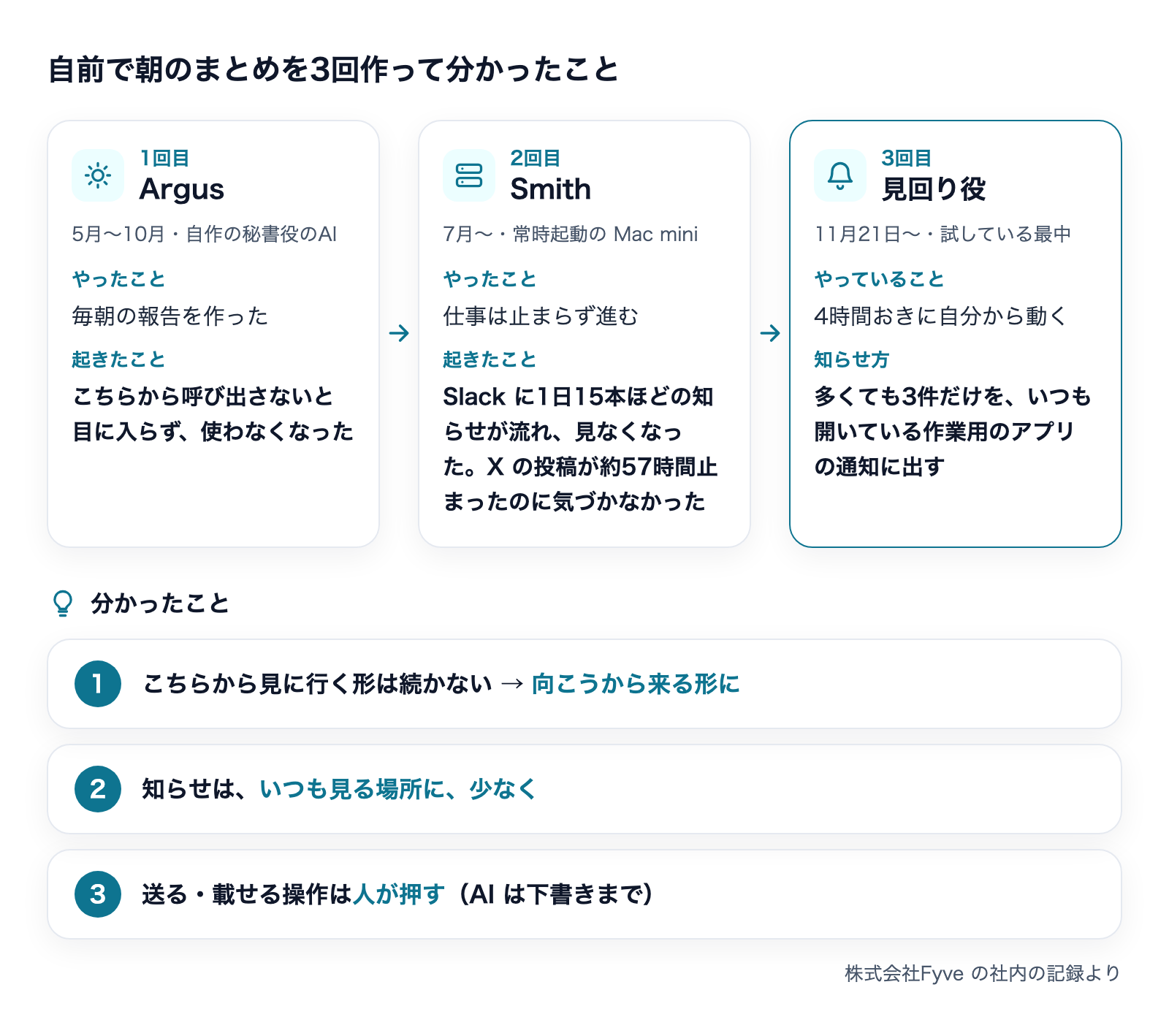
1回目:Argus(2026年5月〜10月)
1回目に作ったのは「Argus(アーガス)」という仕組みで、これは私が名前を付けてClaude Codeの上に自作した秘書役のAIです。仕事の一覧や期限を読み取って毎朝の報告を作らせており、社内には5月4日から7月15日までの23日分の報告記録が残っています。
最初は手元で動かしていましたが、7月4日からはクラウドの定期実行であるClaude CodeのRoutineを使い、毎朝5時半すぎに自動で報告を作る形に切り替えました。ところが7月15日、そのクラウドの定期実行が5日前の古い状態のまま記録を書き戻してしまい、5日分の作業の記録を巻き戻す事故が起きました。
記録自体は復旧できましたが、この件を機にクラウドの定期実行は止めました。その後もArgusの朝の報告は10月20日の時点では使われなくなっており、私自身も「使い勝手が悪くてやめた」と振り返って10月25日に仕組みごと片付けました。
使わなくなった一番の理由は、「自分でコマンドを打って起動しないと意味がなかった」という点です。どれほど正確な報告ができあがっていても、こちらからわざわざ呼び出しに行かなければ目に入らないため、忙しい朝ほど見なくなってしまいました。
2回目:Smith(2026年7月〜今も動いている)
2回目に作ったのは、社内で「Smith」と呼んでいる常時起動のMac mini(M1・メモリ16GB・中古で6万5,000円)を使った仕組みです。Macに標準で備わっている定期実行の仕組みでClaude Codeを決まった時刻に動かし、今も毎日稼働しています。
Smithは毎朝4時から9時ごろにかけて、ニュースの確認や記事のネタの整理、記事の執筆、Xへの投稿などを順に動かし、1つ終わるたびにSlackへ1行の知らせを送ってきます。仕事そのものは私が見ていない間も止まらずに進みます。
しかし、8月の時点でそのSlackのチャンネルには1日に15本ほどの知らせが流れるようになり、私は次第に「Slackは面倒で見ない」ようになってしまいました。その結果、8月下旬にXへの自動投稿がXのAPI(外部の仕組みとつなぐ窓口)の残高切れで約57時間止まった際、すぐには気づけませんでした。
おかしいときだけ知らせる別のチャンネルも用意していましたが、この失敗はそちらに出ず、ふだんの知らせに混ざって流れてしまったため誰の目にも留まりませんでした。また、SmithではXに引用で投稿する案を前の日の夜にSlackへ出し、私が絵文字のチェックを付けたものだけを翌晩に投稿して、付けなかった案は1日たったら捨てる運用にしており、人が最終判断をする形は今も守っています。
3回目:見回り役(2026年11月21日〜試している最中)
1回目の「自分から呼び出さないと見ない」と、2回目の「Slackに多く流しても見なくなる」という2つの反省を受けて、11月21日から試しているのが3回目の「見回り役」です。こちらは朝8時から夜9時のあいだに4時間おき、または私がパソコンを開いた直後に自分から動きます。
進めている仕事の記録をClaudeが読み、期限・返事待ち・やりかけの3種類から多くても3件だけを選んで知らせてきます。知らせを出す場所はSlackではなく、私が仕事中ずっと開いている作業用のアプリの通知に絞りました。
試用を始めた最初の2日間(11月21日〜23日の朝)では合計17件を知らせてきており、このまま続けるか直すかはもう少し使ってから決める予定です。結果として、仕組みの形はDuetの「数時間おきに見回り、用があるときだけ連絡する」という動き方とほぼ同じになりました。
3回作って分かったこと
5月から11月にかけて3つの仕組みを作って試した結果、毎朝のまとめを仕事に定着させるには次の3つが欠かせないと分かりました。
- こちらから見に行く形は続かないため、仕組みのほうから来る形にする:Claudeの定期実行は自動で結果を作ってくれますが、向こうから声を掛けてはくれません。毎朝決まった時刻に「Scheduled」の画面を開く習慣を作るか、コネクタを使って毎日必ず見るアプリに結果を出させる場所を先に決めておきます。
- 知らせはいつも見ている場所に少なく出す:1日に15本も知らせが来ると、大切な1件まで一緒に見落とします。Claudeに頼むときは「それぞれ3件まで」のように種類と件数をはっきり絞ることが大切です。
- 送る・載せる操作は人が押して、下書きまでを任せる:私たちもお客様に届くメール・見積書・請求書はAIに送らせず、下書きまでにして人が読んでから送ると決めています。Claudeの定期実行でも送信系の道具は「Always ask」にしておき、朝の作業はまとめと下書きまでにとどめます。
Claudeの定期実行で気をつけること
実際にClaudeの定期実行を業務で使い始めるときは、次の4つを先に確かめておくと安心です。特に承認の設定やパソコンの状態、会社の環境によっては思ったとおりに動かない場合があります。
1つ目は承認の設定です。先ほど触れたとおり、コネクタの道具を「Always ask」にしていると、定期実行はあなたの返事を待って止まるか、その道具を使わずに作業を終えることがあります。毎朝のまとめの中で外部に送信する操作を含めると途中で止まりやすくなるため、定期実行では読む作業と下書きの作成までに絞るのが無難です。
2つ目はパソコンが起きている必要がある場合です。ふつうの定期実行はクラウド上で動くためパソコンがスリープでも問題ありませんが、設定でパソコン内のフォルダを選ぶと「Require this computer」がオンになります。この状態になると、パソコンが起きていてClaude Desktopのアプリが開いている間だけしか動きません(この設定は組織でComputer accessが有効な場合にだけ表示されます)。
朝のまとめをコネクタだけで作るようにすれば、パソコンを閉じていても毎朝動きます。
なお、Pro・Max・Ultraのプランや、Cowork in the cloudが有効なTeam・Enterpriseでは、以前パソコン側で作った定期実行も自動でクラウドへ移行されます。
3つ目はTeamとEnterpriseでの設定です。これらの法人向けプランでは、組織の管理者がCoworkを使えるかどうかを切り替える仕組みになっています。自分の画面に「Scheduled」やCoworkが見当たらない場合は、管理者に有効化されているか確かめてください。
4つ目は会社のメールの種類です。Gmail(Google Workspace)を使っている会社であればコネクタでつなぎやすいですが、レンタルサーバーのメールなど別の仕組みを使っている場合は、メールの部分をそのまま作れるとは限りません。実は私たちも予定表はGoogleカレンダーですが、仕事のメールはレンタルサーバーのメールを使っているため、先につなげるかどうかを確かめてから仕組みを組むようにしています。
メールや予定表のどこまでをAIに任せて、どこからを人が持つかの線引きについては、次の記事でも詳しく紹介しています。
自分のパソコンや別の仕組みで定期実行する方法もある
もしClaudeの画面だけでなく、もっと細かい作業を自分の環境で回したい場合は、Claude Codeを使って決まった時刻に動かす方法もあります。私たちの2回目の仕組みであるSmithは、Macに標準で備わっている定期実行の仕組みからClaude Codeを呼び出す形で動かしています。
このやり方ならパソコン側のファイルや外部の仕組みと自由に組み合わせられますが、パソコンを常に起動しておく必要があるうえに、設定は開発者向けになります。また、クラウド上でClaude Codeを決まった時刻に動かすClaude CodeのRoutineという機能もあり、私たちは1回目のArgusで試したものの、先述の巻き戻しの件があって使用を止めました。
プログラミングの経験がない場合は、まずブラウザやデスクトップアプリから設定できるClaudeの定期実行で十分です。自前のサーバーやClaude Codeを使った定期実行の詳しい作り方に興味がある方は、次の2つの記事を参考にしてください。

Claudeの定期実行に関するよくある質問
無料プランでもClaudeの定期実行は使えますか?
無料プランでは使えません。定期実行(スケジュール設定されたタスク)は、Pro・Max・Ultra・Team・Enterpriseのすべての有料プランで提供されている機能です。なお、TeamやEnterpriseの法人プランでは、管理者がCoworkの利用を許可している必要があります。
パソコンの電源を切ったり閉じたりしていても動きますか?
コネクタだけを使って動かす設定であれば、クラウド上で動くためパソコンがスリープしていてもClaude Desktopを閉じていても決めた時刻に動きます。ただし、作業対象としてパソコン内のフォルダを選んだ場合は「Require this computer」が有効になり、パソコンが起きていてClaude Desktopが開いている間だけしか動きません。
金融口座やお金の情報も毎朝のまとめに入れられますか?
お金の口座をつなぐPersonal Financeの機能で接続した口座の情報は、定期実行では使えません。メールやGoogleカレンダー、Slack、Googleドライブなどのつないだコネクタやスキル、入れたプラグインを使ってまとめる形になります。
作った定期実行を途中で止めたり、内容を変えたりできますか?
左のサイドバーにある「Scheduled」の画面からいつでも変更できます。一覧や過去・今後の実行予定を見られるほか、指示の内容や動かす間隔・承認モードの書き換え、一時停止、再開、削除、そして今すぐ1回だけ動かす操作まで画面上で完結します。
まとめ
Claude Duetが日本で使えるようになるのを待たなくても、毎朝のまとめを作るだけならClaudeの定期実行で今日から始められます。最後に、設定と運用で押さえておきたい要点を整理します。
- 有料プランなら今すぐ使える:Claudeの「スケジュール設定されたタスク」はヘルプに国の条件の記載がなく、コネクタをつなげばクラウド上で毎日決まった時刻に動きます
- 見る場所を先に決めておく:定期実行は向こうから声を掛けてくれないため、毎朝「Scheduled」を開くか、毎日見るアプリに出す仕組みにします
- 件数と種類を3件までに絞る:知らせが多すぎると読まなくなり大事な用件が埋もれるため、頼む文の中で上限を決めておきます
- 送る操作は人が行う:誤送信を防ぐため、定期実行に任せるのは読む作業と返信の下書きまでにとどめ、送信は人が確かめてから押します
- フォルダ指定と会社のメールに注意する:フォルダを選ぶとパソコンが起きているときしか動かず、Gmail以外のメールは先につなげるか確認が必要です
まずは平日の朝に1つだけ、自分のメールと今日の予定を3件に絞ってまとめる定期実行を作ってみてください。1週間ほど回しながら見る場所と件数を整えていけば、Duetを待たずに無理のない朝の段取りが作れるようになります。
この記事の情報は2026年11月23日時点のものです。機能や画面の表示は変わることがあるため、最新の仕様はClaude公式ヘルプ(スケジュール設定されたタスク)で確かめてください。
Claude Codeを「素のまま」使うな

設定で差がつく——CLAUDE.md・権限・スキルの実物を公開(全24ページ)
素のClaude Codeは"優秀な新入社員"。仕事を教えるほど、自分専用になります。覚えさせる4点セット——会社の説明書(CLAUDE.md)・権限の柵・手順書(スキル)・フォルダの地図——を、1人会社の実運用からコピペで使える型つきで公開します。
- そのまま書き換えて使えるCLAUDE.mdの型
- お金と送信をAIに触らせない「3段階の柵」
- 1回教えたら何度でも動く、手順書のコピペ雛形
- AIが迷子にならないフォルダ構造の3原則
メールアドレス登録で他にも様々な資料を閲覧できます
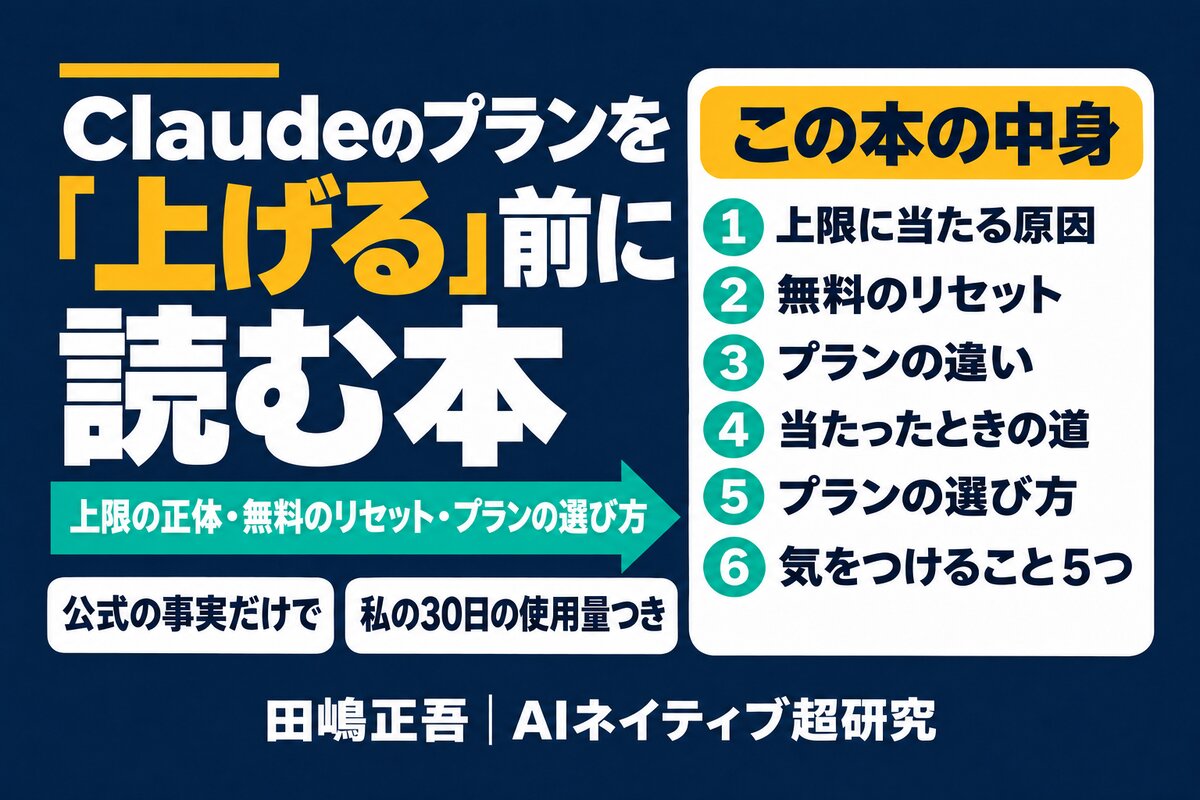
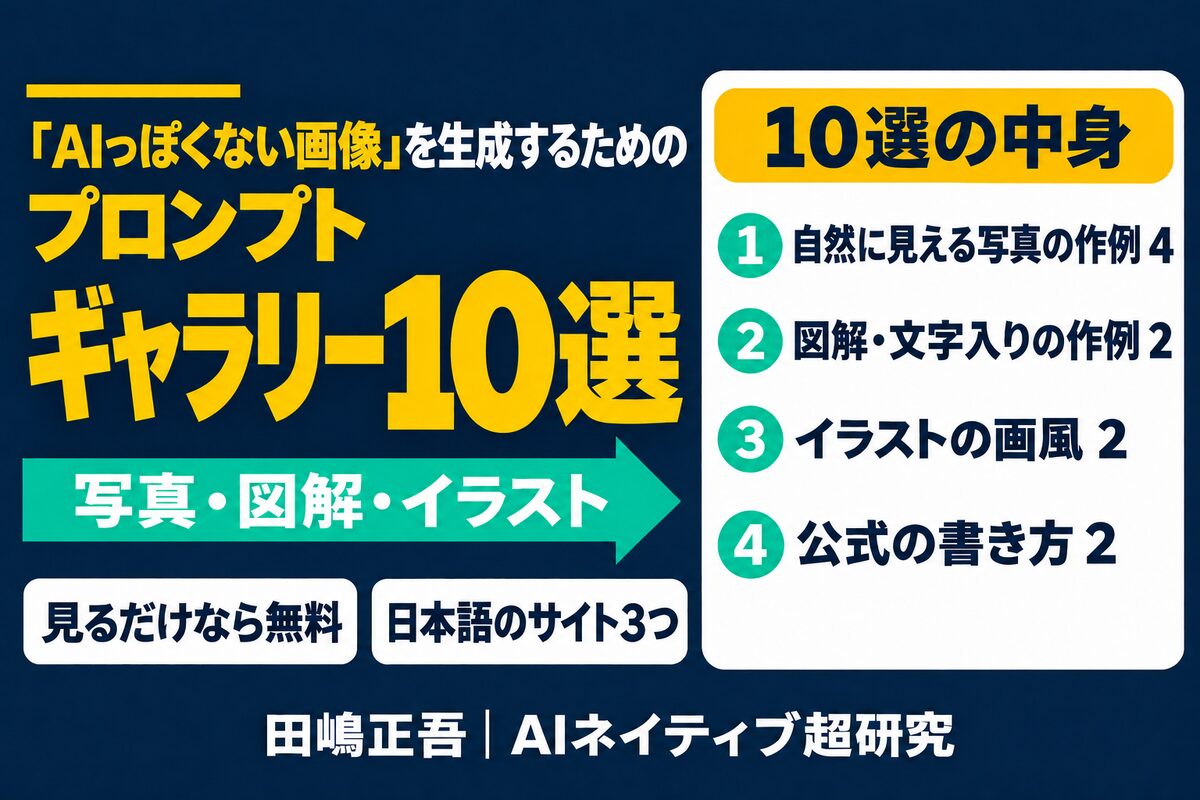
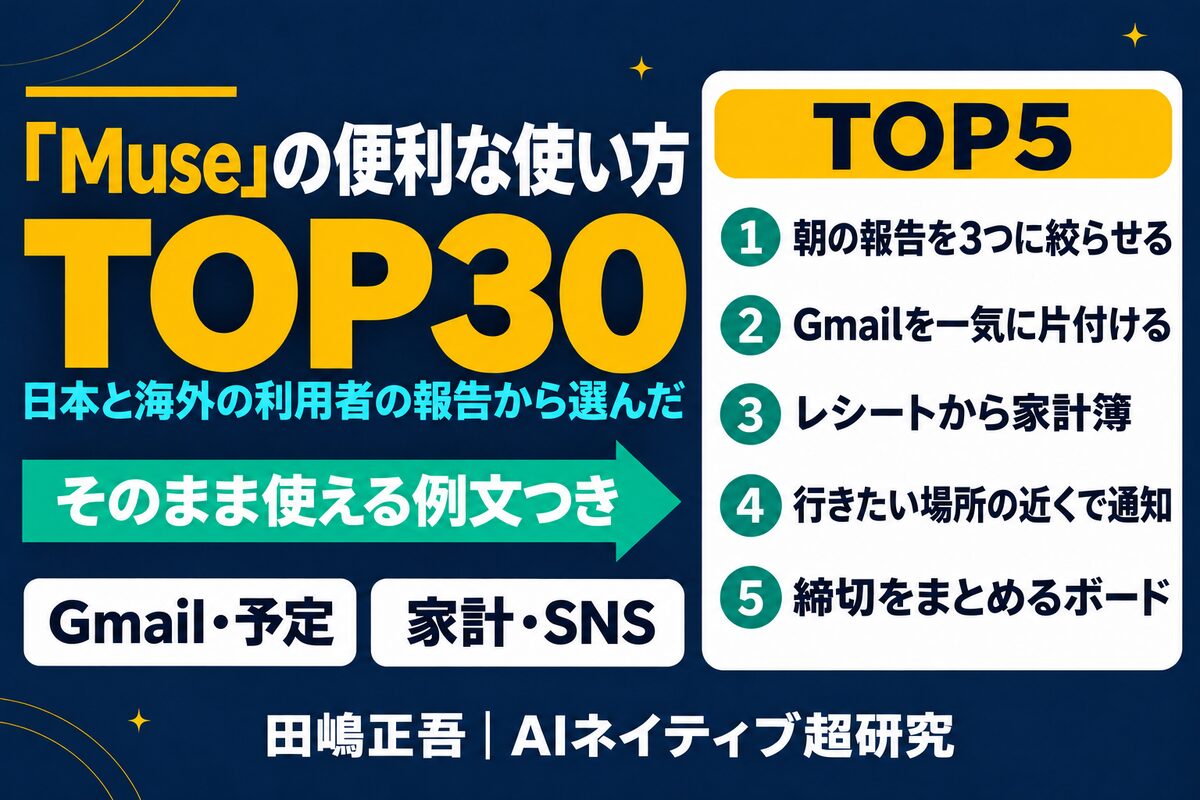


 +14
PDF 23点・合計550ページ + すぐ使えるzip素材 3点
どれも登録後の受け取りページから、まとめてダウンロードできます。
毎週配信の無料ニュースレター「AIネイティブ超研究」の購読特典です。メール登録後すぐ、受け取りページのご案内が届きます。そこにはこの資料に加えて、過去の特典もすべてまとめて置いてあります。あわせて、AI活用に関するお知らせやお役に立てそうなご案内をお送りすることがあります。解除はいつでも1クリック。
「Claude を自分で使いこなしたい」「自社の業務に組み込みたい」
── そんな方は、まず初回無料相談でお話ししてみませんか。
御社の業務に合わせたClaude導入支援
「AIツールを導入したが、現場で使われない」を終わらせる。
業務課題のヒアリングから設計、ハンズオン実践、運用定着まで一貫して支援します。