Claude computer useの設定と注意点|Team版

「Claudeのcomputer useがTeamプランでも使えるようになったらしい」「オンにして大丈夫なのか、どこを設定すれば社内の範囲に収まるのか」——AIに社員のパソコンを触らせる話が出てきたとき、管理者なら誰もがまずここで手が止まります。
結論から言うと、Claudeのcomputer use(Claudeが画面を見て、許可したデスクトップアプリをクリックや入力で動かす機能)は、2026年11月20日にTeam・Enterpriseプランでベータ提供が始まりました。既定はオフで、オンにできるのはOwnerとPrimary Ownerだけです。設定の要は「Chat and Cowork unifiedを先に入れる」「App accessでアプリを絞る」「許可リストでも防げないものを別に書き出す」の3点です。
株式会社Fyveは、中小企業のAI活用を月額で伴走する仕事をしています。本記事では、公式のリリースノートとヘルプセンターの記述だけを根拠に、使える条件・設定の手順・アプリの絞り方・リストで防げないものを表で整理します。なお、私たちはこの機能を自分の組織でまだオンにしていません。画面の見た目ではなく、条件と手順と穴の位置を渡す記事です。
Claudeのcomputer useとは:11月20日に何が出たか
Anthropicは2026年11月20日付のClaudeのリリースノートに「Computer use (beta) for Team and Enterprise plans」という項目を載せました。要旨は次のとおりです。
- computer useは、Claudeが利用者の画面を見て、利用者が許可したデスクトップアプリで作業する機能
- Claude Desktopの「新しいClaudeの体験」(チャットとCoworkが1つになった画面)で動く。Computer accessがオンなら、Claude on the webやClaude Mobileからも使える
- Team・Enterpriseプランでベータとして提供を始め、組織ごとに順に配っている
詳しい設定は、同じ週に更新されたヘルプセンターの記事「Set up computer use for Team and Enterprise plans」にまとまっています。本記事の事実関係は、この2つと、ヘルプセンターの関連記事(利用者側の「Let Claude use your computer in Cowork」、Team向けの「Set up and manage the new unified Claude experience for your Team organization」)に拠っています。
Pro・Max・UltraプランではCoworkとClaude Codeの中ですでにcomputer useが使えていました。今回はそれが組織向けのプランに来た、という位置づけです。ただし組織向けでは使える場所が狭い点に注意が必要です(次の節で説明します)。
チャットとCoworkが1つになった経緯は、以前の記事で整理しています。
使える条件:オンにする前に確かめる7項目
ヘルプ記事の「Availability」の節を表にすると、次のようになります。1つでも外れていると、設定画面に項目が出ないか、出てもオンにできません。
項目 | 条件(公式の記述) |
|---|---|
プラン | Team・Enterprise(ベータ)。組織ごとに順に提供 |
オンにできる人 | OwnerとPrimary Ownerだけ |
前提の設定 | Organization settings > Capabilities の「Chat and Cowork unified」がオン |
Claude Desktop | macOS 14以上、またはWindows。利用者は最新版を開いておく |
Web・モバイルから使う場合 | 組織の「Computer access」がオンで、Claude Desktopを開いている機械につないだチャットであること |
使えない場所 | 別の「Cowork」の選択肢から始めたタスク、Claude Code |
オンにできない組織 | HIPAA-readyの構成、Claude CodeのZero Data Retention(ZDR)、顧客管理の暗号鍵(CMEK)、FERPAやK-12の設定がある組織 |
ここで混同しやすいのが、「Computer use」と「Computer access」は別の設定だという点です。ヘルプ記事は次のように区別しています。
- Computer use:Claudeが画面を見て、アプリを操作できるようにする
- Computer access:予定タスク・Claude on the web・Claude Mobileから、利用者の機械にたどり着けるようにする
つまり「スマホから頼んで、会社のMacで作業させる」には両方が要ります。逆に、Desktopの前に座っている人だけに使わせたいなら、Computer accessは切ったままでも構いません。
「Chat and Cowork unified」が前提になる理由
computer useは、組織向けでは「新しいClaudeの体験」の中でしか動きません。この体験は管理画面で「Chat and Cowork unified」という名前で出てきます。Team向けのヘルプ記事によると、Teamプランでは2026年12月1日にこの体験が既定でオンになり(Ownerが「Keep disabled」を選んでいなければ)、2027年2月1日に旧来のチャットとCoworkが分かれた体験は終了します。また、この体験は「Cloud code execution and file creation」がオンであることを前提にしています。
computer useを入れるかどうかに関係なく、12月1日の切り替えは来ます。先にunifiedの設定(ネットワークの出口、コネクタの承認、「Automatically approve」モードを許すか等)を見直し、そのあとでcomputer useを判断する、という順番が自然です。

Claudeのcomputer useをオンにする手順
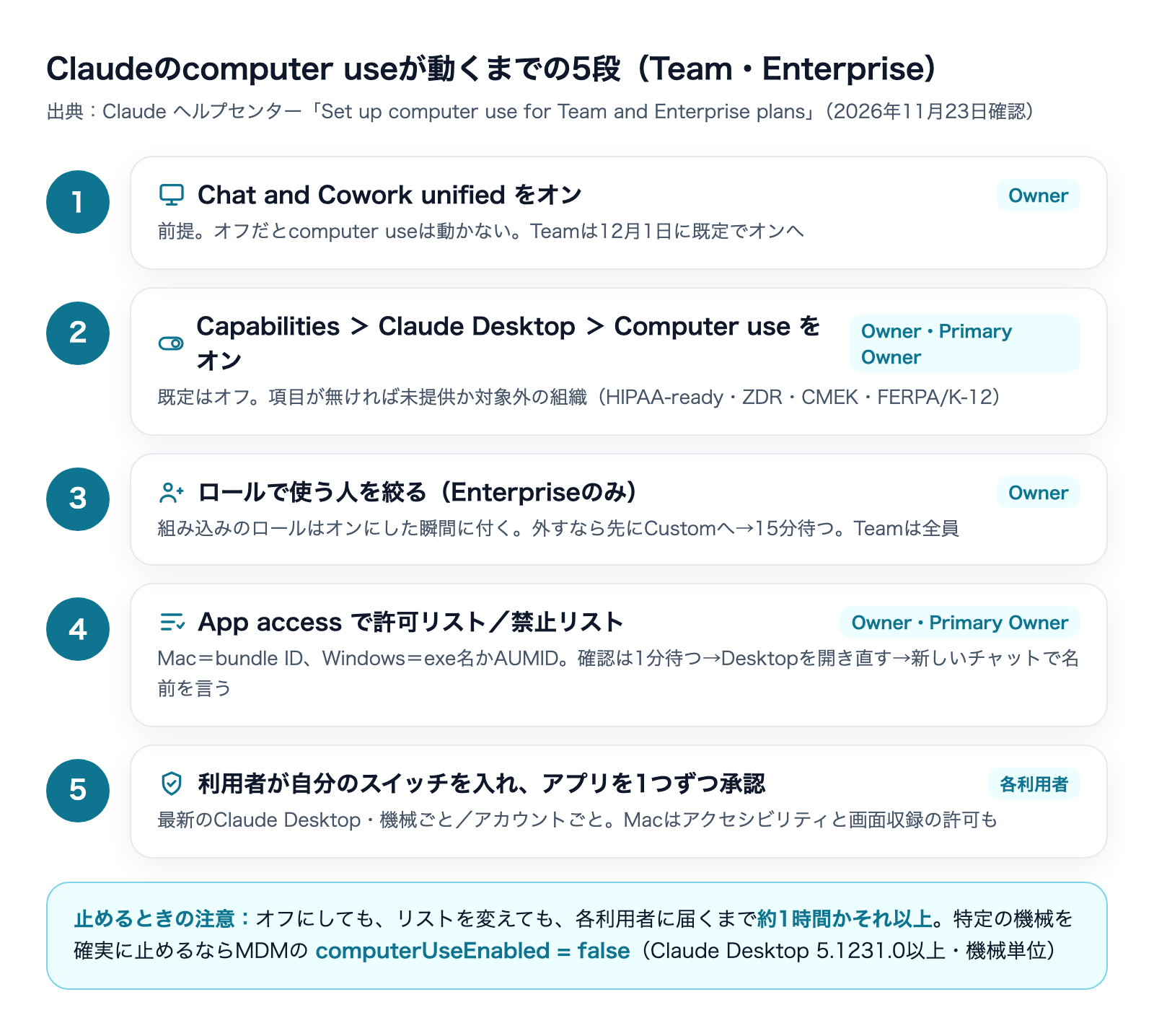
ヘルプ記事の「Enable or disable computer use」の手順は次の4段です。
- OwnerまたはPrimary OwnerでClaudeにサインインする
- Organization settings > Capabilities を開く
- 「Chat and Cowork unified」がオンになっているか確かめる(オフだとcomputer useは動かない)
- 「Claude Desktop」の下にある「Computer use」をオンにする。Enterpriseプランではロールの一覧が開くので、使わせないロールのチェックを外してから「Turn on」を押す
項目が見当たらない、またはオンにできない場合は、まだ自分の組織に届いていないか、前の節の「オンにできない組織」に当たっています。
オフに戻すときは同じスイッチを切ります。ただし公式は、切った設定が各利用者のClaude Desktopに届くまで約1時間、場合によってはそれ以上かかり、その間はClaudeが画面を見て許可済みのアプリを使い続けられると書いています。「まずいと思ったら即座に止められる」設計ではありません。
利用者の側でも3つの操作が要る
組織でオンにしただけでは、まだ動きません。利用者側のヘルプ記事によると、それぞれの人が次を行います。
- 最新のClaude Desktopを入れ、作業させる機械で開いておく
- Claude Desktopの Settings > Capabilities(無ければ Settings > System の「This computer」)で「Enable computer use」をオンにする。機械ごと・アカウントごとに必要
- Macでは「アクセシビリティ」と「画面収録とシステムオーディオ録音」の許可をClaude Desktopに与える(macOS 27ではアクセシビリティが「Device Control and Data Access」という表示になる、と公式は書いています)
さらに、Claudeはアプリを使う前に1つずつ利用者に許可を求めます。管理者が許可リストに入れたアプリでも、利用者の承認は別に要る、というのが公式の説明です。
使えないときの表示と意味
利用者のスイッチが灰色で押せない場合、カーソルを重ねると理由が出ます。管理者への問い合わせが来たときに照らし合わせられるよう、主なものを表にしました(文言はヘルプ記事の英語を訳したものです)。
表示(要旨) | 意味・対処 |
|---|---|
組織ではまだ使えない | まだ届いていないか、組織が対象外。Ownerがオンにした直後なら約1時間後に見直す |
組織でオフになっている | Ownerにオンにしてもらう |
あなたのロールではオフ | どのカスタムロールにも含まれていない。ロールの管理者に頼む |
新しいClaudeの体験が必要 | そのアカウントでunifiedが有効になっていない |
組織はオンにしたが、このアプリではまだ使えない | Claude Desktopを更新する |
組織のポリシーで無効 | コンプライアンスの設定で使えない。オンにする設定はない |
この機械ではオフにされている | IT管理者がMDMで止めている |
macOS 14以上が必要 | macOSを上げる |
Enterpriseでロールごとに使う人を絞る
Teamプランにはカスタムロールがないため、Teamでは設定が組織の全員にかかります。人を絞れるのはEnterpriseだけです。
Enterpriseで気をつけたいのは、組み込みのロールの扱いです。ヘルプ記事によると、User・Admin・Owner・Primary Ownerのロールの人は、オンにした瞬間にcomputer useが付きます。特定の人に使わせたくない場合は、その人のロールを先に「Custom」にし、15分待ってからオンにします。
カスタムロールについては次のとおりです。
- computer useを使うには、Chat and Cowork unifiedを含むロールである必要がある
- オンにするときにカスタムロールの一覧が出て、たいていは最初から選ばれている。使わせないロールのチェックを外す
- 「All capabilities」のロールは一覧で外せない。外したいなら、オンにする前にそのロールのCapability accessを「Only selected」にし、Computer useをオフにして、15分待ってからオンにする
- オンにした後は、設定の横の「Edit role access」か、各ロールのCapabilitiesタブで変える。外す変更が届くまでは約1時間かそれ以上
順番を間違えると、外したかった人に一度付いてしまいます。「ロールを先に直す→15分待つ→オンにする」と手順書に書いておくのが確実です。
App accessで使えるアプリを絞る(禁止リストと許可リスト)
computer useの下に「App access」という設定があり、2種類のリストを持てます。変更できるのはOwnerとPrimary Ownerだけです。
リスト | 動き | 向く場面 |
|---|---|---|
Block these apps(禁止リスト) | リストのアプリだけ拒否する。例として公式はパスワード管理ツールを挙げている | 止めたいアプリがはっきりしている |
Allow only these apps(許可リスト) | リスト以外の全アプリを拒否する。利用者は引き続きアプリごとに承認する | 任せる仕事が決まっていて、使うアプリを数えられる |
プルダウンで選んだ方のリストが効き、もう一方は保存されたまま残ります。空の許可リストは、最初のアプリを足した時点で効き始めます。また、許可リストを使っている間は、最新のClaude Desktopでない利用者はcomputer useを使えなくなります(更新すれば戻ります)。
アプリを足す手順
- Organization settings > Capabilities を開く
- 「Claude Desktop」の下、Computer useの下にある「App access」を探す
- 「Block these apps」か「Allow only these apps」を選ぶ
- 「Add app」を押し、よく使われるアプリの一覧から選ぶ。一覧に無いアプリは「App IDs」の欄に1行に1つずつIDを書く
- 「Done」を押す
Claude Desktopから組織の設定を開くと、検索欄に手元の機械のアプリもおおむね出てきます。その場合、拒否・許可は同じOSの機械にだけ効きます。最後の1つを許可リストから消すと、Claudeはどのアプリも使えなくなります。
アプリのIDの書き方
OS | 書くもの | 例(公式) |
|---|---|---|
Mac | bundle ID | com.microsoft.Excel |
Windows | 実行ファイル名、またはMicrosoft StoreアプリのAUMID | excel.exe |
公式が注意している点が3つあります。
- 書いたIDが実在するアプリかどうかは、誰も確かめない。打ち間違えても黙って通る
- Windowsでは、起動するプログラムと窓を出すプログラムが違うアプリがある。例としてLibreOfficeの窓は soffice.bin に属する。窓の側のファイル名を禁止リストに入れないと、利用者が承認すれば使えてしまう
- アプリの新しい版でIDが変わることがある
もう1つ、リストの中身は利用者の機械に送られます。Claude Desktopは一覧を利用者に見せませんが、見つけようと思えば見つけられるので、機密に当たる名前(社内専用ツールの名前など)を入れないよう公式は書いています。
効いているかの確かめ方
- 変更から1分待つ
- そのアプリが入っている機械でClaude Desktopを終了して開き直す
- 新しいチャットで、アプリの正確な名前を挙げて使うよう頼む
拒否されたアプリを頼むと、Claudeは「組織がブロックしている」または「組織のリストに無い」と答えます。それまでにそのアプリへ出していた承認も無効になります。ただし、リストの追加・削除・切り替えが各利用者に届くまでには約1時間、場合によってはそれ以上かかり、その間は拒否したばかりのアプリもまだ使えます。1分後の確認で効いて見えるのは、開き直した手元の機械の話だと理解しておくのが安全です。
許可リストでも防げないもの
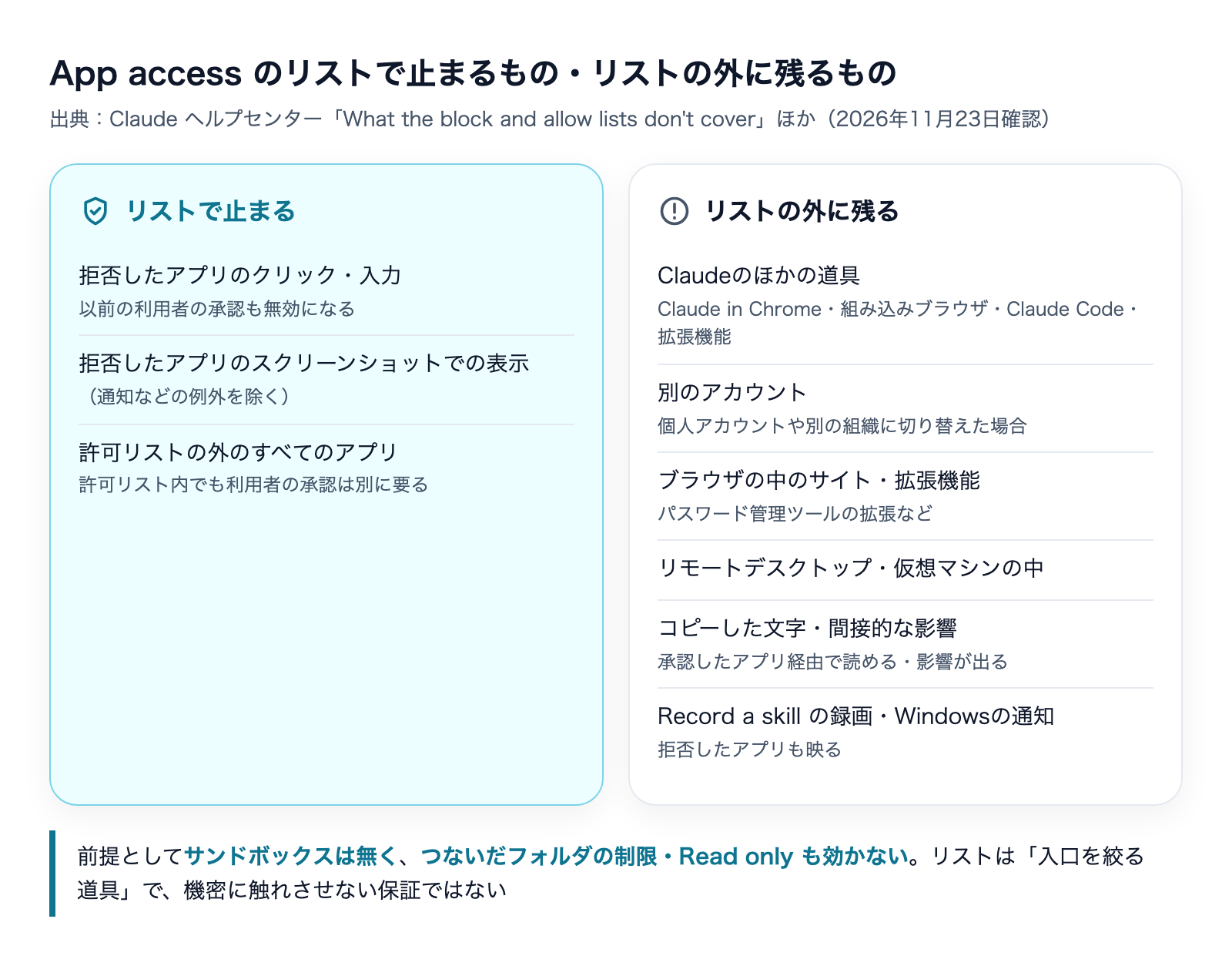
この記事でいちばん伝えたいのがこの節です。ヘルプ記事は「What the block and allow lists don't cover」という節で、リストの効かない範囲をはっきり書いています。
防げないもの | 公式の説明(要旨) |
|---|---|
Claudeのほかの道具 | Claude in Chrome、組み込みのブラウザ、Claude Code、デスクトップ拡張機能には効かない。Google Chromeを拒否しても、止まるのはChromeでのcomputer useだけ |
別のアカウント | 利用者がClaude Desktopを個人アカウントや別の組織に切り替えると、そこには効かない |
Webサイトとブラウザ拡張 | 承認されたブラウザの中のサイトや拡張機能(パスワード管理ツールの拡張など)は対象外 |
リモートデスクトップ・仮想マシン | 承認された窓の中で動くアプリは対象外 |
間接的な影響 | 承認されたアプリでの操作を通じて、拒否したアプリに影響が出ることがある |
コピーした文字 | 拒否したアプリからコピーされた文字を、承認されたアプリに貼るなどして読める |
Record a skill の録画 | 画面上のすべてのアプリが映る。拒否したアプリも含む |
Windowsの通知など | 拒否したアプリのWindows通知、スタートメニュー、検索、エクスプローラーはスクリーンショットに映る |
あわせて「Before you turn on computer use」の節にも、前提として知っておくべき点が書かれています。
- Claudeとアプリの間にサンドボックス(隔離の仕組み)がない。画面に映ったWebページやメールの中身が、意図しない操作を引き起こしうる
- つないだフォルダの範囲に限られない。承認したアプリを通じて、そのフォルダの外のファイルを開く・変える・消すことができる
- 利用者がつなげるフォルダの制限も、「Read only」の指定も、computer useには効かない
利用者側のヘルプ記事はさらに、Coworkの削除の保護(deletion protection)もcomputer useには効かないこと、メールアプリでリンクを押すとChromeで開いてしまう例(Chromeの窓を見せないことはできても、リンクが開くのは止められない)を挙げています。
読み方としては、禁止リストは「思いついたアプリだけが止まる」形です。そして許可リストにしても、ブラウザの中・リモートの中・別アカウント・コピーした文字は残ります。リストは「入口を絞る道具」であって、「機密に触れさせない保証」ではありません。
スクリーンショットとデータの扱い
Claudeは画面を見て操作するために、スクリーンショットを撮ります。ヘルプ記事の説明は次のとおりです。
- スクリーンショットはチャットと一緒に保存される。個人情報や機密が写りうる
- Claudeの操作を確かめる自動のチェックも、直近のスクリーンショットを見る。Anthropicはそのチェックの記録の中に写しを残すことがある
- データの扱いは、商用の利用規約(Commercial Terms)とデータ処理補遺(Data Processing Addendum)に従う
利用者側の記事は、機密の情報があるファイルやアプリは閉じてから使うこと、銀行・医療・行政などの機微なアプリには許可を与えないこと、他人の個人情報を含むアプリでの操作は避けることを強く勧めています。また、ブラウザや多くの投資・取引・暗号資産のアプリは「見えるがクリック・入力はできない」、ターミナルやコードエディタは「クリックとスクロールはできるが入力はできない(ただしクリックでもコードは走りうる)」という区分もあります。
中小企業でいえば、会計ソフト・ネットバンキング・顧客名簿を開いている画面は、それだけで写り込みの対象です。アプリを拒否しても、通知やコピーした文字は残ることと合わせて、「その機械で何を開いたまま任せるか」を運用で決める必要があります。
MDMで特定の機械だけ止める
JamfやIntuneなどのMDM(端末管理ツール)で社員のパソコンを管理している場合、特定の機械でcomputer useを止められます。
OS | 設定 |
|---|---|
Mac | 構成プロファイルで、ドメイン com.anthropic.claudefordesktop に computerUseEnabled を Boolean の false で入れる |
Windows | HKEY_LOCAL_MACHINE\SOFTWARE\Policies\Claude に computerUseEnabled を DWORD の 0 で入れる |
公式の注意点をまとめます。
- このキーはClaude Desktop 5.1231.0以上が要る。古い版はキーを知らないので止まらない。先に全台を上げる
- Windowsでは、古い版はそのレジストリの場所に知らない値しか無いとポリシー全体を拒否し、アプリ内の設定(他社の推論基盤の設定など)を無視することがある
- ユーザー単位ではなく機械単位で配る。ユーザー単位だとその人にしか効かない
- Claude Desktopは起動時にしかキーを読まない。窓を閉じるだけでは足りず、終了して開き直す
- キーが効いた機械では、利用者の設定のスイッチが灰色になり、「組織がこの機械でcomputer useをオフにしている」と出る
このキーも万能ではありません。Record a skill、Claude in Chrome、組み込みのブラウザ、ターミナルのClaude Code、ローカルのMCPサーバー、デスクトップ拡張機能には効かず、アプリや機械の設定を変えられる人に対する鍵でもない、と公式は書いています。また、このキーを置くとClaude Desktopはその機械を「管理下」とみなし、利用者がリリースチャネルを選べなくなるなど、ほかの挙動も変わります。
なお、MDMでできないことも明記されています。computer useをオンにすること(組織の設定・ロール・利用者のスイッチで決まる。trueを入れても未設定と同じ)、利用者のスイッチを入れること、アプリを承認すること、Macの画面収録の許可を入れることはできません。Macの2つの許可は、PPPCのペイロードで準備だけはできます(アクセシビリティは許可にでき、画面収録は管理者でない利用者が自分で入れられるようにする設定まで)。
オンにする前に決めておくこと:任せてよいものを数える
ここからは公式の記述ではなく、私たちの運用から言えることです。
私たちは、無人で動く機械に記事の下書きや定期の作業を任せています。そのとき最初に作ったのが、「AIに触らせてよい範囲の決まり書き」でした。中身は3つの段です。
- 触らせない:お金・契約・顧客の情報に関わるもの
- 下書きまで:AIが作り、公開や送信は人が押す
- 任せてよい:AIだけで最後まで進めてよい
あとから「下書きの保存だけはAIがしてよい」という中間の段を切り出し、任せてよいと決めた仕事を表にして持つようにしました。新しい仕事を足すときは、その表に1行足すことが承認になる、という運用です。
やってみて分かったのは、「触らせないもの」を並べていく方式は、思いついたものしか止まらないということです。新しい道具や新しい経路が増えるたびに、禁止の一覧は後追いになります。逆に「任せてよいもの」を数える方式なら、一覧に無いものは最初から任せていない状態になります。
App accessの2つのリストは、ちょうどこの2つの方式に当たります。ヘルプ記事の「防げないもの」の一覧を読むと、禁止リストで運用すると穴が多いことが分かります。私たちがこの機能を入れるとしたら、次の順に進めます。
- 社内で使うアプリを「触らせない/下書きまで/任せてよい」の3つの段に分けて紙に書く
- 「任せてよい」の段のアプリだけを、許可リスト(Allow only these apps)に入れる
- 前の節の「防げないもの」の表を見て、許可リストでも残る経路(ブラウザの中のサイト、リモートデスクトップ、別アカウント、コピーした文字、通知)を別に書き出し、運用のルールにする
- 「下書きまで」の段の仕事は、送信やフォームの送り出しの前に人が見る形にする(公式も、メッセージの送信やフォームの送り出しなど依頼に明確に含まれない操作は確認するようClaudeを訓練している、と書いていますが、完全ではないとも書いています)
- 止めるときに約1時間かかる前提で、止めたい機械はMDMのキーで止める手順も用意しておく
ここでは「私たちがこの許可リストで運用している」とは書きません。まだ入れていないからです。ただ、決まり書きを先に作ってから道具を入れる、という順番は、computer useに限らず無人の仕組みを回すうえで効いてきました。
ほかの会社のcomputer useとの違い
画面を操作するAIは、Claudeだけの機能ではありません。Microsoft Copilotのcomputer useやOpenAIのCodexでも同じ種類の機能が出ています。私たちが過去に整理した記事を挙げておきます。
Copilot computer useとは|設定と権限・限界
Claudeの組織向けのcomputer useの特徴は、管理者が「Chat and Cowork unified」「Computer use」「Computer access」「App access」「ロール」「MDMのキー」という複数の層で絞れることです。その一方で、ヘルプ記事が自ら「リストで防げないもの」を列挙している点は、導入を判断する側にとって正直で助かる書き方だと私は感じています。
まとめ:Claudeのcomputer useをTeam・Enterpriseで設定するときの要点
- 2026年11月20日にTeam・Enterpriseでベータ提供開始。既定はオフ、組織ごとに順に配られている
- オンにできるのはOwnerとPrimary Ownerだけ。前提は「Chat and Cowork unified」。Coworkの別タスクとClaude Codeでは使えない
- Teamは全員にかかる。Enterpriseはロールで絞れるが、組み込みのロールはオンにした瞬間に付くのでロールを先に直して15分待つ
- App accessは禁止リストか許可リスト。許可リストのほうが漏れにくいが、ブラウザの中・リモートの中・別アカウント・コピーした文字・通知は残る
- オフにしても、リストを変えても、届くまで約1時間かそれ以上。即座には止まらない
- スクリーンショットはチャットに残り、自動のチェックも見る。機密のアプリは閉じてから使う
- 特定の機械を止めるならMDMの computerUseEnabled(Claude Desktop 5.1231.0以上・機械単位)
ベータの機能なので、条件や画面は今後変わる可能性があります。設定の前に、本記事の出典であるヘルプセンターの最新の記述を確かめてください。株式会社Fyveでは、AIに何を任せるかの線引きを決めてから道具を入れる、という順番を大事にしています。
出典:Claude Release notes(2026年11月20日)/Set up computer use for Team and Enterprise plans/Let Claude use your computer in Cowork/Set up and manage the new unified Claude experience for your Team organization(いずれも2026年11月23日に確認)
Claude Codeを「素のまま」使うな

設定で差がつく——CLAUDE.md・権限・スキルの実物を公開(全24ページ)
素のClaude Codeは"優秀な新入社員"。仕事を教えるほど、自分専用になります。覚えさせる4点セット——会社の説明書(CLAUDE.md)・権限の柵・手順書(スキル)・フォルダの地図——を、1人会社の実運用からコピペで使える型つきで公開します。
- そのまま書き換えて使えるCLAUDE.mdの型
- お金と送信をAIに触らせない「3段階の柵」
- 1回教えたら何度でも動く、手順書のコピペ雛形
- AIが迷子にならないフォルダ構造の3原則
メールアドレス登録で他にも様々な資料を閲覧できます







 +14
PDF 23点・合計550ページ + すぐ使えるzip素材 3点
どれも登録後の受け取りページから、まとめてダウンロードできます。
毎週配信の無料ニュースレター「AIネイティブ超研究」の購読特典です。メール登録後すぐ、受け取りページのご案内が届きます。そこにはこの資料に加えて、過去の特典もすべてまとめて置いてあります。あわせて、AI活用に関するお知らせやお役に立てそうなご案内をお送りすることがあります。解除はいつでも1クリック。
「Claude を自分で使いこなしたい」「自社の業務に組み込みたい」
── そんな方は、まず初回無料相談でお話ししてみませんか。
御社の業務に合わせたClaude導入支援
「AIツールを導入したが、現場で使われない」を終わらせる。
業務課題のヒアリングから設計、ハンズオン実践、運用定着まで一貫して支援します。