Tailscaleでリモートデスクトップ|Windows・Mac

「Tailscaleを入れたのに、リモートデスクトップでWindowsやMacの画面を外から開く方法が分からない」「ポートを開けずにRDPを使いたいが、何をどこで設定すればいいのか」——自宅や会社のPCを外出先から操作したいとき、多くの人がここで手が止まります。
結論から言うと、Tailscaleでリモートデスクトップをするときに、Tailscale側で特別な機能をオンにする必要はありません。Tailscaleが用意するのは「端末どうしを直接つなぐ道」だけで、画面を映すのはOS標準の機能です。Windowsなら「リモートデスクトップ(RDP)」、Macなら「画面共有(VNC互換)」をオンにし、接続先の住所に Tailscale の 100.x.x.x のアドレスかMagicDNS名を入れれば、ルーターのポートを1つも開けずにつながります。
株式会社Fyveは、自宅に置いたMac miniをAI自動化サーバーとして常時動かし、外からの保守をTailscale経由で行っています。本記事では、WindowsとMacそれぞれの手順を公式ドキュメントに沿って整理したうえで、私たちが実際に踏んだ「つながらない」原因と、リモートデスクトップを開けたままにするときに塞いでおくべき点をお伝えします。
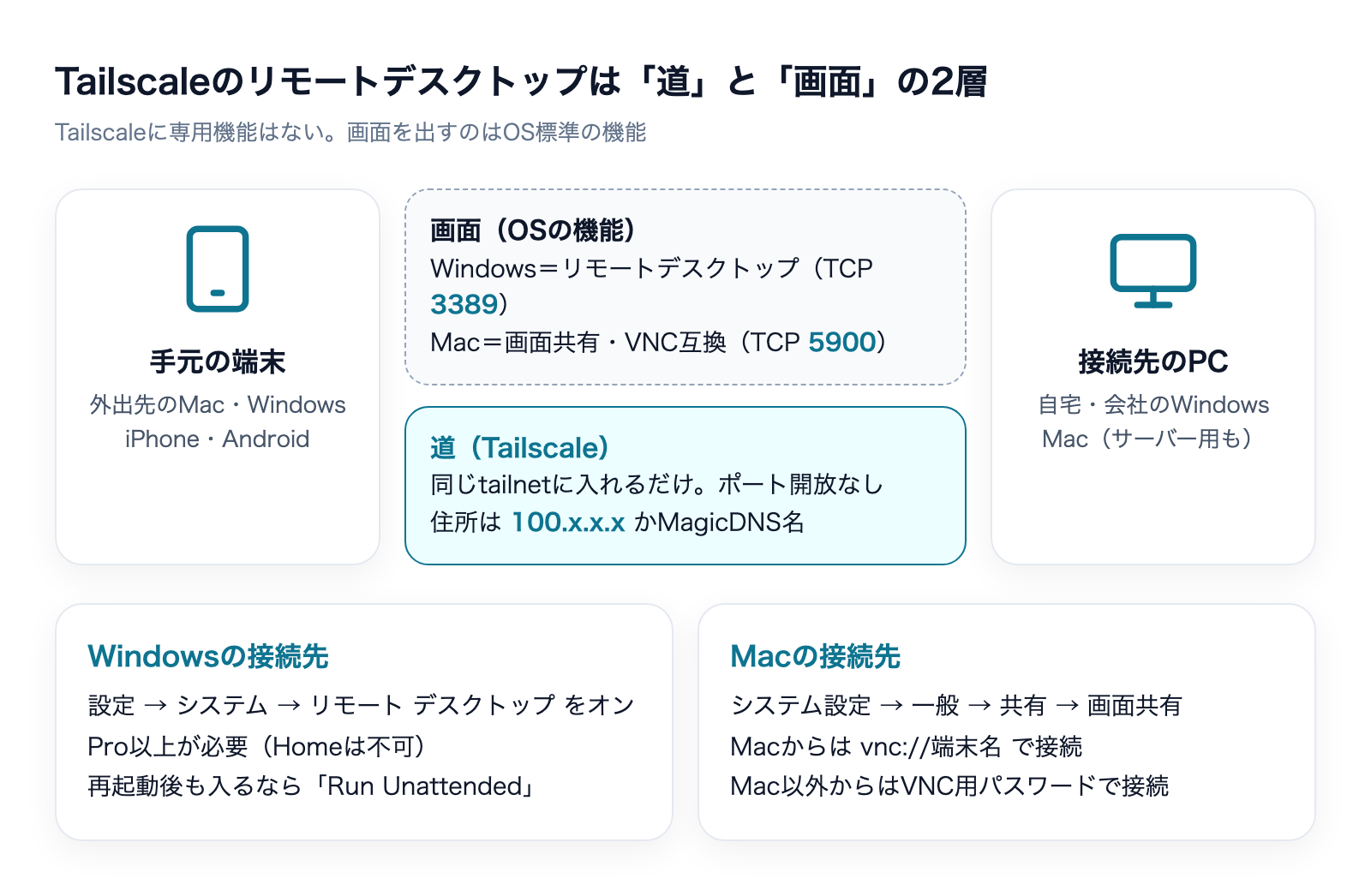
Tailscaleのリモートデスクトップは「道」と「画面」の2層で考える
Tailscaleでリモートデスクトップがうまくいかない人の多くは、Tailscaleの中に「リモートデスクトップ機能」があると思って設定画面を探しています。実際には役割が2つに分かれています。
- 道(Tailscale): 手元の端末と接続先の端末を、暗号化された専用のネットワーク(tailnet)でつなぐ。ルーターのポート開放や固定IPは要らない
- 画面(OS標準の機能): Windowsの「リモートデスクトップ」、Macの「画面共有」が、つながった道の上で画面を送る
つまり、手順は「両方の端末にTailscaleを入れて同じtailnetに参加させる」→「接続先のOSでリモートデスクトップ(画面共有)をオンにする」→「手元のアプリで接続先のTailscaleアドレスを開く」の3段です。どこで止まっているかを、この3段のどれかに切り分けられれば、ほとんどの「つながらない」は解決します。
接続先のOS別に、必要なものを一覧にする
接続先 | 画面を出す機能 | 使う通信の番号(ポート) | 手元で使うアプリ |
|---|---|---|---|
Windows(Pro・Enterprise・Education・Server) | リモートデスクトップ(RDP) | TCP 3389 | Windows: リモート デスクトップ接続/Mac・iPhone・Android: Windows App |
Windows(Home) | RDPの接続先にはなれない | — | 別のリモート操作ソフトを使う |
Mac | 画面共有(VNC互換) | TCP 5900 | Mac: 画面共有(Finderの「サーバへ接続」)/Windows・iPhone: VNCビューア |
Windows Homeは、RDPで「接続される側」になれません。Microsoftのサポート記事は、接続先のPCに「Windows Pro エディション」が必要だと明記しています(接続する側はHomeでも、MacやiPhoneでも構いません)。Tailscaleの公式ガイドも、接続先の条件を「Windows Professional、Enterprise、Education、またはWindows Server」としています。Homeの家庭用PCを外から操作したい場合は、RDPをあきらめて別のリモート操作ソフトを選ぶことになります。
ポート番号は、後半のアクセス制御(誰がどの端末のどの番号に入れるか)を書くときに使います。Windowsのリモートデスクトップは既定で3389番、Macの画面共有はAppleの公開しているポート一覧で5900番(Remote Framebuffer)です。
WindowsにTailscale経由でリモートデスクトップする手順
ここからは、Tailscaleの公式ガイド「Access remote desktops using Windows RDP」(2025年12月15日に内容確認済みと記載)と、Microsoftのサポート記事「リモート デスクトップの使用方法」に沿って進めます。画面の名前はWindows 11のものです。
1. 両方の端末にTailscaleを入れて、同じアカウントでログインする
接続先のWindows PCと、手元の端末(Mac・Windows・iPhone・Androidのどれでも可)の両方にTailscaleを入れ、同じアカウントでログインします。ログインが済んだら、Tailscaleの管理画面の「Machines」に両方の端末が並んでいることを確かめます。
ここで1つ、私たちが実際に踏んだ失敗があります。Mac miniを登録したとき、承認に使ったブラウザに別のGoogleアカウントのログインが残っていて、2台が別々のtailnetに入ってしまいました。どちらの端末も正常に「接続済み」と表示されるのに、互いに見えません。両方の端末で tailscale status を実行し、表示される持ち主のアカウントが同じかを見比べて気づきました。複数のアカウントを使い分けている人は、承認画面でアカウント名を一度目で確かめてください。
2. 接続先のWindowsでリモートデスクトップをオンにする
- 「設定」→「システム」→「バージョン情報」で、エディションがPro以上かを確かめる
- 「設定」→「システム」→「リモート デスクトップ」を開き、「リモート デスクトップ」をオンにして「確認」を押す
- 自分以外のアカウントでも入れるようにしたい場合は、「リモート デスクトップ ユーザー」から追加する
Windows 10でもほぼ同じ場所ですが、スイッチの名前は「リモート デスクトップを有効にする」です。なお、Microsoftは2025年10月14日でWindows 10のサポートを終了しています。外から入れる入口を新しく作るなら、接続先はWindows 11にしておくのが無難です。
3. 再起動後もtailnetに残るようにする
Tailscaleの公式ガイドは、Windowsで「Run Unattended(無人で実行)」をオンにすることを手順に入れています。これを入れないと、Windowsにユーザーがサインインするまで Tailscale が動かず、再起動した後に外から入れなくなります。設定する場所は3つのどれかです。
- タスクトレイのTailscaleのメニュー →「Preferences」→「Run Unattended」
- コマンドで
tailscale up --unattended - 会社で一括管理しているなら、MDM(端末管理)の設定
UnattendedMode
あわせて、ガイドは端末の「キーの有効期限」を切る手順を任意として載せています。Tailscaleの各端末の鍵には期限があり、切れるとtailnetから外れます。外出先から入れなくなったときに、その場で再ログインする手段が無い端末(自宅に置いたままのPCなど)では、管理画面の「Machines」で端末のメニューから「Disable key expiry」を選んでおきます。ガイド自身が「安全性は下がる」と注意しているので、期限を切るのは常時動かす端末だけにしてください。
4. 手元の端末から接続する
接続先の住所は、管理画面の「Machines」に出ている 100.x.x.x のアドレスか、MagicDNS名(端末名.tailXXXX.ts.net の形)です。どちらでも入れます。アドレスは端末を作り直さない限り変わらないので、手元のアプリに一度登録すれば使い回せます。
手元の端末 | 使うアプリ(公式ガイドの記載) |
|---|---|
Windows | 標準の「リモート デスクトップ接続」 |
Mac | Windows App(App Store) |
iPhone・iPad | Windows App Mobile |
Android | Windows App(Microsoftのサポート記事では「リモート デスクトップ」アプリと表記) |
Linux | FreeRDP・Remmina・GNOME Connections |
初めて接続すると、「証明書を信頼できない」という警告が出ることがあります。Tailscaleの公式ガイドは、自分が持っているPCに接続しているのであれば無視してよいとしています。逆に、知らない端末の名前が出たときは接続を止めてください。

MacにTailscale経由で画面共有する手順
Macには「リモートデスクトップ」という名前の機能はなく、同じ役割を「画面共有」が担います。Appleのサポート記事「Macの画面共有をオンまたはオフにする」に沿って進めます(macOS Sequoia以降の画面)。
1. 接続先のMacで画面共有をオンにする
- アップルメニュー →「システム設定」→ サイドバーの「一般」→「共有」
- 「画面共有」の横の情報ボタン(i)を押し、画面共有をオンにする
- 「アクセスを許可」で「すべてのユーザ」か「これらのユーザのみ」を選ぶ。外から入る用途なら「これらのユーザのみ」にして、使うアカウントだけを足す
Appleの記事には、つまずきやすい点が2つ書かれています。1つは、「リモートマネージメント」と画面共有は同時にオンにできないことです。リモートマネージメントがオンになっていると画面共有のスイッチが押せないので、先にそちらを切ります。もう1つは、Mac以外の端末から入るときの設定です。「VNCビューアが画面を操作することを許可」をオンにすると、パスワードの入力を求められます。WindowsやiPhoneのVNCアプリから入るときは、このパスワードを使います。
2. 手元のMacから接続する
手元もMacなら、追加のアプリは要りません。Finderで「移動」→「サーバへ接続」を開き、次のように入力します。
vnc://端末名.tailXXXX.ts.net
MagicDNS名の代わりに vnc://100.x.x.x でも入れます。Macどうしの接続では、接続先のMacのユーザー名とパスワードでログインします。
3. WindowsやiPhoneからMacに入る
Windows・iPhone・Androidから入るときは、VNCに対応したアプリ(VNCビューア)を入れ、接続先に 100.x.x.x:5900 かMagicDNS名を指定します。パスワードは、手順1で設定したVNC用のものです。アプリの選び方はここでは扱いませんが、どれを使っても「道」はTailscaleなので、手順は同じです。
私たちがMac miniの画面共有を残している理由
私たちはMac mini(M1・16GB)を自宅に置き、夜間にAIの定期ジョブを動かしています。普段の保守はTailscale経由のSSH(文字だけでつなぐ操作)で足ります。設定ファイルを直す、ログを読む、ジョブを手で起動する、といった作業は、画面がなくてもできるからです。
それでも、画面共有は切らずに残しています。macOSには、画面のボタンを押さないと進まない操作がいくつか残るためです。私たちが実際に出会ったのは次の3つでした。
- VPN・ネットワーク機能の許可: Tailscaleを入れた直後、macOSが「ネットワーク機能拡張の有効化」と「VPN構成の追加」の許可を求めてくる。どちらも画面で押す
- アプリの初回ログイン: ブラウザが開いて承認するタイプのログインは、SSHだけでは完結しない場面がある
- プライバシーの許可: 定期実行のプログラムにファイルへのアクセスを許可する設定(フルディスクアクセス)は「システム設定」の画面から足す
こうした操作は頻繁にはありません。ただ、そのたびに自宅へ戻るのでは、外から保守できる仕組みにした意味が薄れます。SSHを主、画面共有を「画面でしか押せないボタン」のための予備と分けて使っています。
サーバー用のMacでは、もう1つ気をつけている点があります。Tailscaleのメニューバー版のアプリは、Macにユーザーがログインしている間だけ動きます。停電などで再起動した後にログイン画面で止まると、Tailscaleが起きず、外から画面共有もSSHもできなくなります。私たちは自動ログインをオンにして、この状態を避けています。Windowsの「Run Unattended」と同じ考え方です。
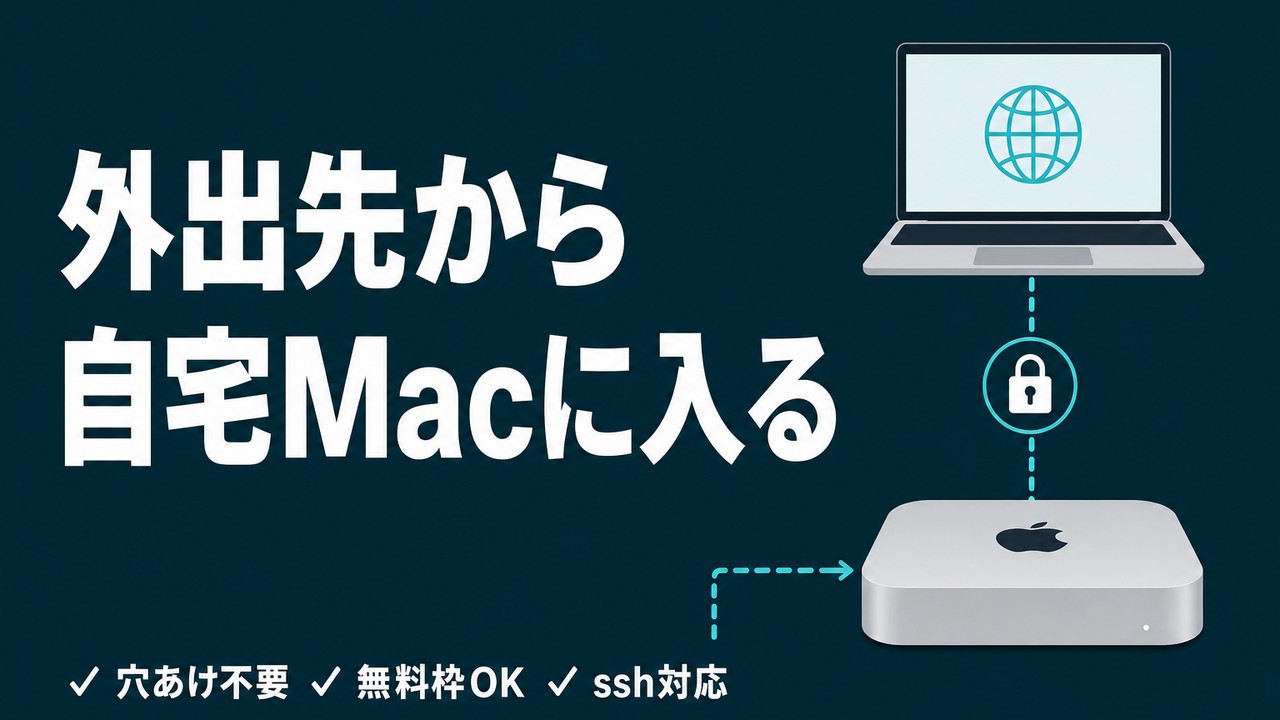
SSHでの接続の手順や、Mac miniに外から入るまでの全体の流れは、別の記事にまとめています。
リモートデスクトップを開けたままにするなら塞いでおく3点
Tailscaleを使えば、リモートデスクトップの入口をインターネットに直接さらさずに済みます。Tailscaleの公式ガイドも、ポート開放やグローバルIPなしで使えることを利点に挙げています。ただし、tailnetの中に入れる端末からは、既定のままだと入口が見えます。外から操作できる状態を常に開けておくなら、次の3点を確かめてください。
1. 誰がどの端末に入れるかをアクセス制御で絞る
Tailscaleでは、tailnetの中の通信を「grants(許可の規則)」で絞れます。規則は許可したものだけを通す書き方で、送り元(src)、送り先(dst)、通信の種類と番号(ip)を並べます。リモートデスクトップを受ける端末に tag:remote-desktop というタグを付けておき、そのタグの3389番(RDP)と5900番(画面共有)だけを、tailnetのメンバーに許す場合は次のようになります。
{
  "tagOwners": {
    "tag:remote-desktop": ["autogroup:admin"]
  },
  "grants": [
    {
      "src": ["autogroup:member"],
      "dst": ["tag:remote-desktop"],
      "ip":  ["tcp:3389", "tcp:5900"]
    }
  ]
}
この例は、Tailscaleの公式ドキュメントにある書き方(ポートは tcp:443 のように「種類:番号」で書く、タグは tagOwners で持ち主を決めてから使う)に沿って、私たちがリモートデスクトップ用に組んだものです。公式の例そのものではありません。既存の規則がある場合は、それとの組み合わせで通る・通らないが変わるので、保存する前に、管理画面で規則の内容を確かめてください。ポートを番号なしで書くと、TCP・UDP・ICMPのすべてを許す意味になる点にも注意が要ります。
2. ログインに使うアカウントに多要素認証を付ける
Tailscaleには独自のパスワードがなく、GoogleやMicrosoftなどのアカウントでログインします。そのアカウントが乗っ取られると、tailnetに新しい端末を足され、リモートデスクトップの入口までたどり着かれます。Tailscaleのログインに使うアカウントには、必ず多要素認証を設定しておきます。
3. 接続先の端末側のパスワードを使い回さない
Tailscaleで道を絞っても、最後に画面を開ける鍵はWindowsのアカウントのパスワードや、Macの画面共有(VNC)のパスワードです。特にVNC用のパスワードは、Macのログインパスワードとは別に設定するので、短いものを付けがちです。ほかで使っていない、十分に長いものにしてください。
Tailscale自体の安全性の考え方(通信はどこまで守られ、どこからが自分で塞ぐ範囲か)は、別の記事で詳しく扱っています。

Tailscaleのリモートデスクトップがつながらない時の確かめ方
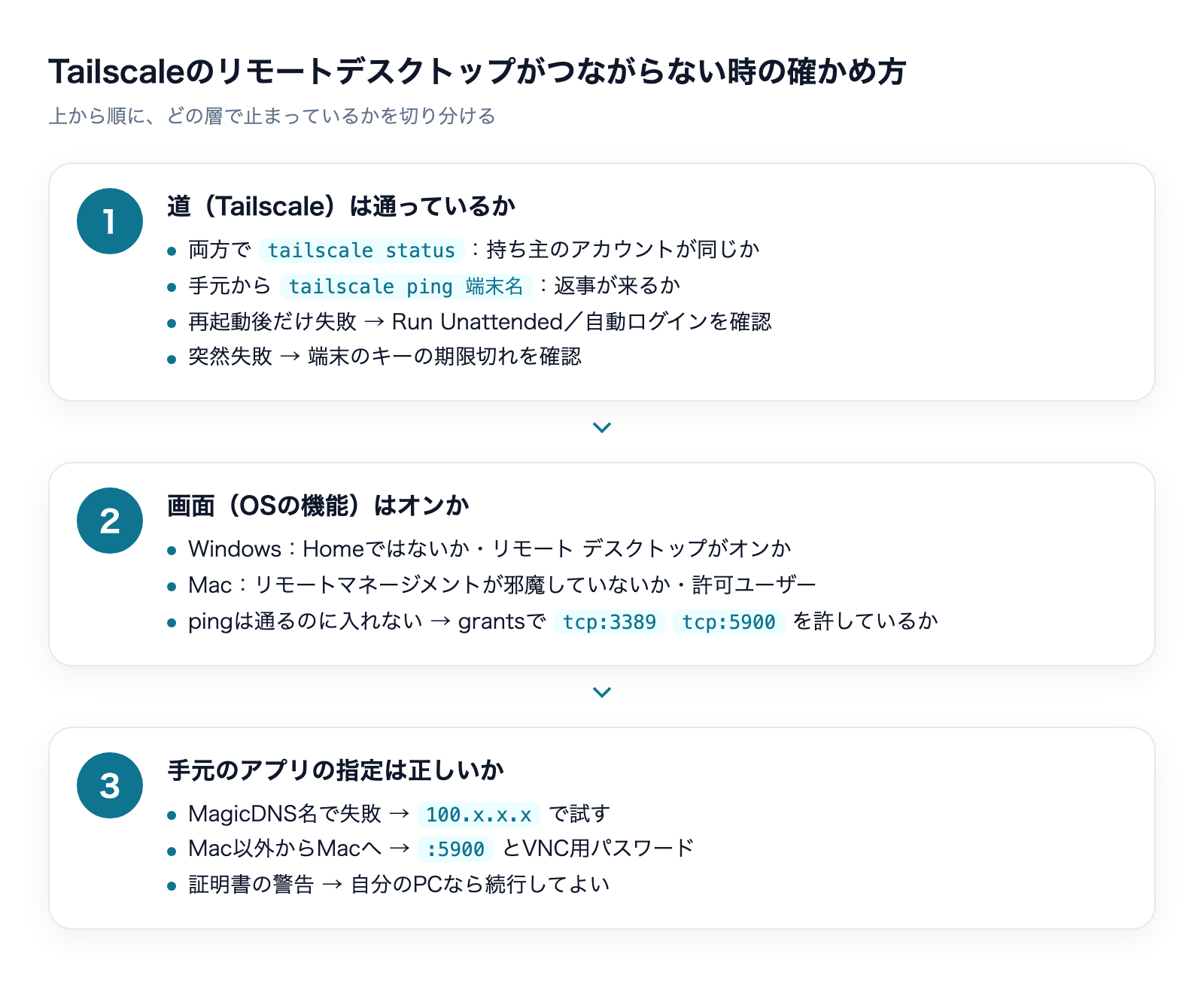
「つながらない」は、冒頭の3段(道・画面・手元のアプリ)のどこで止まっているかで直し方が変わります。上から順に確かめると、無駄が少なくなります。
道(Tailscale)で止まっている場合
- 両方の端末が同じtailnetにいるか: 両方で
tailscale statusを実行し、持ち主のアカウントが同じかを見る。私たちが踏んだ「別のtailnetに入っていた」はここで分かる - 相手に届くか: 手元から
tailscale ping 端末名を実行する。返事が来れば道は通っている。来なければ、接続先がスリープしていないか、Tailscaleが止まっていないかを見る - 再起動の後から入れない: Windowsなら「Run Unattended」、Macならメニューバー版のアプリがログイン前に動かない点を疑う
- ある日突然入れなくなった: 端末のキーの期限切れを疑う。管理画面の「Machines」で期限が表示されている
画面(OSの機能)で止まっている場合
- Windows: エディションがHomeではないか。「リモート デスクトップ」がオンか。入ろうとしているアカウントが「リモート デスクトップ ユーザー」に入っているか
- Mac: 「リモートマネージメント」がオンになっていて画面共有が止まっていないか。「アクセスを許可」に入ろうとしているユーザーが含まれているか。Mac以外から入るなら、VNC用のパスワードを設定したか
- アクセス制御: grantsで3389番・5900番を許していないと、道は通っていても画面の通信だけが落ちる。
tailscale pingは通るのに接続できないときは、ここを疑う
手元のアプリで止まっている場合
- 接続先にMagicDNS名を入れて失敗するなら、
100.x.x.xのアドレスで試す。アドレスで入れるなら、手元の端末のMagicDNSの設定の問題に絞れる - Mac以外からMacに入るときは、接続先に
:5900を付けて試す - 証明書の警告で止まっているだけなら、自分のPCであることを確かめて続行する
リモートデスクトップとSSH、どちらを使うか
Tailscaleの道の上では、画面を送るリモートデスクトップのほかに、文字だけでつなぐSSHも使えます。どちらが正解ということはなく、やりたい作業で選びます。
方法 | 向いている作業 | 注意点 |
|---|---|---|
Windowsのリモートデスクトップ(RDP) | ExcelやWindows専用の業務ソフトを、会社のPCのまま使う | 接続先はPro以上が必要 |
Macの画面共有(VNC) | macOSの許可ダイアログ、ブラウザでのログイン、画面で確かめたい作業 | リモートマネージメントと同時に使えない |
SSH | 設定ファイルの修正、ログの確認、コマンドの実行 | 画面のボタンは押せない |
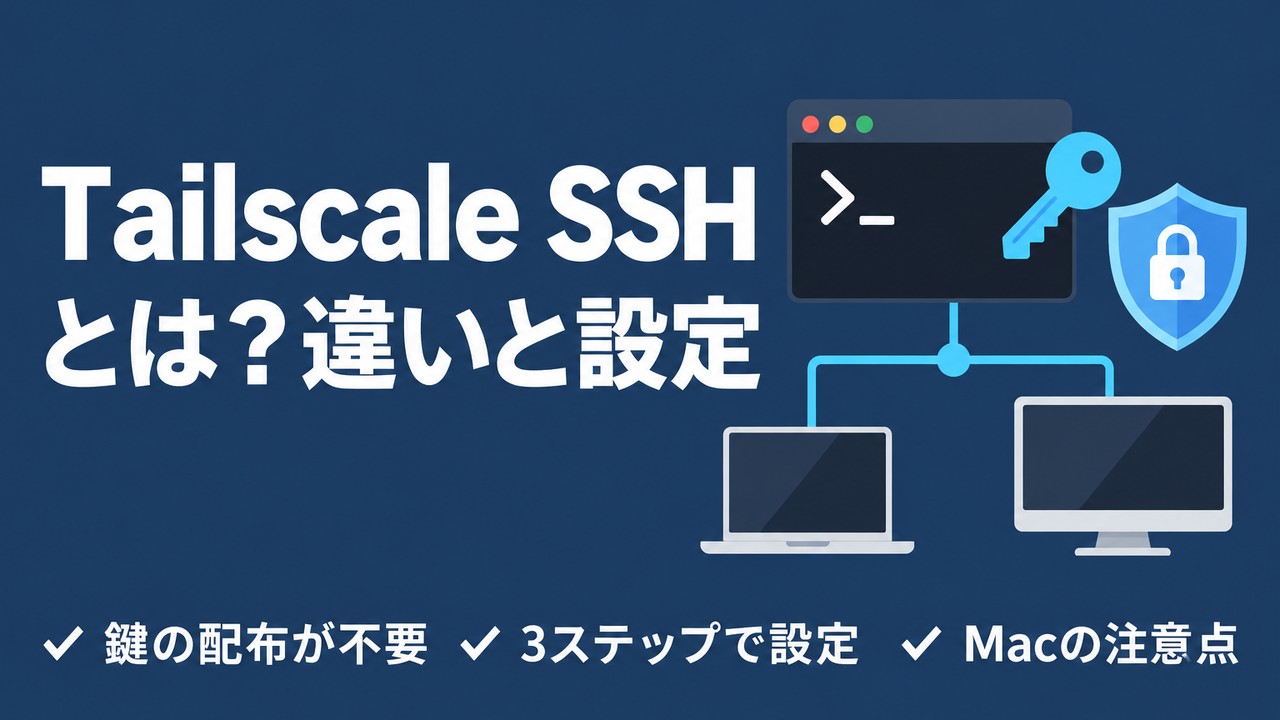
私たちの使い分けは、大半がSSHで、画面共有は画面でしか押せない操作のときだけです。画面を送る方法は便利ですが、回線が細い外出先では文字の操作のほうが速く確実です。TailscaleにはSSHの鍵の管理をTailscaleに任せる「Tailscale SSH」という機能もあり、別の記事で通常のSSHとの違いをまとめています。
なお、Tailscaleの公式ドキュメントには、オープンソースのリモート操作ソフト「RustDesk」をTailscaleの上で使う手順も載っています。Windows Homeのように、OS標準のリモートデスクトップが使えない端末の選択肢になります。
まとめ:Tailscaleは道、画面はOSの機能で出す
- Tailscaleでリモートデスクトップをするとき、Tailscale側に専用の設定はない。両方の端末を同じtailnetに入れ、接続先のOSで画面を出す機能をオンにする
- Windowsは「設定」→「システム」→「リモート デスクトップ」。接続先はPro以上で、Homeは接続先になれない。再起動後も入れるよう「Run Unattended」をオンにする
- Macは「システム設定」→「一般」→「共有」→「画面共有」。Macからは
vnc://で入り、Mac以外からはVNC用のパスワードで入る - 接続先の住所は、Tailscaleの
100.x.x.xのアドレスかMagicDNS名。ルーターのポートは開けない - 開けたままにするなら、grantsで3389番・5900番を許す相手を絞り、ログインに使うアカウントに多要素認証を付ける
Tailscaleの料金は、個人で使う範囲なら無料のプランで足ります。どこまで無料で使えるかは、別の記事で整理しています。

株式会社Fyveでは、こうした「外から保守できる仕組み」を、自社のAI自動化サーバーで実際に動かしながら整えています。本記事の手順や画面の名前は2026年11月23日時点の公式ドキュメントに基づくものです。設定画面の名前は、OSやTailscaleの更新で変わることがあります。
Claudeのこの5つの設定、今すぐ見直した方がいい

共有・学習・入力・権限・委任。事故が起きるのはこの5つだけ(全28ページ)
2026年7月、Claudeの共有チャットがGoogle検索から読める状態になっていました。原因は設定そのものではなく、自分が過去に共有したものを覚えていないことでした。共有リンクの棚卸しから、学習をオフにしても残る例外条項、Claude Codeの権限モードまで、今日30分で確認できる形にまとめています。
- 見落としやすい共有リストは3つある(3つ目は画面の下)
- 学習をオフにしても残る、公式の例外条項
- 権限モード6つの違いと、Shift+Tabでの切り替え方
- 私が実際に禁止しているコマンド23行を全文公開
メールアドレス登録で他にも様々な資料を閲覧できます








 +14
PDF 23点・合計550ページ + すぐ使えるzip素材 3点
どれも登録後の受け取りページから、まとめてダウンロードできます。
毎週配信の無料ニュースレター「AIネイティブ超研究」の購読特典です。メール登録後すぐ、受け取りページのご案内が届きます。そこにはこの資料に加えて、過去の特典もすべてまとめて置いてあります。あわせて、AI活用に関するお知らせやお役に立てそうなご案内をお送りすることがあります。解除はいつでも1クリック。
御社の業務に合わせたClaude Code導入支援
「AIツールを導入したが、現場で使われない」を終わらせる。
業務課題のヒアリングから設計、ハンズオン実践、運用定着まで一貫して支援します。