Claude×Adobe Illustrator連携の3つの方法

「ClaudeからAdobe Illustratorを動かせると聞いたけれど、どれを入れればいいのか分からない」「Adobeのコネクタを入れたのに、開いている.aiファイルが変わらない」——Claude×Illustratorの連携を調べ始めると、似た名前の仕組みがいくつも出てきて、多くの人がここで手が止まります。
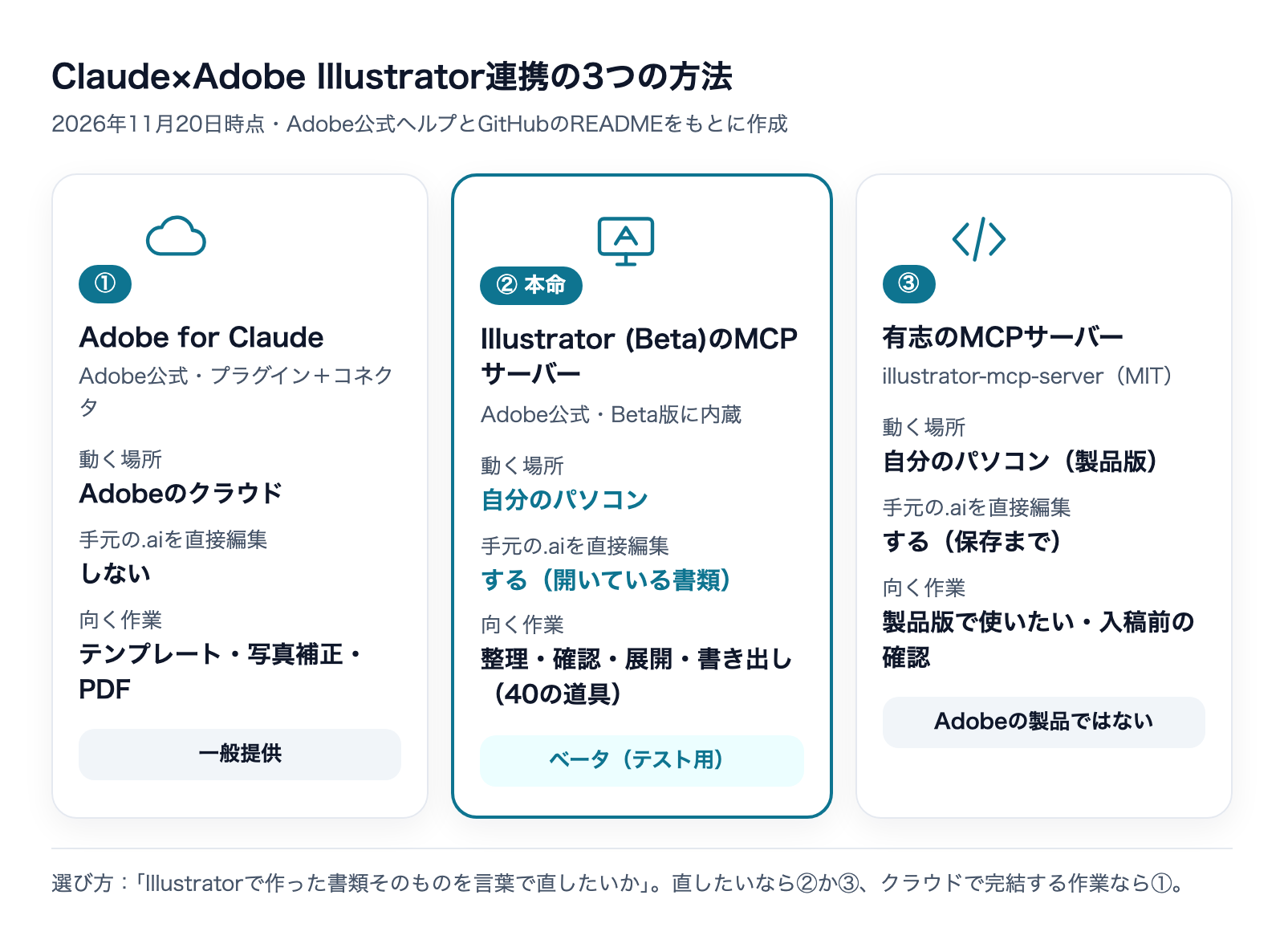
結論から言うと、ClaudeからIllustratorを動かす道は2026年11月20日時点で3つあり、手元の.aiファイルを直接さわりたいなら、Adobe公式の「Illustrator (Beta)」に入っているMCPサーバーをClaude Codeにつなぐのが本命です。Claudeの画面に入れる「Adobe for Claude」はクラウド側で画像・PDF・テンプレートを扱う仕組みで、デスクトップのIllustratorで開いている書類を書き換えるものではありません。製品版のIllustratorのまま使いたい場合は、有志のオープンソースのMCPサーバーという3つ目の道があります。
株式会社Fyveは、中小企業の業務にClaude CodeやMCP(AIと外部ツールをつなぐ共通の決まり)を組み込む支援をしています。この記事では、Adobeの公式ヘルプとAnthropic・Adobeの発表を出典に、3つの道の違い、Illustrator (Beta)のMCPをClaude Codeにつなぐ手順、できることとできないこと、仕事に入れるときに私たちが決めている線引きを順に説明します。
Claude×Adobe Illustrator連携の3つの方法
最初に、名前の似た3つを並べます。混ざりやすいのは「Adobe for Claude」と「Illustrator (Beta)のMCPサーバー」で、どちらもAdobe公式ですが、動く場所がまったく違います。
① Adobe for Claude(プラグイン+コネクタ) | ② Illustrator (Beta)のMCPサーバー | ③ 有志のMCPサーバー(illustrator-mcp-server) | |
|---|---|---|---|
提供元 | Adobe(Anthropicと共同発表) | Adobe(Illustrator (Beta)に内蔵) | 有志(MITライセンスのオープンソース) |
動く場所 | Adobeのクラウド | 自分のパソコンのIllustrator (Beta) | 自分のパソコンの製品版Illustrator |
手元の.aiを直接編集 | しない | する(開いている書類) | する |
つなぐAI | Claude(Web・デスクトップ)・Claude Code | 公式手順はCursor・Claude Code・Codex | Claude Desktop・Claude Code・Codex CLIなど |
費用の考え方 | 無料で始められ、一部はAdobeの有料プランが必要 | AIツール側の利用料(Adobeからは請求なし)+Illustratorの契約 | AIツール側の利用料+Illustratorの契約 |
位置づけ | 一般提供 | ベータ(テストとフィードバック用) | Adobeの製品ではない |
選び方は単純で、「Illustratorで作った書類そのものを、言葉の指示で直したいか」で分かれます。直したいなら②か③、テンプレートから販促物を作る・写真をそろえる・PDFにまとめるといったクラウドで完結する作業なら①です。
① Adobe for Claude:クラウドで完結する制作向け
Adobeは2026年4月28日、Claude向けのコネクタ「Adobe for creativity」を公開しました。Adobeの公式ブログは、Photoshop・Illustrator・Firefly・Express・Premiere・Lightroom・InDesign・Stockの道具を合わせて50以上、Claudeの会話から使えると説明しています。その後、名前は「Adobe」に変わり、Adobeのヘルプ(2026年9月24日更新)では「Adobe for Claude」として案内されています。
ヘルプに書かれている主な使い道は、PDFの確認と整理、Adobe Expressのテンプレートから作ったデザインのPDF化、写真の一括補正、動画の切り出しとサイズ変更、Creative Cloudの素材の検索、データから書類を作る作業です。Illustratorは「機能を持ち込んでいるアプリ」の一覧に入っていますが、AdobeのFAQは「各アプリのすべての機能を含むわけではない」と明記しています。デスクトップで開いている.aiファイルのレイヤーを並べ替える、といった操作の説明はありません。
入れ方はClaudeの左のサイドバーの「Customize」から「Plugins」を開き、「Adobe」を検索してプラグインを追加し、「Connectors」タブで「Connect」を押します。そのあと新しい会話で「/adobe」と打てば始まります。Adobeのアカウントがなくても使い始められ、ログインすると使える道具と保存先が増えます。対応はClaudeのWeb・デスクトップアプリ・Claude Codeで、英語に最適化されていること、企業向けの利用には最適化されておらず教育機関のアカウントは対象外であることもヘルプに書かれています。
② Illustrator (Beta)のMCPサーバー:手元の書類を直接編集する本命
Adobeのヘルプ「About using desktop AI tools with Adobe Illustrator (Beta)」(2026年8月18日更新)によると、Illustrator (Beta)にはMCPサーバーが内蔵されていて、デスクトップのAIツールからIllustrator (Beta)につなぐと、開いている書類に対して40の道具と操作を言葉で実行できます。AIツールの利用料はAIツール側で請求され、Adobeからは請求されない、と明記されています。
注意点は「Beta」です。製品版のIllustratorではなく、Creative Cloudから入れる別アプリの「Illustrator (Beta)」が必要で、Adobe自身も「テストとフィードバックのために公開している」と書いています。仕事の本番データをいきなり流す段階ではありません。
③ 有志のMCPサーバー:製品版のIllustratorで使いたい場合
GitHubで公開されている「illustrator-mcp-server」(Claudeの拡張機能の一覧では「Design Bridge by IE3」)は、製品版のIllustratorを外から操作するMCPサーバーです。READMEによると、検証済みはIllustrator 2024(v28)以降、道具の数は66で、新規作成や上書き保存、印刷用PDFの書き出し、入稿前の確認といった、公式のベータ版に無い機能を持つと説明しています。2026年11月20日時点の最新版は11月11日公開のv1.14.0です。
ただしAdobeの製品ではないので、不具合があってもAdobeのサポートは受けられません。READMEにも「AIは間違えることがある。入稿データは必ず人が最終確認する」と書かれています。
Illustrator (Beta)のMCPをClaude Codeにつなぐ手順
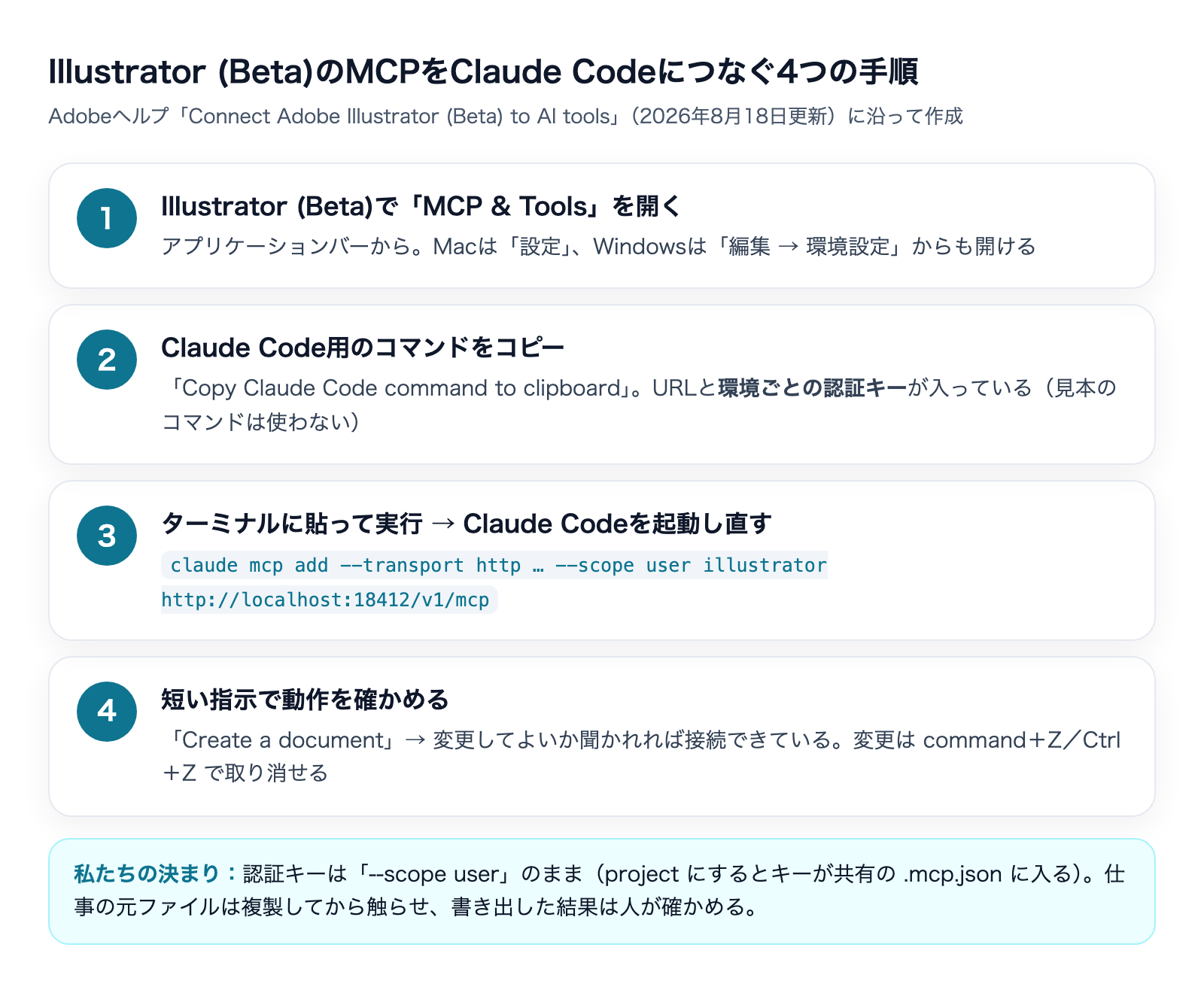
ここからは本命の②です。Adobeのヘルプ「Connect Adobe Illustrator (Beta) to AI tools」(2026年8月18日更新)に沿って、Claude Codeにつなぐ流れを説明します。なお、この記事を書いた時点で、私たちの手元のパソコンでIllustrator (Beta)とのつなぎ込みは試していません。手順はAdobeの公式ヘルプの記載どおりに書いています。
準備するもの
- 最新版のIllustrator (Beta)(Creative Cloudデスクトップアプリの「ベータ版アプリ」から入れる)
- 同じパソコンに入ったデスクトップのAIツール(Claude Code・Codex・Cursorのいずれか)
- 安定したネット接続(ヘルプの前提条件に入っています)
手順1:Illustrator (Beta)で「MCP & Tools」を開く
Illustrator (Beta)を起動し、画面上部のアプリケーションバーにある「MCP & Tools」を選びます。Macは「Illustrator (Beta)」メニューの「設定」、Windowsは「編集」メニューの「環境設定」からも開けます。
手順2:Claude Code用のコマンドをコピーする
Claude Codeの横にある「Copy Claude Code command to clipboard」を押すと、サーバーのURLと認証キーが入ったコマンドがコピーされます。ヘルプに載っている見本は次の形です(キーの部分は伏せています)。
claude mcp add --transport http --header "Authorization: Bearer ilst_(あなたの環境ごとの認証キー)" --scope user illustrator http://localhost:18412/v1/mcpAdobeは「見本のコマンドは使わないこと。認証キーはインストールごとに違うので、必ずMCP & Toolsからコピーしたものを使う」と注意しています。
手順3:ターミナルに貼って実行し、Claude Codeを起動し直す
Macはターミナル、Windowsはコマンドプロンプトにコピーしたコマンドを貼り付けてEnterを押します。そのあと「claude」と打ってClaude Codeを起動し直せば、Illustrator (Beta)の道具が読み込まれます。
手順4:動作を確かめる
ヘルプは、最初に「Create a document(書類を作って)」のような短い指示を出して、Claude Codeが「この変更を進めてよいか」と確認してくれば接続できている、と案内しています。私たちなら、最初の確認は新規書類で行い、仕事の書類は開かないでおきます。理由は次の章で説明します。
Claude Desktop・Codexアプリでつなぐ場合
MCP & Toolsには「Others(その他)」の欄があり、「Copy URL」でサーバーのURL、「Copy key」で認証キーを別々にコピーできます。ヘルプは「あとは各AIツールの案内に従って設定する」とだけ書いていて、Claude Desktopの設定手順は載っていません。Codexのアプリなら「IllustratorのMCPサーバーの設定をCodexに追加して」と頼み、コピーしたURLとキーを渡す方法が紹介されています。手順が公式に書かれているのはCursor・Claude Code・Codexなので、迷ったらClaude Codeから始めるのが確実です。
認証キーの扱いで私たちが決めていること
コピーしたコマンドには認証キーがそのまま入っています。Claude CodeのMCPの登録には、自分だけに効く「user」、そのフォルダだけに効く「local」、チームで共有する設定ファイル(.mcp.json)に書く「project」の3つの範囲があり、Adobeのコマンドは最初から「--scope user」になっています。
私たちはこれを書き換えません。projectに変えると、キーが.mcp.jsonに書かれ、その設定ファイルをgitで共有した時点でキーも一緒に配られてしまうからです。私たちは普段からClaude CodeにSupabaseやSlackなど複数のMCPをつないでいますが、キーを含む登録は自分の環境だけに置き、共有する設定ファイルにはキーを書かない、という線を全部のMCPで守っています。ヘルプによれば、Illustrator (Beta)の認証キーは作り直すまで有効で、作り直すと接続の設定もやり直しになります。キーを貼った画面のスクリーンショットを社内チャットに流さない、といった基本も同じです。

Illustrator (Beta)のMCPでできること・できないこと
Adobeのヘルプ「Work with Adobe Illustrator (Beta) documents from AI tools」(2026年8月18日更新)は、AIツールから使える道具と操作を6つの分類で示しています。
分類 | できること(公式ヘルプの記載) | 公式の例文の要旨 |
|---|---|---|
書類とアートボード | 書類の作成・開く・一覧・切り替え。アートボードの作成・名前変更・移動・拡大縮小・複製・削除 | アップしたCSVのラベルどおりに、Tシャツの複製を2段に並べたアートボードで作る |
構造の確認 | 画面上のオブジェクトの一覧。サイズ・位置・色・文字の詳細の確認。プレビュー画像の取得 | 使われているサイズ・位置・色・フォントを出し、アップしたデザインの決まりと合っているか確かめる |
レイヤーとグループ | レイヤーとグループの作成、オブジェクトの移動、前後の並べ替え、クリッピングマスクの作成 | アイコンを全部グループにし、各レイヤーに中身に合った名前を付ける |
選択と変形 | 選択・移動・拡大縮小・回転・整列・間隔の調整 | 要素を回転・整列して構図を整える |
アートと文字 | 複製・削除・名前変更、簡単な文字の編集、見た目の変更 | レイアウトを保ったまま、ポスターのフランス語版と日本語版を作る |
書き出し | PNG・JPEG・SVG・PDFで書き出し。画面全体・特定のアートボード・選択範囲・IDを指定したオブジェクト単位 | 指定のマーケットプレイスの規定どおりに、商品ごとに別ファイルで書き出す |
動かし方は、Illustrator (Beta)で作業したい書類を前面にしておき、AIツールで指示を出すだけです。AIツールは進み具合を表示したあと、変更を受け入れるか断るかを聞いてきます。受け入れた変更は、Macなら「command+Z」、Windowsなら「Ctrl+Z」でIllustrator (Beta)の側から取り消せます。
表から読み取れる「できないこと」
公式の一覧を、私たちが仕事で使う目で読むと、次の3点が抜けています。
- 上書き保存の記載がない:書き出しはPNG・JPEG・SVG・PDFで、.aiの保存についての記載は一覧にありません。有志のサーバーのREADMEも、公式のベータ版は「書き出しのみ」と整理しています。
- 文字の編集は「簡単な」範囲:長い文章の流し込みや、組版の細かい調整までは書かれていません。
- 絵を描く道具は一覧にない:パスを自由に描く、生成AIで新しい絵を作るといった操作は、6つの分類のどこにも入っていません。
つまり、いま公式のMCPで向いているのは「すでにある書類の整理・確認・展開・書き出し」です。ゼロからデザインを生む道具として期待すると外れます。
どの方法を選ぶか:3つの判断基準
実際に相談を受けたときに、私たちが確かめている順番を書きます。
基準1:手元の.aiファイルをさわる必要があるか
販促物をテンプレートから作る、写真をまとめて補正する、PDFにまとめる。この程度ならIllustratorの書類をさわる必要はなく、①のAdobe for Claudeか、Canvaのような別のサービスで足ります。私たちが以前支援した例では、SNSの投稿画像を「テンプレート1枚+AIが作るCSV」で量産する仕組みに変えて、5枚組の投稿1本に3時間かかっていた作業を、10本分のCSVづくりが約1分という形にしました。決まった型の量産なら、Illustratorを外から動かすより、テンプレートとデータに分けるほうが速く、崩れません。
反対に、既存のロゴや図面、パッケージの.aiファイルを開いて、色や文字や書き出しをそろえたいなら、②か③が必要です。
基準2:ベータ版を入れられるか
②はIllustrator (Beta)が前提です。ベータ版はAdobe自身が「テストとフィードバック用」と位置づけているアプリなので、仕事の元ファイルをそのまま開いて作業させるのは避けたいところです。私たちが勧めるのは、本番ファイルの複製をベータ版で開き、書き出した結果だけを使う運用です。公式の道具が「書き出し」中心である以上、この使い方とも合っています。
会社のパソコンでベータ版のアプリを入れること自体が社内の決まりで難しい場合は、③の有志のサーバーを製品版で使う道がありますが、その場合はAdobeの製品ではないものを業務のパソコンに入れることになります。誰が入れてよいと判断するのかを、先に決めておく必要があります。
基準3:誰が最後に目で確かめるか
3つのどれを選んでも、AIが直した書類をそのまま入稿・公開するのは避けます。有志のサーバーのREADMEが入稿データの最終確認を人に求めているのと同じで、私たちも「AIが直した書類は、人が見てから外に出す」を前提に組みます。Canvaの連携を支援したときも、日本語のフォントが英字のフォントに置き換わる事故があり、指示文で日本語フォントを名指しすることで避けました。Illustratorでも、フォントと色の値は最後に人が確かめる項目に入れておくのが安全です。
仕事に入れるならここから:向いている3つの作業
公式の道具の一覧と、私たちがこれまでに見てきた制作の現場の困りごとを重ねると、最初に試す価値があるのは次の3つです。
1. サイズ違い・言語違いの展開
アートボードの複製・拡大縮小・書き出しが道具にそろっているので、1枚のデザインからSNS用・印刷用などサイズ違いを作り、まとめて書き出す作業は相性がよいはずです。公式の例文にある「レイアウトを保ったまま別言語の版を作る」も同じ系統です。翻訳の中身はClaudeに任せても、固有名詞と数字は人が確かめます。
2. デザインの決まりとのずれの確認
「使われているサイズ・位置・色・フォントを出して、決まりと合っているか確かめる」は公式の例文そのものです。色の値やフォント名をテキストで並べられるので、ブランドの決まりを文書にしておけば、人が目で探すより漏れが減ります。私たちが業務にAIを入れるときに最初にやるのも、こうした「決まりを文字にする」作業です。文字になっていない決まりは、AIには伝わりません。
3. レイヤーの整理と書き出しの定型化
「アイコンを全部グループにして、中身に合ったレイヤー名を付ける」「商品ごとに別ファイルで書き出す」は、人がやると単純なのに時間がかかる作業です。外注先から受け取ったファイルの整理や、Web用の素材の書き出しなど、毎回同じ手順を踏む作業から試すと、効果を測りやすくなります。
今後の動き:Adobe MAX 2026で発表された「ローカルのMCP連携」
2026年11月10日に始まったAdobe MAX 2026では、Photoshop・Illustrator・Premiere・After Effectsのネイティブのファイルを、外部のAIエージェントが利用者のパソコンの中で直接編集できるMCP連携がプレビューとして発表された、と複数の媒体が報じています。報道では、会場でOpenAIとAnthropicのモデルがPhotoshopとIllustratorを操作する様子が披露された一方、一般提供の日付と価格は示されていません。
いまのIllustrator (Beta)のMCPは、この流れの先行版と読むのが自然です。製品版に正式に入るまでは、道具の数や対応するAIツールが変わる可能性があります。だからこそ私たちは、ベータ版の操作を覚え込むより、「決まりを文字にしておく」「元ファイルを複製してから触らせる」「最後は人が見る」という、道具が変わっても残る型を先に作ることを勧めています。
まとめ
- ClaudeからIllustratorを動かす道は、①Adobe for Claude、②Illustrator (Beta)内蔵のMCPサーバー、③有志のMCPサーバーの3つ
- 手元の.aiファイルを直接編集できるのは②と③。①はクラウドで画像・PDF・テンプレートを扱う仕組み
- ②はIllustrator (Beta)の「MCP & Tools」からClaude Code用のコマンドをコピーして実行するだけでつながる。認証キーは「--scope user」のまま扱う
- 公式の道具は40で、整理・確認・展開・書き出しが中心。上書き保存や自由な描画は一覧にない
- 本番ファイルは複製して触らせ、最後は人が確かめる。Adobe MAX 2026では製品版へのローカル連携もプレビューされた
株式会社Fyveでは、ClaudeやClaude Codeを既存の業務ソフトにつなぐときに、どこまでAIに任せ、どこで人が確かめるかを一緒に決めるところからお手伝いしています。コネクタやMCPの全体像は、次の記事もあわせてご覧ください。


出典(2026年11月20日閲覧)
- Adobe:About using desktop AI tools with Adobe Illustrator (Beta)(2026年8月18日更新)
- Adobe:Connect Adobe Illustrator (Beta) to AI tools(2026年8月18日更新)
- Adobe:Work with Adobe Illustrator (Beta) documents from AI tools(2026年8月18日更新)
- Adobe Blog:Adobe for creativity: a new way to create with Adobe, now in Claude(2026年4月28日)
- Adobe:Adobe for Claude(2026年9月24日更新)
- Camera Jabber:Adobe MAX 2026の発表まとめ(2026年11月10日)
- Futurum:Adobe MAX 2026: Adobe Ready to Let Other AI Agents Run Its Apps
- GitHub:ie3jp/illustrator-mcp-server(v1.14.0・2026年11月11日)
Claude Codeを「素のまま」使うな

設定で差がつく——CLAUDE.md・権限・スキルの実物を公開(全24ページ)
素のClaude Codeは"優秀な新入社員"。仕事を教えるほど、自分専用になります。覚えさせる4点セット——会社の説明書(CLAUDE.md)・権限の柵・手順書(スキル)・フォルダの地図——を、1人会社の実運用からコピペで使える型つきで公開します。
- そのまま書き換えて使えるCLAUDE.mdの型
- お金と送信をAIに触らせない「3段階の柵」
- 1回教えたら何度でも動く、手順書のコピペ雛形
- AIが迷子にならないフォルダ構造の3原則
メールアドレス登録で他にも様々な資料を閲覧できます








 +14
PDF 23点・合計550ページ + すぐ使えるzip素材 3点
どれも登録後の受け取りページから、まとめてダウンロードできます。
毎週配信の無料ニュースレター「AIネイティブ超研究」の購読特典です。メール登録後すぐ、受け取りページのご案内が届きます。そこにはこの資料に加えて、過去の特典もすべてまとめて置いてあります。あわせて、AI活用に関するお知らせやお役に立てそうなご案内をお送りすることがあります。解除はいつでも1クリック。
御社の業務に合わせたClaude Code導入支援
「AIツールを導入したが、現場で使われない」を終わらせる。
業務課題のヒアリングから設計、ハンズオン実践、運用定着まで一貫して支援します。