Tailscale exit nodeとは|設定とVPNとの違い

「Tailscaleのexit nodeとは何なのか、普通のVPNと何が違うのか」「設定したのに、どこを押せば通信が切り替わるのか分からない」——Tailscaleを入れて端末どうしがつながったあと、メニューに並ぶ「Exit Node」の項目を前に、多くの人がここで手を止めます。
結論から言うと、Tailscaleのexit nodeは「インターネットへ出ていく通信を、まるごと自分のtailnetの別の端末を経由させる」機能です。出口にしたい端末で「Run Exit Node」をオンにし、管理画面で「Use as exit node」を承認し、使う側の端末で出口を選ぶ、の3段で動きます。一般的なVPNサービスとの違いは、出口が事業者のサーバーではなく自分の端末(または有料オプションのMullvadのサーバー)になる点です。
株式会社Fyveは、常時動かしているMac miniに外出先からTailscale経由で入り、AIの定期ジョブを保守しています。本記事では、exit nodeの設定手順を公式ドキュメントに沿ってOS別に整理したうえで、3台のtailnetを運用している私たちがexit nodeを「立てていない」理由と、立てるべき場面の見分け方をお伝えします。
Tailscaleのexit nodeとは:インターネットへの出口を自分の端末にする機能
Tailscaleは、ふだんは「Tailscaleを入れた端末どうしの通信」だけを暗号化された道(tailnet)で運びます。公式ドキュメントの言葉では、Tailscaleは端末どうしの通信だけを運び、公開インターネット向けの通信には触りません。カフェでTailscaleをオンにしていても、Webサイトを見る通信はカフェの回線からそのまま出ていきます。
exit nodeを選ぶと、この「インターネット向けの通信」の出口が変わります。手元の端末から出た通信は、いったん暗号化されたtailnetを通ってexit nodeに届き、そこからインターネットへ出ていきます。Webサイトから見える送り元のIPアドレスは、exit nodeにした端末の回線のものになります。公式ドキュメントは、exit nodeを「一般的なVPNのように、ほかの端末の公開インターネット向けの通信を中継する端末」と説明しています。
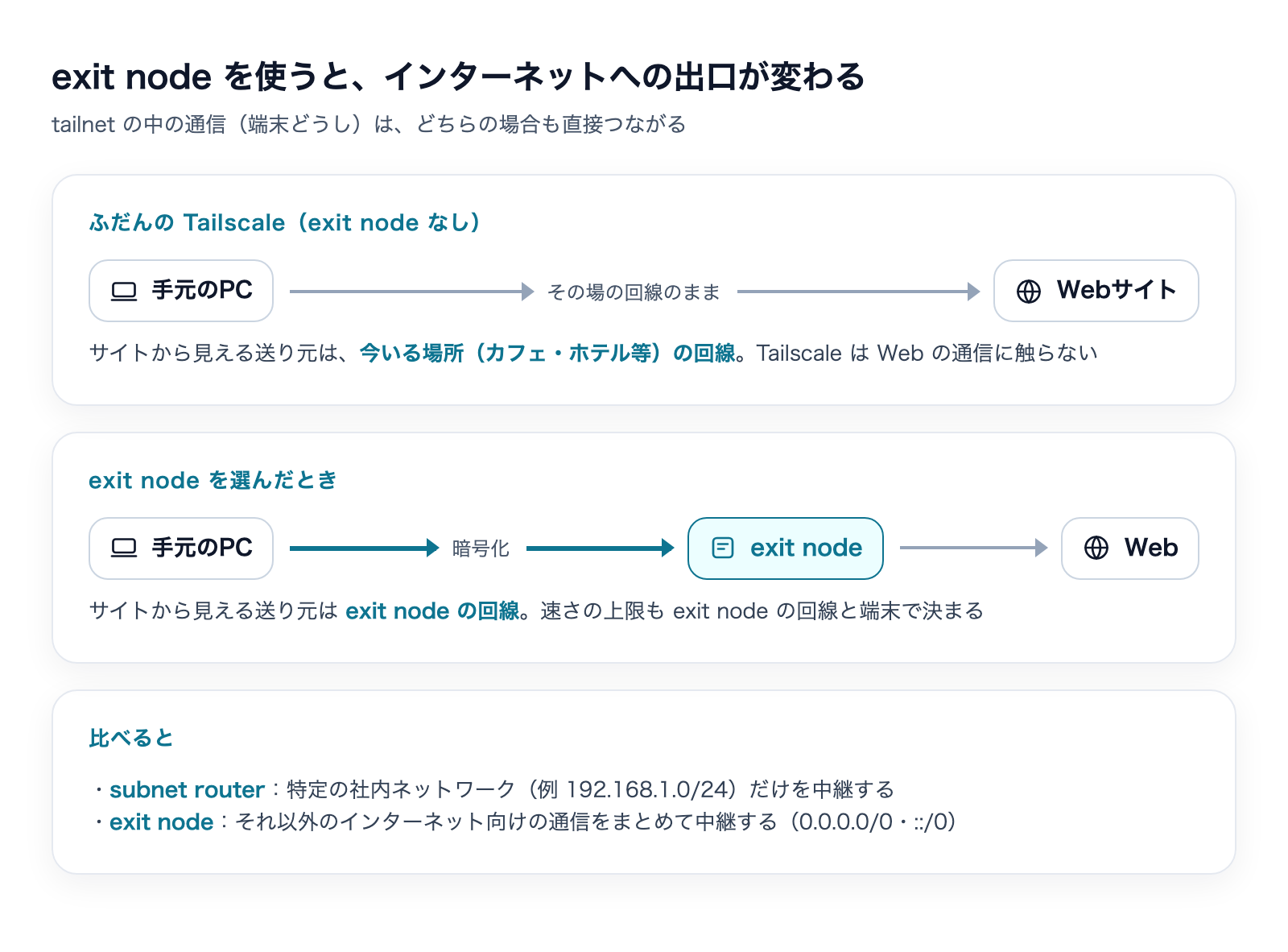
exit nodeとsubnet routerの違い
Tailscaleには、通信を中継する機能がもう1つあります。subnet router(サブネットルーター)です。2つは「どの通信を中継するか」で分かれます。
機能 | 中継する通信 | 使う場面 |
|---|---|---|
exit node | インターネット向けの通信すべて(経路でいえば 0.0.0.0/0 と ::/0) | 外出先の回線を通さずに、自宅・事務所の回線からWebに出たい |
subnet router | 指定した社内ネットワークの範囲だけ(例: 192.168.1.0/24) | Tailscaleを入れられないプリンタやNASに、外からたどり着きたい |
(どちらも使わない) | Tailscaleを入れた端末どうしの通信だけ | SSHや画面共有で、自宅・事務所の端末に入る |
公式ドキュメントによれば、exit nodeは「subnet routerやapp connectorに向かわないすべての通信」を受け持つ、いわば受け皿です。両方を使っている場合は、社内ネットワーク宛てはsubnet routerへ、それ以外はexit nodeへ流れます。
ここでよくある勘違いが、「外から自宅の端末に入るにはexit nodeが要る」というものです。tailnetの中の端末どうしの通信は、exit nodeを選ばなくても最初から届きます。自宅のMacにSSHで入る、Windowsにリモートデスクトップでつなぐ、といった用途なら、exit nodeの設定は1つも要りません。
Tailscaleのexit nodeと通常のVPNの違い
「VPN」と聞いて多くの人が思い浮かべるのは、月額料金を払って事業者のサーバーを経由させるVPNサービスです。Tailscaleのexit nodeは見た目の働きこそ似ていますが、出口の持ち主と速さの決まり方が違います。
比べる点 | 一般的なVPNサービス | Tailscaleのexit node(自分の端末) | Tailscale+Mullvadの追加オプション |
|---|---|---|---|
出口のサーバー | VPN事業者のサーバー | 自分の自宅・事務所・クラウドの端末 | MullvadのVPNサーバー |
Webから見える送り元 | 事業者のIPアドレス | 自分の回線のIPアドレス | MullvadのIPアドレス |
速さを決めるもの | 事業者のサーバーと回線 | 出口にした端末の性能と、その回線 | Mullvadのサーバーと回線 |
出口の端末の管理 | 不要 | 自分で起こしておく(スリープさせない) | 不要 |
費用 | 各社の月額料金 | どのプランでも追加料金なし | 5台ごとに月5ドル(公式の料金ページの表記) |
自分の端末を出口にすると、Webから見た送り元は「いつもの自宅や事務所」になります。これが効くのは、外出先の公衆Wi-Fiを信用できないときと、送り元のIPアドレスで入れる相手を絞っているサービスを外から使いたいときです。反対に、「海外のサーバーを出口にしたい」「自分の回線を見せたくない」という目的なら、自分の端末ではかないません。その用途のために、Tailscaleは有料の追加オプションとしてMullvadのサーバーを出口に使える仕組みを用意しています(公式ドキュメントでは現在ベータの扱いです)。

exit nodeを設定する手順(出口にする端末の側)
ここからは、Tailscaleの公式ドキュメント「Exit nodes」「Use exit nodes」に沿って進めます。前提は次の4つです。
- 出口にする端末と、使う側の端末の両方に、Tailscale v1.20以降が入っている
- 出口にする端末が、Linux・macOS・Windows・Android・iOS・tvOSのいずれか
- 管理画面で承認するのは、tailnetのOwner・Admin・Network adminのいずれかの役割を持つ人
- アクセス制御のルールを自分で書き換えている場合は、使う人にexit nodeの利用を許すルールが入っている(後述)
Macを出口にする
App Store版か、Tailscaleのサイトから入れたアプリ版なら、メニューバーのTailscaleのアイコンから「Exit Node」→「Run Exit Node」を選びます。これで「この端末を出口として使ってよい」と名乗り出た状態になります。コマンドラインだけで動く tailscaled 版を入れている場合は、次のLinuxと同じ手順です。
Windowsを出口にする
タスクトレイのTailscaleのメニューから「Exit node」→「Run exit node」を選びます。Windowsでは、あわせて「Run Unattended」をオンにしておきます。オフのままだと、ログアウトや再起動のあとにTailscaleが止まり、出口が消えます。
Linuxを出口にする
Linuxだけは、先に「IP forwarding(端末が受け取った通信を別の宛先へ転送すること)」を有効にします。/etc/sysctl.d のフォルダがあるディストリビューションなら、公式ドキュメントの手順は次のとおりです。
echo 'net.ipv4.ip_forward = 1' | sudo tee -a /etc/sysctl.d/99-tailscale.conf
echo 'net.ipv6.conf.all.forwarding = 1' | sudo tee -a /etc/sysctl.d/99-tailscale.conf
sudo sysctl -p /etc/sysctl.d/99-tailscale.conf
/etc/sysctl.d が無い場合は、同じ2行を /etc/sysctl.conf に足して sudo sysctl -p /etc/sysctl.conf を実行します。そのうえで、出口として名乗り出ます。
sudo tailscale set --advertise-exit-nodefirewalldを使っている端末では、既知の不具合への対処として firewall-cmd --permanent --add-masquerade が必要になることがあると、公式ドキュメントに書かれています。
iPhone・Androidを出口にする
アプリの「Exit Node」の画面から、iPhoneは「Run as Exit Node」、Androidは「Run as exit node」を選びます。ただし公式ドキュメントは、Androidの出口は通信の処理が遅く、ほとんどの用途には遅すぎるかもしれないと注意しています。長く使うなら充電しながら、と添えられています。スマホは「どうしても他に端末が無いとき」の選択肢と考えたほうがよいでしょう。
管理画面でexit nodeを承認する
端末で名乗り出ただけでは、まだ出口として使えません。Tailscaleの管理画面での承認が要ります。
- 管理画面の「Machines」を開き、出口にする端末を探す。名乗り出た端末には「Exit Node」の印が付く(絞り込みは
property:exit-node) - その端末のメニューから「Edit route settings」を開く
- 「Use as exit node」にチェックを入れて「Save」を押す
端末を追加するたびに承認するのが手間なら、アクセス制御のルール(policy file)の autoApprovers に書いておくと、決めた人の端末は名乗り出た時点で自動で承認されます。
アクセス制御を書き換えている場合の注意
初期設定のままなら、tailnetの誰でもexit nodeを使えます。一方、アクセス制御を自分で書いている場合は、宛先(dst)に autogroup:internet を含むルールを足さないと、exit nodeを選んでもインターネットに出られません。公式ドキュメントは、宛先にexit nodeの端末そのものを書いても「その端末に接続できる」だけで、出口としては使えないと明記しています。設定を自分で絞っている人が一番つまずきやすいところです。
アクセス制御の考え方と、Tailscaleを入れても自分で塞ぐ必要がある穴については、別の記事で整理しています。

exit nodeを使う手順(使う側の端末)
承認が済んだら、使う側の端末で出口を選びます。
使う側の端末 | 出口の選び方 | やめ方 |
|---|---|---|
Mac | メニューバーのTailscale →「Exit Nodes」→ 出口にする端末の名前(v1.60.0より前の版は「Use exit node」) | 同じメニューで「None」を選ぶ |
Windows | タスクトレイのTailscale →「Use exit node」→ 端末の名前(使える出口がある時だけ表示される) | 同じメニューで解除する |
iPhone | アプリの画面上部で出口の端末を選ぶ | オフにするか「None」を選ぶ |
Android | 「Exit Node」の画面で端末を選ぶ | 「None」を選ぶ |
Linux |
|
|
出口のアドレスは、管理画面か tailscale status で分かります。今のtailnetに出口として使える端末があるかは、tailscale exit-node list でも一覧にできます。
切り替わったかどうかは、IPアドレスを表示する確認用のサイトを開いて確かめます。表示されるアドレスが、出口にした端末の回線のものに変わっていれば成功です。
プリンタやNASが見えなくなったら「ローカルネットワークへのアクセス」
exit nodeを使っている間は、初期設定では今いる場所のネットワーク(自宅のプリンタやNASなど)に届かなくなります。届かせたい場合は、Macなら「Allow Local Network Access」、Windowsなら「Allow local network access」、Androidなら「Allow LAN access」をオンにします。Linuxは --exit-node-allow-lan-access=true を付けます。
ただし公式ドキュメントは、この設定は信用できるネットワークでだけ、または必要な間だけオンにするよう勧めています。公衆Wi-Fiでオンにすると、同じWi-Fiにいる見知らぬ端末に自分の端末をさらすことになるからです。exit nodeを使う理由が「公衆Wi-Fiを信用できない」なら、ここはオフのままが筋です。
出口を自動で選ぶ:おすすめのexit node(auto:any)
出口にできる端末が複数ある場合は、Tailscaleに選ばせることもできます。公式ドキュメントでは「Recommended exit nodes」と呼ばれ、場所や遅延(通信の遅れ)などをもとに、そのときの最適な出口を勧めてくれます。
- 1回だけ選ぶ:
tailscale exit-node suggestで勧められた出口を表示し、tailscale set --exit-node=<表示されたID>で使う - 自動で追いかける:
tailscale set --exit-node=auto:any。使える出口や回線の状況が変わると、勧められた出口へ自動で切り替わる - アプリから: 「Exit Nodes」のメニューで「Recommended」を選ぶ
注意点は料金のプランです。exit nodeそのものは全プランで使えますが、おすすめのexit nodeはStandard・Premium・Enterpriseのプランか、Mullvadの追加オプションを買った人向けの機能です。無料のPersonalプランで出口が1台だけなら、手で選べば十分です。
Tailscaleのプランごとにどこまで無料で使えるかは、こちらにまとめています。

exit nodeが遅い・つながらないときに見る5か所
exit nodeは、出口にした端末と回線がそのまま性能の上限になります。遅い・つながらないときは、次の5か所を順に見ます。
- 出口の端末が眠っていないか: 公式ドキュメントは、MacとWindowsの出口はスリープさせないこと、と明記しています。ノートPCを出口にして、ふたを閉じた途端に通信が止まる、はこれです
- 出口の端末の種類: Mac・Windows・Androidの出口は、OSの中ではなくアプリの側で通信を処理する方式(userspace routing)で動くと公式ドキュメントにあります。速さが要るなら、Linuxの端末を出口にするのが公式の書きぶりからも素直な選択です
- 出口の回線の上り: 出口が自宅や事務所にある場合、手元に届くWebの通信は、出口の回線の「上り」を通って送り返されます。家庭向けの回線は上りが下りより細いことが多く、私たちはここが体感の遅さを決めると見ています
- 承認とアクセス制御: 管理画面で「Use as exit node」にチェックが入っているか。アクセス制御を書いているなら
autogroup:internetを許しているか - Linuxの転送設定: IP forwardingが有効か。firewalldの端末ならmasqueradeを許しているか
Windowsの出口には、もう1つ公式の注意があります。出口になった端末は、後ろの端末が使うDNSサーバーの役も務めます。Windowsでは問い合わせ1件ごとにシステムのスレッドを1つ使うため、同時の問い合わせが多い出口では不具合が出ることがある、とされています。家族数人で使う程度なら気にしなくてよいですが、会社で何十台もぶら下げるならWindowsは避けたほうが無難です。
私たちがexit nodeを立てていない理由
ここからは私たちの実際の運用です。私たちのtailnetは、常時動かしているMac mini、外出先で使うMac、iPhoneの3台です。2026年11月25日にMac miniで tailscale exit-node list を実行すると、返ってきたのは no exit nodes found でした。3台のどれも出口になっておらず、どの端末もexit nodeを使っていません。
出口にする候補は、条件だけ見ればMac miniです。AIの定期ジョブを無人で回すためにスリープしない設定にしてあり(pmset の sleep は 0)、公式の「出口の端末は眠らせない」という条件はすでに満たしています。それでも立てていないのは、私たちがTailscaleでやりたいことが「外からMac miniに入る」ことだけだからです。
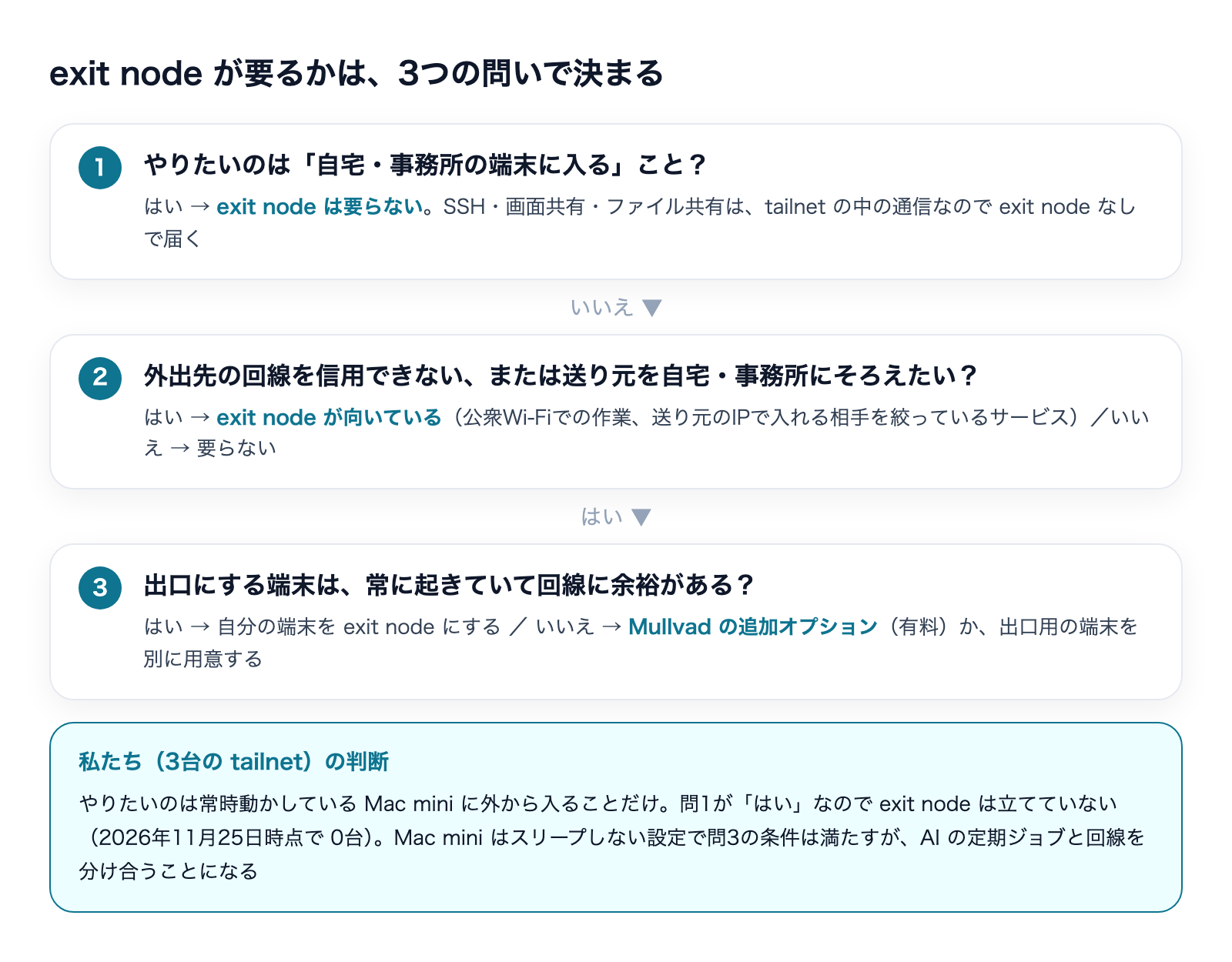
SSHで設定を直す、ログを確かめる、画面共有でブラウザのログインを済ませる。これらはすべてtailnetの中の通信で、exit nodeを通しません。逆にMac miniを出口にすると、外出先のMacでWebを見る通信まで、すべてMac miniの回線を経由します。Mac miniは記事の執筆や画像の生成のために外部のAPIと1日中やり取りしているので、その回線に私の閲覧の通信まで載せる理由がありません。
外から入るための設定は、exit nodeとは別に用意しています。手順は次の2本にまとめています。


それでもexit nodeを立てる場面
私たちが立てるとしたら、次のどちらかの場面です。
- 出張先で、ホテルや会場の公衆Wi-Fiしか無い日が続く: クライアントの管理画面やメールに入る通信を、見知らぬ回線にさらしたくない。この場合は、出口を事務所側に置く価値がある
- 送り元のIPアドレスで入れる相手を絞っているサービスを、外から使う必要が出た: 事務所の回線のアドレスだけを許しているサービスに、出先から入る
どちらの場合も、使うのは必要な間だけにして、終わったら「None」に戻します。出口を選んだままにしておくと、すべてのWeb通信が事務所の回線を往復し、出先の回線が速くても遅く感じるからです。
まとめ:exit nodeは「外へ出る通信の出口」を変える機能
- Tailscaleのexit nodeは、インターネット向けの通信をまるごと自分のtailnetの端末経由にする機能。Webから見える送り元が、出口の端末の回線になる
- 自宅・事務所の端末にSSHや画面共有で入るだけなら、exit nodeは要らない。tailnetの中の通信は最初から届く
- 設定は「出口の端末で Run Exit Node(Linuxは IP forwarding +
--advertise-exit-node)」→「管理画面の Edit route settings で Use as exit node」→「使う側で出口を選ぶ」の3段 - アクセス制御を書いているなら、
autogroup:internetを許すルールが要る - MacとWindowsの出口はスリープさせない。速さが要るならLinuxの端末を出口にする
- exit nodeは全プランで使える。自動で選ぶ「おすすめのexit node」はStandard以上かMullvadの追加オプションが必要
本記事の手順や画面の名前は、2026年11月25日時点のTailscaleの公式ドキュメント(「Exit nodes」は2025年12月15日、「Use exit nodes」は2025年9月19日、「Recommended exit nodes」は2026年10月7日に内容確認済みと記載)と、私たちのMac miniで動いているTailscale 1.104.2のコマンドの説明に基づいています。料金と画面の名前は更新で変わることがあるため、設定の前に公式ドキュメントと料金ページを確かめてください。株式会社Fyveでは、こうした「外から保守できる仕組み」を、自社のAI自動化サーバーで実際に動かしながら整えています。
Claudeのこの5つの設定、今すぐ見直した方がいい

共有・学習・入力・権限・委任。事故が起きるのはこの5つだけ(全28ページ)
2026年7月、Claudeの共有チャットがGoogle検索から読める状態になっていました。原因は設定そのものではなく、自分が過去に共有したものを覚えていないことでした。共有リンクの棚卸しから、学習をオフにしても残る例外条項、Claude Codeの権限モードまで、今日30分で確認できる形にまとめています。
- 見落としやすい共有リストは3つある(3つ目は画面の下)
- 学習をオフにしても残る、公式の例外条項
- 権限モード6つの違いと、Shift+Tabでの切り替え方
- 私が実際に禁止しているコマンド23行を全文公開
メールアドレス登録で他にも様々な資料を閲覧できます








 +14
PDF 23点・合計550ページ + すぐ使えるzip素材 3点
どれも登録後の受け取りページから、まとめてダウンロードできます。
毎週配信の無料ニュースレター「AIネイティブ超研究」の購読特典です。メール登録後すぐ、受け取りページのご案内が届きます。そこにはこの資料に加えて、過去の特典もすべてまとめて置いてあります。あわせて、AI活用に関するお知らせやお役に立てそうなご案内をお送りすることがあります。解除はいつでも1クリック。
御社の業務に合わせたClaude Code導入支援
「AIツールを導入したが、現場で使われない」を終わらせる。
業務課題のヒアリングから設計、ハンズオン実践、運用定着まで一貫して支援します。