Antigravity CLIのAPI key設定と料金

「Antigravity CLI を API キーで動かしたいのに、鍵を入れても切り替わらない」「agy -p をスクリプトから呼ぶと、1回いくらかかるのか分からない」——ログインのまま使ってきた CLI を自動の作業に組み込もうとしたとき、多くの人がここで止まります。
結論から言うと、Antigravity CLI(コマンド名 agy)を Gemini API の鍵で動かすには、環境変数 GEMINI_API_KEY と、設定の "modelProvider": "gemini" の2つが両方とも要ります。鍵だけでは何も変わりません。つないだ後の費用は Gemini API の従量課金になり、原稿1本(3,167字)を書かせた実測では約 $0.155 でした。
株式会社Fyveは、公開する文章の下書きを Antigravity CLI に書かせる仕組みを、2026年11月19日からログインではなく API キーでつないで回しています。この記事では、公式ドキュメントとリリースノートで確かめた設定の手順と、実際に動かして分かった費用と注意点をまとめます。
Antigravity CLI の API key 設定は2か所|早見表
先に全体を表にします。内容は2026年11月22日時点の公式ドキュメント(Authenticate・CLI reference・Headless mode)と、GitHub のリリースノートで確かめたものです。
項目 | やること・書く場所 | 注意 |
|---|---|---|
鍵 | Google AI Studio で Gemini API の鍵を作り、 |
|
つなぎ先 |
| 鍵だけ入れても切り替わらない |
確認 |
| 選べるモデルは鍵の利用枠で変わる |
非対話で使う |
| 既定では時間の上限なし |
費用 | Gemini API の料金表の単価で、1回ごとに課金 | AI クレジットは使わない |
戻し方 |
| 先に鍵を消すと CLI が起動しない |
API キーでつなぐと何が変わるか
Antigravity CLI の既定のつなぎ方は、Google アカウントでのログインです。agy を起動するとブラウザが開き、ログインするとそのアカウントのプランの範囲で使えます。
API キーでつなぐと、認証も課金も Gemini API の側に移ります。公式ドキュメントには、この形ではモデルへの依頼がそのまま Gemini API に送られ、CLI はアカウントのセッションを作らないと書かれています。
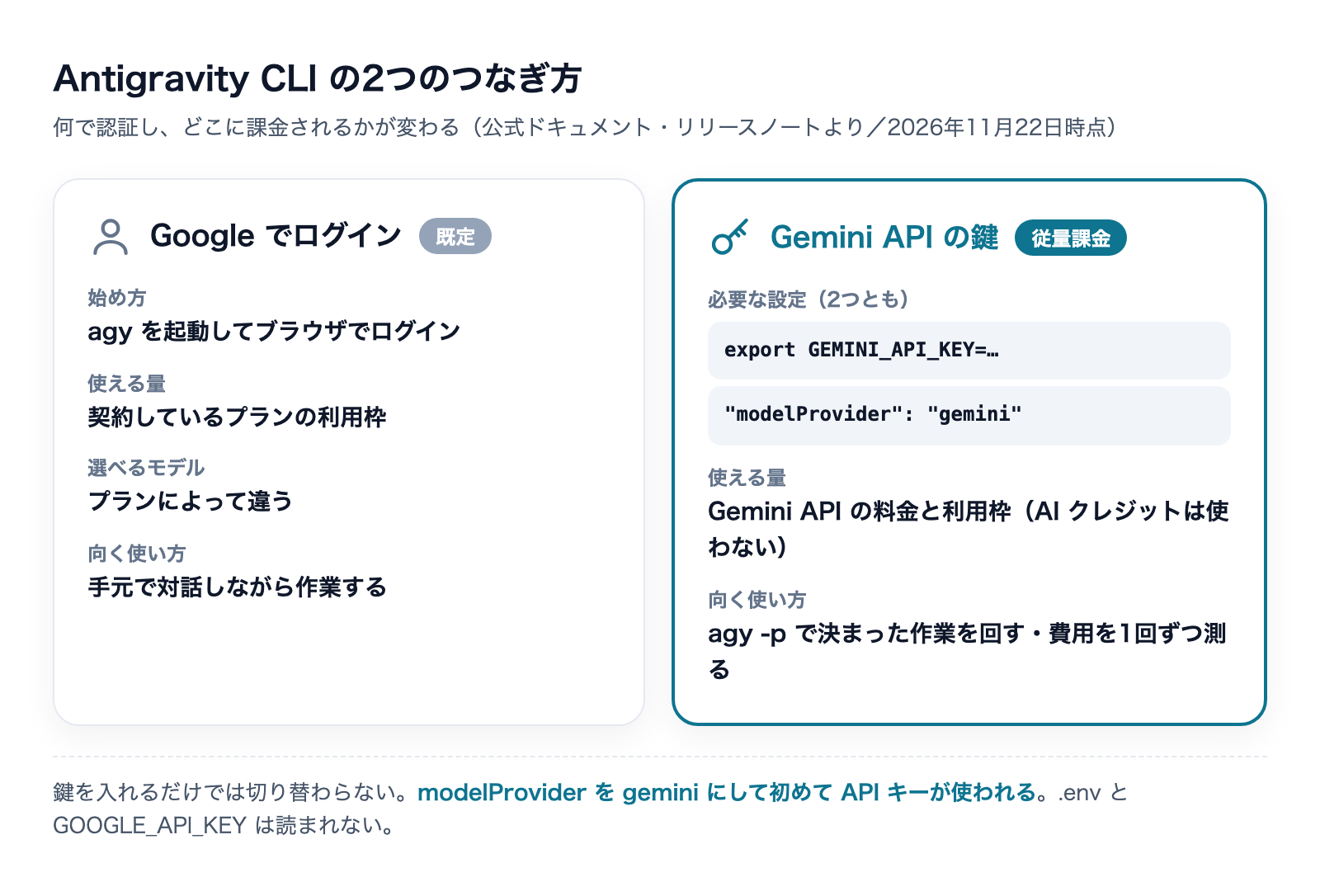
違いを実務の目線で整理すると、次の4点です。
- 費用の出どころ:プランの利用枠ではなく、Gemini API の従量課金になる。リリースノート 1.5.12(11月19日)には「API キーは AI クレジットを使わない」とあり、AI クレジットの表示と設定は API キーでつないだときには出なくなった
- 選べるモデル:プランではなく、鍵の利用枠で決まる。リリースノートでは、API キーでつないだときに
/modelと--modelに出るモデルが版ごとに足されている - 使えない機能がある:同じ 1.5.12 で、API キーでつないだときに Remote Control・
--remote-agent・音声入力が案内されてしまう不具合が直された。つまり、この3つは API キーの形では使えない前提で考える - 使用量の表示:1.5.11(11月18日)で、API キーでつないだときに
/usage・/quota・/creditsが読み込み中のまま止まる不具合が直された。古い版のままだと表示が空になる
私たちが API キーに替えた理由は、選べるモデルでした。私たちの Google の契約では、ログインのつなぎ方で書かせたいモデルを選べなかったため、鍵の利用枠で選べる形に替えています。モデルごとの使える条件は、モデル別の記事で詳しく書いています。
Antigravity CLI を API キーで使う設定の手順
手順1:CLI を入れて版を確かめる
公式の Get started にあるインストールのコマンドは次のとおりです。
# macOS / Linux
curl -fsSL https://antigravity.google/cli/install.sh | bash

# Windows(PowerShell)
irm https://antigravity.google/cli/install.ps1 | iex
入れ終わったら agy --version で版を確かめます。macOS と Linux では ~/.local/bin/agy に入ります。
API キーで使うなら、版は新しいほど安全です。リリースノートでは、1.5.9(11月14日)で「settings.json の modelProvider が初回の起動から効くようになった」、1.5.8(11月13日)で「settings.json と --settings に渡したファイルが、形が正しいのに不正と判定されることがなくなった」と直されています。11月22日時点の最新は 1.5.14(11月21日)です。
手順2:Gemini API の鍵を作って GEMINI_API_KEY に入れる
鍵は Google AI Studio で作ります。作った鍵を、シェルの環境変数に入れます。
export GEMINI_API_KEY="(AI Studio で作った鍵)"公式ドキュメントには、つまずきやすい点が3つはっきり書かれています。
- 読まれるのは
GEMINI_API_KEYだけ。GOOGLE_API_KEYに入れても効かない .envファイルは読まれない。作業フォルダに.envを置いても CLI は見ないexportはそのシェルにだけ効く。毎回使うなら、シェルの設定ファイルに書く
私たちは鍵をシェルの設定ファイルには書かず、呼び出す小さなスクリプトの中で、その回だけ環境変数に入れています。鍵を画面にもログにも出さないためです。
手順3:settings.json に modelProvider を書く
ここがいちばん見落とされる手順です。公式ドキュメントには「GEMINI_API_KEY を入れただけでは何も起きない」とあり、設定ファイルでつなぎ先を Gemini に替える必要があります。
// ~/.gemini/antigravity-cli/settings.json
{
  "modelProvider": "gemini"
}
この設定ファイルは、CLI の中で /config か /settings を打って開くメニューからも編集できます。Gemini API と同じ形の別の窓口に送りたいときは、GOOGLE_GEMINI_BASE_URL で送り先を替えられる、とも書かれています。
手順4:agy models で選べるモデルを確かめる
つながったかどうかは、選べるモデルの一覧で確かめるのが早いです。CLI reference では、--model に書く名前は agy models で確かめるよう案内されています。
agy modelsログインのときと一覧が変われば、API キーでつながっています。無料枠の鍵(支払いの設定をしていない鍵)で使えるかどうかはモデルごとに違い、公式の料金表で無料枠の欄が「Free of charge」になっているかで分かります。使う前に料金表で確かめてください。
ログインに戻すとき
戻すときは順番に注意します。公式ドキュメントでは、modelProvider を消してから CLI を起動し直す手順になっています。modelProvider が gemini のまま GEMINI_API_KEY を消すと、CLI が起動できなくなります。
その回だけ API キーで動かす|--settings の使い方
普段は手元でログインのまま対話で使い、スクリプトから呼ぶときだけ API キーにしたい、という場面があります。私たちがまさにそうでした。
そこで私たちは、設定ファイルには書かず、呼び出すたびに --settings で設定を渡しています。
GEMINI_API_KEY="…" agy --settings '{"modelProvider":"gemini"}' \
  -p "(依頼文)" --model (agy models で確かめた名前) \
  --output-format json --print-timeout 900s
この形なら、設定ファイルは書き換わらず、ログインのつなぎ方もそのまま残ります。11月19日に切り替えてから、手元の対話はログイン、自動の作業は API キー、と分けたまま回せています。
注意として、--settings は CLI reference の一覧には載っていません。リリースノートの 1.5.8 と 1.5.14 に「--settings に渡したもの」として出てくるだけです。私たちの環境では動いていますが、公式の一覧に載るまでは、版を上げたときに一度動作を確かめるようにしています。
agy -p で非対話に動かすときの決まり
スクリプトや定期の作業から使うなら、-p(--print・--prompt も同じ)で1回だけ実行して終わる形にします。公式の Headless mode のページから、押さえておく点を並べます。
項目 | 公式の説明 | 実務での意味 |
|---|---|---|
出力先 | 返事は stdout、エラー・進み具合・権限の通知は stderr | 本文だけを取り出しやすい |
出力の形 |
| 費用を測るなら |
JSON の中身 |
|
|
時間の上限 |
| 必ず上限を付ける |
確認が要る道具 | 聞く相手がいないので設定の決まりで処理し、許されない操作は止めずに飛ばして終了コード0 | 「成功」でも作業が抜けていることがある |
終了コード | 成功は0。返事を作れなかったときは0以外 | 終了コードと本文の両方を見る |
時間の上限は特に大事です。リリースノート 1.5.5(11月10日)で「agy -p が結果を出した後に終わらないことがある」不具合が直されています。版が古いと、終わらないまま次の作業を待たせることになります。
道具の扱いは、許したい操作を settings.json の permissions.allow に書いておく形です。すべてを自動で許す --dangerously-skip-permissions もありますが、公式にファイルの書き込みやコマンドの実行まで全部許すと注意書きがあります。私たちは原稿を書かせるだけなので、道具は何も許していません。
無人で回すときの監査の組み方は、別の記事で書いています。書く係と確かめる係を分ける考え方は、Antigravity CLI でも同じです。
claude -pで書いた記事を別のclaude -pに監査させる
Antigravity CLI の料金|1回いくらかかるか
API キーでつなぐと、費用は Gemini API の料金表の単価で決まります。11月22日時点の公式の料金表(Standard)では、私たちが使っている Gemini 4 Hydrogen は100万トークンあたり入力 $1.50・出力 $7.50 です。考えるのに使ったトークン(思考)も出力に含めて課金されます。料金は変わることがあるので、使う前に公式の料金表で確かめてください。
私たちの実測は次のとおりです。11月19日、note の記事1本ぶんの依頼文を渡して書かせました。
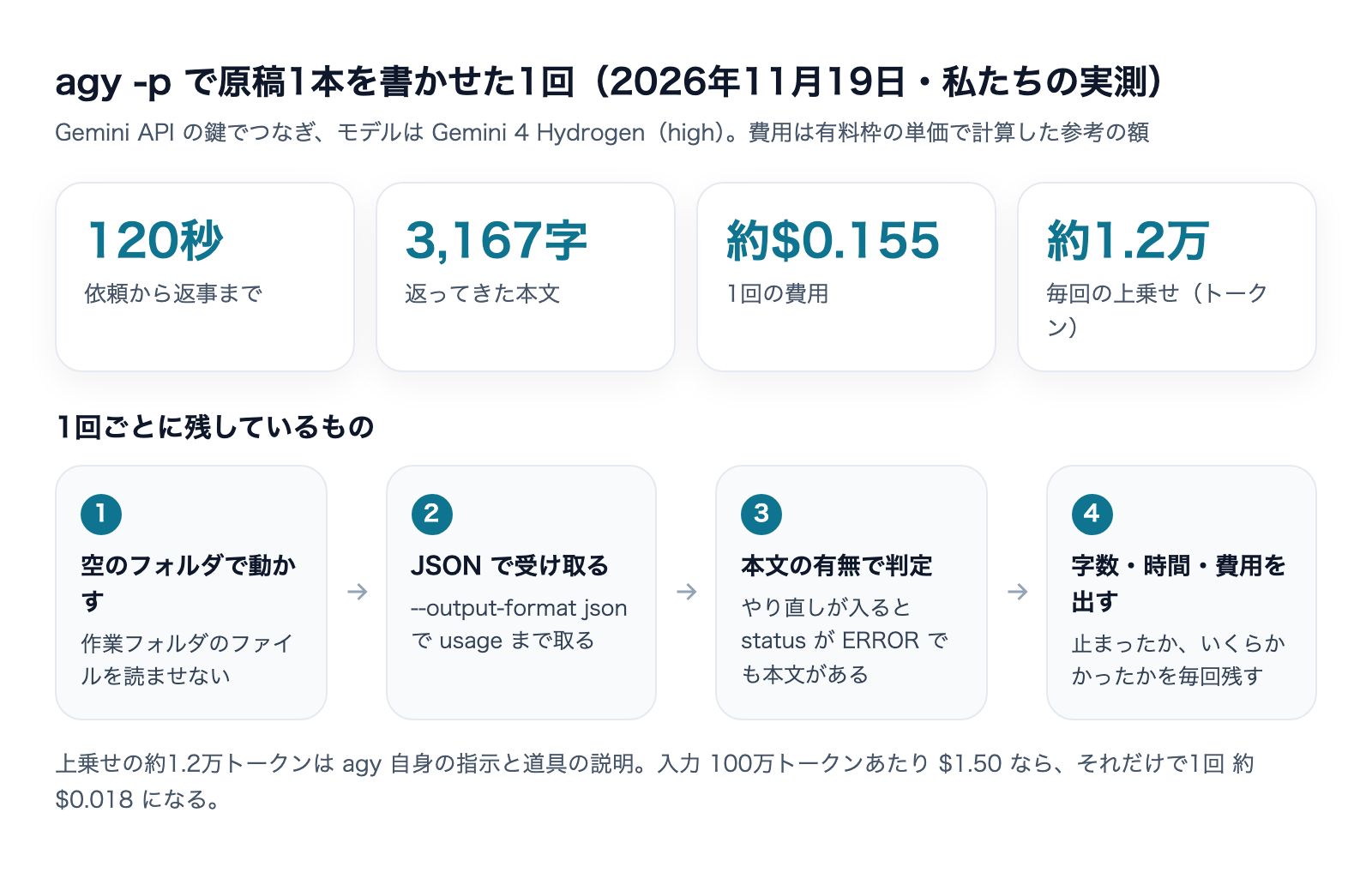
- かかった時間:120秒
- 返ってきた本文:3,167字
- 費用:約 $0.155(出力されたトークン数と単価から計算した参考の額)
見落としやすいのが、依頼文の長さと関係なく毎回乗る上乗せです。agy は1回ごとに、自分の動き方の指示と道具の説明を合わせて約1万2千トークンを送ります。短い依頼で測った値です。入力 $1.50 の単価なら、これだけで1回あたり約 $0.018 になります。
月の費用の目安を、この実測から計算すると次のようになります。
1か月に書かせる本数 | 本文の費用(1本 約$0.155) | うち毎回の上乗せ(1本 約$0.018) |
|---|---|---|
30本 | 約 $4.7 | 約 $0.5 |
100本 | 約 $15.5 | 約 $1.8 |
300本 | 約 $46.5 | 約 $5.4 |
原稿のように1回の出力が長い使い方では、上乗せは費用の1割ほどです。逆に、「はい・いいえ」だけ返させるような短い依頼を何百回も回す使い方では、費用のほとんどが上乗せになります。短い判定を大量に回すなら、CLI を通さずに Gemini API を直接呼ぶほうが安く済みます。
無料枠の鍵(支払いの設定をしていない鍵)なら、無料枠に入っているモデルは請求が0円です。ただし1日の回数や1分あたりの量に上限があり、自動の作業ではすぐ当たります。無料枠の上限の読み方はモデル別の記事にまとめています。
動かして分かった4つの注意点
ここからは、私たちが API キーでつないで原稿を書かせる中で出会ったことです。公式ドキュメントには書かれていないものもあるので、自分の環境で確かめながら使ってください。
1. status が ERROR でも本文が入っていることがある
新しいモデルが出た直後は、Gemini API が混雑で 503 を返すことが多くあります。agy は自分でやり直しますが、途中でやり直しが入った回は、最後に本文が返ってきていても JSON の status が ERROR になることがありました。
そのため私たちは、status ではなく本文(response)が空でないかで成功を判定しています。逆に、公式にあるとおり許されない操作を飛ばしても終了コードは0になるので、「0だから成功」とも決めていません。また、やり直しが入ると短い依頼でも2〜3分かかることがあるので、時間の上限は15分(900s)と長めにしています。
2. ホームの指示ファイルを読む
私たちの環境では、agy はホームフォルダにある ~/.gemini/GEMINI.md を毎回読んでいました。このファイルに「ソフトウェアエンジニアとして簡潔に答える」といった指示を書いていたため、原稿の文体がその指示に引っぱられました。読み込みを外すオプションは見つかりませんでした。
私たちは、書かせている間だけこのファイルの名前を変え、終わったら必ず元に戻すようにしています。同じファイルを手元の開発で使っている人は、文章を書かせると口調が変わる原因になりうるので一度確かめてください。
3. 空のフォルダから動かす
agy はエージェントなので、動かしたフォルダの中のファイルを読みに行くことがあります。原稿を書かせるだけなら、作業フォルダのファイルは要りません。私たちは毎回、一時的な空のフォルダを作って、その中から呼び出しています。関係のないファイルが依頼に混ざらず、上乗せのトークンも増えません。
4. 1回ごとに字数・時間・トークン・費用を残す
自動の作業は、止まったことにも、思ったより高くついたことにも、気づくのが遅れます。私たちは1回ごとに、返ってきた字数・かかった秒数・入力と出力のトークン数(うち思考)・単価から計算した費用を1行で出しています。
この1行があったから、上乗せの約1万2千トークンに気づけました。短い依頼を送ったのに入力のトークンが1万を超えていたのが、きっかけです。
どのつなぎ方を選ぶか|私たちの判断
私たちは、つなぎ方を使い方で分けています。
- 手元で対話しながら作業する:ログインのまま。プランの利用枠の中で使い、毎回の費用を気にしなくてよい
- 決まった作業をスクリプトから回す:API キー。選べるモデルが広がり、1回ごとの費用が出るので、続けるかどうかを数字で決められる
私たちが Antigravity CLI に任せているのは「文章を書く」ところだけです。何を書くか、どの事実を使うかは別の AI が事実のメモと依頼文にまとめ、その依頼文を agy に渡しています。中身を絞る係と書く係を分けると、書く係に渡す依頼文が短く決まった形になり、1回の費用も読みやすくなりました。
もう1つ、自動の作業に組み込む前に、Antigravity の利用規約を自分で読むことをおすすめします。ほかのツールから Antigravity を呼び出す使い方がどう扱われるかは、つなぎ方によって変わりうるからです。私たちは、規約の当てはまりがはっきりしないログインの形をスクリプトから使うのはやめ、Gemini API の料金と利用条件がそのままかかる API キーの形に寄せました。
ほかの CLI のエージェントとの違いを比べたい人は、こちらも参考にしてください。
Codex vs Gemini CLI|AIエージェント比較
Antigravity CLI の API key についてよくある質問
GEMINI_API_KEY を入れたのに、ログインのまま動きます
settings.json に "modelProvider": "gemini" が入っているかを確かめてください。公式ドキュメントのとおり、鍵だけでは切り替わりません。1.5.9 より古い版では、初回の起動で modelProvider が効かない不具合もありました。
.env に鍵を書いても読まれません
Antigravity CLI は .env を読みません。GOOGLE_API_KEY という名前でも効きません。シェルで GEMINI_API_KEY として渡してください。
API キーでつなぐと AI クレジットは減りますか?
減りません。リリースノート 1.5.12 に、API キーは AI クレジットを使わないと書かれています。費用は Gemini API の料金としてかかります。
agy -p が終わらずに止まったままになります
まず --print-timeout を付けてください。既定は上限なしです。あわせて版を確かめ、1.5.5 より古ければ上げてください。結果を出した後に終わらない不具合が 1.5.5 で直されています。
まとめ|Antigravity CLI の API key 設定は「鍵」と「つなぎ先」の2つ
- Antigravity CLI を API キーで動かすには、
GEMINI_API_KEYと"modelProvider": "gemini"の両方が要る .envとGOOGLE_API_KEYは読まれない。戻すときはmodelProviderを先に消す- その回だけ API キーにしたいなら、
--settingsで設定を渡す形が使える(公式の一覧には未掲載) agy -pを使うなら、--output-format jsonと--print-timeoutを付け、本文の有無で成功を判定する- 費用は Gemini API の従量課金。私たちの実測は原稿1本で約 $0.155、毎回 約1万2千トークンの上乗せがある
株式会社Fyveでは、こうした AI の CLI を業務の決まった作業に組み込むとき、費用と止まり方を先に測ってから広げるようにしています。まずは1本、--output-format json で動かして、自分の使い方での1回の費用を出してみてください。
御社の業務に合わせた Gemini の導入支援
Gemini の導入の相談から社員研修、月額での伴走まで支援します。
まずは初回の無料相談で、今の業務とお困りごとを伺います。