Gemini 4 Neonの使い方|Antigravityで選ぶ

「Gemini 4 Neon を Antigravity で使いたいけれど、どこで選んで、考える段はどう決めればいいのか」「Orchestrator という選択肢が増えたが、Neon を選ぶのと何が違うのか」——2026年11月18日の発表のあと、Antigravity を開いた人ほど、ここで迷います。
結論から言うと、Gemini 4 Neon の使い方は、Antigravity のモデル選択のメニューで「Gemini 4 Neon」を選ぶだけです。ただし使えるのは Google AI Pro(有料、または対象端末の試用)と Ultra、Gemini Enterprise で、無料と AI Plus では出てきません。注意したいのは、Antigravity での既定の考える段は Medium で、API の既定(high)と違うこと、そして Neon が計画を立て Hydrogen が手を動かす「Orchestrator」が別の選択肢として並ぶことです。
株式会社Fyveは、中小企業のAI活用を伴走で支援しながら、自社でも複数のAIのコーディングツールを業務に組み込んでいます。この記事では、Antigravity の公式ドキュメントと変更履歴をもとに、アプリ・CLI・API(Antigravity agent)のそれぞれで Neon を使う手順を整理し、2026年11月21日の朝に私たちが手元の Gemini API で確かめた結果も添えます。
Gemini 4 Neon がどんなモデルかは、こちらで整理しています。
Gemini 4 Neon を Antigravity で使える場所の早見表
Google は2026年11月18日の発表で、Neon を Antigravity の有料の Google AI Pro・Ultra の会員に順に提供すると書きました(Google の発表)。同じ日の Antigravity の公式ブログによると、提供先はデスクトップのアプリ、Antigravity CLI、各エディタ向けの拡張の3つです。9to5Google も同じ日に「有料の AI Pro・Ultra の会員は Antigravity でも使える」と報じています。
そのうえで、Antigravity には Neon に触れる入口が4つあります。入口ごとに、条件と選び方と考える段の決め方が違います。
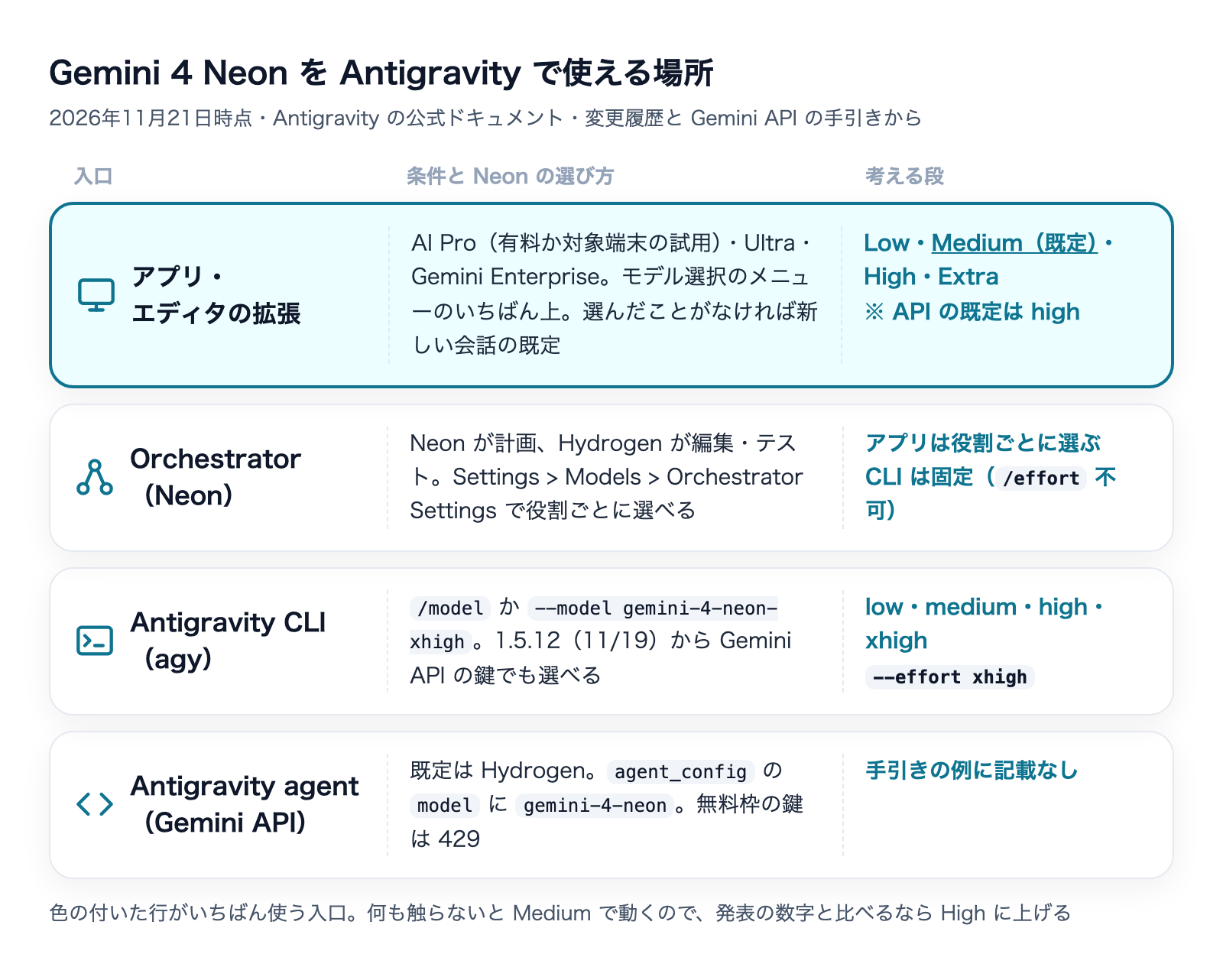
入口 | 使える条件 | Neon の選び方 | 考える段 |
|---|---|---|---|
Antigravity アプリ・エディタの拡張 | AI Pro(有料か対象端末の試用)・Ultra・Gemini Enterprise | モデル選択のメニューのいちばん上 | Low・Medium(既定)・High・Extra |
Orchestrator(Neon) | 同上 | メニューで Orchestrator を選ぶ | アプリは役割ごとに設定、CLI は固定 |
Antigravity CLI | 同上。1.5.12 から Gemini API の鍵でも可 |
| low・medium・high・xhigh |
Antigravity agent(Gemini API) | Gemini API の有料枠 |
| 公式の例に記載なし |
表の1〜3行目は Antigravity の公式ドキュメント「Choose a model」と変更履歴、4行目は Gemini API の Antigravity agent の手引きの記載です。以下、入口ごとに見ていきます。
Antigravity アプリで Gemini 4 Neon を使う手順
Google Antigravity は、エディタの中でAIのエージェントに作業を任せ、コードの編集やテストの実行まで進めさせる Google の開発ツールです。Neon は、このツールでの使用を強く意識して発表されました。Google の発表には、Neon が社内の Antigravity での試験で「作り話の割合がこれまででいちばん低かった」とも書かれています。
手順1:プランを確かめる
Antigravity の公式ドキュメントのモデルの表では、Neon が使えるのは次の3つです。
- Google AI Ultra
- Google AI Pro:有料のプラン、または対象のプレミアム端末に付く試用
- Gemini Enterprise(企業は Gemini for business 経由)
ドキュメントには「Free と Plus のプランでは使えない」とはっきり書かれています。無料のアカウントや AI Plus で Antigravity を開いても、メニューに Neon は出てきません。不具合ではありません。
細かい違いが1つあります。同じ表で Hydrogen は「Pro の試用では使えない(有料の Pro だけ)」の印が付いていますが、Neon は「有料の Pro か、対象の端末の試用」です。Pro の試用中に Hydrogen は出ないのに Neon は出る、ということが起こりえます。
メニューに出てこないときの切り分けは、別の記事にまとめています。
手順2:モデル選択のメニューで Neon を選ぶ
モデルは、会話の入力欄の下にあるモデル選択のメニューで切り替えます。公式ドキュメントによると、Neon は対象のプランではメニューのいちばん上に表示されます。
もう1つ大事なのが、まだ一度もモデルを選んだことがない人は、新しい会話の既定が Neon になる点です。11月18日の変更履歴にも「選んでいなければ既定のモデル」と書かれています。すでに別のモデルを選んでいた人は、その選択がそのまま残ります。つまり、以前に Hydrogen や Argon を選んだことがある人は、自分でメニューを開いて Neon に切り替える必要があります。
選んだモデルは、その会話の中で次のメッセージにも引き継がれます。エージェントが作業している最中にモデルを変えた場合は、その回の作業が終わるまで前のモデルのまま動き、次の回から切り替わります。
手順3:考える段(thinking level)を選ぶ
Neon は、答える前にどれだけ考えるかを4段で切り替えられます。Antigravity の画面での表記は Low・Medium・High・Extra の4つです。公式ドキュメントでは、Extra は「Extra High」の推論の量を割り当てる段で、CLI の xhigh にあたると説明されています。
ここで見落としやすいのが既定の段です。
- Antigravity での Neon の既定:Medium(公式ドキュメントのモデルの説明)
- Gemini API での Neon の既定:high(Gemini API の移行ガイド)
同じ Neon でも、Antigravity で何も触らずに使うと、API の既定より1段低い Medium で動きます。Google が発表で挙げた数字は、たとえば Artificial Analysis Intelligence Index の61は Extra High の段、「Carbon より1つの仕事あたり32%安い」は既定の High の段での値です(Antigravity の公式ブログ)。発表の数字に近い動きを期待するなら、段を High に上げて比べてください。
段ごとの使い分けの目安を、私たちの考えとして挙げておきます。
- まずは Medium のまま:Antigravity が既定にしている段です。日々の編集や小さな不具合の修正はここから始めます
- 設計を伴う作業や、原因の見えない不具合は High:発表の数字が取られた段です
- High で何度か失敗した難しい問題だけ Extra:考える量が増え、時間と利用枠を多く使います
各段の意味や、API の thinking_level での指定の仕方は、別の記事で扱う予定です。ここでは「Antigravity では画面で選び、既定は Medium」とだけ押さえてください。
手順4:文脈の長さの違いを知っておく
Antigravity の公式ドキュメントでは、Neon の文脈の長さは「最大512Kトークン」です。一方、Gemini API のモデルのページでは、Neon の文脈は1,048,576トークン(約100万)です。Antigravity の中で使う Neon は、API で使うときの約半分までしか一度に読めない、ということです。
大きなリポジトリを丸ごと読ませる使い方を考えている人は、この差を前提に作業を区切ってください。100万トークンを使い切りたい処理は、API から呼ぶほうが確実です。
Orchestrator(Neon)で Neon と Hydrogen を組ませる
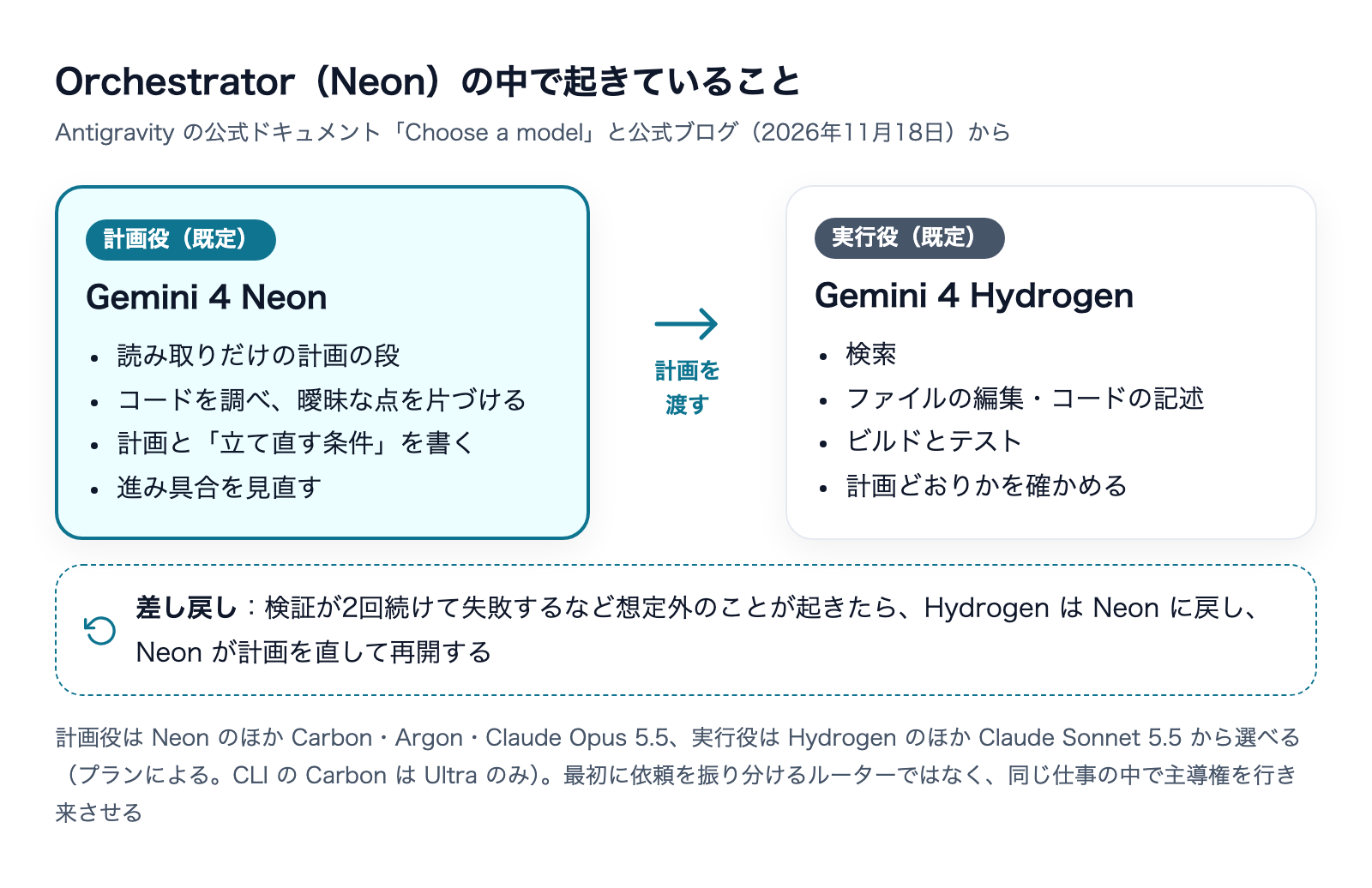
Neon の発表と同時に、Antigravity の Orchestrator が Neon に対応しました。Orchestrator は1つのモデルではなく、計画を立てる大きいモデルと、手を動かす速いモデルを、1つの会話の中で組ませる選択肢です。
Orchestrator の中で起きていること
公式ドキュメントの説明をまとめると、流れは次のとおりです。
- 計画(Neon):メッセージを送るたびに、まず読み取りだけの計画の段に入ります。Neon がコードを調べ、曖昧な点を片づけ、具体的な実装の計画と「どうなったら計画を立て直すか」の条件を書きます
- 実行(Hydrogen):Hydrogen が検索、ファイルの編集、コードの記述、ビルドとテストを進め、計画どおりかを確かめます
- 差し戻し:検証が2回続けて失敗するなど想定外のことが起きると、Neon に戻して計画を直させます
- 見直し:長い作業では、Hydrogen が進み具合を Neon に報告し、Neon が計画と照らして続けるか直すかを決めます
公式ドキュメントは「Orchestrator は、最初に依頼を分類して1つのモデルに丸ごと送るルーターではない」と明記しています。2つのモデルが同じ仕事の中で、主導権を行き来させながら進める仕組みです。Antigravity の公式ブログは、ねらいを「Neon の判断が要るところだけ Neon を使い、それ以外は Hydrogen の速さとトークンの少なさで進め、利用枠を長持ちさせる」と説明しています。
アプリで Orchestrator を選ぶ手順
- 入力欄の下のモデル選択のメニューを開き、Orchestrator を選びます。名前の横に、いま使われる計画役(例:Gemini 4 Neon Medium)が表示されます
- この会話だけ計画役を変えたいときは、Orchestrator にカーソルを合わせ、出てくる小さなメニューで計画役のモデルと段を選びます
- 新しい会話すべての既定を変えたいときは、Settings > Models > Orchestrator Settings で、計画役(Orchestrator Model)と実行役(Executor Model)を選びます
選べる組み合わせは、公式ドキュメントでは次のとおりです。実際に選べるモデルと段はプランによって変わります。
役割 | 受け持ち | 選べるモデル |
|---|---|---|
計画役(Orchestrator Model) | コードを調べ、計画を書き、進み具合を見直す | Gemini 4 Neon(既定)、Gemini 4 Carbon、Gemini 4 Argon、Claude Opus 5.5 |
実行役(Executor Model) | 検索、ファイルの編集、ビルドとテスト | Gemini 4 Hydrogen(既定)、Claude Sonnet 5.5 |
Hydrogen の発表のとき(11月12日)、Orchestrator の計画役は Carbon でした。Neon の発表で、計画役の既定が Neon に替わったことになります。Carbon を計画役にする前の組み方については、Hydrogen の記事に書いています。
Neon 単体と Orchestrator のどちらを選ぶか
公式ドキュメントは、Orchestrator を「推奨の既定」とし、機能の追加、不具合の修正、リファクタリング、複数ファイルにまたがるデバッグなど、日々の開発のほとんどに向くとしています。
一方、Neon(や Carbon・Argon)を単体で選ぶのは、途中のすべての段階で最大の推論が要る仕事だとしています。例として挙がっているのは、複雑な分散システムを一から設計する、微妙な並行処理の競合を解きほぐす、複数のリポジトリをまたぐ移行です。逆に、計画の段が要らない日常の小さな作業(パッケージの更新、決まった形の雛形づくり、単体テストの追加など)は Hydrogen 単体が向くとしています。
私たちの読み方では、「迷ったら Orchestrator、設計そのものが仕事なら Neon 単体、作業の中身が決まっていれば Hydrogen 単体」です。なお Orchestrator が組ませるのは1つのエージェントの中の役割分担で、複数のエージェントを並べて走らせる仕組み(サブエージェント・Swarm・Boost・Teamwork)とは別物だと公式ドキュメントは説明しています。
Antigravity CLI で Gemini 4 Neon を使う
Antigravity にはターミナルで動く CLI(コマンド名は agy)もあります。11月18日の公式ブログで、Neon は CLI にも提供されると書かれています。
モデルと段の指定
公式ドキュメントに載っている指定の仕方は次のとおりです。
- 対話の中で
/modelを開いて選ぶ - 起動するときに
--model gemini-4-neon-xhighのように、モデル名の後ろに段を付けて指定する - 段だけを変えるなら
--effort xhigh(対話の中では/effort) - 自分のアカウントで使えるモデルの名前の一覧は
agy modelsで出す
CLI の段の名前は low・medium・high・xhigh で、アプリの Extra が CLI の xhigh にあたります。
CLI で Orchestrator を使う
CLI では /model の中に Orchestrator の行が1つあり、計画役(Planner)を左右の矢印かタブで選びます。公式ドキュメントでは、計画役は Neon、Argon、そして Ultra の会員だけ Carbon です。実行役は Hydrogen に固定です。起動するときに名前で指定することもできます。
agy --model "Orchestrator (Neon)"
agy -p "サインアップの入力チェックを足してテストを実行して" --model "Orchestrator (Neon)"注意点は、CLI の Orchestrator は推論の量が固定で、--effort も /effort も効かないことです。Orchestrator を選んだ状態で /effort を実行すると「Effort isn't adjustable for Orchestrator」と返る、と公式ドキュメントに書かれています。段を細かく決めたいなら、アプリの Orchestrator Settings で役割ごとに選ぶか、CLI では Neon 単体を選びます。
Gemini API の鍵で CLI を動かす場合
Antigravity CLI の変更履歴によると、11月19日の1.5.12 で「GEMINI_API_KEY で接続したときに、/model と --model に Gemini 4 Neon(Low・Medium・High・XHigh)を足した」とあります。11月20日のアプリの v2.34.0 でも、Neon が Gemini API の鍵と Application Default Credentials で使えるようになったと書かれています。
ここで大事なのは、Gemini API の鍵で動かすときは、Gemini API の料金と利用枠がそのままかかることです。Neon は Gemini API の無料枠の対象外なので、無料枠の鍵では動きません。私たちは今回 Antigravity CLI を入れて試してはいませんが、同じ鍵で API を直接呼んだ結果は次の節のとおりです。
API の Antigravity agent で Neon を指定する
見落としやすいのが、Gemini API から呼び出す Antigravity agent です。エディタの Antigravity とは別に、Google が用意したリモートの環境(Linux のサンドボックス)の中で、コードの実行やファイルの操作、Web の閲覧まで任せられるエージェントを API で提供しています。
Gemini API の手引きによると、このエージェント(名前は antigravity-preview-09-2026)の既定のモデルは Gemini 4 Hydrogen です。Neon を使うには、agent_config でモデルを指定します。Neon の移行ガイドにも「Antigravity agent は gemini-4-neon に対応し、単体でも、Hydrogen と組ませる使い方でも使える」と書かれています。
curl -X POST "https://generativelanguage.googleapis.com/v1beta/interactions" \
  -H "Content-Type: application/json" \
  -H "x-goog-api-key: $GEMINI_API_KEY" \
  -d '{
    "agent": "antigravity-preview-09-2026",
    "input": "(任せたい作業)",
    "environment": "remote",
    "agent_config": { "type": "antigravity", "model": "gemini-4-neon" }
  }'
手引きのコード例は gemini-4-carbon を指定したもので、上はそのモデル名を Neon に替えたものです。
無料枠の鍵で送ってみた結果
2026年11月21日 9:15〜9:16 に、私たちが無料枠の Gemini API の鍵で、上の形のリクエストを送った結果です。
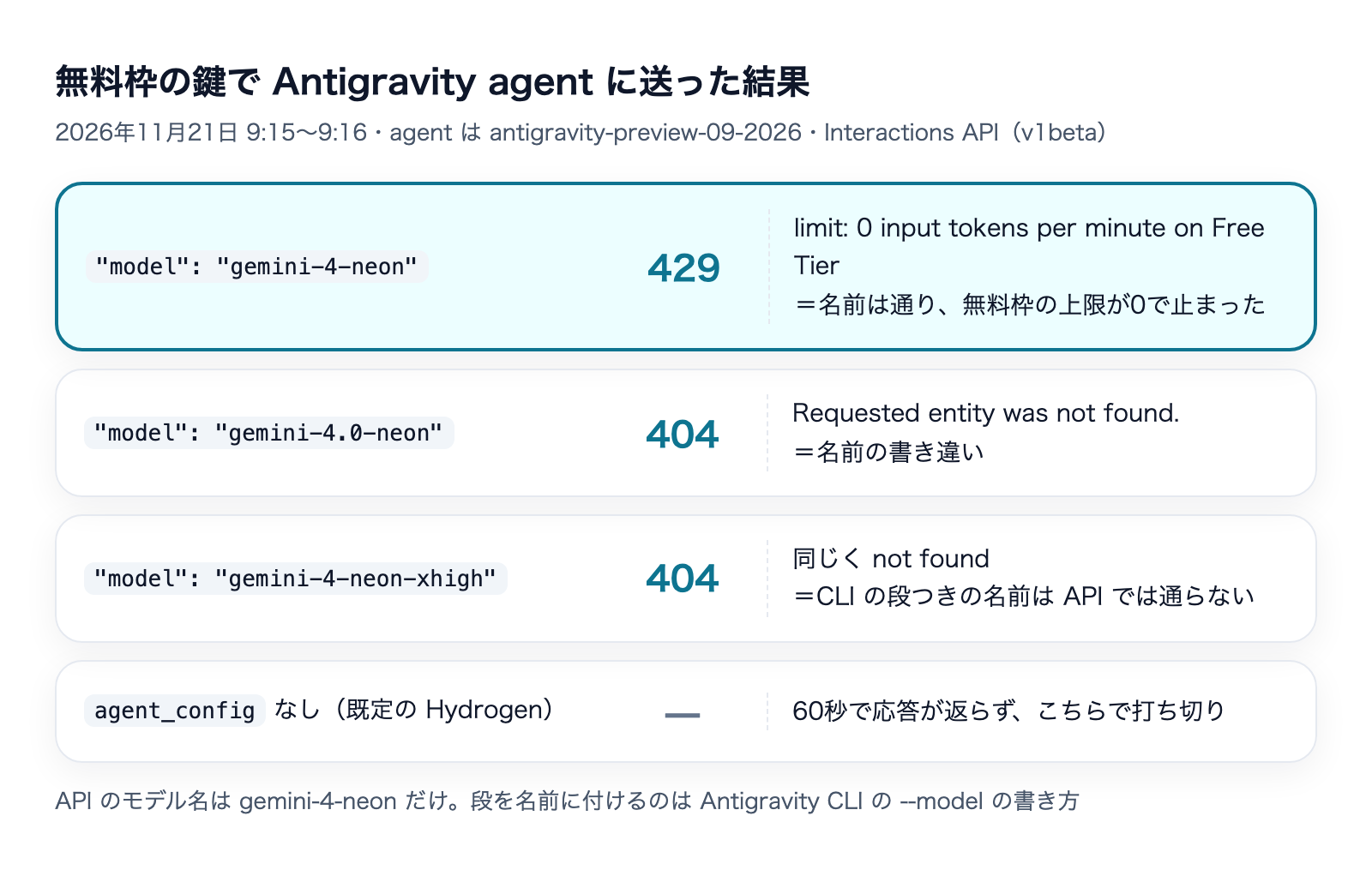
"model": "gemini-4-neon":429。「Rate limit exceeded for model gemini-4-neon (limit: 0 input tokens per minute on Free Tier)」と返りました。名前は受け付けられ、無料枠の上限が0で止まった、ということです"model": "gemini-4.0-neon":404「Requested entity was not found.」。名前を間違えるとこう返ります"model": "gemini-4-neon-xhigh":同じく404。CLI の--modelに書く「段つきの名前」は、API のモデル名としては通りませんagent_configなし(既定の Hydrogen):60秒の待ち時間の中で応答が返らず、こちらで打ち切りました。中で作業が進んでいたのかは、この1回では分かりません
2つ目と3つ目の違いは小さいようで、実務では効きます。CLI で gemini-4-neon-xhigh と打つ習慣のある人が、同じ名前を API の設定に書くと404になります。API では、モデル名は gemini-4-neon だけで、段は別に指定するものと覚えておいてください。なお、Antigravity agent で段を指定する書き方は、手引きのコード例には見当たりませんでした。
無料枠の鍵で429が返るのは、generateContent で直接呼んだときと同じです。その詳しい読み方は、使えないときの記事に書いています。
Antigravity で Neon を使うときの利用枠
Antigravity のプランのページによると、利用枠の決まり方は次のとおりです。
- Google AI Ultra:いちばん多い利用枠で、5時間ごとに戻る。週の上限もいちばん高い
- Google AI Pro:多めの利用枠が5時間ごとに戻り、週の上限に届くまで使える
- それ以外:週ごとに戻る利用枠と週の上限(ただし Neon はそもそも使えない)
上限の具体的な回数は公表されていません。プランのページは「上限は、エージェントがこなした仕事の量に比例する」と説明しており、短く済む依頼なら多く送れ、複雑な依頼ほど利用枠を多く使います。設定のページで、モデルごとの残りを確かめられます。
Pro と Ultra では、利用枠を使い切ったあとに、購入した AI クレジットで続けることもできます。クレジットは Gemini Enterprise の標準の料金で減ります。設定の「AI Credit Overages」で、使い切ったら自動でクレジットを使う(Always)か、戻るまで待つ(Never)かを選べます。意図せず費用が出るのを避けたいなら、Never にしておくのが安全です。
Neon で利用枠が早く減ると感じたら、段を1つ下げるか、Orchestrator に切り替えるのが公式の考え方に沿った手当てです。料金の考え方そのもの(API の単価や月の費用)は、別の記事で扱う予定です。
Antigravity の拡張とあわせて使う
Antigravity では、プラグインで外部のサービスとの連携を足せます。Google の発表には、Neon が Antigravity の中で Blender の MCP を動かして3Dの場面を作った例や、/swarm で複数のエージェントを走らせた例が並んでいます。Neon に切り替えたときにプラグインの動きが変わるかは、公式の案内に記載がなく、私たちも確かめていません。
プラグインの入れ方と、入れる前に確かめる点はこちらです。

Neon を Antigravity でどう使うか|私たちの判断
私たちは普段、コーディングの作業を Claude Code と Codex で回し、Gemini は API で音声の生成などに使っています。その立場から、Antigravity で Neon を使うときの選び方をまとめます。
- Pro・Ultra をすでに払っていて、まず試したい:Orchestrator(Neon)から始めます。公式が推奨の既定にしており、Neon の判断と Hydrogen の速さを、モデルを切り替える手間なしで使えます
- Neon そのものの力を見たい:Neon 単体を選び、段を Medium から High に上げます。何も触らないと Medium で動くので、発表の数字と比べるなら High が前提です
- CLI で自動化したい:
agy modelsで名前を確かめ、--modelで固定します。段まで決めたいなら Orchestrator ではなく Neon 単体を指定します - 自分の仕組みに組み込みたい:Antigravity agent を API で使い、
agent_configにgemini-4-neonを書きます。何も書かないと Hydrogen で動きます。有料枠の鍵が前提です
私たちが自動の仕組みに組み込むなら、画面の既定値に頼らず、モデル名と段をコードか起動の引数で固定します。今回のように、同じ Neon でも Antigravity(Medium)と API(high)で既定の段が違うからです。版が上がって既定が変わっても、結果がぶれずに済みます。
Gemini 4 Neon と Antigravity のよくある質問
Antigravity は無料のアカウントでも Neon を使えますか?
使えません。Antigravity の公式ドキュメントに「Free と Plus のプランでは使えない」と書かれています。使えるのは AI Pro(有料か対象端末の試用)、Ultra、Gemini Enterprise です。
Neon を選んだのに、Hydrogen の名前が出てくるのはなぜですか?
Orchestrator を選んでいる可能性があります。Orchestrator(Neon)では、計画は Neon、ファイルの編集やテストの実行は Hydrogen が受け持ちます。すべての段階を Neon で動かしたいなら、メニューで Orchestrator ではなく Gemini 4 Neon を選んでください。
Antigravity の Extra は API のどの段にあたりますか?
Antigravity の公式ドキュメントは、Extra を「Extra High」の推論の量で、CLI の xhigh にあたると説明しています。API の thinking_level の xhigh と同じ段だと読めます。
Antigravity の Neon と API の Neon は同じものですか?
モデルは同じ Gemini 4 Neon ですが、使い方の条件が違います。既定の段は Antigravity が Medium、API が high です。文脈の長さは Antigravity が最大512K、API が1,048,576トークンです。払い方も、Antigravity はプランの利用枠、API はトークンごとの料金と別々です。
Gemini CLI でも Neon を使えますか?
11月21日時点で、Gemini CLI の一覧には Gemini 4 は出てきません。-m gemini-4-neon と直接書くと名前は API へ届きますが、API の料金と利用枠がかかり、無料枠の鍵では429で止まります。詳しくは使えないときの記事にまとめています。
まとめ:Gemini 4 Neon は Antigravity のメニューで選び、段と Orchestrator を決める
Gemini 4 Neon を Antigravity で使う手順をまとめます。
- 条件:AI Pro(有料か対象端末の試用)・Ultra・Gemini Enterprise。無料と Plus では出てこない
- 選び方:モデル選択のメニューのいちばん上。モデルを選んだことがなければ新しい会話の既定
- 考える段:Low・Medium・High・Extra で、既定は Medium(API の既定 high より1段低い)
- Orchestrator(Neon):Neon が計画し Hydrogen が実行する。公式の推奨の既定。CLI では段を変えられない
- CLI:
/modelか--model gemini-4-neon-xhigh。1.5.12 から Gemini API の鍵でも選べる - API の Antigravity agent:既定は Hydrogen。
agent_configにgemini-4-neon。段つきの名前は404、無料枠は429
この記事の内容は2026年11月21日時点のもので、提供の範囲・既定の段・利用枠は変わる可能性があります。最新の状態は Antigravity の公式ドキュメントと変更履歴で確かめてください。株式会社Fyveでは、今後も手元で確かめた結果をもとに更新していきます。
御社の業務に合わせた Gemini の導入支援
Gemini の導入の相談から社員研修、月額での伴走まで支援します。
まずは初回の無料相談で、今の業務とお困りごとを伺います。