Codex×DigitalOceanプラグイン|リモート作業環境

「Codex Remoteの新しいDigitalOceanプラグインで、クラウド上に作業環境が作れる」——そんな話を耳にしたものの、専門用語が続いて自社の業務に関係あるのか判断できない。そんな戸惑いを最近よく聞きます。名前だけ見ても、何がどう便利になるのか掴みにくいはずです。
結論から言うと、これは「クラウド上の作業用マシンを、AIが自動で用意してくれる」仕組みです。自分のパソコンとは別に、ネット上のサーバーを作業場所として立ち上げ、そこにAIが処理を任せられるようになります。しかも、スマホから作業の開始や承認までできます。重い作業をクラウドに預けて放置し、外出先から進捗だけ確認する——そんな使い方への一歩だと捉えてください。
株式会社Fyveは、中小企業に月額でAI活用を伴走する事業を通じて、新しい機能が出るたびに「これは自社に関係あるのか・どう使えるのか」の見極めを代行してきました。私も今回のCodex Remoteを一通り触っています。この記事では専門用語を主役にせず、「何が・どう楽になるのか」という業務目線で、DigitalOceanプラグインの正体と使いどころを整理します。
Codex×DigitalOceanプラグインとは|クラウド上に作業マシンを自動で用意する仕組み
まず全体像です。この機能は、2026年6月25日に一般提供(正式リリース)が始まった「Codex Remote(コデックス・リモート)」という仕組みの一部として追加されました。Codex Remoteは、スマホと「作業マシン(host)」をつなぎ、離れた場所からAIに作業を任せられるようにするものです。
ここに新しく「DigitalOcean(デジタルオーシャン)プラグイン」が加わりました。DigitalOceanは、クラウド上でサーバーを貸し出しているサービス会社の一つです。そこで借りられる仮想サーバー(ネット上のレンタル作業マシン)を「Droplet(ドロップレット)」と呼びます。
このプラグインが何をするかというと、DigitalOceanのDropletを自動で用意(プロビジョニング)し、そこへ安全に接続する設定(SSH)まで整えて、AIの作業環境として使えるようにする、という一連の準備を肩代わりしてくれます。専門用語を並べましたが、要は次の3つを自動でやってくれる、と考えれば十分です。
- クラウド上に作業用のサーバー(Droplet)を立ち上げる:自分のパソコンとは別の作業場所を、ネット上に用意します。「プロビジョニング」とは、必要な設定込みでこのサーバーを準備することを指します。
- 安全な接続経路(SSH)を設定する:SSHは、離れた場所にあるサーバーへ暗号化して安全につなぐ、以前からある標準的な仕組みです。この設定を手作業でやるとつまずきやすいのですが、そこを自動化してくれます。
- AIがそのサーバーで作業できる状態にする:準備が終わったクラウドのマシンを、AIの実行場所として接続します。
これまで、こうしたクラウドの作業環境づくりは手順が多く、詳しい人でないと入口でつまずく領域でした。それを「AIが作業場所そのものを用意する」ところから任せられるようになった——それが今回の変化の中身です。より詳しい全体像は、次の記事にまとめています。
これは「Codex Remote」の話|CLI・アプリ版との違いを先に整理
ここで一つ、混同しやすい点を先に押さえておきます。Codexには大きく分けて3つの顔があり、今回のDigitalOceanプラグインはそのうち「Codex Remote」に属する機能です。どこの機能かを取り違えると、情報を追うときに混乱するので整理しておきます。
- Codex CLI(手元のパソコンで動かす版):自分のパソコンのターミナル(黒い画面でコマンドを打つ操作画面)から使うタイプ。2026年7月には、外部ツールとの連携時に自動で必要な機能を探す仕組みなどが加わりました。DigitalOceanプラグインの話とは別物です。
- アプリ版Codex(デスクトップアプリの中):7月9日にChatGPTのデスクトップアプリへ統合された版。アプリ内でコードを直接編集したり、変更内容をサイドパネルで確認したりできます。これも今回の話とは別です。
- Codex Remote(スマホと作業マシンをつなぐ版):今回の主役。スマホから離れた作業マシンへ指示を出せる仕組みで、DigitalOceanプラグインはここに含まれます。
同じ「Codex」でも、手元のパソコンで動かすのか、アプリの中で使うのか、スマホから遠隔で動かすのかで、できることが違います。「クラウド上に作業マシンを用意する」DigitalOceanプラグインは、遠隔で動かすCodex Remoteの機能——この対応関係だけ覚えておけば、記事や解説を読むときに迷いません。

スマホから作業を開始・承認できる|QRペアリングの仕組み
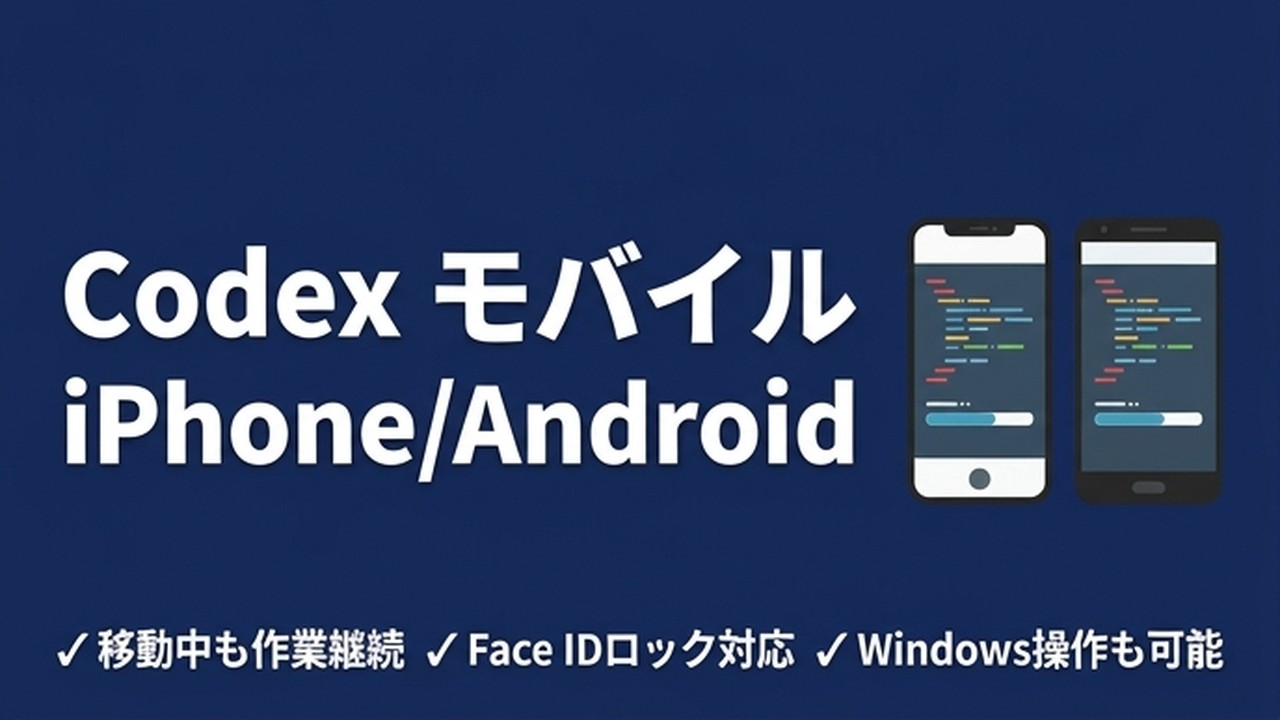
Codex Remoteのもう一つの柱が、スマホと作業マシンの連携です。iPhone・Androidと、作業マシン(host)との間を、認証付きのQRコード読み取り(QRペアリング)で1対1につなぎます。QRコードをスマホで読み取るだけで、安全に紐づけできる、というイメージです。
つながると、スマホ側から次のようなことができます。
- 作業の開始・継続:パソコンの前にいなくても、スマホから作業を始めたり、途中から再開したりできます。
- 進捗の確認:今どこまで進んでいるかを、手元のスマホで把握できます。
- アクションの承認:AIが「この操作を実行してよいか」と確認してきたとき、スマホからその可否を判断して承認できます。
ポイントは、重い処理は自分のパソコンやクラウドのマシンに任せたまま、判断や承認だけをスマホで行える点です。移動中や外出先で「進み具合を見て、必要なところだけゴーサインを出す」という関わり方ができます。スマホからのCodex活用については、次の記事も参考になります。
中小企業・非エンジニアにとって何が変わるか
ここが本題です。技術的な話が続きましたが、中小企業や非エンジニアの視点で「何が変わるのか」を具体的に整理します。
変化1:自分のパソコンを作業に占有されなくなる。AIに重い作業を任せると、その間はパソコンの動作が重くなったり、電源を切れなかったりします。作業場所をクラウド上のサーバー(Droplet)に移せば、手元のパソコンは自由に使いながら、重い処理はクラウド側で走らせておけるようになります。パソコン1台で仕事を回している小規模な現場ほど、この「占有されない」効果は実感しやすいはずです。
変化2:作業環境づくりの入口の手間が減る。これまでクラウドにサーバーを立てる作業は、設定項目が多く、詳しい人でないと途中で止まりがちでした。プラグインが用意から接続設定までを自動化することで、「作業場所を準備する」段階のつまずきが減ります。ゼロにはなりませんが、入口のハードルは確実に下がっています。
変化3:外出先から進捗確認・承認だけ関われる。QRペアリングでスマホをつないでおけば、現場や移動中でも「今どこまで進んだか」を確認し、必要な承認だけを返せます。作業に張り付かず、要所だけ判断するという関わり方が現実的になります。
使いどころとしては、たとえば「時間のかかる集計や変換処理をクラウドのマシンに任せ、その間は自分のパソコンで別の仕事を進め、完了の承認だけスマホで返す」といった流れが考えられます。重い作業を専用のマシンに預けて放置し、人は判断に集中する——その方向性が、中小の実務にも手が届くところまで来た、というのが今回の要点です。
使うときの注意点|クラウド費用と技術の前提
便利さの一方で、導入前に知っておくべき前提もあります。過度な期待をせず、現実的に見ておきましょう。
クラウドのサーバーは有料です。DigitalOceanのDropletは、使った時間や性能に応じて料金がかかる有料サービスです。立ち上げたまま放置すると、使っていなくても費用が発生し続けます。使い終わったら止める・消すという運用を決めておかないと、想定外の請求につながります。まずは小さな構成で試し、月にいくらかかるかを把握してから広げるのが安全です。
完全に非エンジニアだけで回すのは、まだ難しい面があります。用意や接続の手間は減りましたが、クラウドのサーバーやSSHといった仕組みが背後にある以上、トラブル時の切り分けや初期の設定判断には、ある程度の技術的な土台があると安心です。社内に詳しい担当者がいるか、外部の支援を受けられる体制があるかを踏まえて、導入の可否を判断してください。「誰でもすぐに使いこなせる」とまでは、まだ言えません。
接続情報・認証の管理には注意が必要です。クラウドのサーバーへ接続する情報や認証の鍵は、社外に漏れれば不正利用の入口になり得ます。誰が管理し、どこに保管するかというルールは、小規模な組織でも最初に決めておくことをおすすめします。
「任せて放置」の方向へ|私の所感
Codex Remoteを一通り触ったうえでの、実務者としての率直な所感を軽く添えておきます。今回のDigitalOceanプラグインで感じたのは、AIの使い方が「画面の前で対話しながら使う」段階から、「重い作業を専用の場所に預けて放置し、要所だけ判断する」段階へ広がりつつあるということです。
クラウド上に作業マシンを立て、そこへ処理を任せ、スマホから承認だけ返す——この形は、人がずっと張り付かなくても仕事が前に進む方向性を示しています。まだ前提となる技術知識は必要ですし、費用管理の注意もありますが、「任せて放置できる範囲」が少しずつ広がっているという手応えはありました。この「放置して進めさせる」使い方の考え方は、次の記事も参考になります。
まとめ|クラウドの作業マシンを、AIが用意する時代へ
最後に要点を整理します。
- DigitalOceanプラグインは、Codex Remote(2026年6月25日に一般提供開始)の機能。手元のCLIやアプリ版Codexとは別物。
- 役割は、クラウド上の作業用サーバー(Droplet)を自動で用意し、安全な接続(SSH)まで整えて、AIの作業環境にすること。
- スマホとはQRペアリングでつながり、作業の開始・進捗確認・承認を手元から行える。
- 中小の実務では、自分のパソコンを占有されず・入口の手間が減り・外出先から要所だけ関われるのが利点。
- 一方で、クラウド費用の管理・一定の技術前提・接続情報の管理には注意が必要。まず小さく試すのが安全。
「クラウド上に作業マシンを用意する」という、これまで詳しい人だけのものだった領域に、AIが手を伸ばし始めました。重い作業を預けて放置し、人は判断に集中する——その方向性は、中小企業にとっても他人事ではありません。前提と注意点を押さえたうえで、まずは小さな構成から、自社に合うかどうかを見極めてみてください。
Codexを使い始める前に、「絶対に」見直してほしい5つのこと
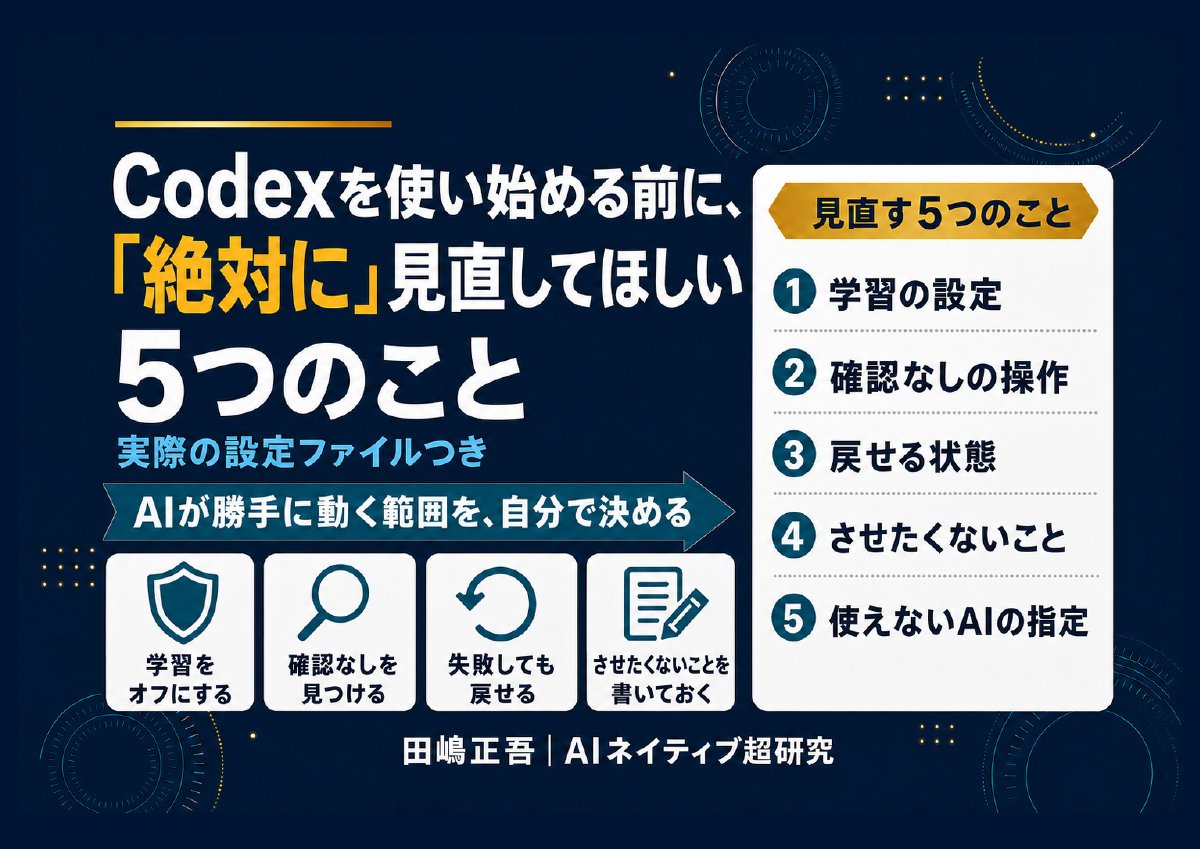
学習の設定・確認なしの操作・戻せる状態など。Codexにそのまま貼れる頼み方つき(全9ページ)
Codexは便利な一方で、設定ひとつで「聞かずに動く」ようになります。この資料を作るために自分の設定を開いたら、本番のデータベースを書き換える操作が、覚えのないうちに確認なしで動く状態になっていました。使い始める前に見直してほしい5つを、Codexにそのまま貼れる頼み方と一緒にまとめました。
- 仕事の画面や資料を、AIの学習に使わせない設定
- 取り返しのつかない操作が確認なしになっていないか、Codexに調べさせる頼み方
- AGENTS.mdのいちばん上に書く「絶対にしないこと」の例
- 失敗しても戻せる状態で始める方法と、使えなくなったAIの指定の直し方
メールアドレス登録で他にも様々な資料を閲覧できます








 +8
+8PDF 17点・合計440ページ + すぐ使えるzip素材 3点
どれも登録後の受け取りページから、まとめてダウンロードできます。
毎週配信の無料ニュースレター「AIネイティブ超研究」の購読特典です。メール登録後すぐ、受け取りページのご案内が届きます。そこにはこの資料に加えて、過去の特典もすべてまとめて置いてあります。あわせて、AI活用に関するお知らせやお役に立てそうなご案内をお送りすることがあります。解除はいつでも1クリック。
御社の業務に合わせたCodex導入支援
「AIツールを導入したが、現場で使われない」を終わらせる。
業務課題のヒアリングから設計、ハンズオン実践、運用定着まで一貫して支援します。