Codex macOS バックグラウンド操作|放置で作業完了

Codex macOS バックグラウンド操作とは、Codex App が画面の前面に出ずに、別ウィンドウやログイン後の専用領域でクリック・タイピング・スクロールを自動実行する仕組みです。ChatGPT Plus に Codex を入れていても「結局AIに任せている間は何も触れない」と感じていた方は多いはず。本記事では、株式会社Fyveがクライアント現場で運用してきた経験をもとに、放置で作業を完了させる具体シナリオと、Windows Computer Use との違い、最低限のセキュリティ設定までを整理します。
Codex macOS バックグラウンド操作とは何か
Codex App は、もともと OpenAI が提供する Codex(GPT-5.5 Codex 系列のAI)をデスクトップから動かすクライアントです。2026年5月以降のアップデートで、macOS 版に「フォアグラウンドを奪わずに作業を進める」モードが入りました。これにより、AI に Excel の集計やブラウザ業務を任せている最中も、人間は別の作業を並行して進められます。
従来の「Computer Use」は基本的に画面そのものを乗っ取って操作する方式で、AIが動いている間はマウスを触れない仕様でした。私たちが顧問契約の現場で「30分単位のまとまった時間が確保できない経営者」に提案できなかった最大の理由がこれです。今回のバックグラウンド対応で、AI 担当業務と人間担当業務を1台のMacで並走できるようになり、現場での実用度が大きく変わりました。
「裏で動く」を成立させている3つの仕組み
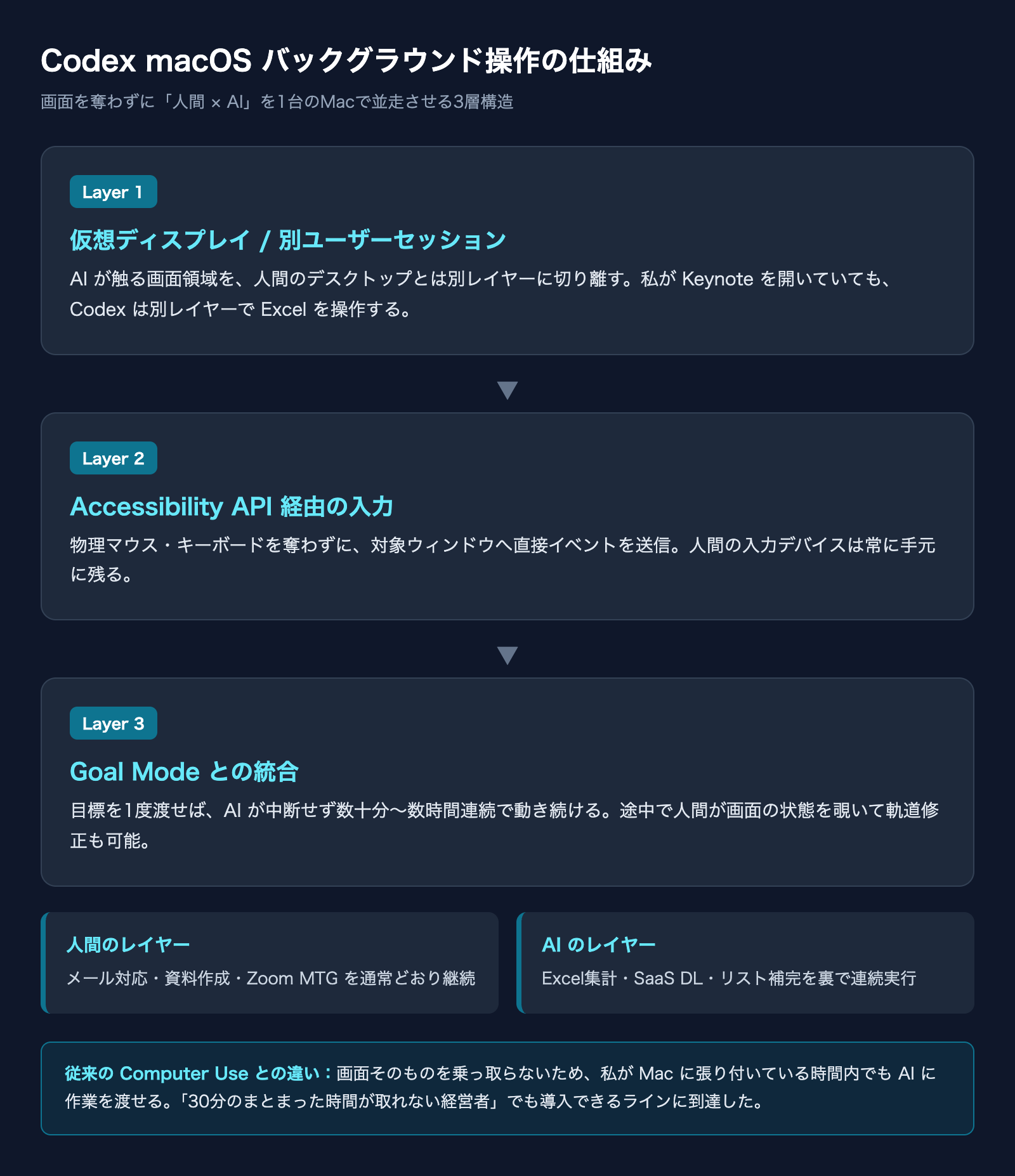
技術的には、Codex App が次の3点を組み合わせて「フォアグラウンドを奪わない」体験を成立させています。
- 仮想ディスプレイ/別ユーザーセッション: AI が触る画面領域を、人間が見ているデスクトップとは別レイヤーに切り離す
- Accessibility API 経由の入力: 物理マウス・キーボード状態を奪わずに、対象ウィンドウへ直接イベントを送る
- Goal Mode との統合: 目標(ゴール)を1度渡せば、AI が中断せず数十分〜数時間連続で動き続ける
結果として、Codex に「フォルダ内Excelの集計と要約をして」と渡したまま、人間は Keynote で別資料を作っていられる、という運用が可能になりました。Apple Silicon 搭載 Mac(M1以降)であれば、安定して動作するというのが現時点の私たちの感触です。
放置で作業が完了する5つの実務シナリオ
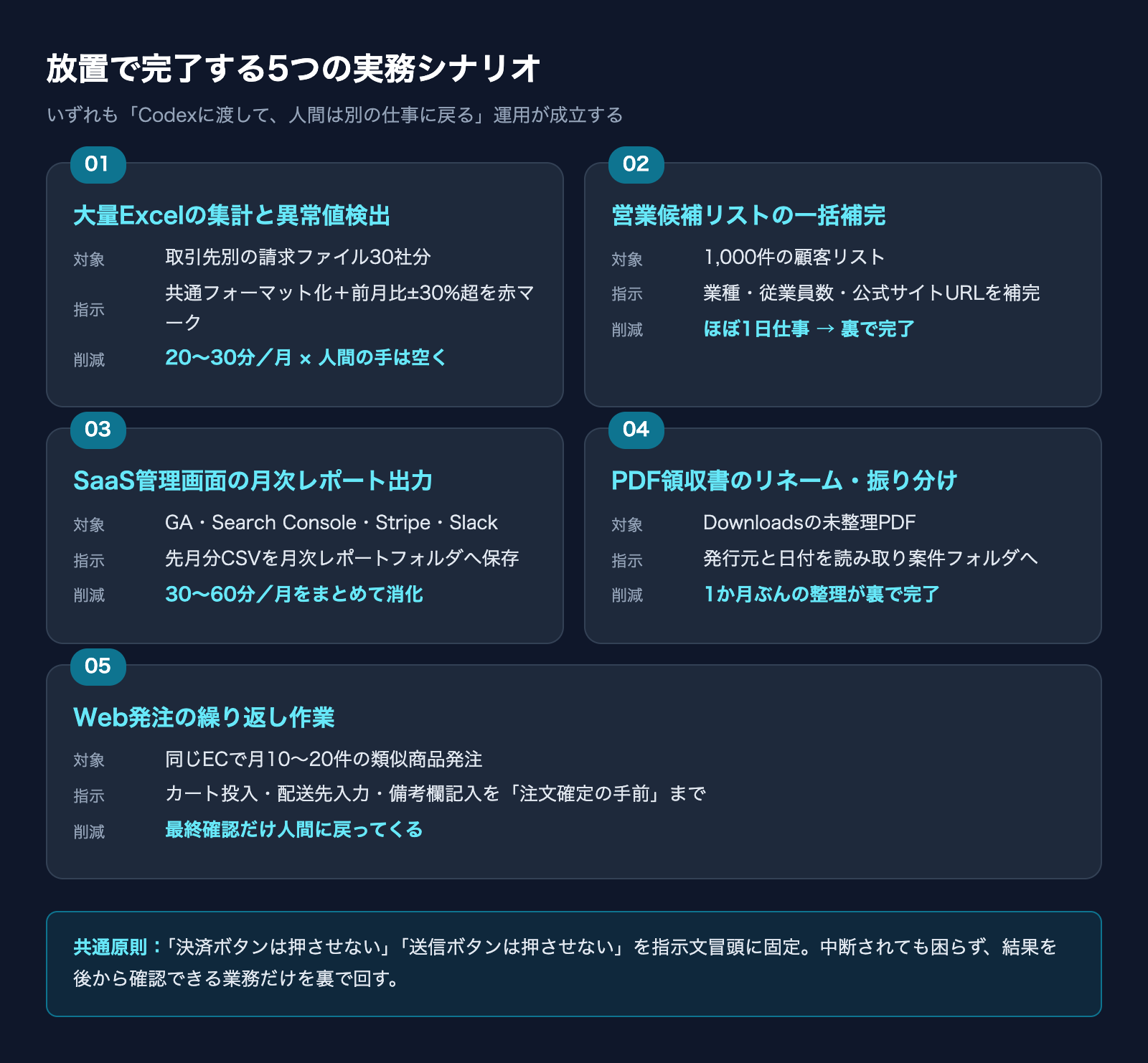
顧問契約の中で実際にクライアントへ提案して定着した、効果が出やすい5つのシナリオを共有します。いずれも「Codex に渡して、人間は別の仕事に戻る」運用が成立します。
シナリオ1: 大量Excelの集計と異常値検出
取引先別の請求ファイルが30社分、毎月フォルダに溜まる事業所は珍しくありません。Codex App に「このフォルダ内の全Excelを開き、共通フォーマットに整え、前月比で異常値(±30%超)を赤マークで抽出して」と1度依頼するだけで、20〜30分かかっていた整形が裏で進みます。人間は同じ Mac でメール対応を続けられるのが従来との最大の違いです。
シナリオ2: 営業候補リストの一括補完
1,000件の顧客リストに対し、業種・従業員数・公式サイトURLを補完していく作業は、人間が画面に張り付いてやるとほぼ1日仕事です。Codex に「リストのA列の社名を1件ずつブラウザで検索し、B〜D列を埋めて」と渡せば、検索からセル入力までを裏で淡々と続けてくれます。途中で1件失敗しても次に進むので、終わってから人間が空欄だけ手当てすればよい設計にしておくと運用が安定します。
シナリオ3: SaaS管理画面の月次レポート出力
Google Analytics・Search Console・Stripe・Slack 等、毎月レポートをCSVダウンロードしている管理画面は多いはずです。Codex に「これらのSaaSにログインし、先月分のCSVをダウンロードして、Downloadsフォルダに月次レポートフォルダを作って保存して」と依頼します。30〜60分かかっていた「URL開いて期間指定してDLボタンを押す」だけの作業を、まとめて裏で完了させられます。
シナリオ4: 受信PDF/領収書のリネームとフォルダ振り分け
経理周りで地味に時間を取られるのが、メール添付の領収書・請求書PDFを案件別フォルダへ移す作業です。Codex App は PDF を開いて中身を読めるため、「Downloadsの未整理PDFを開き、発行元と日付を読み取って、対応する案件フォルダにリネームして移動して」が成立します。1か月ぶんの整理が、人間の別作業中に静かに片付きます。
シナリオ5: Web発注の繰り返し作業
同じECで月10〜20件、似た商品を発注している現場では、カート投入・配送先入力・備考欄記入の繰り返しが地味な時間泥棒になります。Codex に「このリストに沿って商品をカートに入れて、配送先は本社・備考欄は注文Noを入れて、注文確定の手前まで進めて」と依頼すれば、最終確認だけ人間に戻ってきます。「決済ボタンは押させない」 設計が原則です。

Windows Computer Use との違い・使い分け
Codex は2026年5月に iPhone から Windows を操作できる「Windows Computer Use」も解禁しています。「macOSバックグラウンド操作」と「Windows Computer Use」は混同されがちですが、思想がまったく異なります。
動作モードの違い
- macOS バックグラウンド操作: ローカルMacの内側で、別レイヤーに切り出して並行実行。Mac が手元にある前提
- Windows Computer Use: iPhone / 別端末から、リモートのWindows画面を Codex が乗っ取って操作。リモート前提
用途で言い換えると、macOS バックグラウンド操作は「自分のMacで複数業務を並走したい」とき、Windows Computer Use は「会社のWindowsに外出先からアクセスして仕事を進めたい」ときに向いています。私たちのクライアントでは、経営者は Mac、現場のPCは Windows という構成が多く、両方を組み合わせて運用するケースが増えてきました。
業務の「自律性」設計が変わる
Windows Computer Use は外から1回指示を投げ、結果を確認するスタイルが基本です。一方、macOS バックグラウンド操作は「自分が PC を使っている横で AI も働く」状態なので、途中で人間が画面の状態を覗いて軌道修正できます。完全自律と人間監督のバランスを取りたいなら、後者の方が実用的というのが現場感覚です。
Goal Mode との組み合わせ
Codex Goal Mode は「目標を渡して数時間〜数日任せる」モードですが、フォアグラウンド占有型だと事業所のメインPCを丸ごと占有してしまい、現実的ではありませんでした。macOS バックグラウンド操作と組み合わせると、メインPCを業務に使いながら裏で Goal Mode を回せます。「営業リスト1,000件の補完を今日中に終わらせる」のような依頼が、業務時間内に投入できるようになります。
セキュリティ・権限制御で最低限押さえる4点
裏で動くからこそ、人間が気付かないうちに想定外の操作が走らないようにする設計が必要です。私たちが顧問契約で必ずクライアントへ案内している4点を共有します。
1. 操作対象アプリの明示許可
macOS の「システム設定 → プライバシーとセキュリティ → アクセシビリティ/画面収録/オートメーション」で、Codex App が触ってよいアプリだけ許可します。Mail・Safari・Excel・Finder などを個別にON/OFFできるので、「触られたくないアプリ」(経理SaaS・社内チャット等)は明示的に外しておきます。
2. 危険操作のホワイトリスト化
Codex に渡す指示文の冒頭に「決済ボタンは押さない/送信ボタンは押さない/削除操作は確認を求める」を1ブロックで明記する運用にしています。指示文をテンプレ化し、社内で共有しておくと事故率が大きく下がります。
3. アクションログの保存先を固定
Codex App は実行ログ(どこをクリックしたか・何を入力したか)を残せます。これを Downloads ではなく、Dropbox や iCloud Drive の専用フォルダに自動保存させ、後から「いつ、何を、どのウィンドウで操作したか」を遡れる状態を作っておきます。社内で「AI が勝手にやった」と疑問が出たときの一次資料になります。
4. プラン別の利用上限を読んでおく
Codex App は ChatGPT Plus(月20ドル)以上で利用でき、Plus / Pro / Team / Enterprise の順で同時実行数や月間上限が変わります。バックグラウンド操作で長時間タスクを回す場合、Plus の枠は意外に早く埋まります。月20〜40時間以上を Codex に任せたい現場では、最初から Pro を選ぶ方が結果的に安く済むケースが多い、というのが私たちの観察です。
Fyveが推奨する「裏動かし運用」のはじめ方
私たちが顧問契約で実際に踏んでいる導入手順です。中小企業20〜100名規模を想定しますが、個人事業主の方でも同じ順序で進められます。
- 業務棚卸し(1週間): 「毎月/毎週/毎日、Mac の前で繰り返している作業」を全部書き出す。クリック数・入力数・所要時間を雑でいいので添える
- 裏で回せる候補の抽出(1日): 中断されても困らず、結果を後で確認すればよい作業を上位3つ選ぶ
- 1人で Codex Plus を契約(1日): 経営者か情シス担当者が、まず自分のMacで1週間運用する
- 指示文テンプレ化(2週間): 「毎週やる依頼文」を5〜10個整理し、危険操作禁止ブロックを冒頭に固定する
- 横展開(1か月): 効果が見えた2〜3名にライセンスを広げ、指示文テンプレートと許可アプリ一覧を共有する
- 定例レビュー(毎月): 削減できた時間と、新たに見つかった「裏で回せる業務」を1か月ごとに棚卸しする
このうち、1〜2のフェーズが最重要です。「全部 Codex に任せたい」と最初から考えると、結局1か月で誰も使わなくなります。「中断されても困らない・成果が目で見える業務」を3つだけ選び、そこに集中させると定着率が一気に上がります。
「裏で動く」が変えた、AI活用の前提条件
これまでAI活用の議論は、「精度が上がるかどうか」「コーディングできるか」が中心でした。バックグラウンド操作が実用ラインに乗ったことで、議論の軸は「人間の時間とAIの時間を、どう並行させるか」に移っています。
私たちは顧問サービスの中で、クライアントに対して次の問いを必ず投げています。「今、Mac の前に座って繰り返している作業のうち、AI に渡しても自分の手が止まらないものは何ですか?」。この問いに3つ以上答えられた時点で、Codex App + macOS バックグラウンド操作を導入する経済合理性は十分に立ちます。
逆に言えば、「全部AIに丸投げしたい」「考えなくていい状態が欲しい」という方向性は、現時点では推奨していません。AI が裏で動く前提の業務設計は、何を任せて何を任せないかをむしろ細かく決める必要があり、最初の設計コストが従来より上がります。そこを丁寧に詰めるところまで含めて、私たちが伴走する役割だと考えています。
Codex App の進化は、2026年に入ってから加速度的に進んでいます。私たちが半年前まで「中小企業の現場には早い」と判断していた機能群が、いまは現実的な選択肢になりました。「うちの業務でも裏で回せそうな作業があるか相談したい」という方は、専属AI活用顧問サービスの初回診断(¥20,000)で、私たちと一緒に棚卸しから入っていただくのが最も早いと考えています。
Codex の最新機能の全体像については、以下の記事も参考にしてください。


Codexを使い始める前に、「絶対に」見直してほしい5つのこと

学習の設定・確認なしの操作・戻せる状態など。Codexにそのまま貼れる頼み方つき(全9ページ)
Codexは便利な一方で、設定ひとつで「聞かずに動く」ようになります。この資料を作るために自分の設定を開いたら、本番のデータベースを書き換える操作が、覚えのないうちに確認なしで動く状態になっていました。使い始める前に見直してほしい5つを、Codexにそのまま貼れる頼み方と一緒にまとめました。
- 仕事の画面や資料を、AIの学習に使わせない設定
- 取り返しのつかない操作が確認なしになっていないか、Codexに調べさせる頼み方
- AGENTS.mdのいちばん上に書く「絶対にしないこと」の例
- 失敗しても戻せる状態で始める方法と、使えなくなったAIの指定の直し方
メールアドレス登録で他にも様々な資料を閲覧できます








 +8
+8PDF 17点・合計440ページ + すぐ使えるzip素材 3点
どれも登録後の受け取りページから、まとめてダウンロードできます。
毎週配信の無料ニュースレター「AIネイティブ超研究」の購読特典です。メール登録後すぐ、受け取りページのご案内が届きます。そこにはこの資料に加えて、過去の特典もすべてまとめて置いてあります。あわせて、AI活用に関するお知らせやお役に立てそうなご案内をお送りすることがあります。解除はいつでも1クリック。
御社の業務に合わせたCodex導入支援
「AIツールを導入したが、現場で使われない」を終わらせる。
業務課題のヒアリングから設計、ハンズオン実践、運用定着まで一貫して支援します。