Codex モバイル|iPhone/Android で Codex を動かす

Codex モバイルは、iPhone と Android の ChatGPT アプリから OpenAI の Codex を直接呼び出せる機能です。2026年5月14日に正式リリースされ、移動中や出張先からでもクラウド上の Codex に作業を指示し、進捗を確認できるようになりました。
株式会社Fyveは中小企業向けに専属AI活用顧問サービスを提供しており、私たちは経営者や現場担当者から「Mac の前にいないと AI が使えないのは困る」という声を頻繁に受けてきました。Codex モバイル対応はこの悩みを構造的に解決する仕組みです。本記事では、私が実際に iPhone と Android 端末で Codex を動かしてみた検証結果をもとに、何ができて、何ができないかを整理します。
Codex モバイルとは何か
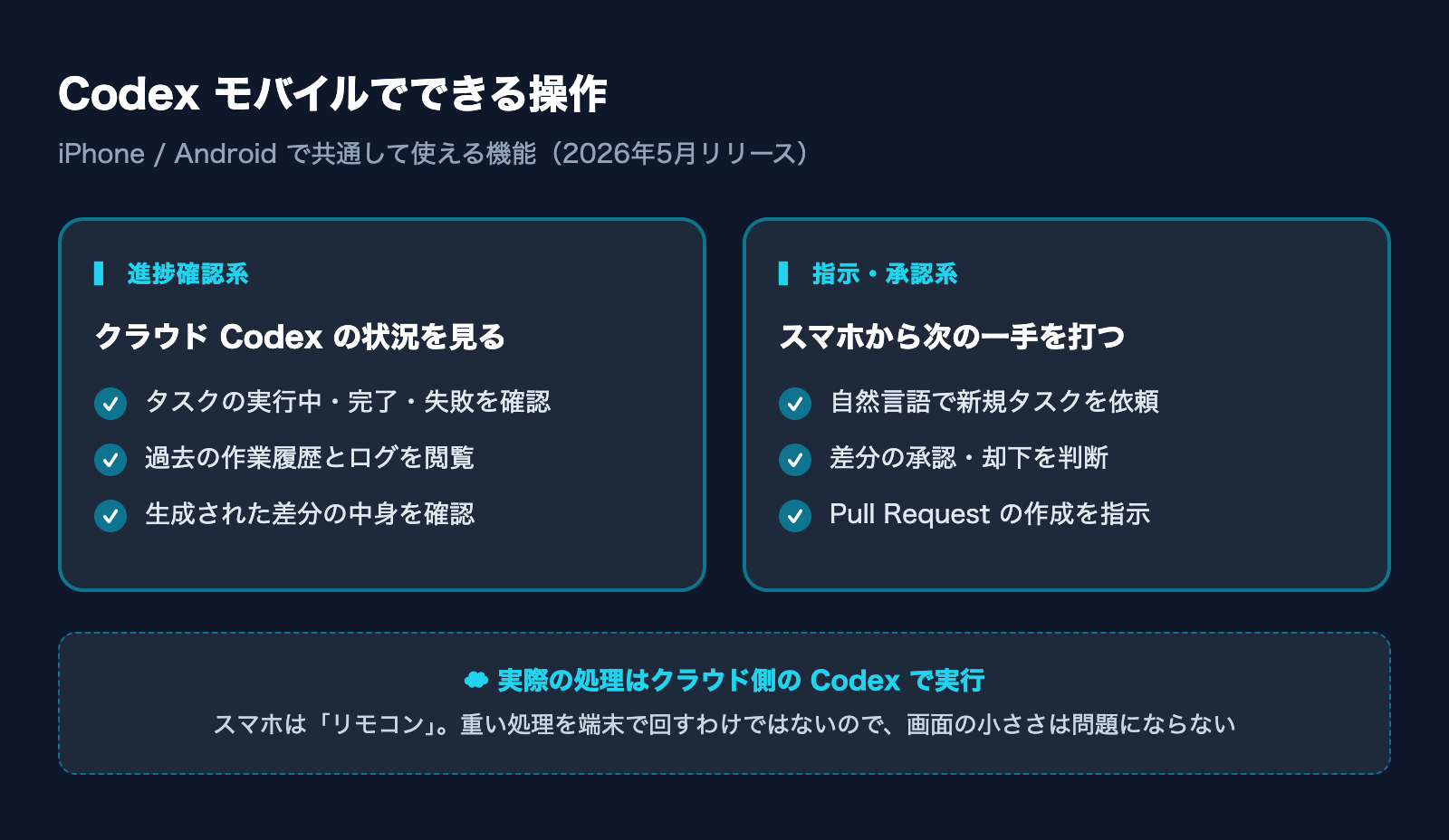
Codex モバイルは、ChatGPT スマホアプリ(iOS/Android)の中に組み込まれた Codex 操作用のインターフェースです。スマホ単体で Codex の機能を呼び出せるわけではなく、クラウド側で動いている Codex の処理状況を確認したり、新しいタスクを依頼したりするための「リモコン」として機能します。
2026年5月14日の OpenAI のアップデートで、ChatGPT アプリ内に Codex タブが追加され、無料利用枠の ChatGPT ユーザーでも一部機能にアクセスできるようになりました。それまでは Codex を扱うために PC のブラウザか VSCode 拡張を開く必要がありましたが、この日を境にスマホからの常時アクセスが現実的になりました。
スマホで何ができるのか
iPhone と Android のどちらでも、以下の操作が可能です。
- クラウド上の Codex タスクの進捗確認(実行中・完了・失敗の状態確認)
- 新しいタスクの作成と Codex への依頼(自然言語で指示を入力)
- Codex が生成した差分の確認、承認、却下
- 過去の作業履歴とログの閲覧
- Pull Request の作成依頼(GitHub と連携している場合)
つまり、スマホ自体で重い処理を回すわけではなく、クラウドの Codex に作業を任せて、結果だけスマホで確認・承認するという使い方です。
5月29日のアップデートで追加された機能
2026年5月29日にはさらに踏み込んだ機能が追加されました。iPhone から Windows マシンを Codex 経由で操作できるようになり、出先から自社の業務 PC に対してファイル整理や定型作業を指示できるようになりました。
これは macOS 限定だった Codex の Computer Use 機能が Windows にも拡張されたことで実現したもので、私たちが中小企業向けに支援している現場(経理担当者がWindows、営業担当者がiPhone というよくある構成)と非常に相性が良いアップデートでした。
iPhone での Codex 利用手順
iPhone で Codex モバイルを使うための手順を整理します。前提として、ChatGPT Plus 以上のプラン(月額20ドル~)への加入が推奨されます。無料プランでも一部の操作は可能ですが、Codex のタスク作成には Plus 以上が必要なケースが多い点に注意してください。
初期設定の流れ
- App Store から ChatGPT アプリの最新版をインストール
- OpenAI アカウントでログイン(ChatGPT Plus 契約済みであることを確認)
- アプリ下部のタブから「Codex」を選択
- 初回起動時に表示される利用規約とプライバシー設定を確認
- Face ID または passcode によるロックを有効化(後述)
この初期設定は数分で完了します。私たちが顧問先で導入支援する際は、必ず Face ID ロックの有効化までを一連の手順としてセットしています。理由はセキュリティの章で詳しく述べます。
移動中の進捗確認の実例
新幹線で東京から大阪に移動している最中に、Codex に依頼していたリファクタリング作業の進捗を確認するシーンを想定します。私の場合、出張中は以下のような流れで Codex モバイルを使っています。
朝、出発前に PC で「このコードベースのエラーログ処理を統一して」と Codex に依頼しておく。新幹線車内で iPhone の ChatGPT アプリを開き、Codex タブで進捗を確認。完了していれば差分を承認し、Pull Request 作成まで指示する。到着時にはレビュー可能な状態になっている、という運用です。
これまでは「PC を開けない時間 = AI に頼めない時間」でしたが、移動時間がそのまま AI への指示・承認時間に変わりました。中小企業の経営者にとっても、移動中や顧客訪問の合間に Codex に作業を任せられるメリットは大きいです。

Android での Codex 利用手順
Android 版 ChatGPT アプリでも基本的な機能は iPhone 版と同等です。Google Play ストアから最新版の ChatGPT アプリをインストールし、同じくアプリ下部のタブから Codex を選択して使い始めます。
iPhone 版との違い
機能面での大きな差はありませんが、私が触り比べた範囲では以下の点が異なります。
- 生体認証は Face ID の代わりに指紋認証または顔認証(端末によって異なる)
- 通知の振る舞いが OS の通知設計に依存(Android のほうが細かく制御可能)
- Apple Watch のような連動デバイスは存在しないため、進捗通知はスマホ単体で受ける
業務利用の観点では、Android のほうが通知のカスタマイズ性が高いため、複数の Codex タスクを並行で走らせて、それぞれの完了通知を業務メッセンジャーと統合したい場合は Android が向いています。一方、Apple エコシステム(iPad や Mac との連携)を活用したい場合は iPhone のほうが扱いやすい印象です。
Android から Windows PC の操作
5月29日のアップデートで追加された Windows Computer Use 機能は、Android からも利用可能です。私たちが支援している建設業のクライアントでは、現場監督が Android 端末から事務所の Windows PC に対して「工事写真フォルダを今日の日付で整理して」といった指示を Codex 経由で出す運用を検証中です。
移動中・出張中の活用シーン
Codex モバイル対応によって、これまで「PC の前でしかできなかった作業」が、移動中や出張中にも進められるようになりました。私たちが顧問先で実際に提案しているユースケースを3つ紹介します。
シーン1: 出張先からの進捗確認と承認
顧客訪問の合間に、ホテルや喫茶店で iPhone を開き、Codex が完了させたタスクを確認・承認するシーンです。これまでは PC を持ち込む必要がありましたが、iPhone と Face ID だけで承認作業が完結します。
具体的な指示は次のようなものです。Claude Code や Codex に渡すときは、自然な日本語でこのまま依頼して構いません。
「先ほど依頼したログ統一作業の進捗を確認して、差分が問題なければ Pull Request を作成してください」
補足すると、スマホで直接コードを書くわけではなく、すでに動いているクラウド側の Codex に対して「承認」と「次のステップへの指示」を出すだけなので、画面の小ささは大きな問題になりません。
シーン2: 通勤時間を使った新規タスクの仕込み
朝の通勤電車内で、その日に着手したいタスクを Codex に先に渡しておく使い方です。私が日常的に使っているパターンで、駅に到着するまでの15分程度で3〜4件のタスクを Codex に投げ込んでおきます。
「このリポジトリのテスト網羅率を計測して、カバレッジ60%未満のファイルをリストアップしてください。完了したら通知してください」
このように依頼しておくと、オフィスに着いた頃には結果が揃っていて、すぐにレビューと意思決定に移れます。1日の生産性が体感で1.3〜1.5倍に上がる実感があります。
シーン3: 緊急障害対応
休日や夜間に Slack や PagerDuty で障害通知を受け取った際、iPhone から Codex にエラーログの分析と暫定対応を依頼するシーンです。これは Codex モバイル対応の中で最もインパクトの大きい使い方だと私は考えています。
従来は「家に帰って PC を開かないと何もできない」状態でしたが、外出先から Codex に一次切り分けと暫定パッチの作成を依頼できれば、ダウンタイムを大幅に短縮できます。
セキュリティ面で押さえるべきポイント
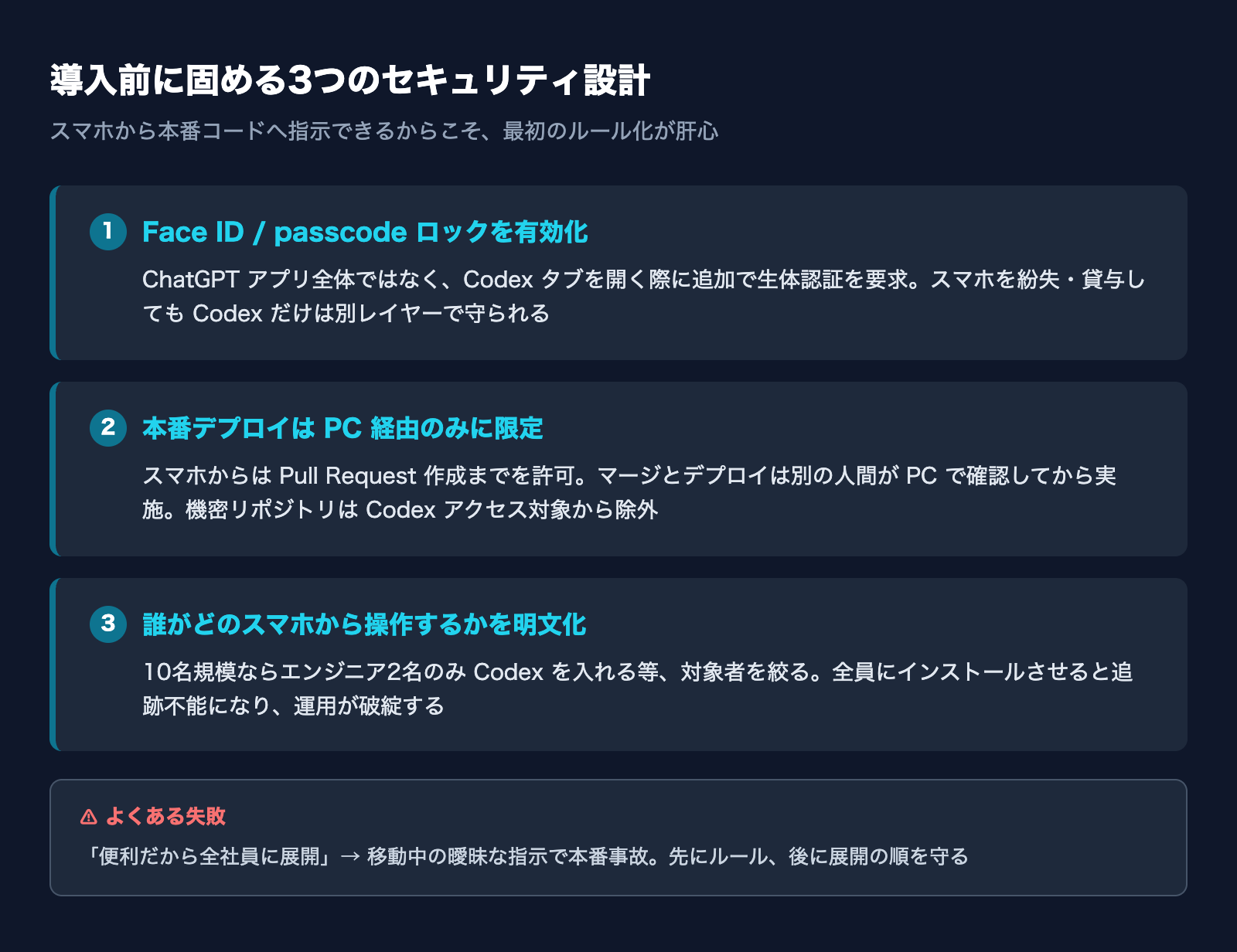
Codex モバイルは便利な反面、スマホからクラウドの本番コードベースに対して指示を出せてしまうため、セキュリティ設計を最初に固めることが極めて重要です。
Face ID / passcode ロックの追加
ChatGPT アプリには 2026年5月のアップデートで Codex 専用のロック機能が追加されました。アプリ全体ではなく、Codex タブを開く際に追加で Face ID や passcode を要求する設定です。
私が顧問先で導入する際は、必ずこのロックを有効化するよう案内しています。設定手順は次の通りです。
- ChatGPT アプリの設定画面を開く
- 「セキュリティ」または「プライバシー」セクションへ進む
- 「Codex へのアクセスに Face ID / passcode を要求」を有効化
- テストで一度 Codex タブを開き、ロックが効くことを確認
スマホを紛失した場合や、家族・同僚に一時的に貸す場合でも、Codex へのアクセスだけは別レイヤーで守られる構造になります。
権限設計の原則
Codex モバイルから本番環境への直接デプロイ権限は与えないことを原則にしてください。私たちが提案している権限設計は以下の通りです。
- 本番デプロイは PC のブラウザ経由でのみ可能にする
- スマホからは Pull Request の作成までを許可
- マージとデプロイは別の人間が PC で確認したうえで実施する
- 機密リポジトリは Codex のアクセス対象から除外する
これは「移動中に間違えて本番を壊す」事故を防ぐための基本設計です。中小企業の現場では、こうした権限設計が後回しになりがちですが、Codex モバイルを業務に組み込む前に必ずルール化することをおすすめします。
料金と注意点
Codex モバイル自体に追加料金はかかりません。ChatGPT Plus(月額20ドル)または ChatGPT Pro(月額200ドル)に加入していれば、追加コストなしで利用可能です。ただし以下の点に注意してください。
- ChatGPT Plus のレート制限内で Codex のタスクが消費される(高頻度の利用で上限到達の可能性)
- 通信量はテキスト中心のためほぼ気にならない(モバイル回線でも問題なし)
- クラウド側で Codex のコンテナが起動する間(数十秒)は待機が必要
料金体系の詳細は別記事でまとめていますので、合わせて参照してください。

導入時に検討すべきこと
中小企業で Codex モバイルを導入する際、私たちが必ず最初に確認しているのは「誰が、どのスマホから、どこまでの権限を持つか」という運用ルールです。
例えば10名規模の会社でエンジニアが2名いる場合、その2名のスマホにのみ Codex を入れ、他のメンバーは ChatGPT 通常機能のみ利用する、という設計が現実的です。逆に全員にインストールさせてしまうと、誰が何を依頼したか追跡できなくなり、混乱の元になります。
また、Codex モバイルから依頼するタスクは自然言語で具体的に書くことが重要です。曖昧な指示はクラウド側で意図しない解釈をされる可能性があるため、特に移動中のような短い指示文には注意が必要です。
関連記事
Codex 全体像や基本的な使い方をまだ把握していない方は、こちらの記事から読み進めてください。

Codex の使い方を業務目線で整理した記事もあります。

まとめ
Codex モバイル対応は、2026年5月14日のリリースと5月29日の Windows 操作拡張によって、移動中や出張中も AI に作業を任せ続けられる体制を実現しました。私たちが見てきた中小企業の現場でも、「PC を開ける時間が減って AI に頼めなくなる」という制約が大幅に解消されています。
導入の鍵は次の3点です。
- Face ID / passcode ロックを最初に有効化する
- 権限設計(本番デプロイは PC 経由のみ等)を先に決める
- 誰がどのスマホから操作するかを明確にし、運用ルールを文書化する
株式会社Fyveの専属AI活用顧問サービスでは、Codex モバイルの導入支援と運用ルール策定をワンセットで提供しています。「スマホから AI を業務に組み込むメリットとリスクを整理したい」という方は、現場に即した形で支援できますので、お気軽にご相談ください。
Codexを使い始める前に、「絶対に」見直してほしい5つのこと

学習の設定・確認なしの操作・戻せる状態など。Codexにそのまま貼れる頼み方つき(全9ページ)
Codexは便利な一方で、設定ひとつで「聞かずに動く」ようになります。この資料を作るために自分の設定を開いたら、本番のデータベースを書き換える操作が、覚えのないうちに確認なしで動く状態になっていました。使い始める前に見直してほしい5つを、Codexにそのまま貼れる頼み方と一緒にまとめました。
- 仕事の画面や資料を、AIの学習に使わせない設定
- 取り返しのつかない操作が確認なしになっていないか、Codexに調べさせる頼み方
- AGENTS.mdのいちばん上に書く「絶対にしないこと」の例
- 失敗しても戻せる状態で始める方法と、使えなくなったAIの指定の直し方
メールアドレス登録で他にも様々な資料を閲覧できます








 +8
+8PDF 17点・合計440ページ + すぐ使えるzip素材 3点
どれも登録後の受け取りページから、まとめてダウンロードできます。
毎週配信の無料ニュースレター「AIネイティブ超研究」の購読特典です。メール登録後すぐ、受け取りページのご案内が届きます。そこにはこの資料に加えて、過去の特典もすべてまとめて置いてあります。あわせて、AI活用に関するお知らせやお役に立てそうなご案内をお送りすることがあります。解除はいつでも1クリック。
御社の業務に合わせたCodex導入支援
「AIツールを導入したが、現場で使われない」を終わらせる。
業務課題のヒアリングから設計、ハンズオン実践、運用定着まで一貫して支援します。