Codex Goal Mode の活用|目標を渡して数時間任せる

「Codex Goal Mode の活用方法を、目標を渡すところから実際に数時間任せる運用までまとめて知りたい」。本記事ではこの問いに、Codex App を前提とした実務目線の手順で答えていきます。2026年5月にGoal Modeは正式機能となり、Codex App・IDE拡張・Codex CLIすべてで利用できるようになりました。本記事は概念整理ではなく、「目標の書き方」「Codex Appでの起動手順」「数時間任せる前のチェックリスト」「止める・再開する操作」までを一気通貫で解説します。
株式会社Fyveとして、Claude CodeとCodexを並行運用してきた現場感覚を交えながら、Claude Code Dynamic Workflowsとの使い分け基準にも触れます。読み終えたあと、その日のうちにCodex Appを開いて1本目のGoalを走らせられる粒度を狙って書きました。
Codex Goal Mode の活用前提(最低限の整理)
Codex Goal Mode は、Codexに「達成したい最終状態」だけを渡し、タスク分解・実行・検証を自走で進めさせるモードです。2026年5月21日のアップデートで実験的機能から正式機能(GA)に昇格し、Codex App・IDE拡張・Codex CLIすべてで標準的に使えるようになりました。スリープロック中も継続稼働し、Codex Mobileから目標を投げ込むことも可能です。
概念整理についてはこちらの記事に役割を譲り、本記事は活用ハウツーに絞ります。
OpenAI Codex Goal Modeとは|AIに目標を渡して任せる新しい働き方
活用前提として押さえる3つの仕様
- 持続性:Goalはセッションを跨いで保持される
- 進捗追跡:1ターンごとに何を達成したかが記録される
- 制御コマンド:
/goalで設定・置換、/goal pauseで停止、/goal resumeで再開
この3点を押さえると、「数時間任せる」が単なる放置ではなく、レビューと再開を前提とした業務フローとして設計できます。
活用ステップ1|Codex Appで Goal Mode を有効化する
2026年6月時点では、Goal ModeはCodex CLI側でconfig.tomlにフラグを立てて有効化し、その状態がCodex Appにも反映される、という設計になっています。GA化されているとはいえ、活用にあたって最初に1度だけ設定が必要です。
1. Codex CLI を最新バージョンに更新する
Codex CLIのv0.133.0以降でGoal Modeがデフォルト有効になりました。最初にやるべきはCodex CLIを最新版に更新することです。Claude Codeに次のように頼めば、現在のバージョン確認とアップデートまでまとめて進めてくれます。
「Codex CLI の現在のバージョンを確認して、最新版でなければアップデートしてほしい。アップデート後にバージョンを再表示して」
非エンジニアの方は「自分でコマンドを打つ」前提を外し、Claude Codeに依頼するほうが詰まる時間が減ります。
2. config.toml に goals フラグを追加する
Codex CLIの設定ファイルconfig.tomlにGoal Modeを有効化するフラグを追加します。Codex Appを使う場合でも、有効化の起点はCLI側です。
「Codex CLI の config.toml に Goal Mode を有効化する設定を追記して。すでに有効ならスキップして、現状を教えて」
config.tomlの場所は環境で変わるので、AIに「現状を確認してから追記する」流れを任せるのが安全です。
3. Codex App側で Goal の存在を確認する
Codex Appを開いたら、新しいスレッド内で/goalと入力できる状態になっていれば準備完了です。設定直後はCodex Appを一度再起動して反映を確実にしています。

活用ステップ2|目標を「正しい型」で書く
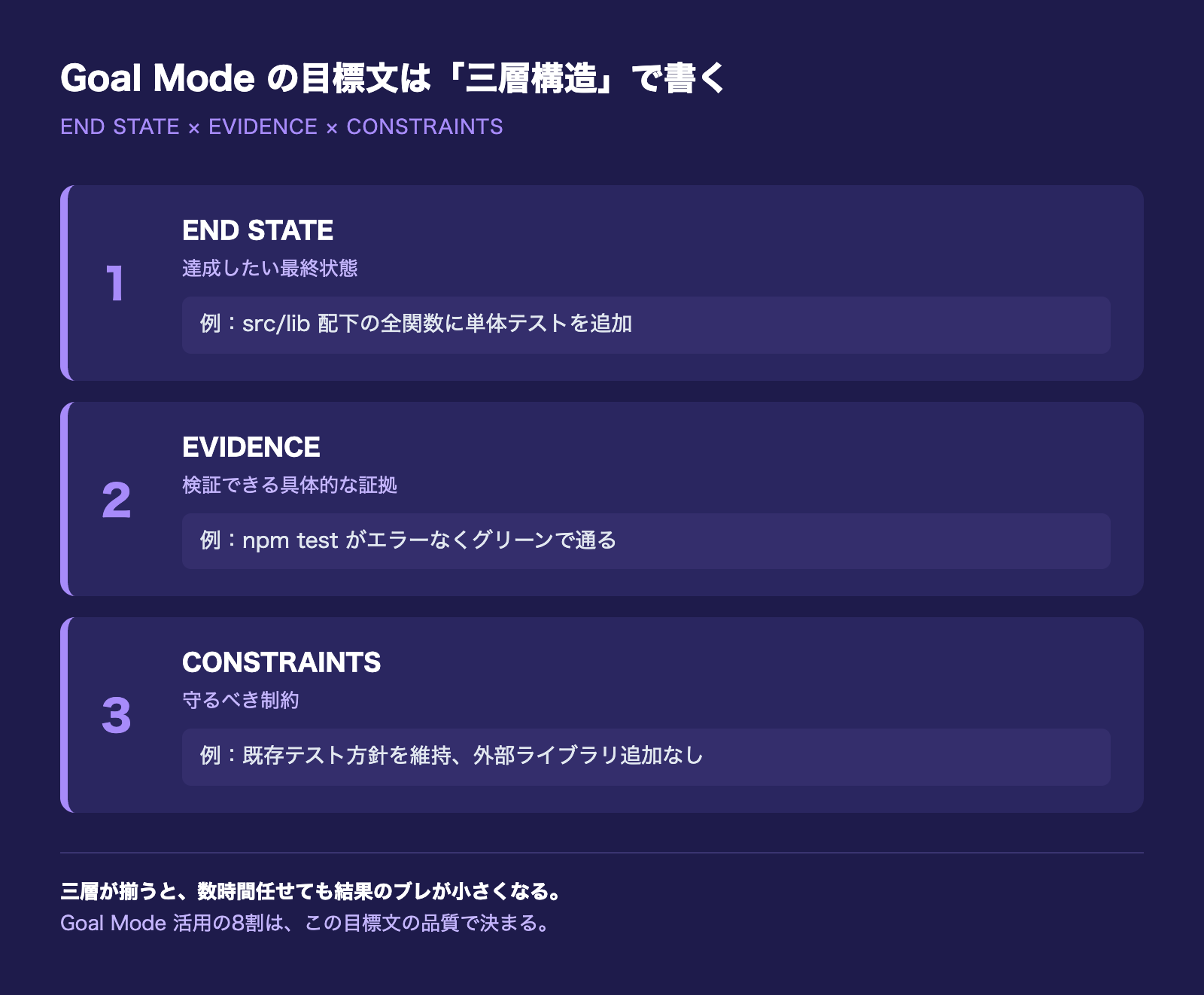
Goal Mode活用の8割は、目標文の品質で決まります。OpenAIのcookbookでも推奨されている書き方は「desired end state(達成したい最終状態) verified by specific evidence(検証できる具体的な証拠) while preserving constraints(守るべき制約)」の三層構造です。この三層を意識すると、Codexが暴走したり、想定外のファイルを触ったりするリスクが目に見えて減ります。
悪い目標例:曖昧で検証手段がない
「このリポジトリのテストを良くしておいて」
これは活用というより放任です。「良くする」の定義も達成判断もありません。Codexは方針なく走り、スタイルだけ変えて止まる、といった微妙な結果になりがちです。
良い目標例:三層構造で書く
「src/lib 配下のユーティリティ関数すべてに単体テストを追加し、`npm test` がエラーなくグリーンで通る状態にしてほしい。ただし既存のテストファイル名・テスト方針は維持し、外部ライブラリの追加はしないこと」
end stateは「全関数に単体テスト」、evidenceは「npm testがグリーン」、constraintsは「既存方針維持・外部ライブラリ追加なし」。ここまで書けば、数時間任せても結果のブレが少なくなります。
非エンジニア向け業務での型
非エンジニアの方の業務系タスクでも同じ三層構造が機能します。中小企業の顧問先で使っている型はこの粒度です。
「data/sources 配下にある10本のPDFを読み、各案件の概要・金額レンジ・スケジュールをまとめたmarkdownを output/summary.md に作成してほしい。検証は output/summary.md が10案件分の見出しを持っていること。元PDFのファイル名は変更しないこと」
「成果物の置き場所」「検証の見方」「触らないもの」を必ず書く。これだけで長時間自走時の事故率が大きく下がります。
活用ステップ3|Codex App で実際に Goal を起動する
準備が整ったら、Codex Appで/goalコマンドを使ってGoalを起動します。基本操作は次の3つだけです。
/goal <目標文>:新しい目標を設定、または現在の目標を置換/goal pause:状態を保持したまま停止/goal resume:停止した目標を再開
Codex Appのチャットウィンドウで/goalと入力し、続けて先ほどの三層構造の目標文を貼り付けます。実行後、Codex Appは1ターンごとに進捗を記録しながら自走を始めます。
長時間タスクを任せる前のチェックリスト
「目標を書いて/goalを打つ」ところまで来たら、走らせる前に最低限のチェックを行います。私たちの社内チェックリストは次の通りです。
- 機密データのスコープ:Codexが触れるディレクトリに、顧客情報・契約書・APIキーなど外に出してはいけないファイルが含まれていないか
- 外部送信の範囲:MCPサーバ経由でメール送信・SNS投稿などの外部アクション権限が誤って渡っていないか
- 復旧手段:Goal Modeが意図しない変更を加えても戻せるよう、対象ディレクトリが直前にGitコミット済みかどうか
- 停止条件:「いつ止めるか」を自分の中で決めておく(例:朝9時に進捗を見て、3割未満なら停止)
このチェックリストは、Codex Goal Modeに限らずClaude Code Dynamic Workflowsを長時間動かすときにも共通して使えます。
スリープ・モバイルからの起動も視野に
2026年5月の更新でCodex AppはmacOSのスリープロック中も継続稼働し、Codex Mobileからの目標投入もできるようになりました。夜間や移動中のスキマ時間にCodex Mobileから新規Goalを差し込み、翌朝Codex Appで進捗を確認する、という回し方が増えています。経営者が「業務時間外でも業務処理能力を増やしたい」と考えるなら、ここは積極的に活用したいポイントです。
活用ステップ4|MCP連携で「任せられる作業範囲」を広げる
2026年4月〜5月のアップデートで、Codex CLIのMCP(Model Context Protocol)サポートが大きく強化されました。MCPサーバを通じてドキュメント検索・ブラウザ操作・社内ツール接続などの権限をCodexに渡せるため、Goal Modeに任せられる作業の幅が一段広がっています。
MCPサーバを追加する基本イメージ
Codex CLIにはcodex mcp addコマンドがあり、MCPサーバを追加・管理できます。追加されたMCPサーバはCodex App側でもGoal Mode内で自動的に利用可能になります。Claude Codeへの依頼文としては次の粒度が現実的です。
「Codex CLIに `context7` のMCPサーバを追加して、Codex Appの新規スレッドで `/mcp` を打ったときに表示されるか確認してほしい」
MCPサーバの追加は1度設定すれば常時使える資産になります。よく使うドキュメント検索・社内ナレッジ参照用のMCPサーバを揃えておくと、目標達成までの精度が上がります。
権限境界は「最小スコープ」で運用する
MCPサーバ経由でCodexに渡せる権限は強力です。だからこそ「最小スコープ」運用が鉄則です。業務種別ごとに別ディレクトリでCodex Appを立ち上げ、そのディレクトリ専用のMCP設定だけを読み込ませる構成にすると、長期的なリスクを抑えられます。
Codex Goal Mode と Claude Code Dynamic Workflows の使い分け
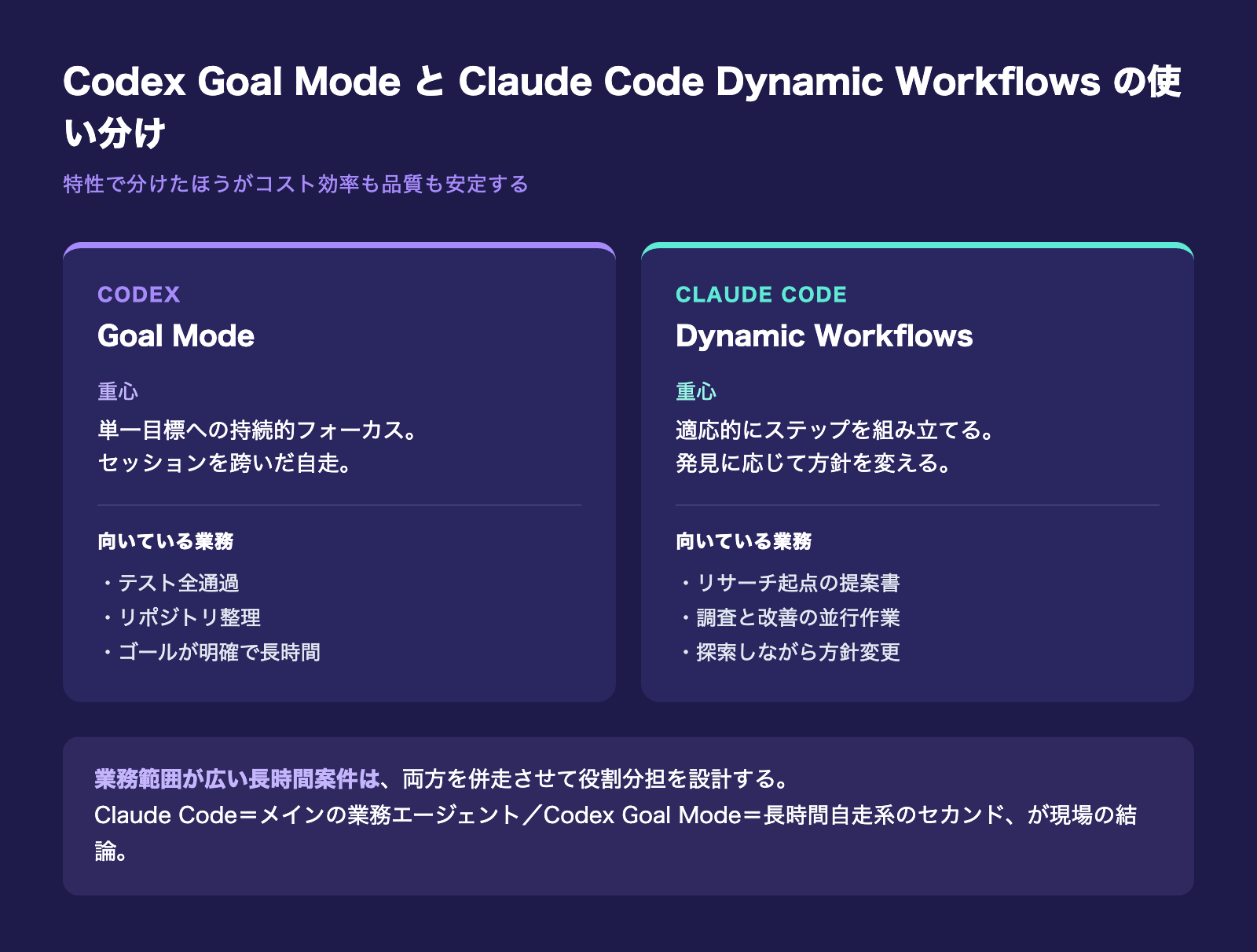
Codex Goal ModeとよくセットでQ&Aに上がるのが、Claude CodeのDynamic Workflowsです。両者は「長時間タスクを自走させる」という外形は似ていますが、活用の重心が少し違います。
Codex Goal Mode の重心:単一目標への持続的フォーカス
Codex Goal Modeの強みは「セッションを跨いだ持続性」と「単一目標への集中」です。「期間が長く、ゴールが明確で、横道に逸れさせたくない作業」と相性が良いモードです。
Claude Code Dynamic Workflows の重心:適応的なステップ実行
Claude CodeのDynamic Workflowsは、ランタイムで計画と実行を組み立てていく適応型のワークフローです。発見に応じて次のステップを変える柔軟性が強みで、調査・改善・並列処理が混じったタスクに向きます。
実務での切り分け基準
- 目標が単一でブレない(例:テスト全通過、リポジトリ整理) → Codex Goal Mode
- 探索しながら方針を変える(例:リサーチ起点の提案書ドラフト) → Claude Code Dynamic Workflows
- 業務範囲が広い長時間案件 → 両方を併走させて役割分担を設計
私たちは、Claude Codeをメインの業務エージェント、Codex Goal Modeを長時間自走系のセカンドエージェントとして並走させる構成を取っています。特性で使い分けたほうがコスト効率も品質も安定する、というのが現場の結論です。
Claude Code Dynamic Workflowsとは|並列処理の新機能
中小企業がCodex Goal Modeを活用するときの注意点
中小企業の経営者・個人事業主の方とGoal Modeを使うときに、繰り返し論点になる注意点を3つに整理しておきます。
注意点1:「目標の品質」がそのまま成果物の品質になる
Goal Modeで思うような結果が出ないとき、原因のほとんどはCodex側ではなく目標文の曖昧さにあります。先ほどの三層構造に当てはめて目標を書き直すだけで、結果のブレが大きく減ります。最初の20分を目標文に投資すると、その後の数時間の自走品質が安定します。
注意点2:レビュー前提で業務を設計する
Goal Modeで戻ってきた成果物は、必ず人間がレビューして本番に取り込む前提です。「数時間任せられる」は「数時間ノータッチで本番反映できる」ではありません。「成果物が戻る時刻」と「レビュー時間」をカレンダー上で揃えておくのが現実的です。
注意点3:コスト構造を月次でモニタリングする
Goal Modeは長時間稼働するぶん、利用料が積み上がります。ChatGPT Plus・Pro、Codex CLI、関連APIの料金構造を月次で1枚にまとめ、予算枠を切って運用するのが安全です。
まとめ|「目標を渡す」運用を1つ立ち上げてみる
Codex Goal Modeの活用は、「最初の1本のGoal」を動かしてみることで一気に肌感覚がつかめます。本記事のステップを順に踏むと、その日のうちに次の状態まで到達できる構成にしています。
- Codex CLIを最新版にして
config.tomlでGoal Modeを有効化 - 「end state / evidence / constraints」の三層で目標文を書く
- Codex Appで
/goalから起動、/goal pauseと/goal resumeで制御 - MCPサーバを最小スコープで追加し、任せられる作業範囲を広げる
- Claude Code Dynamic Workflowsと役割分担して並走させる
すべての業務を一度に置き換える必要はありません。「失敗しても巻き戻せる、3時間で結果が見える業務」を1つ選んで走らせてみる。その1本の経験が、中小企業のAI活用を一段先に進めるための、もっとも確実な投資になります。株式会社Fyveでもお客様ごとに「最初のGoal」を設計する伴走を続けています。
Codexを使い始める前に、「絶対に」見直してほしい5つのこと

学習の設定・確認なしの操作・戻せる状態など。Codexにそのまま貼れる頼み方つき(全9ページ)
Codexは便利な一方で、設定ひとつで「聞かずに動く」ようになります。この資料を作るために自分の設定を開いたら、本番のデータベースを書き換える操作が、覚えのないうちに確認なしで動く状態になっていました。使い始める前に見直してほしい5つを、Codexにそのまま貼れる頼み方と一緒にまとめました。
- 仕事の画面や資料を、AIの学習に使わせない設定
- 取り返しのつかない操作が確認なしになっていないか、Codexに調べさせる頼み方
- AGENTS.mdのいちばん上に書く「絶対にしないこと」の例
- 失敗しても戻せる状態で始める方法と、使えなくなったAIの指定の直し方
メールアドレス登録で他にも様々な資料を閲覧できます








 +8
+8PDF 17点・合計440ページ + すぐ使えるzip素材 3点
どれも登録後の受け取りページから、まとめてダウンロードできます。
毎週配信の無料ニュースレター「AIネイティブ超研究」の購読特典です。メール登録後すぐ、受け取りページのご案内が届きます。そこにはこの資料に加えて、過去の特典もすべてまとめて置いてあります。あわせて、AI活用に関するお知らせやお役に立てそうなご案内をお送りすることがあります。解除はいつでも1クリック。
御社の業務に合わせたCodex導入支援
「AIツールを導入したが、現場で使われない」を終わらせる。
業務課題のヒアリングから設計、ハンズオン実践、運用定着まで一貫して支援します。