ChatGPTのチームタスクとは|設定手順と権限の注意点

「ChatGPTのチームタスクを使えば、週次の進捗まとめを自動で回せると聞いた。でも、誰の権限で動くのか、担当者が辞めたら止まるのかが分からない」——チームの定例の仕事をAIに任せようとしたとき、多くの管理者がここで手を止めます。
結論から言うと、ChatGPTのチームタスクは、チームで共有する定期の仕事を、作った人ではなく「チームのサービスアカウント」でクラウド上に回す機能です。対象は ChatGPT Business と Enterprise のワークスペースで、使い始めるには管理者が2つの権限と接続アプリを先に用意する必要があります。動かす前に決めておくべきなのは、どのアカウントの権限で外部のアプリに触るか、そして止まったときに誰が気づくかの2点です。
株式会社Fyveは、社内のMac mini 1台で9種類の定期ジョブを、1日に延べ10回あまり無人で回しています。この記事では、OpenAI の公式ドキュメントで確認したチームタスクの仕様と設定手順を整理し、そのうえで、私たちが無人の定期実行で実際に踏んだ失敗から「チームタスクを始める前に決めておくこと」をお伝えします。
ChatGPTのチームタスクとは
チームタスク(Team Tasks)は、ChatGPT の「チーム」機能の上に乗る定期実行の仕組みです。OpenAI の公式ドキュメントは、チームを「ChatGPT の利用者が仕事を整理し協力するための共有の場所」と説明し、チームタスクを「メンバーが、予定どおりに、または特定の出来事が起きたときに仕事を走らせる」機能としています。例として挙げられているのは、週次のレポートやプロジェクトの進捗の要約です。
発表の時期については、Chasing Next と Rise Productive がいずれも2026年9月29日付で報じており、OpenAI Developers の X アカウントが2026年10月20日に作成手順を投稿しています。本記事の仕様は、2026年11月5日時点で OpenAI の公式ドキュメント(learn.chatgpt.com)に掲載されている内容です。
個人の「Scheduled」タスクとの違い
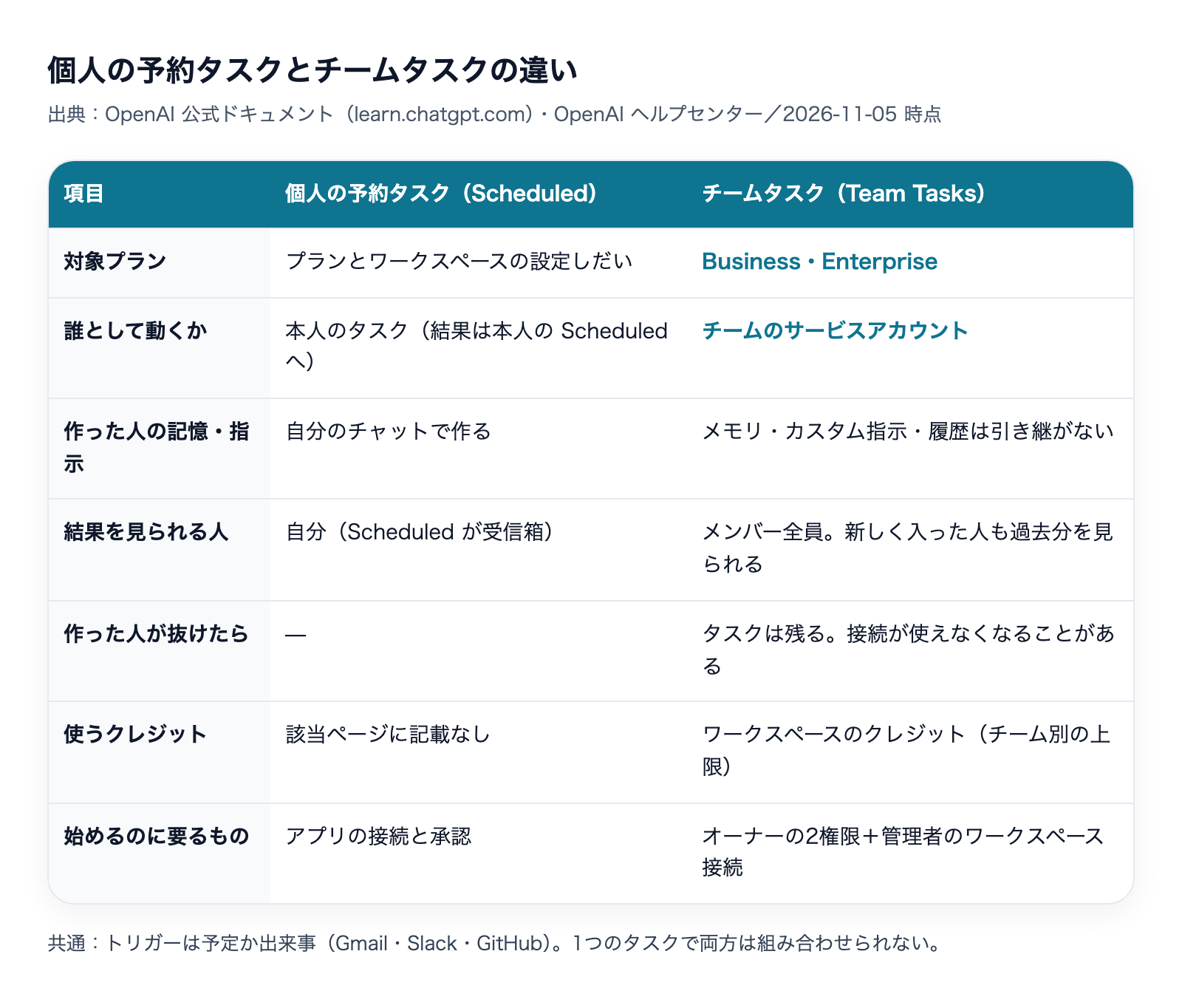
ChatGPT には、以前から個人で使う予約タスク(Scheduled)があります。チームタスクはこれと同じ「Scheduled」の画面から作りますが、決定的に違うのは誰として動くかです。
- 個人のタスク:自分のチャットとして作り、結果は自分の「Scheduled」に届く。「Scheduled の画面が受信箱の役割をする」と公式は説明しています
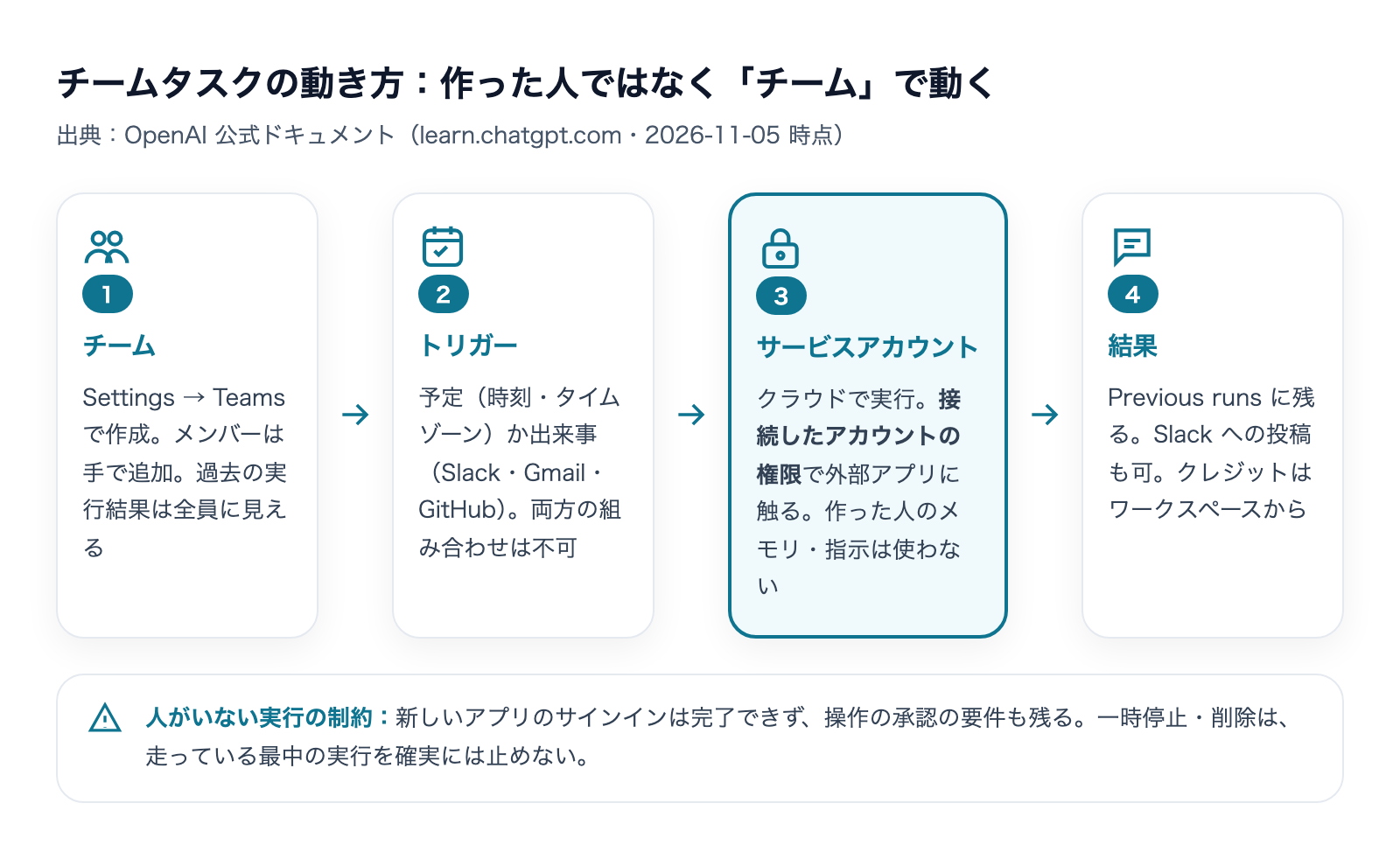
- チームタスク:「チームのサービスアカウントと、設定したアプリの接続を使ってクラウドで動く」。作った人の個人の記憶(メモリ)・カスタム指示・チャット履歴は引き継がない
つまり、チームタスクは「誰かのChatGPTを借りて動く自動化」ではなく、「チームという名義で動く自動化」です。作った人が異動しても、タスクそのものはチームに残ります。
Workspace Agents との違い
ChatGPT Business 以上には、もう1つ「Workspace Agents」という仕組みがあります。こちらは指示・スキル・ファイル・ツールを固定した構成に名前を付けて配る「エージェント」で、Slack や API からも呼び出せます。チームタスクは、エージェントを作るのではなく、チームの定例の仕事を予定や合図で回すことに絞った機能と考えると区別しやすくなります。Workspace Agents の詳細は別の記事で整理しています。
チームタスクの対象プランと、始める前に必要な権限
OpenAI のヘルプセンターは、チームタスクを ChatGPT Business と Enterprise のワークスペースで使える機能として案内しています。OpenAI Developers の投稿も「対象の Enterprise ワークスペースで」と前置きしており、個人向けの Plus や Pro では使えません。
そのうえで、ワークスペースの側で準備が要ります。公式ドキュメントの「始める前に」には、次の2つの権限を、ワークスペースの設定またはカスタムロールで対象の利用者に付けるよう書かれています。
権限 | 何に必要か | 誰が付けるか |
|---|---|---|
Create teams(チームの作成) | チームを作る | ワークスペースのオーナー |
Create and manage team tasks(チームタスクの作成と管理) | チームタスクを作る・編集する | ワークスペースのオーナー |
ワークスペース接続 | タスクが使う外部アプリ(Slack・Gmail 等)を承認する | ワークスペースの管理者 |
3つ目の接続は、管理コンソールの「Workspace connections」から管理者が作ります。手順は、アプリを選ぶ → アプリごとの認証を済ませる → 接続に「どこまで触れるか」が分かる呼び名を付ける → 使ってよい利用者・チーム・サービスアカウントを指定する、の順です。現場の担当者が「使ってみたい」と思っても、ここが済んでいないとタスクの画面で接続を選べません。
チームタスクの設定手順
準備ができたら、チームを作り、その上にタスクを作ります。公式ドキュメントに書かれている操作をそのまま並べます。
手順1:チームを作る
- 「Settings」→「Teams」を開き、「Create team」を選ぶ。名前(Name)と、必要なら説明(Description)を入れて「Create」
- メンバーを招待する前に、見える範囲を確認する。過去の実行結果と作られたファイルは、メンバー全員に見える
- 「Invite」から名前かメールアドレスで探し、「Add member」でメンバーを足す
- チームが使う接続を追加する(権限がある範囲で)。無人で動かす前に、必要なサインインを済ませておく
手順2:チームタスクを作る
- 「Scheduled」→「+ New Task」を開き、「Team」のスイッチを入れてチームを選ぶ
- トリガー(Trigger)を選ぶ。予定で回すなら時刻とタイムゾーンを、出来事で回すならその条件と必要な接続を確認する
- 指示(Instructions)に、目的・期待する出力・合格の基準・やってはいけないことを書く。タスク専用の資料があればリンクする
- プラグインと詳細設定(Advanced settings)を見直す。モデルの指定もここにある。「Create」で作成
- 「Run now」で一度走らせ、「Previous runs」で結果を確かめる。直すときは「Edit」
手順2の3にある「合格の基準」と「やってはいけないこと」は、公式があえて書かせている項目です。人が見ていない場面で動くタスクほど、ここが仕事の質を決めます。
トリガーは「予定」か「出来事」
トリガーは、予定(スケジュール)か、対応している出来事のどちらかです。チームのドキュメントは出来事の例として Slack のチャンネルへの投稿を挙げ、タスクの結果を Slack に投稿できるとも書いています。
予約タスク全般の公式ドキュメントを見ると、出来事で起動できるのは次の3種類です(対象のプランに限る)。
- Gmail:新しいメールの受信。差出人や件名で絞り込める
- Slack:選んだチャンネルへの新しい投稿。リアクション・編集・削除・ダイレクトメッセージは対象外
- GitHub:リポジトリのプルリクエストの動き
注意点として、1つのタスクで「出来事のトリガー」と「時刻の予定」は組み合わせられません。また、近い時間に同じ条件の出来事がいくつも来ると、ChatGPT がそれらを1回の実行にまとめることがあります。「メール1通ごとに必ず1回動く」前提で設計しないほうが安全です。
チームタスクは誰の権限で動くのか
ここがチームタスクでいちばん誤解されやすいところです。公式ドキュメントは次のように書いています。
- チームタスクは、チームのサービスアカウントと設定済みのアプリの接続を使ってクラウドで動く
- タスクが触れるデータと操作は、接続したアカウントで決まる。作った人の個人の権限とは違うことがある
- 接続したアカウントは、メンバー個人のアカウントでは見られない情報に触れられる場合がある
- 選べるモデルは、チームで使えるモデルに限られる。個人のアカウントで使えるモデルとは違うことがある
共有の接続についての公式ドキュメントも「操作は接続したアカウントの権限で行われ、それはあなた個人の権限を超えることがある」と念を押しています。たとえば、Slack の接続に全社のチャンネルを読めるアカウントを使えば、タスクは作った本人が入っていないチャンネルまで読めてしまいます。
私たちが自社の無人ジョブで決めているのも同じ線です。定期ジョブは、あらかじめ決めたフォルダの外に書いた変更を自動では保存せず、破棄したうえで Slack に警告を出すようにしています。AIが「善意で」範囲の外を直してしまうことは実際に起きました。だから、権限は「作った人が困らない広さ」ではなく、「そのタスクの仕事に要る最小の広さ」で切ります。チームタスクで言えば、接続ごとに呼び名で触れる範囲が分かるようにし、そのタスク専用の接続を作るのが近道です。
人がいない実行では、新しいサインインは通らない
公式ドキュメントには「無人の実行では、新しいアプリのサインインを完了できず、操作の承認の要件も引き続き適用される」とあります。人が見ていない時間に「ログインし直してください」と求められても、タスクは自分では進めません。
これは私たちが実際に痛い目を見た部分です。2026年8月、社内の無人ジョブの途中で別の工程を起動する部分のログインが期限切れになり、それに気づかないまま25回続けてその工程が「判定できない」で終わっていました。安全側に倒す設計だったので事故にはなりませんでしたが、成果物が25回分すべて保留に回っていました。ジョブ自体はエラーで止まらず「正常に終わった」顔をしていたのが、気づくのが遅れた原因です。
チームタスクでも、接続の認証が切れたり、アプリ側の権限が変わったりすれば同じことが起きます。共有の接続のドキュメントは、その場合「接続の持ち主がアクセスを戻し、タスクの持ち主が試し直す」よう書いています。誰がその2つの役を担うのかを、作る前に名前で決めておいてください。
メンバーの出入りと、作った人が辞めたとき
チームタスクは「人ではなくチームに付く」ので、担当者の異動や退職に強い作りです。ただし、公式ドキュメントを読むと、いくつか条件があります。
場面 | 公式ドキュメントに書かれていること |
|---|---|
新しいメンバーが入る | 過去の実行と作られたファイルがすべて見える。タスクや実行ごとに見える人を絞ることはできない |
参加リンクを開く | 参加する前に、チーム名とメンバーの一覧が見える |
作った人・オーナーが抜ける | 権限のあるメンバーが共有タスクを編集・一時停止・再開できる。チームのタスクは残るが、必要な接続が使えなくなることがある |
オーナーが辞める | 辞める前にオーナーを引き継ぐ必要がある。新しいオーナーが使えない接続は、チーム全体で無効になる |
メンバーの同期 | ワークスペースのグループ・Slack・Microsoft Teams からは取り込めない。ChatGPT の中で一人ずつ追加する |
見落としやすいのは1行目です。新しく入った人は、それ以前の実行結果をすべて見られます。人事の数字や個別の顧客の情報を扱うタスクを、メンバーの多いチームに置くと、意図しない人に過去の結果が見えることになります。扱う情報ごとにチームを分けるのが、いまの仕様でできる唯一の切り分けです。
もう1つは最終行です。社内のグループと自動で連動しないので、退職や異動のたびに、チームのメンバーを手で外す運用が要ります。
止める・消すときの注意と、料金のかかり方
一時停止しても、走っている実行は止まらないことがある
公式ドキュメントは「一時停止すると、以後の予定と出来事による実行は起きなくなる」としつつ、一時停止も削除も、走っている最中の実行を確実に中断するものではないと書いています。間違った指示のタスクが外部に書き込み始めたとき、停止ボタンだけでは手遅れになりえます。書き込みのあるタスクは、最初は結果を人が見る場所(Slack のチャンネル等)に出すだけにして、外部のシステムに直接書かせるのは様子を見てからにしてください。
ワークスペースのクレジットを使う
チームタスクは、ワークスペースのクレジットを消費します。チームの利用上限は、個人の利用上限とは別に設定されます。それ以外の回数の上限や実行の上限は、2026年11月5日時点の公式ドキュメントには書かれていません。料金の具体的な単価は、契約前に OpenAI の公式の料金ページと、ワークスペースの管理画面で確認してください。
個人の利用量の確認方法は、別の記事でまとめています。
ChatGPTの使用量を確認する方法|Plusの残りとクレジット
管理者からの見え方
チームの「Activity」で変更の履歴が追え、権限のあるメンバーは個々の実行と結果を確かめられます。管理者は、チームに入らなくても Compliance API で活動を確認でき、役割で見える範囲を絞れます。ただし公式は「監査に使う前に、どのチーム・タスク・接続の記録が取れるかを確かめる」よう書いています。監査の証跡として使うつもりなら、導入前に一度、実際に記録を引き出してみるべきです。
チームタスクを始める前に決めておく5つのこと
ここからは、私たちが無人の定期実行を1日に延べ10回あまり回してきた中で、仕様書には書かれていないが効いてくると感じたことです。私たち自身はまだチームタスクを本番で使っておらず、以下は Mac mini と Claude Code で組んだ自前の定期ジョブの経験からの判断である点をお断りしておきます。
1. 失敗したときに、誰に、どこで知らせるか
無人の仕組みは、止まるより「黙って空回りする」ほうが怖いものです。私たちは、夜間の自動の保存処理が2晩続けて失敗していたのに、通知の仕組みが無かったために気づけなかったことがあります。いまはすべての定期ジョブが、終わるたびに結果を1行で Slack に報告し、失敗も同じ場所に出します。
チームタスクには「Scheduled」の未読の印と「Previous runs」がありますが、誰も開かなければ気づけません。結果を必ず Slack のチャンネルに投稿させ、そのチャンネルを見る担当を1人決めておく。これだけで「いつから止まっていたのか分からない」は防げます。
2. 「誰がやるか」を書いただけで終わらせない
社内の手順書に「週に1回、担当者が在庫を補充する」と書いてあったのに、その作業を実際に動かす仕組みがどこにも無く、2週間にわたって定期ジョブが21回続けて空振りしていたことがあります。担当を文書に書くことと、仕事が回ることは別です。
チームタスクに置き換えるなら、タスクの入力になる資料(スプレッドシートや共有フォルダ)を誰がいつ更新するのかまで決めて、初めて定期実行が意味を持ちます。タスクの指示に「入力が空だったら、空だと報告して終わる」と書いておくと、空回りが目に見えるようになります。
3. モデルは既定に任せず、明示する
私たちは、定期ジョブでは必ずモデルを指定し、マシンの既定値には任せないと決めています。既定は知らないうちに変わるからです。チームタスクでも、詳細設定でモデルを選べます。予約タスクの公式ドキュメントは「タスクが提供の終わったモデルを使っている場合は、使える後継のモデルに更新する」よう書いています。モデルの世代交代は、無人のタスクにとって目に見えにくい故障の原因になります。
4. 接続は、そのタスクの仕事に要る最小の範囲で
前の節で書いたとおり、タスクは接続したアカウントの権限で動きます。全社のファイルが読めるアカウントを「とりあえず」つなぐと、指示の書き方1つでタスクが関係ない資料まで読みに行きます。タスクの仕事に要るチャンネル・フォルダだけに触れる専用のアカウントを用意し、接続の呼び名で範囲が分かるようにしておきます。
5. 最初の1か月は、書き込ませない
一時停止が走っている実行を止めない以上、最初は「読んでまとめて、人が見る場所に出す」だけのタスクから始めるのが安全です。週次の進捗の要約、会議前の資料の下準備、問い合わせメールの仕分けの提案など、外れても人が直せる仕事で1か月回し、指示と接続が安定してから、外部のシステムに書き込む仕事に広げます。
無人で回す定期実行の組み方は、ChatGPT の外で自前に組む場合も考え方は同じです。私たちが Mac mini で定期実行を集約した構成は、こちらで紹介しています。
Mac miniをAI自動化サーバーにする|claude -p×launchdで定期実行を集約
チームタスクに向いている仕事・向いていない仕事
向いている | 向いていない |
|---|---|
週次の進捗のまとめ(複数の道具から集めて要約) | メンバーごとに見せる範囲を変えたい人事・給与の集計 |
特定の Slack チャンネルに来た依頼の一次仕分け | 1件の取りこぼしも許されない処理(出来事はまとめて1回になりうる) |
会議の前日に、関連資料をまとめて下準備 | 止めたときに即座に止まってほしい、外部への書き込み |
担当者が替わっても続けたい定例の仕事 | 個人の記憶やカスタム指示に頼っている仕事(引き継がれない) |
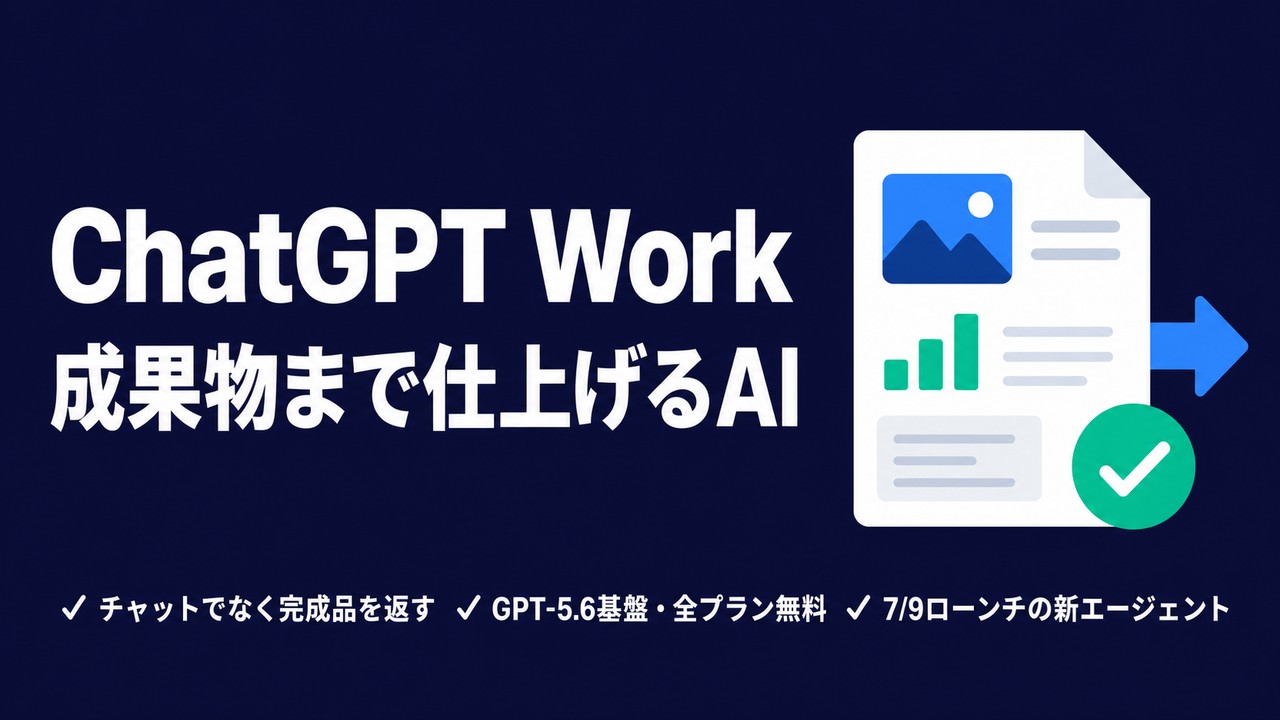
右の列に当てはまる仕事は、チームタスクではなく、人が承認してから動く形か、個人のタスクのほうが合っています。ChatGPT Work に1回ずつ頼む使い方との違いは、こちらの記事が参考になります。
よくある質問
ChatGPT Plus や Pro でチームタスクは使えますか
使えません。OpenAI のヘルプセンターは、チームタスクを Business と Enterprise のワークスペースの機能として案内しています。個人のプランで使えるのは、個人の予約タスク(Scheduled)です。
作った人が退職したら、タスクは止まりますか
タスクそのものはチームに残り、権限のあるメンバーが編集・一時停止・再開できます。ただし、その人が持っていた接続が使えなくなると、タスクは動いても必要なアプリに触れなくなります。オーナーは辞める前にオーナーの引き継ぎが必要で、新しいオーナーが使えない接続はチーム全体で無効になります。
作った人のカスタム指示やメモリは使われますか
使われません。公式ドキュメントに「作った人の個人のメモリ、カスタム指示、チャット履歴は引き継がない」とあります。タスクに必要な前提は、すべてタスクの指示と、リンクした資料に書いておく必要があります。
Slack のダイレクトメッセージで起動できますか
予約タスクの公式ドキュメントでは、Slack の出来事として起動できるのは選んだチャンネルへの新しい投稿で、ダイレクトメッセージ・リアクション・編集・削除は対象外です。
まとめ
- ChatGPTのチームタスクは、チームで共有する定期の仕事を、チームのサービスアカウントでクラウド上に回す機能。対象は Business と Enterprise
- 始めるには、オーナーが「Create teams」「Create and manage team tasks」の権限を付け、管理者がワークスペース接続を用意する
- 作り方は「Settings → Teams」でチームを作り、「Scheduled → + New Task」で Team のスイッチを入れる。トリガーは予定か出来事のどちらか
- タスクは接続したアカウントの権限で動き、作った人のメモリやカスタム指示は使わない。無人の実行では新しいサインインは通らない
- 新しいメンバーは過去の結果をすべて見られる。一時停止は走っている実行を確実には止めない
- 始める前に、失敗の知らせ先・入力を更新する担当・モデルの明示・最小の接続・最初は書き込ませない、の5つを決めておく
チームタスクは、担当者が替わっても定例の仕事が続く、という中小企業にとって大きな価値を持つ機能です。一方で、無人で回る仕組みは、止まったことに気づける作りにして初めて任せられます。株式会社Fyveは、自社で無人の仕組みを回して踏んできた失敗を材料に、AIに任せる仕事の切り出しと権限の決め方をご一緒しています。
Codexを使い始める前に、「絶対に」見直してほしい5つのこと
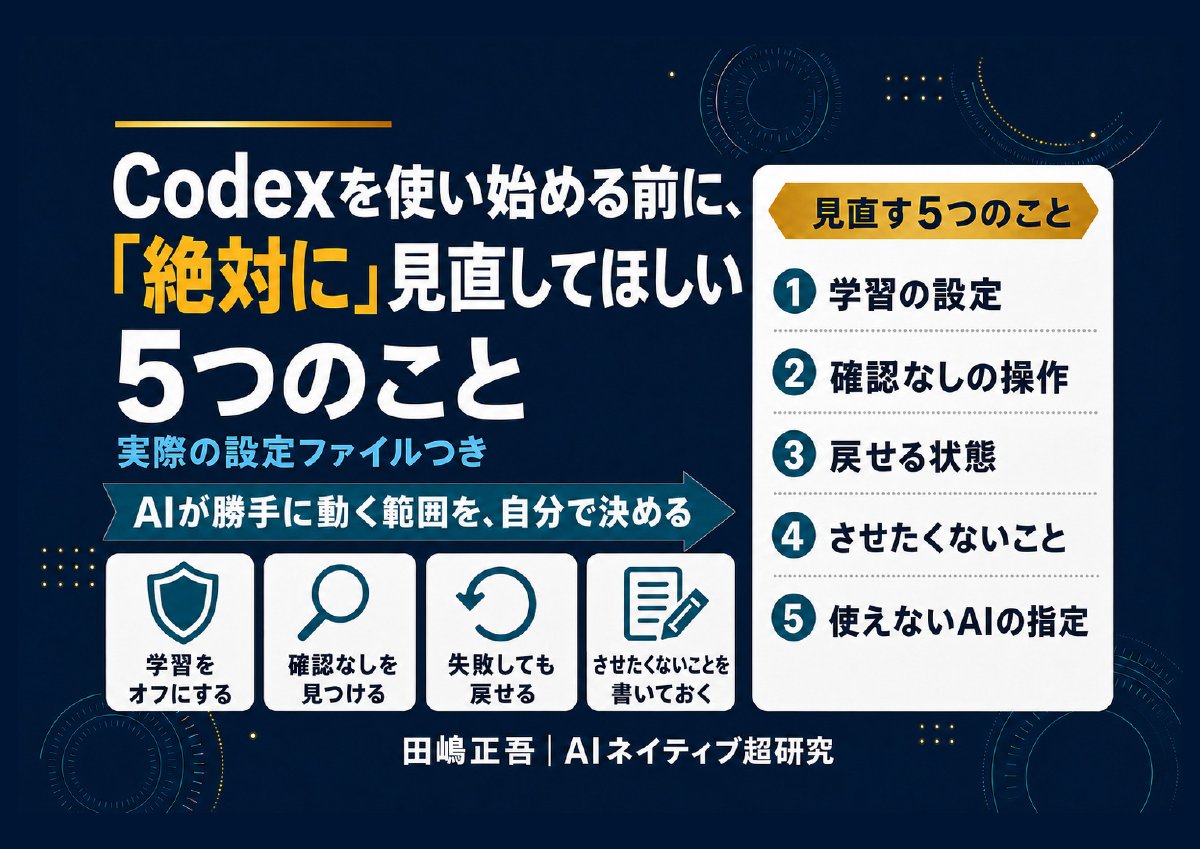
学習の設定・確認なしの操作・戻せる状態など。Codexにそのまま貼れる頼み方つき(全9ページ)
Codexは便利な一方で、設定ひとつで「聞かずに動く」ようになります。この資料を作るために自分の設定を開いたら、本番のデータベースを書き換える操作が、覚えのないうちに確認なしで動く状態になっていました。使い始める前に見直してほしい5つを、Codexにそのまま貼れる頼み方と一緒にまとめました。
- 仕事の画面や資料を、AIの学習に使わせない設定
- 取り返しのつかない操作が確認なしになっていないか、Codexに調べさせる頼み方
- AGENTS.mdのいちばん上に書く「絶対にしないこと」の例
- 失敗しても戻せる状態で始める方法と、使えなくなったAIの指定の直し方
メールアドレス登録で他にも様々な資料を閲覧できます

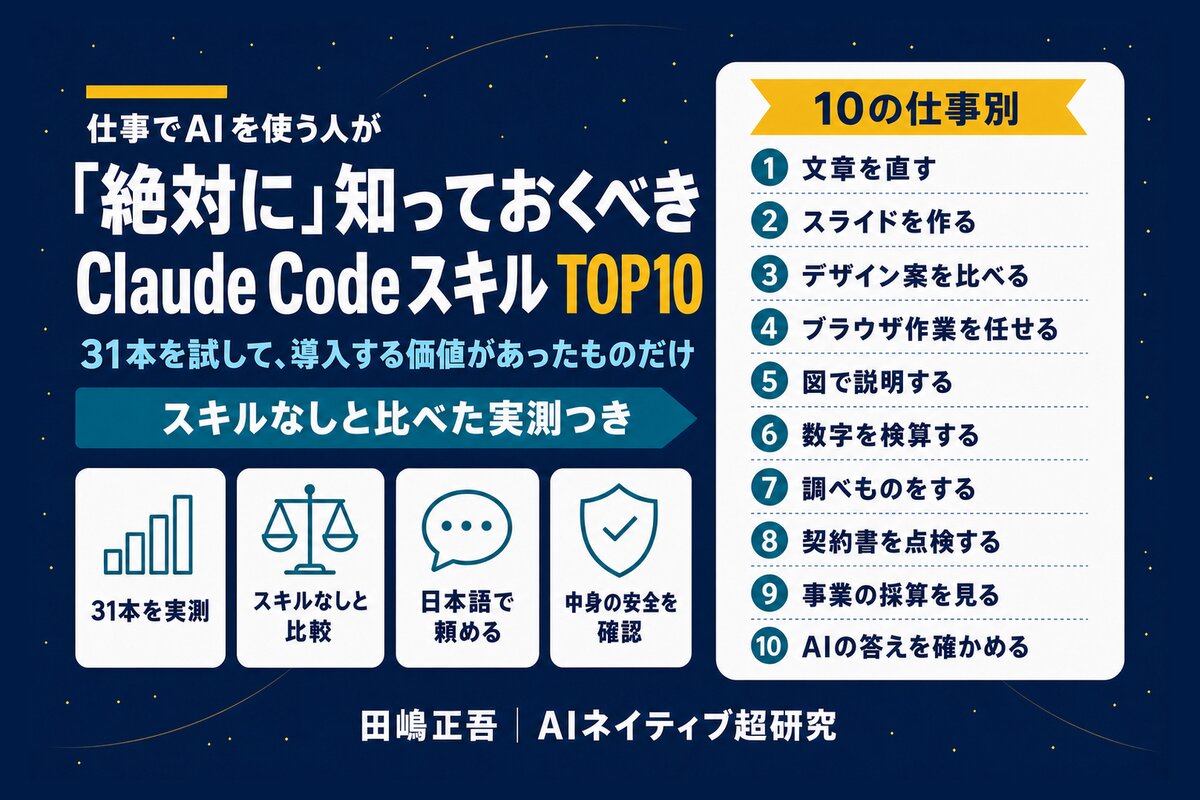


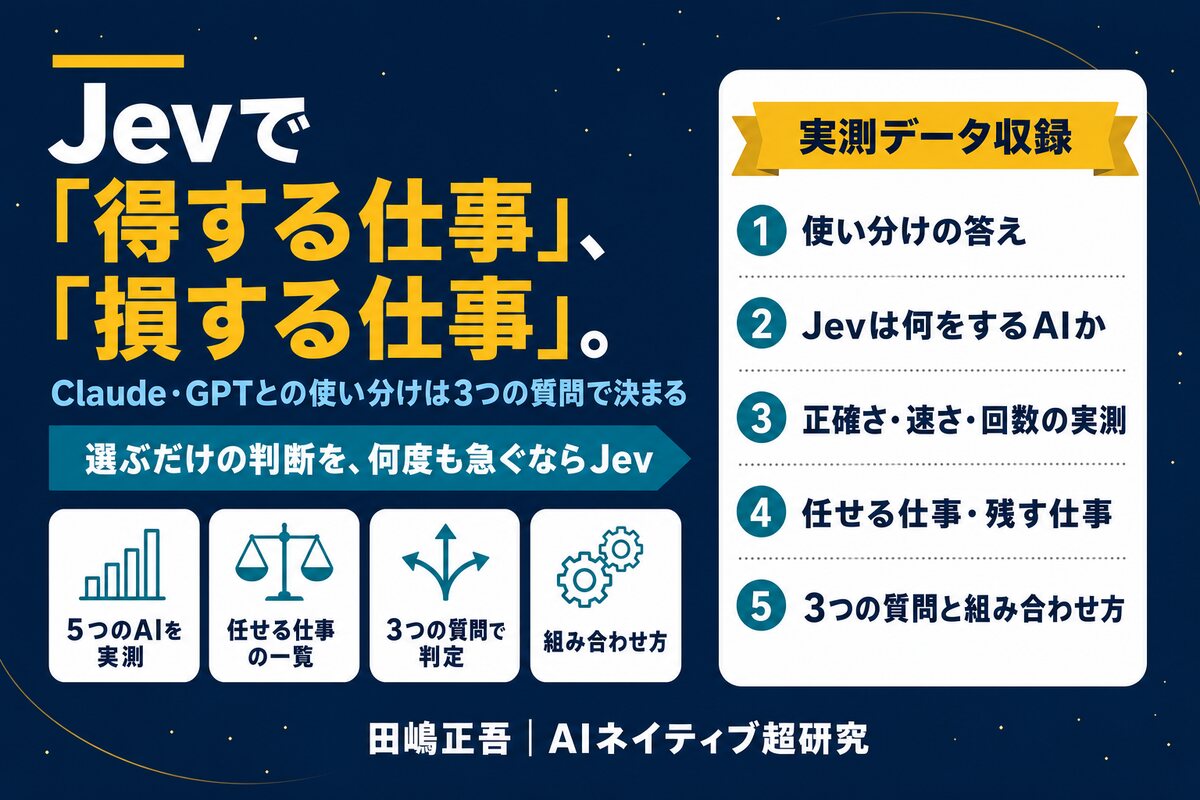
 +10
PDF 19点・合計499ページ + すぐ使えるzip素材 3点
どれも登録後の受け取りページから、まとめてダウンロードできます。
毎週配信の無料ニュースレター「AIネイティブ超研究」の購読特典です。メール登録後すぐ、受け取りページのご案内が届きます。そこにはこの資料に加えて、過去の特典もすべてまとめて置いてあります。あわせて、AI活用に関するお知らせやお役に立てそうなご案内をお送りすることがあります。解除はいつでも1クリック。
御社の業務に合わせたCodex導入支援
「AIツールを導入したが、現場で使われない」を終わらせる。
業務課題のヒアリングから設計、ハンズオン実践、運用定着まで一貫して支援します。