/config|Claude Codeの設定を会話で切り替える

「設定をちょっと変えたいだけなのに、どのファイルを開けばいいのか分からない」——AIツールを使い始めた多くの人が、最初にぶつかる小さな壁です。
結論から言うと、2026年6月のアップデートで追加された/configコマンドを使えば、設定ファイルを一切開かずに、会話の途中で一行打つだけでClaude Codeの挙動を切り替えられます。たとえば/config thinking=falseと入力すれば、それだけで設定が変わります。
株式会社Fyveは、中小企業や個人事業主のAI活用を月額で伴走する仕事をしています。私はこの記事で、「ファイルを触るのが怖い」非エンジニアの方こそ、この/configコマンドの手軽さを知ってほしいという立場で書いていきます。
そもそも「設定ファイルを触りたくない」問題
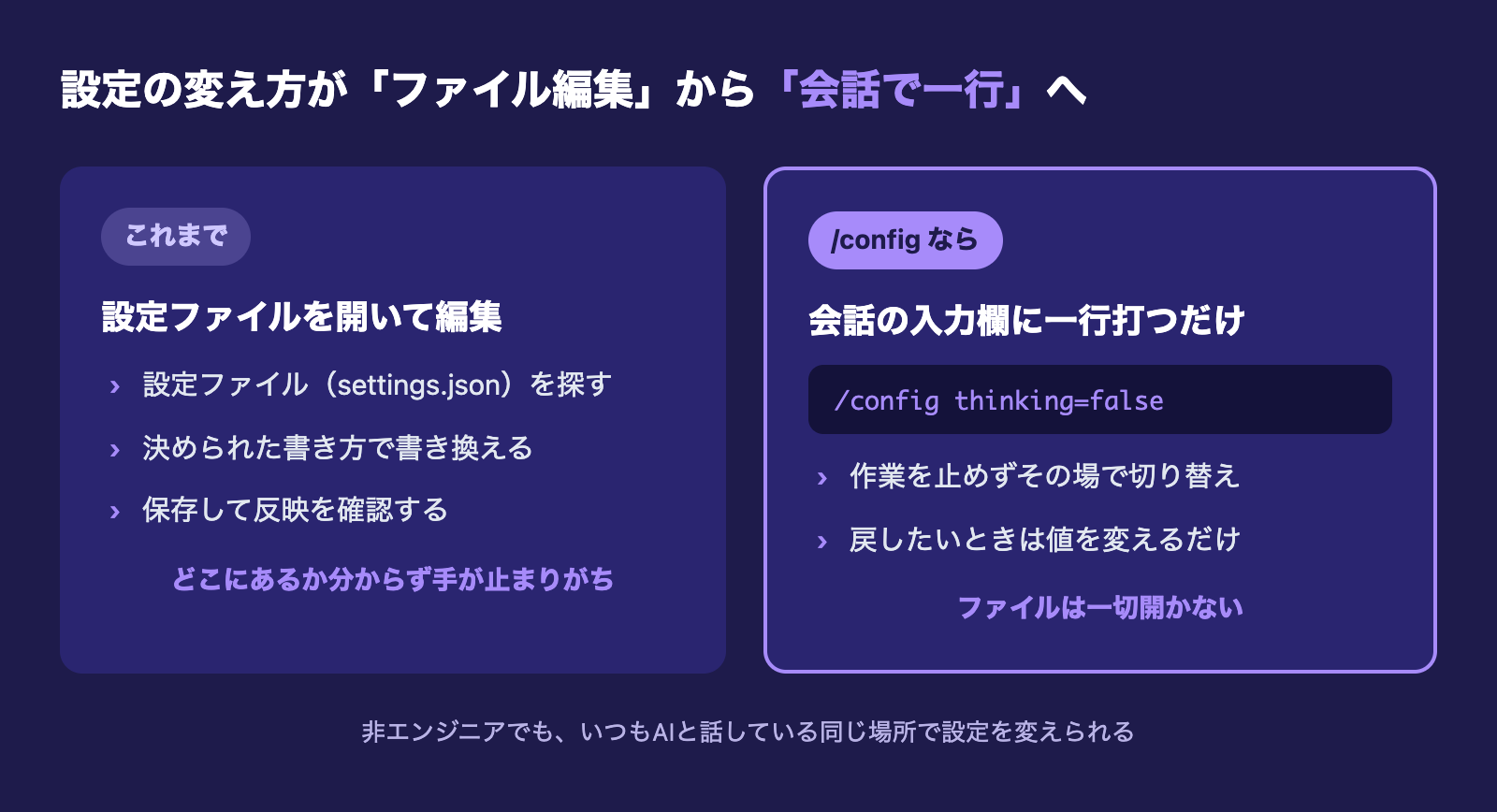
Claude Codeには、思考過程を画面に表示するかどうか、どのモデルを使うか、といった「挙動を決める設定」がいくつもあります。これまで、こうした設定を変えるには、settings.jsonという設定ファイルを開いて、決められた書き方で書き換える必要がありました。
エンジニアにとっては当たり前の作業ですが、非エンジニアの経営者や担当者にとっては、これがなかなかの心理的ハードルです。「どこにあるファイルか分からない」「カッコやカンマを一つ消したら全部壊れそう」「直し方が分からなくなったら困る」——こうした不安から、設定を変えること自体をあきらめてしまう人を、私は何人も見てきました。
設定を変えられないと、Claude Codeは「最初に決められたまま」の状態で使い続けることになります。本当はもっと自分の業務に合った形に調整できるのに、その入り口で止まってしまうのは、とてももったいない話です。
/config key=value とは|会話の中で設定を一行変える
/configは、設定ファイルを開かずに、プロンプト(AIへの指示を打ち込む入力欄)から任意の設定を変更できるコマンドです。書き方はとてもシンプルで、/config 設定の名前=変えたい値という形を、いつもの会話を打つのと同じ場所に入力するだけです。
大事なのは、これが「設定画面を開く」のではなく「会話の流れの中でそのまま設定を変えられる」という点です。作業を止めてファイルを探しに行く必要がなく、思い立ったその場で挙動を切り替えられます。AIに作業を頼みながら、「あ、ついでにこの表示を消したいな」と思ったら、その場で一行打てばいい、という感覚です。
/config thinking=false|思考の表示を切る
分かりやすい例が、AIの「思考の表示」を消す設定です。Claude Codeは、答えを出す前に「どう考えているか」という思考過程を画面に表示することがあります。仕組みを理解したいときには役立ちますが、人によっては画面が文字で埋まって読みづらく感じることもあります。
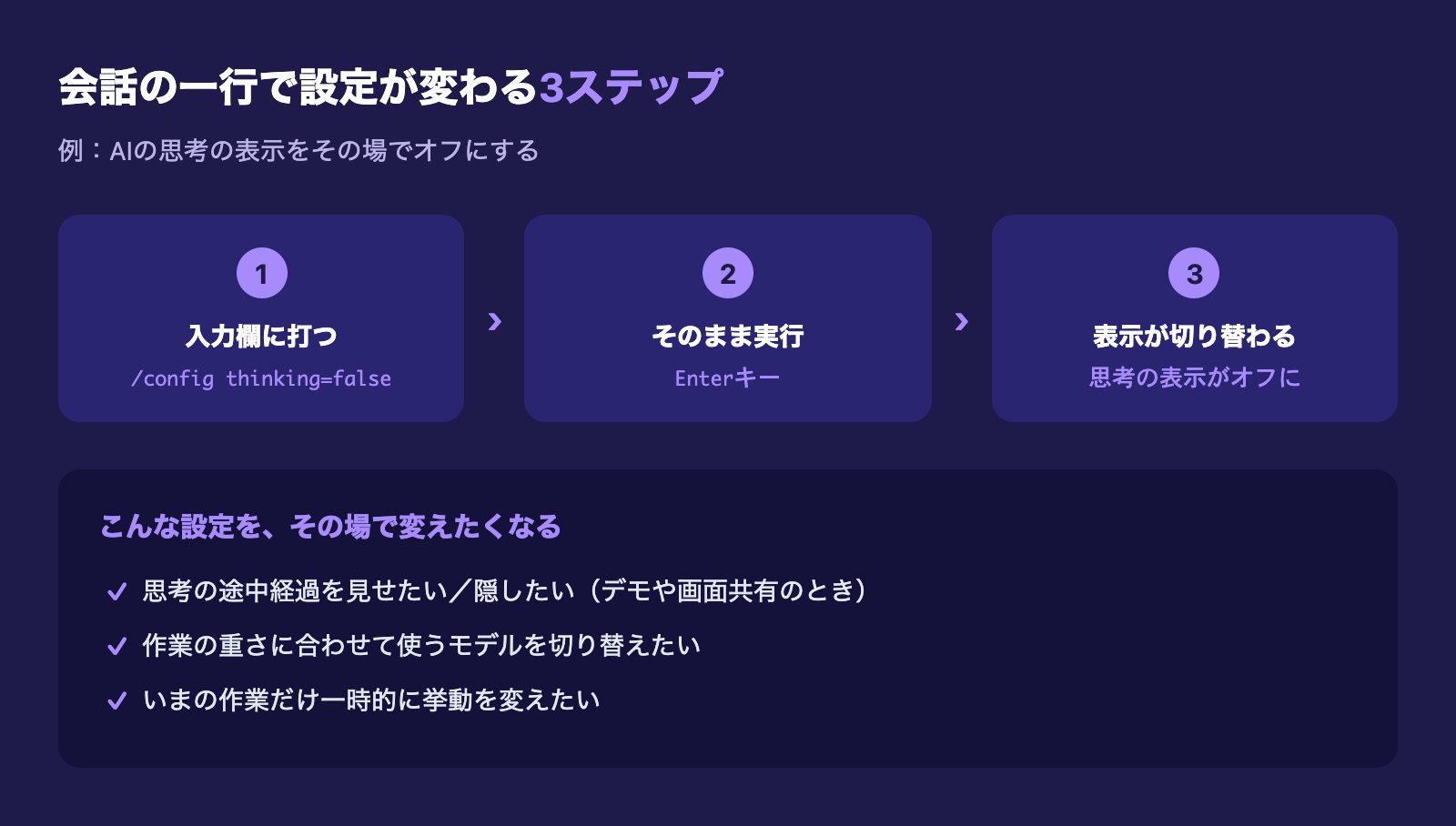
そんなときは/config thinking=falseと一行打つだけで、思考の表示をオフにできます。逆にまた表示したくなったら、値をtrueに戻せばいいだけです。ファイルを開いて、該当する箇所を探して、書き換えて、保存して……という一連の手間が、会話の一行に置き換わります。
「どのモデルを使うか」も会話の中で選べる
「思考の表示」以外にも、変えたくなる設定はいくつもあります。代表的なのが、どのAIモデルを使うかという設定です。重い作業のときは高性能なモデル、軽い作業のときは速いモデル、というように使い分けたい場面は実務でよくあります。
モデルの切り替えにはもともと/modelという専用コマンドが用意されていますが、/configの本質は「そうした各種の設定値を、ファイルを介さずプロンプトから直接いじれるようにした」ことにあります。これまで設定ファイルの中に閉じ込められていた項目が、会話の手の届く場所に出てきた、と捉えると分かりやすいです。
非エンジニアの方にとって、ここが地味ながら大きな変化です。設定を変えるという行為が「ファイルを開いて編集する作業」から「会話の中で一言伝える操作」に近づいたからです。プログラミングの知識がなくても、画面を切り替えずに、いつもAIと話している同じ場所で完結する。この心理的な距離の近さが、設定を実際に活用できるかどうかの分かれ目になります。
 そのまま書き換えて使えるCLAUDE.mdの型お金と送信をAIに触らせない「3段階の柵」1回教えたら何度でも動く、手順書のコピペ雛形登録すると、過去の特典もまとめて受け取れます(PDF 15点・合計400ページ + すぐ使えるzip素材 3点)
私がよく変える設定と、その業務での理由
実際の業務でどう使うのか、よくある場面を会話の形で見てみましょう。たとえば、オンラインで画面を共有しながら、取引先にAIの作業を見せる場面を想像してください。
担当者:「来週、お客さんに画面を見せながらデモをするんですが、思考の途中経過がズラッと出ると、説明したいことが埋もれてしまって。あれ、消せませんか?」
私:「/config thinking=falseと打てば、その場で思考の表示が消えます。デモのときだけオフにして、終わったらtrueに戻せば元通りです。設定ファイルは触らなくて大丈夫です」
担当者:「え、それだけでいいんですか。てっきり、どこかの難しいファイルを書き換えるものだと思っていました」
私:「以前はそうでした。今は会話の中で一行打つだけです。だから、本番の直前でも気軽に切り替えられます」
モデルの使い分けでも同じことが言えます。たとえば、午前中は資料の文章を整える軽い作業、午後は複雑な仕組みを考えてもらう重い作業、というように一日の中で頼む内容が変わることはよくあります。そのたびに設定ファイルを開いていたら面倒で続きませんが、作業の合間に一行で切り替えられるなら、自然と「いまの作業に合ったモデル」を選ぶ習慣がつきます。
これは費用の面でも効いてきます。高性能なモデルは処理時間も利用コストもかかるので、軽い作業のときに軽いモデルへ落とせること自体が、地味にコスト管理につながるからです。切り替えのハードルが下がるほど、こうした無駄を省く工夫を実際に続けやすくなります。
このように、/configが効くのは「一時的に、その場の都合で挙動を変えたい」場面です。デモのあいだだけ表示を変える、特定の作業のあいだだけモデルを変える、といった使い方は、ファイルを開いて元に戻す手間を考えると、これまで割に合いませんでした。会話の一行で済むようになったことで、こうした細かな調整が現実的になり、「設定はエンジニアが触るもの」という感覚そのものが少しずつ変わっていきます。
「その場の切り替え」と「腰を据えた設定」の使い分け
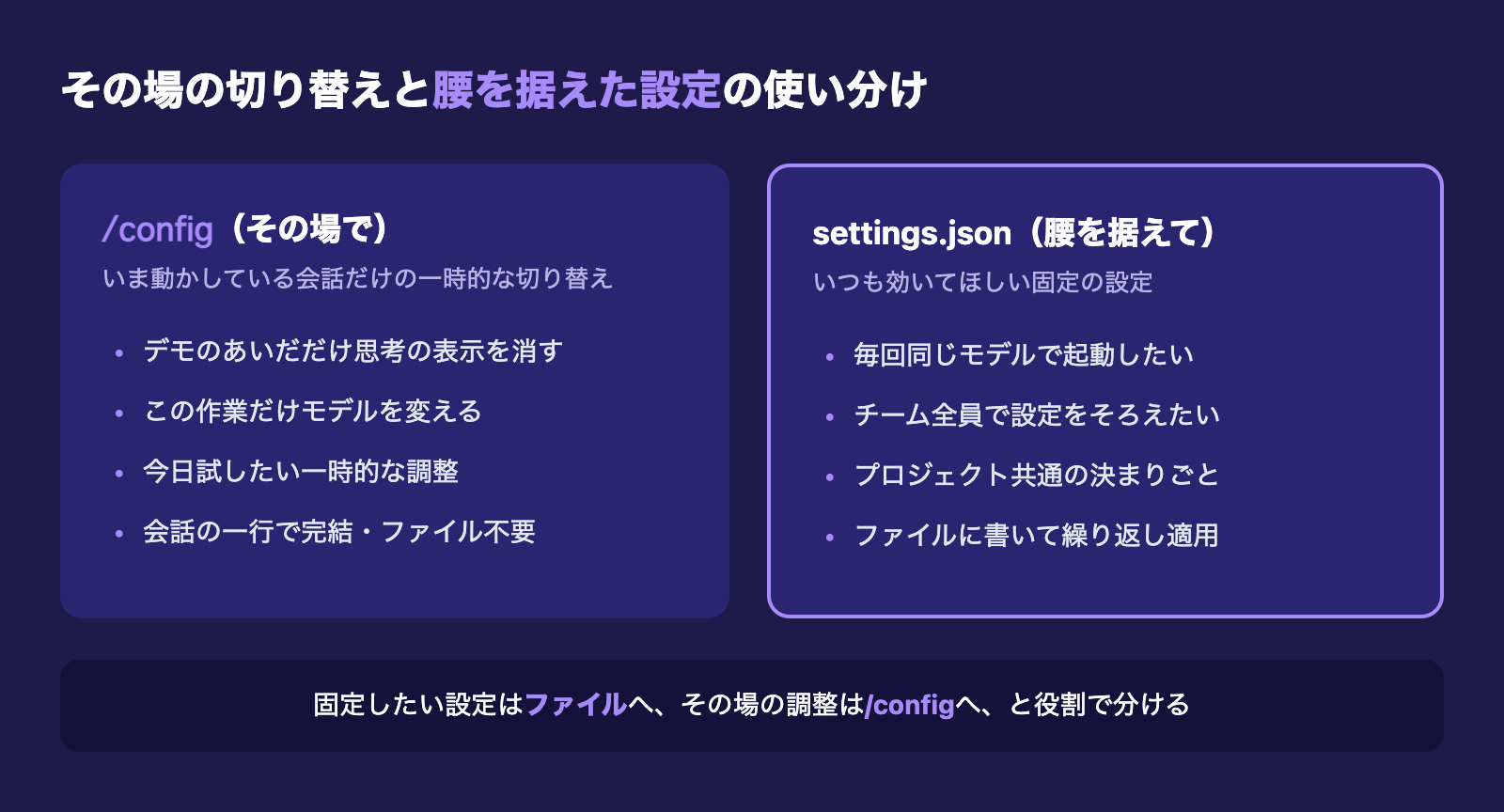
ここで一つ、混同しやすい点を整理しておきます。/configはあくまで「いま動かしているこの会話で、その場で設定を変える」ためのものです。一方で、「プロジェクト全体で、いつもこの設定にしておきたい」という腰を据えた設定は、これまで通りsettings.jsonというファイルで管理するのが基本です。
たとえば「チーム全員が同じ設定で使えるようにしたい」「毎回同じモデルで起動したい」といった、繰り返し効いてほしい設定は、ファイルにきちんと書いておくべきです。逆に「今日のこの作業だけ」「このデモのあいだだけ」という一時的な調整は、/configでさっと変える。この二つを使い分けるのがコツです。
腰を据えた設定の管理、つまりsettings.jsonの書き方や3つのスコープ(適用範囲)の考え方については、別の記事で詳しく解説しています。あわせて読むと、「どこまでをファイルで固定し、どこからを/configでその場対応するか」の判断がしやすくなります。
非エンジニアが/configを使うときの注意点
手軽な反面、いくつか知っておくと安心な点があります。難しい話ではなく、知っていれば戸惑わずに済む、という程度のものです。
- 設定の名前は正確に打つ:thinkingのような設定の名前は、決められた通りに打つ必要があります。打ち間違えると反映されないので、その場合は表示されるメッセージを確認しましょう。分からなければ、AIに「いまどんな設定が変えられる?」と日本語で聞いてしまうのが早道です。
- その場限りの変更だと意識する:/configで変えた設定は、基本的に「いま動かしている会話のための一時的な切り替え」です。ずっと固定したいなら、ファイル側に書いておく必要があります。
- 元に戻し方をセットで覚える:falseにしたものはtrueに戻せる、というように、変えた設定は逆の値で元に戻せます。「変えたら戻せる」と分かっていれば、気軽に試せます。
- 迷ったらAIに任せる:そもそも/configという書き方すら覚えなくても、「思考の表示を消して」と日本語で頼めば、AIが適切なコマンドを実行してくれることもあります。まずは言葉で頼んでみる、というのが非エンジニアにとっては一番ラクな入り口です。
私がいつもお伝えしているのは、「完璧に覚えてから使う」必要はない、ということです。/configは、間違えても会話をやり直せばいいだけの、失敗しても痛くない機能です。気軽に触りながら、自分の業務に合う設定を探していくのが、結局いちばんの近道になります。
まとめ
- 2026年6月のアップデートで、設定ファイルを開かずにプロンプトから設定を変えられる/configコマンドが追加された
- 書き方は/config 設定の名前=値とシンプル。例として/config thinking=falseで思考の表示をその場で消せる
- 「ファイルを触るのが怖い」非エンジニアこそ、会話の一行で挙動を変えられる手軽さの恩恵が大きい
- デモ中だけ表示を変える、作業中だけモデルを変える、といった「一時的な調整」に向いている
- いつも固定したい腰を据えた設定はsettings.jsonで管理し、その場の切り替えは/configで、と使い分けるのがコツ
- 設定の名前を正確に打つ/元に戻せると知っておく/迷ったら日本語でAIに頼む、の3点を押さえれば安心して使える
Claude Codeを「素のまま」使うな

設定で差がつく——CLAUDE.md・権限・スキルの実物を公開(全24ページ)
素のClaude Codeは"優秀な新入社員"。仕事を教えるほど、自分専用になります。覚えさせる4点セット——会社の説明書(CLAUDE.md)・権限の柵・手順書(スキル)・フォルダの地図——を、1人会社の実運用からコピペで使える型つきで公開します。
- そのまま書き換えて使えるCLAUDE.mdの型
- お金と送信をAIに触らせない「3段階の柵」
- 1回教えたら何度でも動く、手順書のコピペ雛形
- AIが迷子にならないフォルダ構造の3原則
メールアドレス登録で他にも様々な資料を閲覧できます








 +6
+6PDF 15点・合計400ページ + すぐ使えるzip素材 3点
どれも登録後の受け取りページから、まとめてダウンロードできます。
毎週配信の無料ニュースレター「AIネイティブ超研究」の購読特典です。メール登録後すぐ、受け取りページのご案内が届きます。そこにはこの資料に加えて、過去の特典もすべてまとめて置いてあります。あわせて、AI活用に関するお知らせやお役に立てそうなご案内をお送りすることがあります。解除はいつでも1クリック。
御社の業務に合わせたClaude Code導入支援
「AIツールを導入したが、現場で使われない」を終わらせる。
業務課題のヒアリングから設計、ハンズオン実践、運用定着まで一貫して支援します。