Orcaとcmuxの違い|cmuxを毎日使う私たちの選び方

「OrcaとcmuxはどちらもClaude CodeやCodexを並べて動かす道具らしいけれど、何が違うのか」「すでにcmuxを使っているのに、Orcaに乗り換える意味はあるのか」——並列エージェントの道具を調べると、この2つの名前が並んで出てきて、どちらにするかで手が止まります。
結論から言うと、Orcaとcmuxの違いは何を1つの単位として扱うかです。Orcaは「作業」を単位にして、作業ごとにgit worktreeを作り、差分のレビューまで1つの窓で終わらせるデスクトップアプリです。cmuxは「ターミナル」を単位にして、縦タブと通知でエージェントの様子を見張る、Ghosttyを土台にしたMac専用のターミナルです。レビューと隔離まで任せたいならOrca、自分のやり方をターミナルの上で組みたいならcmuxが合います。
株式会社Fyveは、2026年4月からcmuxを開発の主な環境にしていて、その中でClaude CodeとCodexを毎日動かしています。この記事は、両者の公式ドキュメントとGitHubを2026年10月25日に読み比べた結果に、私たちがcmuxを選んだときの比較の記録と並列運用のルールを重ねて、どちらを選ぶべきかを整理します。なお、Orcaは私たちの常用の環境ではありません。Orca側は公式の情報をもとに書いています。
Orcaとcmuxの違いを先に一覧で
まず、2026年10月25日時点の公式情報で並べます。どちらもオープンソースで、手元のパソコンで使う分には本体は無料です。費用がかかるのは、中で動かすClaude CodeやCodexの側(各社のサブスクリプションやAPI)です。
項目 | Orca | cmux |
|---|---|---|
形 | デスクトップアプリ(スマホの連携アプリあり) | Mac用のターミナルアプリ |
公式の説明 | The AI Orchestrator for 100x builders | A Ghostty-based macOS terminal with vertical tabs and notifications for AI coding agents |
作り | TypeScript・Electron | Swift・AppKit(画面の描画はlibghostty) |
対応OS | macOS/Windows/Linux+iOS/Android | macOSのみ |
ライセンス | MIT | GPL-3.0-or-later(サーバー側の一部はBUSL-1.1) |
料金 | 無料 | 手元で使う分は無料。クラウドのマシンを使う有料プランあり |
作業の分け方 | 作業ごとにgit worktreeを作るのが前提 | ワークスペース・ペイン・タブ。worktreeは設定ファイルで自分で組む |
見張り方 | 通知と未読管理、スマホへの通知 | ペインの青い輪、通知パネル、サイドバーの状態表示 |
レビュー | 差分の行に注釈を付けてエージェントへ返す | 専用機能なし(ターミナルでgitを使う) |
リモート | SSH先にworktreeを作ってエージェントを動かす |
|
GitHubスター数 | 105,355 | 28,397 |
最新版 | v1.4.240(2026年10月25日) | v0.65.2(2026年10月14日) |
スター数と版はGitHubで2026年10月25日に確認した値です。Orcaはほぼ毎日、cmuxも数日おきに新しい版を出しているので、数字は目安として見てください。
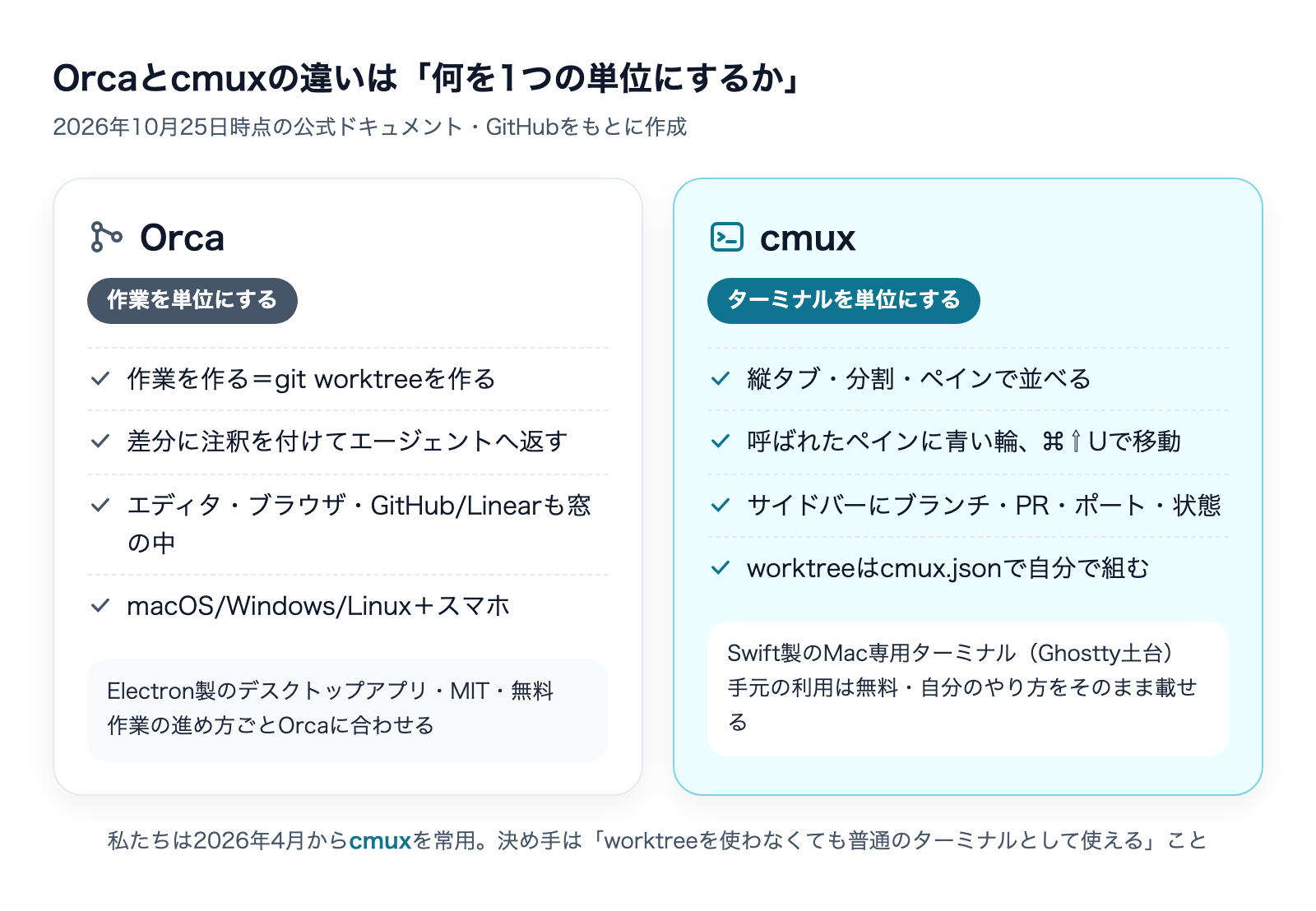
表を1行にまとめると、Orcaは「エージェントを動かす作業場」を丸ごと用意する道具で、cmuxは「エージェントを見張りやすいターミナル」を用意して、その先は使う人に任せる道具です。cmuxの公式文書「The Zen of cmux」には、cmuxは解決策ではなく部品(primitive)であり、エージェントの使い方を押し付けない、と書かれています。この考え方の差が、以下のすべての違いの元になっています。
Orcaとは:作業ごとにworktreeを作るデスクトップアプリ
Orcaは、複数のコーディングエージェントを並べて動かすためのデスクトップアプリです。READMEでは「Codex、Claude Code、OpenCode、Piを横に並べて動かす。それぞれを専用のworktreeで、1か所で追跡する」と説明しています。ターミナルで動くCLIのエージェントなら何でも動かせる、という立場です。
作業を作ることが、worktreeを作ること
Orcaの公式ドキュメントは、自らを「worktree-native」と呼んでいます。1つのチェックアウトの上でブランチを切り替えるのではなく、作業ごとにリポジトリのコピーをディスク上に作るやり方です。worktreeは、同じリポジトリの作業用コピーをブランチごとに別のフォルダへ作るgitの機能で、エージェント同士が同じファイルを書き換えてぶつかるのを防げます。
worktreeを作るたびに node_modules のような大きなフォルダを複製すると、ディスクを圧迫します。Orcaには、リポジトリに置く設定ファイル orca.yaml の worktree.sharedDirectories で、こうしたフォルダをコピーせずに共有する仕組みがあります。worktreeを毎回作る前提だからこそ用意されている設定です。
レビューと周辺の作業まで窓の中で終わる
Orcaの強みは、エージェントが書いた後の工程にあります。差分の行にコメントを付けてエージェントへ返す「Annotate AI Diffs」、GitHubのPRや課題・Linearのボードをアプリ内で開く機能、実際のChromiumの画面で要素をクリックするとそのHTML・CSS・切り抜き画像をエージェントへ渡す「Design Mode」があります。VS Codeと同じエディタも入っていて、ファイルや画像をエージェントの入力欄へドラッグできます。
ほかにも、ClaudeとCodexの使用量と制限が戻る時刻の表示、アカウントの切り替え、スマホの連携アプリへの通知と追加の指示があります。公式ドキュメントの目次には、定期実行(Scheduled automations)やworktreeのチェックポイントといった項目も並んでいます。Orca単体の機能と導入時の注意点は、2026年9月に書いた入門記事で詳しく扱っています。


cmuxとは:Ghosttyを土台にしたエージェント向けターミナル
cmuxは、Manaflowが開発しているMac用のターミナルです。高速なターミナルとして知られるGhosttyの描画部分(libghostty)を使い、そこに縦タブ・通知・ブラウザ・操作用のCLIを足しています。READMEには「SwiftとAppKitで作ったネイティブのmacOSアプリで、Electronではない。起動が速く、メモリが少ない」とあります。今使っているGhosttyの設定ファイル(~/.config/ghostty/config)のテーマやフォントもそのまま読み込みます。
作者がREADMEに書いている開発の動機は、並列運用をしている人ならよく分かるものです。GhosttyでClaude CodeとCodexのセッションを何枚も並べ、Macの通知でエージェントの呼び出しに気づこうとしていたが、Claude Codeの通知はいつも「Claude is waiting for your input」だけで、どのペインの話か分からない。いくつかの並列の道具も試したが、多くはElectronやTauriのアプリで動作の重さが気になった、という経緯です。
青い輪と通知パネルで「呼ばれている場所」が分かる
エージェントが人の対応を待っていると、そのペインに青い輪が付き、サイドバーのタブが光ります。通知はターミナルの制御コード(OSC 9/99/777)から拾うので、Claude CodeやCodexに限らず、通知を出すプログラムなら同じように扱えます。
- ⌘⇧I:通知パネルを開き、届いている通知を一覧で見る。クリックするとそのワークスペースへ移動する
- ⌘⇧U:いちばん新しい未読の通知があるワークスペースへ直接移動する
- 見ているワークスペースからの通知や、cmuxの窓が前面にあるときはデスクトップ通知を出さない
通知が届くたびに好きなコマンドを走らせる設定もあります。公式ドキュメントには、say で読み上げる例や、通知をファイルに記録する例が載っています。
サイドバーに作業の状態が出る
縦タブのサイドバーには、ワークスペースごとにgitのブランチ、つながっているPRの番号と状態、作業フォルダ、待ち受けているポート、最新の通知の文面が出ます。どのタブで何をしているかを、開かずに確かめられます。
2026年10月12日のv0.65.1では、プログラムが自分の状態(idle・working・blocked・done・error)をOSC 7501という制御コードで知らせると、それをサイドバーに表示する機能が入りました。Claude Code側も、2.1.295でこのProgram Status Protocol(OSC 7501)に対応しています。CHANGELOGには「対応した端末では、Claude Codeが作業中か、入力待ちか、完了したかを表示できる」とあります。並べて動かしているセッションのうち、どれが止まっているかを探す手間が、ターミナルの側で減る組み合わせです。
ブラウザ・CLI・セッションの復元
そのほかの主な機能は次のとおりです。
- アプリ内のブラウザ:ターミナルの横にブラウザを分割して開ける。vercel-labsのagent-browserから移植した操作用のAPIがあり、エージェントがページの構造を読んで、クリックや入力をできる
- CLIとソケットAPI:ワークスペースやタブの作成、画面の分割、キー入力の送信、URLを開くといった操作をすべてスクリプトから行える
- セッションの復元:終了時の窓とペインの配置、作業フォルダ、スクロールの履歴、ブラウザのURLを、次の起動時に戻す。
cmux hooks setupでフックを入れておくと、Claude CodeやCodexなどのセッションも再開できる - SSH:
cmux ssh user@remoteでリモートのマシン用のワークスペースを作る - Claude Codeのチーム機能:
cmux claude-teamsで、Claude Codeの複数エージェントのモードを1コマンドで起動し、各エージェントをcmuxの分割画面として並べる
復元には限界もあります。READMEは「動いているプロセスの状態そのものは保存しない」と明記していて、普通のシェルやvimは、次の起動時にただのターミナルとして開き直します。終了や更新をまたいでプロセスを生かしておきたい場合は、cmux local-tmux でtmuxを裏に置く方法が案内されています。
無料の範囲と有料プラン
料金ページでは、手元のMacで使うターミナルとしての機能(縦タブ、分割、通知、ブラウザ、ソケットAPI、自分の契約でのClaude Code・Codexの利用)は無料のプランに入っています。有料プラン(Pro・Max・Team・Enterprise)は、主にcmux Cloudというクラウド上のLinuxマシンでエージェントを動かすためのもので、Proは料金ページで月40ドルと表示されています(2026年10月25日時点。年払いと月払いの切り替えがあり、条件は契約前に公式の料金ページで確認してください)。cmux Cloudは公式ドキュメントでearly access(先行提供)と書かれていて、設定のベータ機能から有効にする仕組みです。
私たちがcmuxを選んだ理由(2026年4月の比較)
私たちは2026年4月に、Claude Codeを動かすターミナルを選び直しました。候補はWarp、Superset、Beam、tmux、cmuxの5つで、そのとき残した記録から、判断の理由をそのまま書きます。
- cmux(採用):オープンソースで、ターミナルを主役にした設計。複数のタブで別々のエージェント(Claude Code、Codexなど)を並べて動かせる。worktreeとの連携もあるが、使わなくても普通のタブ付きターミナルとして動く
- Warp(見送り):起動時の画面構成を保存できる機能は魅力だったが、特定のサービスに依存する形を避けた
- Superset(見送り):1つのプロダクトを深く掘る作業に向いた設計で、1つのリポジトリにいくつもの事業のフォルダを抱える私たちの構成には大きすぎた
- tmux(見送り):設定に手間がかかるうえ、Macのアプリとしての便利さを得にくい
決め手は、「worktreeを使わなくても普通のターミナルとして使える」ことでした。私たちの作業は、記事、クライアントの資料、社内の自動化の仕組みなど、別々のフォルダにまたがることが多く、すべての作業でworktreeを切る必要はありません。作業の単位を道具に決められるより、ターミナルの上で自分たちで決められるほうが合っていました。同じ判断をOrcaに当てはめると、「作業を作る=worktreeを作る」が前提のOrcaは、コードの1つのリポジトリで並列の開発を回す人に向いた道具だと言えます。
使ってみて分かった注意点もあります。cmuxにはVS Codeをアプリの中で開く機能がありますが、日本語など英語以外のロケールのMacでは画面が真っ白になる不具合があります(GitHubのIssue #1478。2026年10月25日時点で未解決)。私たちはこの機能を使わず、ファイルの閲覧と編集は別に起動したVS Codeで行っています。日本語環境のMacでcmuxを使う人は、最初に知っておくと迷わずに済みます。
私たちの開発環境は、Cursor、Antigravity、Ghostty、Superset、cmuxと移ってきました。AIを組み込んだエディタから、ターミナルの側へ軸を移した流れです。この流れにいる人にとって、cmuxは「Ghosttyの延長で使える道具」、Orcaは「環境ごと乗り換える道具」になります。Supersetを試したときの感想は次の記事に書いています。
cmuxでもworktreeは使える:設定ファイルで自分で組む
「cmuxにはworktreeの機能が無いのでは」と思われがちですが、実際は組み込みの機能としてではなく、設定ファイルで自分で組む形です。cmuxは、プロジェクトの .cmux/cmux.json か、全プロジェクト共通の ~/.config/cmux/cmux.json を読み、よく使うコマンドや、決まった配置でターミナルとブラウザを開くワークスペースを登録できます。登録したものは、コマンドパレット・ショートカット・タブバーのボタンから呼び出せます。
公式ドキュメントには、その例として「Agents in New Worktree」という設定が載っています。説明は「新しいgit worktreeを切り、その中でCodexとClaude Codeを横に並べて動かす」です。新規ワークスペースのボタンにこの動作を割り当てれば、Orcaに近い「作業を作るとworktreeができる」使い方をcmuxの上でも再現できます。
ただし、この例をそのまま写す前に1点だけ確認してください。公式の例では、Claude Codeを --dangerously-skip-permissions(権限の確認をすべて飛ばす指定)付きで起動しています。worktreeで作業場所を分けても、エージェントがシェルのコマンドを確認なしで実行できる状態に変わりはありません。私たちは、この指定を外すか、許可するコマンドをClaude Codeの設定で絞ってから使うことをすすめます。
この点はOrcaも同じです。2026年9月5日に入門記事を書いた時点では、Orcaは新しくエージェントを起動するときに、Claude Codeの --dangerously-skip-permissions やCodexの --dangerously-bypass-approvals-and-sandbox をあらかじめ入れていました(今回は取り直していないので、導入時に起動の設定を確認してください)。どちらの道具でも、権限の扱いは道具任せにせず、自分で決めておく必要があります。worktreeで作業を分ける考え方そのものは、Claude Code側の機能として次の記事で解説しています。

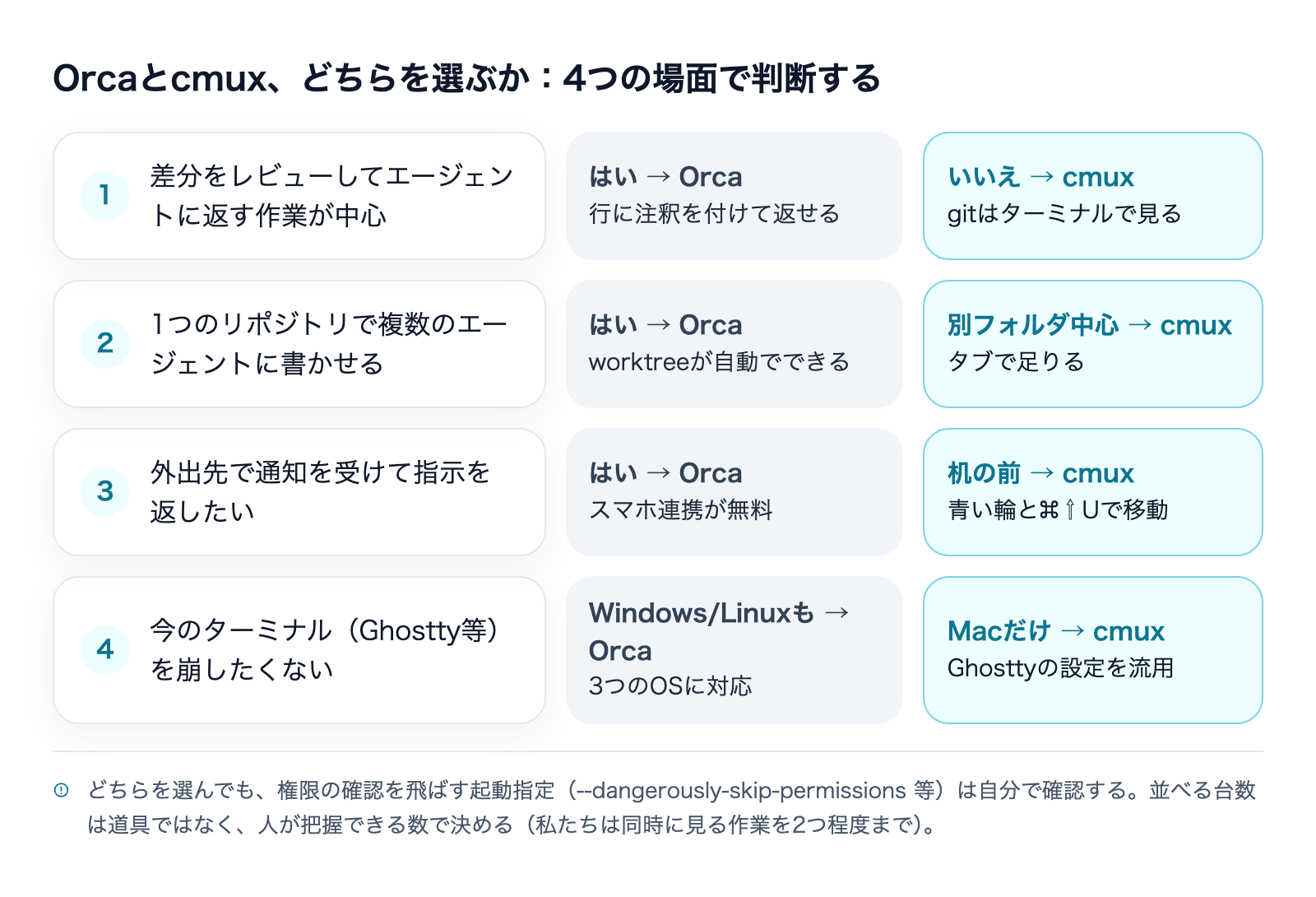
Orcaとcmuxの違いが効く4つの場面
機能表だけでは選びにくいので、違いが実際の仕事に出る場面を4つ挙げます。
1. エージェントの出力をレビューするとき
差分を読んでエージェントに直しを返す作業が多いなら、Orcaが有利です。差分の行に注釈を付け、まとめてエージェントへ返し、そのままコミットまで進められます。cmuxにはレビュー専用の画面が無いので、ターミナルで git diff を見るか、別のエディタやGitHubで確認します。レビューの往復が仕事の中心にある人ほど、この差は大きくなります。
2. 同じリポジトリで複数のエージェントに書かせるとき
1つのリポジトリの中で、3つや5つのエージェントに別々の機能を書かせるなら、作業ごとにworktreeが自動でできるOrcaのほうが事故が起きにくくなります。cmuxでも前の節の設定で同じことはできますが、設定を書くのは自分です。反対に、別々のフォルダやリポジトリで作業を並べることが多いなら、worktreeの出番が少なく、cmuxのタブで足ります。
3. 席を離れて「呼ばれた」に気づきたいとき
外出先で通知を受けて指示を返したいなら、スマホの連携アプリを無料で使えるOrcaが向いています。cmuxのiOSアプリは、料金ページでは有料プランに含まれる機能として案内されています。机の前にいる前提なら、cmuxの青い輪と ⌘⇧U で、呼んでいるペインへ一手で移れます。
4. Macの軽さと、今の環境を崩したくないとき
cmuxはSwiftで作られたMacのアプリで、Ghosttyの設定をそのまま使えます。今のターミナルの延長で使い始められ、作業の進め方を変える必要がありません。Orcaはエディタやブラウザまで抱えたElectronのアプリで、できることが多い分、作業の進め方ごとOrcaに合わせる形になります。WindowsやLinuxでも使いたい場合は、Mac専用のcmuxは選べないので、Orcaになります。
Orcaとcmuxを試す最初の手順
どちらも無料で試せるので、迷うなら両方を1時間ずつ触ってみるのが確実です。公式の手順を、最初に試す範囲に絞って並べます。
Orcaを試す
- Macなら
brew install --cask stablyai/orca/orca、WindowsとLinuxは公式サイト(onorca.dev)から入れる - 試したいリポジトリを追加し、新しい作業を作って、起動するエージェントにClaude CodeかCodexを選ぶ
- 起動時の設定に権限を飛ばす指定が入っていないかを確認してから、小さな修正を1つ頼む
- 出てきた差分に注釈を付けて返し、直しが反映されるまでを1周する
cmuxを試す
- 公式サイト(cmux.com)からDMGを入れるか、
brew tap manaflow-ai/cmuxのあとbrew install --cask cmuxを実行する cmux hooks setupを実行して、Claude CodeやCodexのフックを入れる(セッションの再開と状態の表示に使う)- ⌘Nでワークスペースを2つ作り、それぞれでClaude CodeとCodexを起動する
- 片方に質問を残して別のタブで作業し、青い輪が付いたら ⌘⇧U で戻る、を1周する
試すときは、本番のリポジトリではなく、壊れても困らないリポジトリで始めてください。どちらも中で動くのは普段のClaude CodeやCodexなので、並べた分だけ利用枠を使います。
Orcaとcmuxの選び方
Orcaが向いている人
- 差分をレビューしてエージェントに返す作業が、仕事の大半を占めている
- 1つのリポジトリで、複数のエージェントに別々の機能を同時に書かせたい
- GitHubの課題やLinearのボードから作業を始めることが多い
- WindowsやLinuxでも同じ道具を使いたい、スマホから指示を返したい
cmuxが向いている人
- すでにGhosttyやターミナルの画面分割で仕事をしている
- 記事・資料・自動化など、コード以外の作業もターミナルのエージェントに任せている
- エディタは今のものを使い続け、ターミナルだけを見張りやすくしたい
- CLIや設定ファイルで、自分のやり方を組み立てるのが苦にならない
私たちは後者に当てはまるので、cmuxを使い続けています。逆に、コードのリポジトリ1つに複数のエージェントを走らせて、レビューの往復が詰まっているなら、Orcaを試す価値は十分あります。
どちらを選んでも、並列の上限は人が決める
最後に、道具を選ぶ前に決めておくべきことを書きます。OrcaのREADMEは「1つのプロンプトを5つのエージェントに配り、結果を比べて良いものをマージする」使い方を看板にしています。cmuxも、CLIで好きなだけワークスペースを開けます。道具の側では、何台でも並べられます。
実際に詰まるのは、人の側です。田嶋は2026年9月3日に、自身のXで「ターミナルマルチプレクサで並行に色々進めると、業務ごとの認知負荷がキャッシュのように溜まり、脳内を圧迫することで判断力が大幅に落ちる」と書きました。それ以来、私たちは同時に見る作業を2つ程度に絞り、作業の区切りを先に決めてから始めています。
費用の面でも上限があります。私たちがClaude Codeで、ページの改修とSEO記事14本の手直しを1つのセッションで並列に進めたときは、大量の読み込みと書き換えが重なって、5時間あたりの利用上限にすぐ達しました。それ以降、並列にするのは「方針が決まっていて、数だけが多い作業」に限り、台数も5〜6台までにしています。
cmuxの青い輪も、Orcaの通知と未読管理も、「どれが止まっているかを探す時間」を減らす道具です。判断する人の数は増えません。何台まで並べるかは、道具を入れる前に決めておくのが安全です。並列にすると割に合う作業の条件は、次の記事で整理しています。

よくある質問
Orcaとcmuxは無料ですか
Orcaは本体が無料のオープンソース(MIT)です。cmuxも、手元のMacで使うターミナルとしての機能は無料のオープンソース(GPL-3.0-or-later)で、クラウド上のマシンを使うときだけ有料プランが要ります(2026年10月25日に公式で確認)。どちらも、中で動かすClaude CodeやCodexの利用料は別にかかります。
cmuxはWindowsやLinuxで使えますか
使えません。cmuxはSwiftとAppKitで作られたmacOS専用のアプリです。WindowsやLinuxで同じような使い方をしたい場合は、3つのOSに対応しているOrcaか、ターミナルの中で動くherdrが候補になります。
OrcaとcmuxでClaude CodeとCodexを同時に動かせますか
どちらも可能です。Orcaはターミナルで動くCLIのエージェントなら動かせると書いており、cmuxは普通のターミナルなので、タブごとに好きなエージェントを起動できます。cmuxのセッション再開は、Claude Code、Codex、Gemini、Copilotなどに対応しています。
cmuxにworktreeの機能はありますか
組み込みの機能ではなく、設定ファイル(cmux.json)で組む形です。公式ドキュメントに、新しいworktreeを切ってCodexとClaude Codeを並べる設定の例が載っています。例ではClaude Codeを権限確認なしで起動しているので、その指定は外してから使うのが安全です。
Orcaとherdrとの違いも知りたい
herdrは、ターミナルの中で動く「エージェント用のtmux」のような道具で、cmuxと同じくターミナルの側の道具です。Orcaとの違いは次の記事で比べています。

まとめ:作業を単位にするか、ターミナルを単位にするか
Orcaとcmuxの違いは、何を1つの単位として扱うかです。
- Orca:作業ごとにworktreeを作り、エディタ・差分・ブラウザ・ターミナルを1つの窓に集めたデスクトップアプリ。レビューを返す工程、3つのOSとスマホへの対応が強い
- cmux:Ghosttyを土台にしたMac専用のターミナル。青い輪と通知パネル、サイドバーの状態表示、CLIと設定ファイルで自分のやり方を組める点が強い
- どちらも手元で使う分には無料で、費用はエージェントの側にかかる
- 日本語環境のMacでは、cmuxのアプリ内VS Codeが真っ白になる不具合が未解決(2026年10月25日時点)
- 何台並べるかは、道具ではなく人の把握できる数で決める
株式会社Fyveでは、Claude CodeやCodexを業務に組み込むときの道具選びと運用ルールづくりを、実際の運用で確かめた範囲でお手伝いしています。
Claude Codeを「素のまま」使うな

設定で差がつく——CLAUDE.md・権限・スキルの実物を公開(全24ページ)
素のClaude Codeは"優秀な新入社員"。仕事を教えるほど、自分専用になります。覚えさせる4点セット——会社の説明書(CLAUDE.md)・権限の柵・手順書(スキル)・フォルダの地図——を、1人会社の実運用からコピペで使える型つきで公開します。
- そのまま書き換えて使えるCLAUDE.mdの型
- お金と送信をAIに触らせない「3段階の柵」
- 1回教えたら何度でも動く、手順書のコピペ雛形
- AIが迷子にならないフォルダ構造の3原則
メールアドレス登録で他にも様々な資料を閲覧できます








 +9
+9PDF 18点・合計468ページ + すぐ使えるzip素材 3点
どれも登録後の受け取りページから、まとめてダウンロードできます。
毎週配信の無料ニュースレター「AIネイティブ超研究」の購読特典です。メール登録後すぐ、受け取りページのご案内が届きます。そこにはこの資料に加えて、過去の特典もすべてまとめて置いてあります。あわせて、AI活用に関するお知らせやお役に立てそうなご案内をお送りすることがあります。解除はいつでも1クリック。
御社の業務に合わせたClaude Code導入支援
「AIツールを導入したが、現場で使われない」を終わらせる。
業務課題のヒアリングから設計、ハンズオン実践、運用定着まで一貫して支援します。