Cursorの使い方|初心者の導入から実務活用まで完全解説

「Cursorを入れてみたものの、どこから触ればいいのか分からない」「AIエディタが便利なのは分かるが、実務で使えるところまでどう持っていくのか」——AIでコードを書き始めるとき、多くの人がここで止まります。
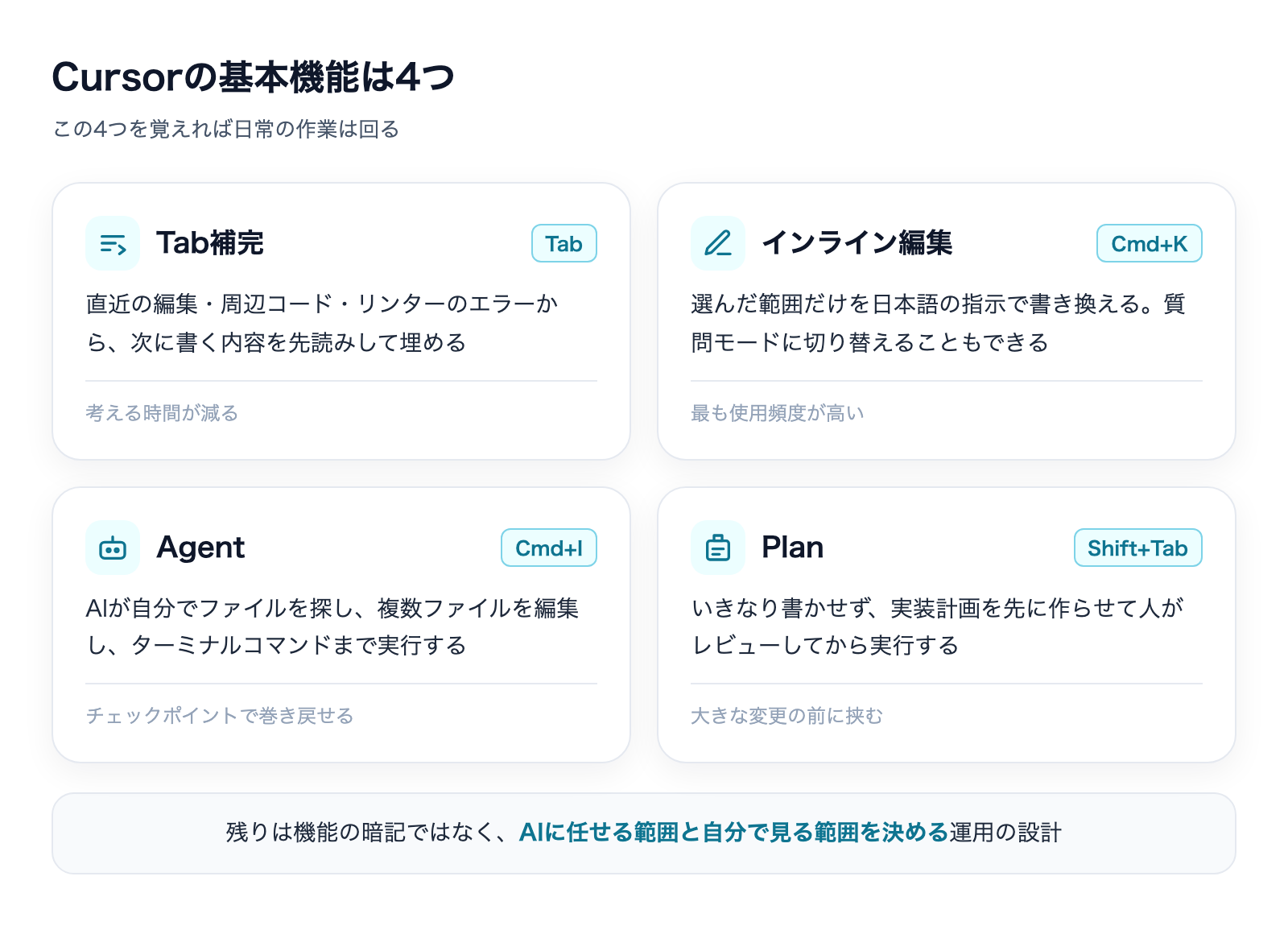
結論から言うと、Cursorの使い方は4つの基本機能(Tab補完・インライン編集・Agent・Plan)を押さえた時点でほぼ足ります。残りは機能の暗記ではなく、「AIにどこまで任せて、どこを自分が見るか」という運用の設計です。
株式会社Fyveでは中小企業のAI活用支援を行っており、その中でCursorを含む複数のAI開発ツールを実務で使い分けてきました。私はVS Codeから移行してCursorをリリース初期から1年半ほど使い、その後 Antigravity(Google製IDE)→ Ghostty → Superset → cmux と開発環境を移しています。現在のメインは cmux で、Cursorは日常的には使っていません。この記事では、公式ドキュメントで確認できる仕様と、1年半使い込んで分かった実感を切り分けて書きます。
結論:Cursorは何ができて、誰に向くか
Cursorは、VS Codeのコードベースをもとに作られたAI統合型のコードエディタです。自然言語で書いた指示から、コードの補完・修正・新規作成・複数ファイルの一括変更まで行えます。
できることを整理すると、大きく4つです。
- 書きかけのコードを先読みして補完する(Tab)
- 選んだ範囲を日本語の指示で書き換える(インライン編集 / Cmd+K)
- やりたいことを伝えると、AIが自分でファイルを探して編集し、コマンドまで実行する(Agent)
- いきなり書かせず、先に実装計画を立てさせて確認する(Plan)
この4つは、Cursorを使う限りずっと使い続ける機能です。逆に言えば、ここさえ体に入れば「使い方が分からない」という状態は抜けられます。
Cursorが向いている人
私の実感として、Cursorは次のような人に向いています。
- すでにVS Codeを使っている人:設定・拡張機能・キーバインドをそのまま持ち込めるので、移行のコストがほぼゼロです
- 画面を見ながら作業したい人:ファイルツリー、差分表示、エディタ、AIチャットが1つのウィンドウに収まっているため、「いまAIが何をどう変えたのか」が目で追えます
- プログラミングの経験が浅い、あるいは非エンジニアの人:GUIで完結するので、ターミナル中心のツールより最初の一歩が軽くなります
- 複数のAIモデルを使い分けたい人:Cursorの自社モデルに加えて、OpenAI・Anthropic・Googleの主要モデルを同じ画面から切り替えられます
Cursorが向いていない場面
一方で、次のような使い方には向きません。
- エディタを開かずに済ませたい定型作業:毎日決まった処理を自動で回すような用途は、CLI型のツールのほうが素直です
- コードを書かない業務の自動化:資料作成・調査・ファイル整理といった、そもそもエディタが要らない作業には過剰です
私はCursorを「人が見ながら作る場所」、後述するClaude CodeやCodexを「人が見ていない間に動かす場所」として分けていました。ツールを対立させるより、置き場所を決めたほうが実務は速く回ります。
私自身はその後、人が見ていない間に動かす比率が上がり、置き場所がターミナル側(現在は cmux)に寄りました。ただこの線引きの考え方自体は変わりません。画面を見ながら書く時間がまだ長いなら、Cursorはその役割に十分応えます。
Cursorとは|VS Codeとの関係と、何が違うのか
Cursorの使い方を理解するうえで、最初に押さえておきたいのがVS Codeとの関係です。ここが分かると、あとの操作がすべて腑に落ちます。
ベースはVS Code、だから見た目も操作もほぼ同じ
公式ドキュメントには、CursorはVS Codeのコードベースをもとにしていると明記されています。実際、初めて起動したときの画面はVS Codeとほぼ同じです。サイドバーのファイルツリー、上部のコマンドパレット、下部のターミナル——配置も操作も変わりません。
公式ドキュメントによれば、Cursorは定期的に最新のVS Codeへリベース(追従)しつつも、安定性のためにやや古いバージョンのVS Codeを使うことがあるとされています。つまり「VS Codeの最新機能が出た当日に必ず使える」わけではない、という点だけ頭に入れておくとよいでしょう。
違いは「AIがエディタの中心に組み込まれている」こと
VS CodeでもAI拡張機能を入れればAI補助は使えます。ではCursorとの違いは何かというと、AIが後付けの拡張ではなく、エディタの動作そのものに埋まっている点です。
具体的には、次のような違いになって現れます。
- コンテキストの拾い方:開いているファイル、直前の編集、リンターのエラーまで含めて、AIが勝手に文脈を集めます
- 編集の適用方法:AIの提案がそのまま差分(diff)としてエディタに出て、その場で承認・却下できます
- 複数ファイルの横断:1ファイル単位ではなく、プロジェクト全体を検索してから編集に入ります
私自身、VS Code時代はGitHub Copilotを拡張機能として使っていましたが、Cursorが出た時点で「エディタ自体にAIが入っているなら、拡張で足す意味がない」と判断して乗り換えました。この感覚は、実際に両方を触るとすぐ分かります。
拡張機能の互換性には注意点がある
ここは見落とされがちなので、はっきり書いておきます。Cursorの拡張機能は、Microsoft公式のマーケットプレイスではなくOpen VSXというレジストリから配信されています。Cursor側はマルウェアやサプライチェーンの自動検査を挟んだプロキシを通していると説明しています。
結果として、Microsoftマーケットプレイスにある拡張機能がすべてOpen VSXに載っているわけではありません。公式も、Open VSXで手に入らない主要な拡張については自社(Anysphere)製の代替を出している、と説明しています。
実務上の意味はシンプルで、「特定の拡張機能に業務が依存している人は、移行前にその拡張がOpen VSXにあるか確認しておく」ということです。ここだけ先に潰しておけば、移行で詰まることはほぼありません。

インストールと初期設定|Windows・Mac・日本語化まで
ここからは実際の導入手順です。Cursorの使い方でつまずきやすいのは、機能そのものより最初の設定なので、順番どおりに進めてください。
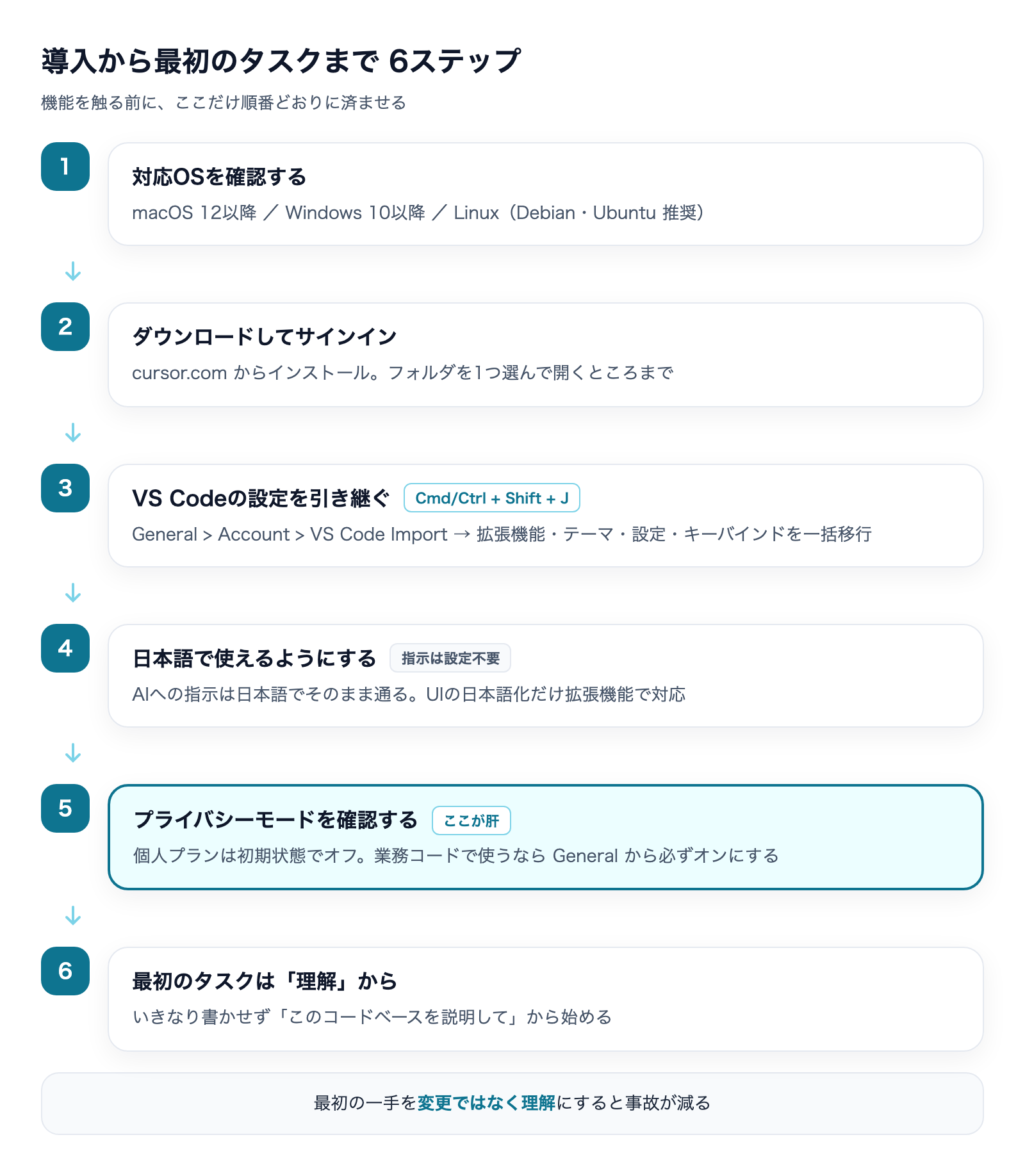
ステップ1:対応OSを確認する
公式ドキュメントが示している動作環境は次のとおりです。
- macOS:12(Monterey)以降。Apple Silicon・Intelの両方に対応
- Windows:10以降
- Linux:Debian / Ubuntu(推奨)、RHEL / Fedora、またはAppImage(ポータブル版)
Windowsで「Cursorの使い方」を調べている方が気にするのは、たいていMacとの操作差だと思いますが、実際に違うのはキーボードショートカットの修飾キーだけです。Macの⌘(Command)がWindowsではCtrlに置き換わります。機能そのものに差はありません。
ステップ2:ダウンロードしてサインインする
公式サイト(cursor.com)からインストーラーを取得し、インストールしてサインインします。公式のクイックスタートも「ダウンロードして、アプリを開いてサインインし、フォルダを1つ選んで小さなタスクから始める」という流れを推奨しています。
なお、LinuxではDebian / Ubuntu系なら sudo apt install cursor、RHEL / Fedora系なら sudo dnf install cursor でパッケージ導入できます。公式はAppImageよりこちらを推奨しており、理由としてデスクトップアイコン・自動更新・CLIツールが付いてくる点を挙げています。
ステップ3:VS Codeの設定を1クリックで引き継ぐ
すでにVS Codeを使っている場合、ここが最大の時短ポイントです。公式ドキュメントの手順は次のとおりです。
- Cursorの設定を開く(⌘/Ctrl + Shift + J)
- General > Account へ移動する
- VS Code Import の Import ボタンを押す
この1回の操作で、拡張機能・テーマ・設定・キーバインドがまとめて取り込まれます。私がVS Codeから移った際も、体感で数分でした。「エディタの引っ越し」で身構える必要はありません。
より細かく制御したい場合は、VS Code側でプロファイルをエクスポートし、Cursor側でインポートする方法も用意されています(⌘/Ctrl + Shift + P からプロファイル関連のコマンドを開きます)。
ステップ4:日本語で使えるようにする
「Cursorの使い方(日本語)」で調べる方の関心は、実は2つに分かれます。分けて答えます。
(1)AIへの指示を日本語で出したい場合——これは設定不要です。チャットにもインライン編集にも日本語でそのまま書けます。「この関数を非同期に書き換えて」「このエラーの原因を教えて」と日本語で打てば通ります。私は普段の指示をほぼ日本語で出していますが、それで困ったことはありません。
AIの返答も日本語で返してほしい場合は、後述するルールファイルに「回答は日本語で書く」と1行入れておくのが確実です。都度お願いするより、設定として持たせたほうが安定します。
(2)エディタのUI自体を日本語表示にしたい場合——こちらは拡張機能を入れます。Cursorの拡張機能レジストリであるOpen VSXには、Microsoft製の「Japanese Language Pack for Visual Studio Code」が公開されています(本記事の確認時点でバージョン1.131.0)。VS Codeと同じ手順で導入できます。
ただし、日本語UIについてはCursor公式ドキュメントに明示的な記載がありません。メニュー階層や設定画面の構成は更新されるため、導入手順の細部は公式ドキュメントで確認してください。個人的には、UIは英語のままで問題ないと考えています。ボタンの数はさほど多くなく、日本語の技術記事とも用語がそろうためです。
ステップ5:プライバシーモードを確認する
業務のコードで使うなら、機能を触る前にここを見てください。Cursorにはプライバシーモードがあり、個人プランでは初期状態でオフです。
公式ドキュメントの説明は次のとおりです。
- オンのとき:「あなたのコードがCursorや他のAIモデル提供者によって学習に使われることはない」
- オフのとき:プロンプトやコードの文脈をOpenAI・Anthropic・Googleなどのモデル提供者へ送る際、学習に使われる可能性がある
設定場所は、Cursorの設定(Macは Cmd + Shift + J、Windows / Linuxは Ctrl + Shift + J)を開き、サイドバーの General からプライバシーモードをオンにします。プランごとの初期値も公式に明記されており、個人プランは初期オフ、Teams / Enterpriseは初期オンで、管理者が組織全体に強制してメンバーが無効化できないようにもできます。
ひとつ注意点として、プライバシーモードをオンにしても、プロンプトとコードの文脈自体はモデル提供者へ送られます。送られないのではなく、学習に使われない、という区別です。会社の規程で「外部への送信そのものが不可」となっている場合は、この違いが判断を分けます。中小企業のAI導入を支援していて、いちばん誤解されるのもここです。
ステップ6:最初のタスクを小さくやってみる
公式クイックスタートは、最初にやることとして「まずコードベースを説明させる」ことを挙げています。具体的には、Agentを開いて次のように聞きます。
- 「このコードベースを説明してください。主なエントリーポイントと重要なモジュール、変更前に読むべきものを教えてください」
- 「このコードベースで、小さくて安全な改善案を3つ挙げてください。トレードオフも説明して、私が選ぶまで待ってください」
この2問がよくできているのは、いきなり書かせず、まず読ませている点です。AIツール全般に共通しますが、最初の一手を「変更」ではなく「理解」にすると事故が減ります。
基本機能|Tab補完・インライン編集・Agent・Plan
ここがCursorの中核です。この4つを覚えれば、日常の作業は回ります。
1. Tab補完|書きかけを先読みして埋める
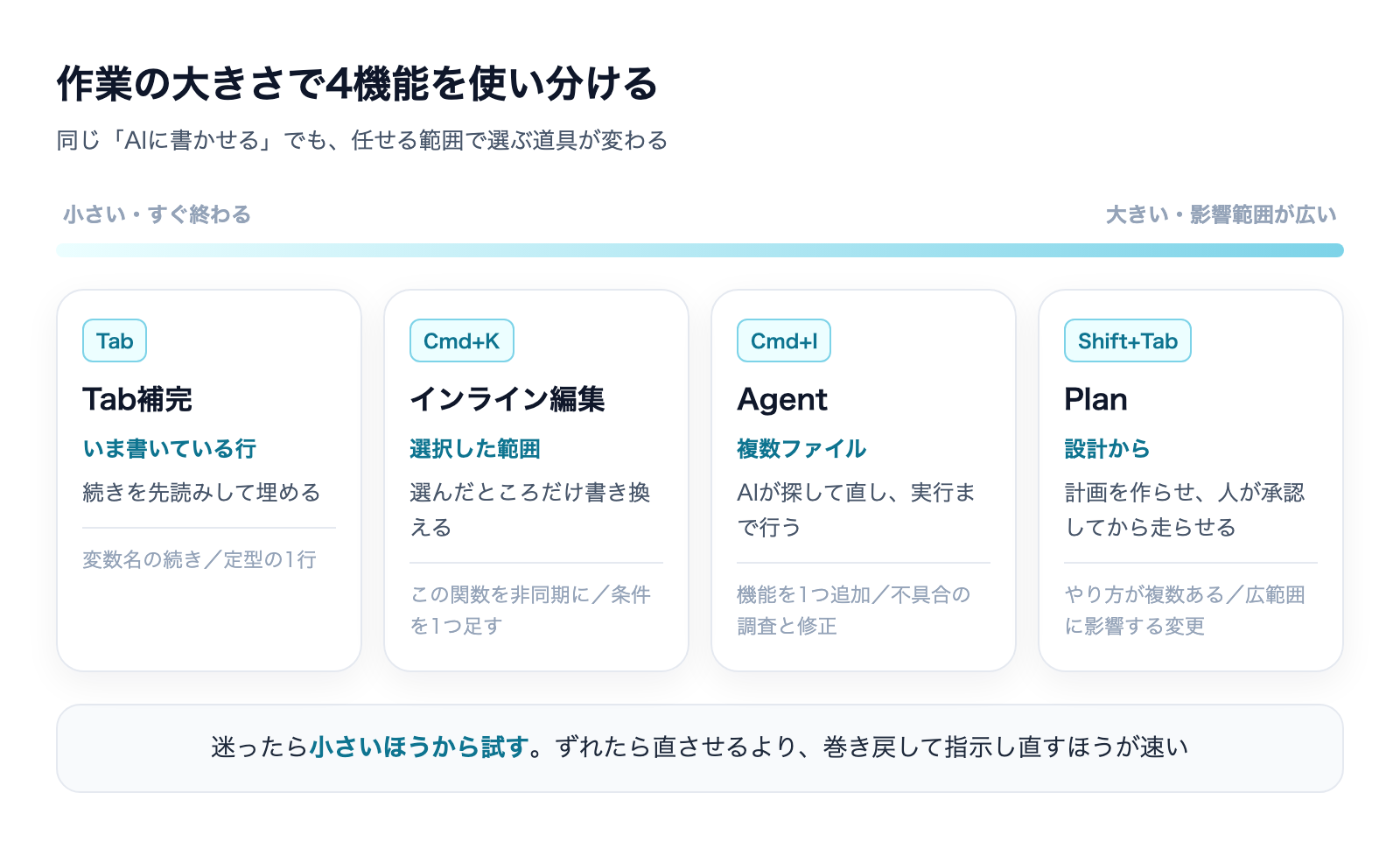
Tabは、公式が「CursorのAI搭載オートコンプリート」と説明している機能です。単なる単語補完ではなく、直近の編集内容・周辺のコード・リンターのエラーをもとに、次に書くであろう内容を予測します。
操作はシンプルです。
- 灰色の候補が出たら Tab で確定
- Esc を押すか、そのまま入力を続ければ却下
- Cmd + →(Windowsは Ctrl + →)で、候補を単語単位で少しずつ受け入れる
公式によれば、複数行の変更・import文の追加に加えて、別ファイルの編集まで予測するケースがあります。候補を受け入れると、次に編集しそうな位置へ自動で移動する動作もあります。オン・オフは画面右下のステータス表示から切り替えられ、一時停止やファイル種別ごとの無効化もできます。
この機能の価値は、慣れるほど効いてきます。私の実感では、タイピング量が減ること自体より、「次に何を書くんだっけ」と考える時間が減ることのほうが大きい。手を止めずに書き続けられるようになります。
2. インライン編集(Cmd+K)|選んだ範囲だけを直す
コードを選択して Cmd + K(Windowsは Ctrl + K)を押すと、その場に入力欄が出ます。ここに日本語で指示を書けば、選択範囲だけが書き換わります。
公式ドキュメントが挙げている使い方は次の流れです。
- 直したいコードを選択する
- Cmd/Ctrl + K を押す
- 「これを非同期関数に変換して」のように指示を書く
- Returnで適用する
結果が気に入らなければ、続けて追加の指示を出して詰められます。また、Opt + Return(Windowsは Alt + Return)で「質問モード」に切り替えると、選択したコードについて質問できます。答えを見て気に入ったら「do it」と打てばそのまま実装に移れる、という設計です。
複数ファイルにまたがる変更が必要になったときは、Cmd + L(Windowsは Ctrl + L)で、選択範囲をコンテキストに持ったままAgentへ引き継げます。
この機能は地味ですが、私がいちばん多く使っているのはこれです。範囲が明示されているぶんAIが迷わず、結果の確認も一瞬で済みます。「小さく指示して、小さく確認する」を最も低コストで回せるのがインライン編集です。
3. Agent|AIが自分でファイルを探して作業する
Agentは、公式が「複雑なコーディングタスクを自律的にこなし、ターミナルコマンドを実行し、コードを編集できるアシスタント」と説明している機能です。サイドパネルは Cmd + I で開きます(Cmd + L でも同じサイドパネルがトグルします)。
公式ドキュメントが挙げているAgentの能力は幅広いものです。
- ファイル・フォルダを名前やキーワードで検索する
- Web検索を行う
- プロジェクトのルールを読み込む
- ファイルを読む(画像ファイルの読み取りにも対応)
- コードを編集し、ファイルを変更する
- シェルコマンドを実行し、その出力を確認する
- ブラウザを操作して表示を確認する
安全面ではチェックポイントという仕組みがあります。大きな変更の前に、変更対象ファイルの状態を自動で記録しておき、あとから戻せる仕組みです。公式もGitとは別のセーフティネットとして位置づけています。とはいえ、これはGitの代わりにはなりません。Agentに任せる作業ほど、事前にコミットしておくべきです。
4. Plan|書かせる前に計画を立てさせる
Planは、いきなり実装させずに実装計画を先に作らせて、人がレビューしてから走らせるモードです。チャット入力欄で Shift + Tab を押すとモードを切り替えられます(モード選択のドロップダウンからも選べます)。
公式が説明している流れは、要件の確認質問 → コードベースの調査 → 計画の作成 → 人によるレビューと編集 → 実行、の5段階です。作られた計画は保存でき、ワークスペースに移してチームで共有することもできます。
公式が挙げている「Planを使うべき場面」は、複数のやり方が考えられる機能、多数のファイルに影響する変更、要件が曖昧で探索が必要な作業、事前レビューが要る設計判断です。逆に、小さな修正や慣れた作業は通常のAgentで十分だとしています。
ここは私も同意見です。加えてひとつ付け足すと、実装が意図からずれたときは、直しにいくより変更を巻き戻して計画を練り直すほうが速い——公式も同じことを書いていますが、これは実際にやってみると効きます。ずれた実装をAIに直させ続けると、傷口が広がることのほうが多いのです。
ショートカット早見表(Mac / Windows)
毎日使うものだけを挙げます。Windowsは⌘をCtrlに読み替えてください。
- Tab:補完候補を確定する
- Esc:補完候補を却下する
- Cmd + →:補完候補を単語単位で受け入れる
- Cmd + K:インライン編集を開く
- Opt + Return(Windowsは Alt + Return):インライン編集を質問モードに切り替える
- Cmd + I / Cmd + L:サイドパネル(Agent / Chat)を開閉する
- Shift + Tab:チャット入力欄でモードを切り替える(Planへの入り口)
- Cmd + .:モードのメニューを表示する
- Cmd + Shift + L:選択したコードをチャットに追加する
- @:ファイルやシンボルをコンテキストとして指定する
- Cmd + N / Cmd + R:新しいチャットを開始する
- Cmd + [ / Cmd + ]:チャットのタブを切り替える
- Cmd + Shift + Backspace:生成を中断する
- Cmd + Shift + J:Cursorの設定を開く
- Cmd + Shift + P:コマンドパレットを開く
最初から全部覚える必要はありません。Tab・Cmd+K・Cmd+I の3つだけ体に入れて、残りは必要になったときに拾えば十分です。
「Composer」という名前について
Cursorの使い方を検索すると、「Composer(⌘+I)で複数ファイルをまとめて編集する」という説明を見かけます。これは以前の呼び名です。
現在の公式ドキュメントでは、Composerは Cursor の自社モデル名(Composer 2.5)を指します。複数ファイルの横断編集という役割は、いまはAgentが担っています。古い解説記事を読むときは、この点だけ読み替えてください。
なお、私がCursorを使い続けていた理由のひとつがこの自社モデルです。汎用の大規模モデルよりとにかく速い。細かい修正を何十回も回す局面では、賢さより返ってくる速さのほうが効きます。バージョンは上がり続けているので、最新の対応モデルは公式で確認してください。
実務で使えるレベルになるまでのコツ
ここからは、機能の説明ではなく運用の話です。Cursorの使い方でつまずく人の大半は、機能を知らないのではなく指示の出し方とコンテキストの渡し方で詰まっています。
コツ1:@でコンテキストを絞る
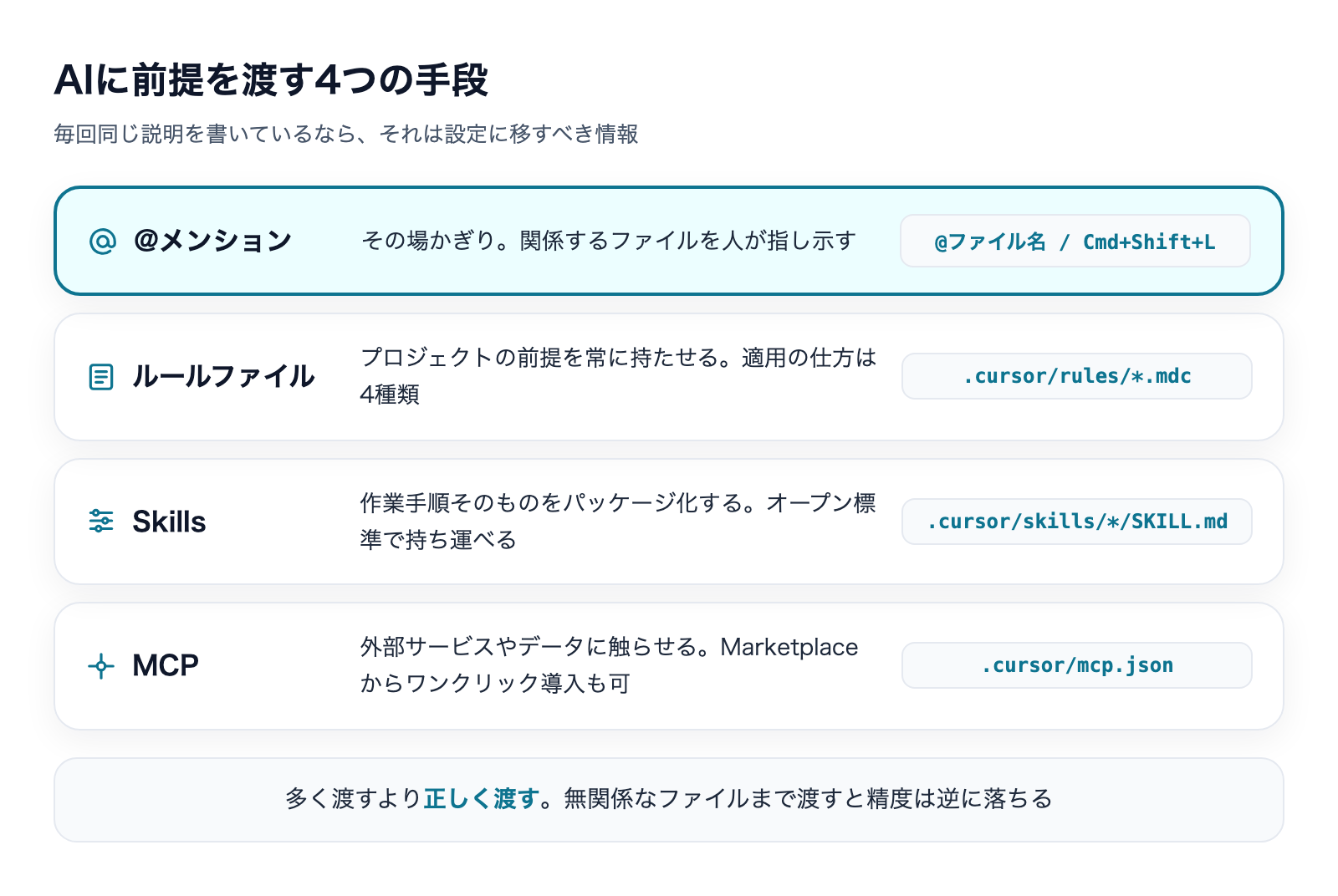
チャットやAgentの入力欄で @ を打つと、ファイルやシンボルを指定してAIに渡せます。選択したコードをチャットに追加する Cmd + Shift + L も同じ役割です。
プロジェクトが大きくなるほど、これが精度を左右します。AIは「探せるものを全部見る」わけではないので、関係するファイルを人が指し示したほうが結果は安定します。逆に、無関係なファイルまで渡すと精度が落ちます。多く渡すより、正しく渡すことです。
コツ2:ルールファイルにプロジェクトの前提を書く
毎回同じ説明を書いているなら、それはルールファイルに移すべき情報です。Cursorのルールは .cursor/rules ディレクトリに .mdc 形式で置きます。
公式ドキュメントによると、ルールのfrontmatterには次の項目を書けます。
- description:そのルールが何のためのものか(Agentが関連性を判断する材料になる)
- globs:自動適用するファイルパターン
- alwaysApply:常に適用するかどうか
適用の仕方は4種類あります。常に適用(すべてのチャットに入る)、賢く適用(descriptionを見てAgentが判断)、特定ファイルに適用(globsのパターンに一致したとき)、手動適用(チャットで@メンションしたとき)です。
注意点として、公式は「プロジェクトルールは .mdc 拡張子でなければならない。.cursor/rules に置いたプレーンな .md は無視される」と明記しています。ここは実際に間違えやすいところです。
frontmatterを書くのが面倒なら、AGENTS.md というシンプルなマークダウン形式も使えます。サブディレクトリに置いて、コードベースの領域ごとに指示を分けることもできます。
私の実感を正直に書くと、ルールファイルは対応しているものの、同じ内容を書いてもClaude Codeほど素直に効かない場面がありました。書いたのに無視されたと感じたら、「常に適用」に切り替えて挙動を確かめるのが早い対処です。
コツ3:Skillsで作業手順そのものを持たせる
ルールが「前提の共有」だとすると、Skillsは作業手順のパッケージ化です。公式は「エージェントに特定領域のタスクのやり方を教える、持ち運び可能でバージョン管理されたパッケージ」と説明しています。
置き場所は .cursor/skills または .agents/skills(グローバルなら ~/.cursor/skills など)で、各スキルは SKILL.md にYAML frontmatterとマークダウンの手順を書きます。必須項目は name(小文字とハイフンのみ・フォルダ名と一致)と description です。
Agent Skillsはオープン標準として公開されており、Cursor固有の仕組みではありません。つまり他のAIツールと手順書を共有できるということです。ここは今後のツール移行を考えると効いてきます。
コツ4:MCPで外部サービスとつなぐ
MCP(Model Context Protocol)は、AIに外部サービスやデータを触らせるための共通規格です。Cursorも対応しています。
設定ファイルは、プロジェクト単位なら .cursor/mcp.json、全体で使うなら ~/.cursor/mcp.json です。通信方式はstdio(ローカル)、SSE、Streamable HTTPに対応しています。
私が以前触ったときはJSONを手で書く前提で、コマンド1つで追加できるツールと比べると面倒に感じました。現在はCursor Marketplaceからのワンクリック導入と、コミュニティ製をまとめたcursor.directoryが用意されており、この点は改善されています。
コツ5:モデルを使い分ける
Cursorの強みのひとつは、同じ画面から複数のAIモデルを切り替えられることです。公式ドキュメントによれば、Cursorの自社モデルとしてComposer 2.5とGrok 4.5があり、加えてOpenAI(GPT-5系)、Anthropic(Claude系)、Google(Gemini系)などのモデルが使えます。
モデル選択に迷うなら、Autoから始めるのが無難です。Autoには「Auto Cost(コスト優先)」「Auto Balance(バランス)」「Auto Intelligence(性能優先)」の3モードがあり、モードに応じて適したモデルへ自動で振り分けられます。
そのうえで、私の使い分けの感覚を書いておきます。
- 細かい修正を何十回も回す局面 → 自社モデル(Composer系)。とにかく速く、待ち時間が積み上がらない
- 設計判断や、なぜそうなるかの説明が要る局面 → フロンティアモデル。速さより理解の深さが効く
- UIやデザインの調整 → 画像を貼って伝えられるモデル。文字だけで伝えるより圧倒的に速い
デザイン調整については補足しておきます。「AIはデザインが苦手」というのは、多くの場合スキルの問題です。漠然と「いい感じにして」と頼むから品質が低いだけで、スクリーンショットを貼って「ここのこれ」と指す、色や余白を数値で指定する、再現したいコードを見せる——こうした具体的なフィードバックを渡せば、出力は大きく変わります。
コツ6:差分を必ず自分の目で見る
最後は身も蓋もない話ですが、いちばん効きます。AIが書いた差分を読む習慣がないと、どのツールを使っても事故ります。
公式のクイックスタートも、変更後にやることとして「差分ビューで何が変わったかを確認する」「プロジェクトの既存のチェック(テスト・型チェック・リント・ビルド)を走らせるようAIに頼む」の2つを挙げています。
私が全自動型のコード生成サービスを業務に入れなかったのも同じ理由です。生成されたコードを自分で読んで正しいか確かめる工程を前提にすると、全部お任せの仕組みはむしろ不安要素になります。Cursorのように「AIが書いて、人がその場で承認する」形のほうが、実務では扱いやすいと考えています。
Cursorでバイブコーディングを始める
バイブコーディングとは、コードを1行ずつ書くのではなく、作りたいものを言葉で伝えてAIに書かせ、動きを見ながら方向を調整していく進め方のことです。Cursorはこのやり方と相性がよく、実際「バイブコーディングを始めるならまずCursor」と言われることが多いツールです。
Cursorがバイブコーディング向きな理由
理由は3つあります。
- 結果がその場で目に入る:AIの変更が差分として表示され、ファイルツリーでどこが変わったかも見えます。「何が起きたか分からないまま進む」状態になりにくい
- 巻き戻せる:チェックポイントがあるため、方向が違ったときに戻せます
- 止める場所を作れる:Planモードを挟めば、書き始める前に方針を確認できます
言い換えると、Cursorは「勢いで進める」と「確認して止まる」を同じ画面の中で切り替えられるツールです。バイブコーディングが破綻するのはたいてい確認を挟まないときなので、この構造が効きます。
やり方|最初の1本の進め方
初めて試すなら、次の順番をおすすめします。
- 空のフォルダを1つ作り、Cursorで開く。既存の業務コードでいきなり試さないこと
- 作りたいものを1〜2文で書いてAgentに渡す。「入力した文字数をカウントして表示するWebページを作って」程度の粒度から始める
- 動かして目で確認する。ブラウザで開く、あるいは実行してみる
- 直したいところを1つだけ指示する。「ボタンの色を変えて」「文字数が0のときはメッセージを出して」など
- 3〜4を繰り返す
この繰り返しが、そのままバイブコーディングの型です。私が完全な未経験者に教えたときも、決済機能つきのサービスをリリースするまで約4ヶ月かかりましたが、最初に教えたのはこの往復の作り方でした。機能の暗記ではなく、往復のリズムを覚えるほうが先です。
コツ|途中で壊れないための4つ
バイブコーディングのコツとして、実務で効いたものを挙げます。
- 1回の指示に1つのことしか入れない:3つ頼むと、どれが原因でおかしくなったのか追えなくなります
- 動いた時点で必ずコミットする:「動く状態」を保存しておかないと、戻る場所がなくなります。ここを飛ばす人が本当に多い
- 大きい変更の前にPlanを挟む:設計に関わる話をAgentに直接投げると、勢いのまま広範囲を書き換えられます
- エラーはメッセージをそのまま貼る:要約して伝えるより、原文をそのまま渡したほうが早く直ります
逆に言えば、この4つを守らないまま規模を大きくすると、必ずどこかで「何が起きているのか分からないコード」に到達します。バイブコーディングが批判されるときの実態は、たいていこの状態です。
どこまで作れるのか|現実的な線引き
期待値のズレを避けるため、実感としての線を書いておきます。
- 十分に作れる:社内で使う小さなツール、入力フォームと集計、既存データの整形、ランディングページ、業務手順の一部を置き換えるスクリプト
- 作れるが、途中から人の判断が要る:ログイン機能、決済連携、外部APIとの連携。動くところまでは早いが、権限・エラー処理・セキュリティは自分で確認する範囲が増えます
- いきなりは難しい:多人数が同時に使う本番システム、既存の大規模コードへの機能追加。ここは設計の理解が先に要ります
私が伴走した例でも、決済まで含むサービスをリリースするのに約4ヶ月かかっています。「AIがあるから1週間でできる」ではなく、「AIがあるから未経験者でも4ヶ月で届く」——この感覚で始めると、途中で折れません。
バイブコーディングそのものの全体像(向いている用途、セキュリティ上の注意、非エンジニアが押さえるべき前提)は、別記事で詳しく整理しています。

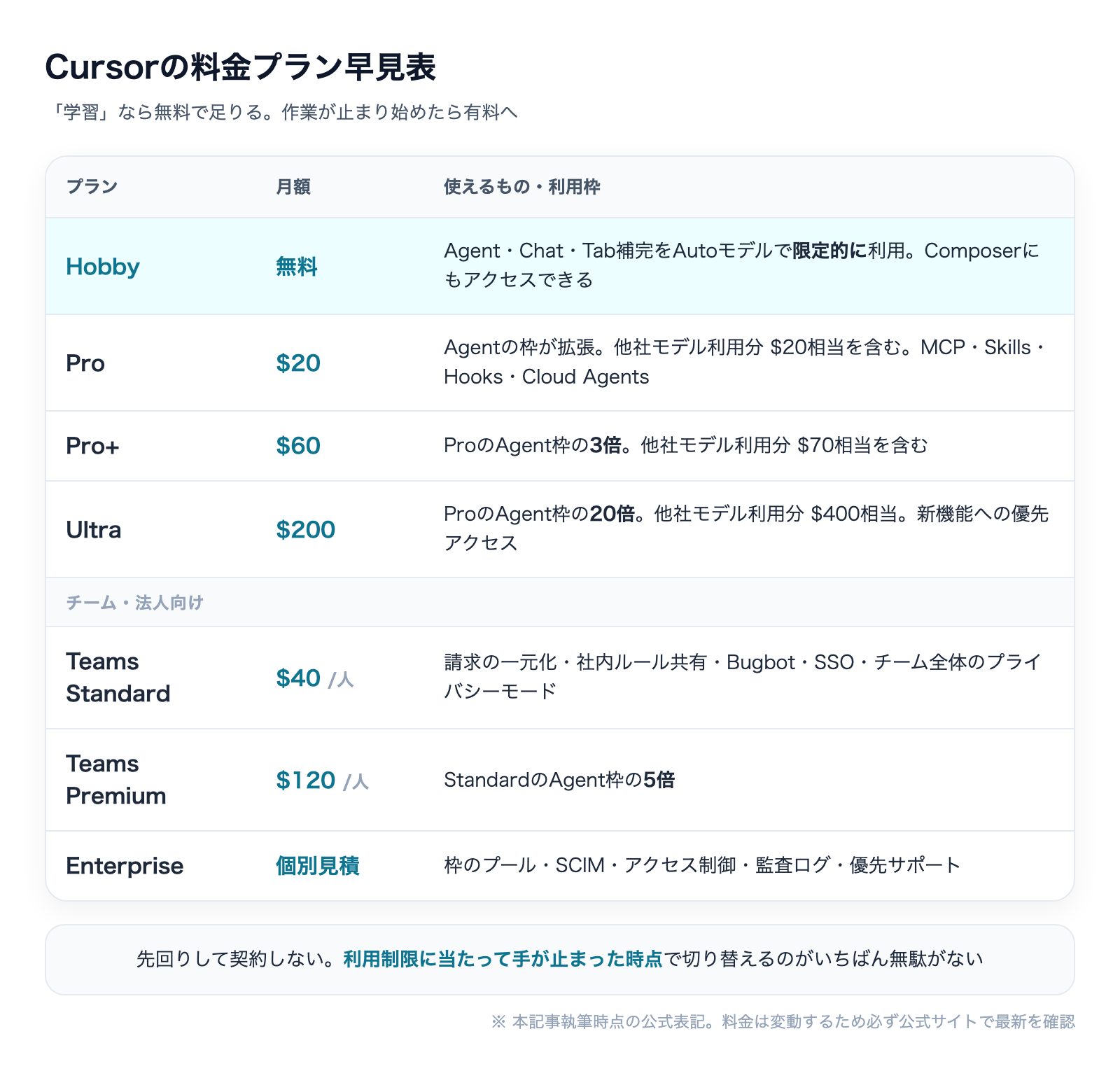
料金プランと、無料でどこまでできるか
ここは変動が激しい領域なので、必ず公式の料金ページで最新を確認してください。以下は本記事の確認時点で公式に記載されていた内容です。
個人向けプラン
- Hobby(無料):クレジットカード不要。Agent・Chat・Tab補完をAutoモデルで限定的に利用でき、Composerにもアクセスできる
- Pro:月20ドル:Agentの利用枠が拡張され、他社モデル利用分として20ドル相当を含む。フロンティアモデル、MCP・Skills・Hooks、Cloud Agentsが使える
- Pro+:月60ドル:ProのAgent利用枠の3倍。他社モデル利用分として70ドル相当を含む
- Ultra:月200ドル:ProのAgent利用枠の20倍。他社モデル利用分として400ドル相当を含み、新機能への優先アクセスが付く
チーム・法人向けプラン
- Teams Standard:1ユーザーあたり月40ドル:請求と管理の一元化、社内ルール・スキル・プラグインの共有マーケットプレイス、Bugbotによるコードレビュー、利用状況の分析、チーム全体のプライバシーモード、SAML/OIDCによるシングルサインオン
- Teams Premium:1ユーザーあたり月120ドル:StandardのAgent利用枠の5倍
- Enterprise:個別見積:利用枠のプール、請求書・発注書による支払い、SCIMによるユーザー管理、アクセス制御、監査ログ、優先サポート
公式ドキュメントによれば、Pro以上のプランではTab補完が無制限で、Bugbot(AIによるコードレビュー)とCloud Agentsが利用できます。
無料プランでどこまでできるか
結論として、「使い方を覚える」目的なら無料プランで十分です。Agent・Chat・Tab補完はいずれも使えます。ただし利用量に制限があるため、長時間続けて使うと止まります。
私自身、以前はProを契約していましたが解約し、現在は無料プランのまま使っています。ただしこれは「Cursorが無料で十分」という意味ではありません。私の場合、重い作業をClaude Codeに寄せているため、Cursor側の消費量が自然と小さくなっているというだけです。Cursorを主戦力にするなら、Proは早い段階で必要になります。
判断の目安はシンプルです。作業の途中で利用制限に当たって手が止まるようになったら、その時点で有料プランに切り替える。先回りして契約する必要はありません。
Claude Code・Codexとの使い分け
「Cursorだけでいいのか、Claude Codeも要るのか」——ここは実際によく聞かれます。私の結論は対立ではなく併用です。
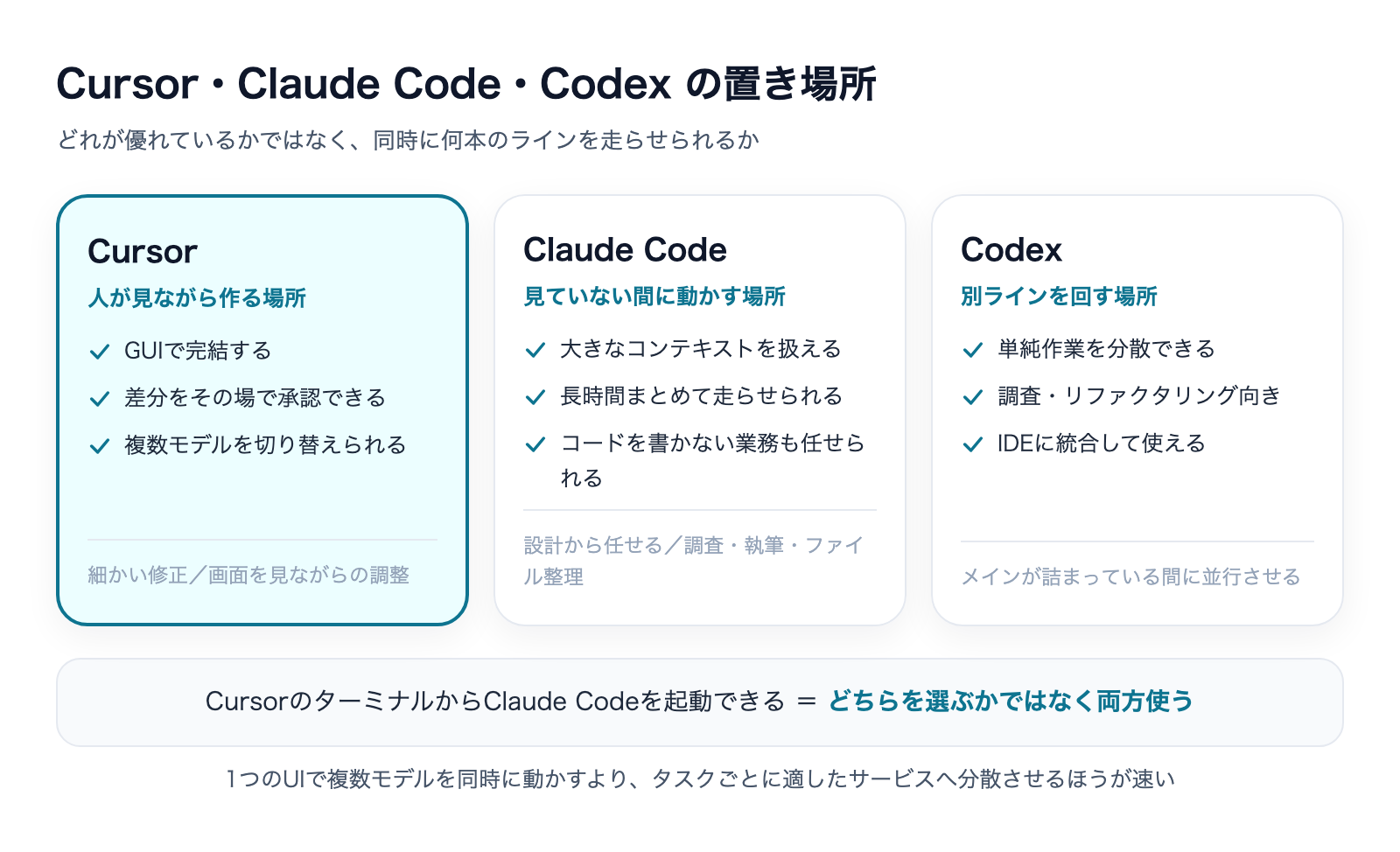
3つのツールの性格の違い
ざっくり言えば、次のように性格が分かれます。
- Cursor:エディタ。人が画面を見ながら、AIと一緒に書く場所。GUIで完結し、差分をその場で確認できる
- Claude Code:ターミナルで動くエージェント。大きなコンテキストを持たせた長い作業や、コードを書かない業務(調査・執筆・ファイル整理)まで任せられる
- Codex:OpenAI系のエージェント。単純作業・調査・リファクタリングを別ラインで回すのに向く
私はClaude Codeをメインの開発ツールとして使い、Codexをサブに回し、Cursorはエディタとして使っていました(現在はエディタの位置に cmux が入っています)。ここで大事なのは、どれが優れているかではなく、同時に何本のラインを走らせられるかです。1つのUIで複数モデルを同時に動かすより、タスクごとに適したサービスへ分散させるほうが実務は速く回ります。
CursorとClaude Codeは同時に使える
見落とされがちですが、これは重要です。CursorのターミナルからClaude Codeをそのまま起動できます。拡張機能経由でも使えます。つまり「どちらを選ぶか」ではなく「両方使う」が普通に成立します。
私の使い分けはこうです。
- 画面を見ながら細かく直したいとき → Cursorのインライン編集
- 設計から任せたい、あるいは長時間まとめて走らせたいとき → Claude Code
- デザインの微調整 → スクリーンショットを貼りながら指示できるほうを使う
なお、Cursorにも公式のCLI(コマンドライン版のエージェント)が用意されています。ターミナルから対話的に使うほか、スクリプトやCIから非対話モードで回すこともできるため、「GUIかCLIか」という区分自体が薄れつつあります。
それぞれの比較記事
2ツールずつの詳細比較は、それぞれ別記事にまとめています。使い分けを具体的に詰めたい方はこちらをどうぞ。
Codex vs Cursor|AIコーディング環境の選び方
CursorのままCodexを使いたい場合は、IDE統合の設定方法をまとめた記事があります。
Codex IDE 統合|VSCode/Cursor/JetBrains 設定
Cursorの限界と注意点
使い続けて感じている弱点も書いておきます。ここを知らずに導入すると、期待とずれます。
1. プロジェクト全体を横断した理解は苦手な場面がある
ファイル単位・モジュール単位のコンテキスト理解は優秀ですが、プロジェクト全体をまたいだ判断になると、大きなコンテキストを扱えるツールのほうが安定すると感じています。「この変更が他のどこに影響するか」を広く見てほしいときは、私はCursorではなくClaude Code側に投げます。
2. コードを書かない業務の自動化には向かない
Cursorはあくまでエディタです。記事執筆・提案書作成・調査・ファイル整理といった、エディタを開く必要のない業務まで任せる設計にはなっていません。ここを期待すると肩透かしになります。
3. 拡張機能のレジストリが違う
前述のとおり、CursorはOpen VSXを使います。VS Codeで使っていた拡張機能がすべてあるとは限りません。移行前に、業務が依存している拡張機能の有無を確認してください。
4. 利用枠の消費が見えにくい
無料プランでも有料プランでも、AgentやChatには利用量の上限があります。何気なく大きなタスクを投げると、思ったより早く枠を消費します。重い処理を回す前に、「これはCursorで回すべきか、別のツールに投げるべきか」を一度考える癖をつけると無駄が減ります。
5. AIが書いたコードの責任は人にある
当たり前ですが、いちばん重要です。Cursorはコードを速く書いてくれますが、そのコードが正しいかを保証はしません。差分を読み、テストを走らせ、動作を確認する——この工程を省いた分だけ、あとでコストとして返ってきます。
よくある質問
Q. CursorはVS Codeがないと使えませんか?
いいえ。CursorはVS Codeのコードベースをもとにした独立したアプリケーションです。VS Codeをインストールしていなくても、Cursor単体で動きます。VS Codeを使っている人は、設定を1クリックで引き継げるという利点があるだけです。
Q. プログラミング未経験でも使えますか?
使えます。ただし「コードを一切読まずに済む」わけではありません。私が未経験者に教えたときも、最初の数週間で必ず教えたのは差分を見る習慣でした。書くのはAIに任せられますが、「何が変わったか」を確認する目は、早い段階で身につけたほうが結果的に速く進みます。
Q. 日本語で指示を出しても大丈夫ですか?
問題ありません。私も日常の指示はほぼ日本語です。回答も日本語で返してほしい場合は、ルールファイルに「回答は日本語で書く」と書いておくと安定します。
Q. WindowsとMacで使い方は違いますか?
機能は同じで、違うのはショートカットの修飾キーだけです。Macの⌘(Command)がWindowsではCtrlに置き換わります。Cursorの動作要件はWindows 10以降、macOS 12以降です。
Q. 無料プランのままずっと使えますか?
使えます。ただしAgentやChatの利用量に制限があるため、本格的に毎日使うと途中で止まります。私は有料プランを解約して無料プランに切り替えましたが、これは重い作業を別のツールに寄せたからで、Cursorを主戦力にするなら有料プランが必要になります。
Q. Cursorだけで開発は完結しますか?
小〜中規模なら完結します。ただし、大規模プロジェクトの横断的な理解や、コードを書かない業務の自動化まで含めるなら、Claude Codeのようなエージェント型ツールとの併用が現実的です。CursorのターミナルからClaude Codeを起動できるので、両方を同じ画面で回せます。
Q. Composerはどこにありますか?
現在の公式ドキュメントでは、ComposerはCursorの自社モデル(Composer 2.5)を指します。以前「Composer」と呼ばれていた複数ファイル横断編集のUIは、現在はAgentに統合されています。古い解説記事を読むときは読み替えてください。なお画面構成や名称は更新されるため、最新は公式ドキュメントで確認してください。
Q. 会社で導入する場合、どのプランを選べばいいですか?
まず個人プランで数名が試し、実務で回ることを確認してからTeamsに切り替えるのが安全です。Teamsは請求の一元化、社内ルール・スキルの共有、SAML/OIDCによるシングルサインオン、チーム全体のプライバシーモードといった管理機能が主な価値なので、「使えるかどうか」を検証する段階では不要です。
まとめ
Cursorの使い方を、導入から実務レベルまで整理しました。要点は次のとおりです。
- Cursorの正体はVS CodeベースのAIエディタ。設定・拡張機能・キーバインドを1クリックで引き継げるため、移行コストはほぼゼロ
- 覚えるべきは4機能:Tab補完、インライン編集(Cmd+K)、Agent(Cmd+I)、Plan(Shift+Tab)
- 日本語の指示は設定不要で通る。UIの日本語化は拡張機能で可能だが、必須ではない
- 実務レベルの分かれ目は、コンテキストの渡し方と差分を見る習慣。@指定・ルールファイル・Skillsで前提を持たせ、変更は必ず自分の目で確認する
- バイブコーディングのコツは「1指示1変更・動いたらコミット・大きい変更前にPlan」
- 無料プランで学習は足りる。作業が止まるようになった時点で有料へ。料金は変動するので必ず公式で最新を確認する
- Claude CodeやCodexとは併用が現実解。CursorのターミナルからClaude Codeを起動できる
最後にひとつだけ付け加えるなら、AIエディタで成果が変わるのはツールを増やした人ではなく、AIに任せる範囲と自分で見る範囲を決めた人です。株式会社Fyveが中小企業のAI活用を支援する際も、最初に整理するのは常にそこです。まずはフォルダを1つ開いて、小さなタスクを1つ、AIと往復してみてください。
Cursorが動かないときに、Cursor側の障害か、モデルの提供元の障害か、自分の設定かを切り分ける手順をまとめています。

Claude Codeを「素のまま」使うな

設定で差がつく——CLAUDE.md・権限・スキルの実物を公開(全24ページ)
素のClaude Codeは"優秀な新入社員"。仕事を教えるほど、自分専用になります。覚えさせる4点セット——会社の説明書(CLAUDE.md)・権限の柵・手順書(スキル)・フォルダの地図——を、1人会社の実運用からコピペで使える型つきで公開します。
- そのまま書き換えて使えるCLAUDE.mdの型
- お金と送信をAIに触らせない「3段階の柵」
- 1回教えたら何度でも動く、手順書のコピペ雛形
- AIが迷子にならないフォルダ構造の3原則
メールアドレス登録で他にも様々な資料を閲覧できます








 +9
+9PDF 18点・合計468ページ + すぐ使えるzip素材 3点
どれも登録後の受け取りページから、まとめてダウンロードできます。
毎週配信の無料ニュースレター「AIネイティブ超研究」の購読特典です。メール登録後すぐ、受け取りページのご案内が届きます。そこにはこの資料に加えて、過去の特典もすべてまとめて置いてあります。あわせて、AI活用に関するお知らせやお役に立てそうなご案内をお送りすることがあります。解除はいつでも1クリック。
御社の業務に合わせたClaude Code導入支援
「AIツールを導入したが、現場で使われない」を終わらせる。
業務課題のヒアリングから設計、ハンズオン実践、運用定着まで一貫して支援します。