Claude Codeのインストール方法【2026年版】全6通り完全ガイド

「Claude Codeのインストールでつまずいた」「コマンドは通ったのに claude が見つからない」——導入の入口で止まってしまう、という相談を何度も受けてきました。
結論から言うと、2026年8月時点のClaude Codeはコマンド1行で入ります。導入方法は全6通りあり、迷ったら公式が推奨するネイティブインストーラーを選べば間違いありません。Node.jsは不要です。
株式会社Fyveは中小企業向けにAI業務効率化の支援を行っており、非エンジニアの方へのClaude Code導入支援も手がけています。本記事では公式ドキュメントの手順に、私が現場で実際に踏んだつまずきを重ねて解説します。
Claude Codeの動作環境・システム要件
インストール前に、お使いのパソコンが動作条件を満たしているか確認しましょう。
対応OS・ハードウェア
項目 | 要件 |
|---|---|
macOS | 13.0(Ventura)以降 |
Windows | Windows 10 バージョン1809以降 / Windows Server 2019以降 |
Linux | Ubuntu 20.04以降 / Debian 10以降 / Alpine Linux 3.19以降 |
メモリ・CPU | 4GB以上のRAM、x64 または ARM64 プロセッサ |
シェル | Bash / Zsh / PowerShell / CMD |
ネットワーク | インターネット接続が必須。Anthropicのサービス提供国であること |
GPUは不要です。2020年以降に購入したパソコンであれば、ほぼ問題なく動作するでしょう。ファイル検索に使うripgrepは通常Claude Code本体に同梱されています(Alpineなど一部環境では別途必要。後述します)。
Windowsに「WSLが必須」ではなくなった
ここは情報が古いまま出回っているポイントです。以前は「WindowsではWSL(Linux互換環境)を先に入れる必要がある」と案内されていましたが、2026年8月時点ではWindowsネイティブで動作します。WSLもGit for Windowsも必須ではありません。
とはいえ、選択肢としてのWSLには意味があります。使い分けは次のとおりです。
選択肢 | 必要なもの | こんなときに選ぶ |
|---|---|---|
Windowsネイティブ | なし(Git for Windowsは任意) | Windows上のファイル・ツールを扱う |
WSL 2 | WSL 2の有効化 | Linux系の開発環境を使う。サンドボックス実行が必要 |
WSL 1 | WSL 1の有効化 | WSL 2が使えない環境のとき |
Git for Windowsを入れておくと、Claude Codeがコマンド実行にGit Bashを使えるようになります。入れない場合はPowerShell経由で実行されます。どちらでも動きますが、Linux系のコマンド例をそのまま試したい方はGit for Windowsを入れておくと楽です。
必要なプラン — 無料プランでは利用できない
Claude Codeを使うには、Pro・Max・Team・Enterprise のいずれかの契約、またはConsole(API従量課金)アカウントが必要です。無料のClaude.aiプランにClaude Codeは含まれていません。
「インストールは成功したのにログインで弾かれる」という相談の多くは、ここが原因です。インストール作業に入る前にプランを確認しておくと、無駄な切り分けをせずに済みます。
Amazon Bedrock・Google CloudのAgent Platform・Microsoft Foundry といった第三者のAPIプロバイダー経由で使うこともできます。社内のクラウド契約に寄せたい企業はこちらの選択肢もあります。
Claude Codeのインストール方法【全6通り】
2026年8月時点で、Claude Codeには6つのインストール方法があります。迷ったら方法1のネイティブインストーラーで構いません。
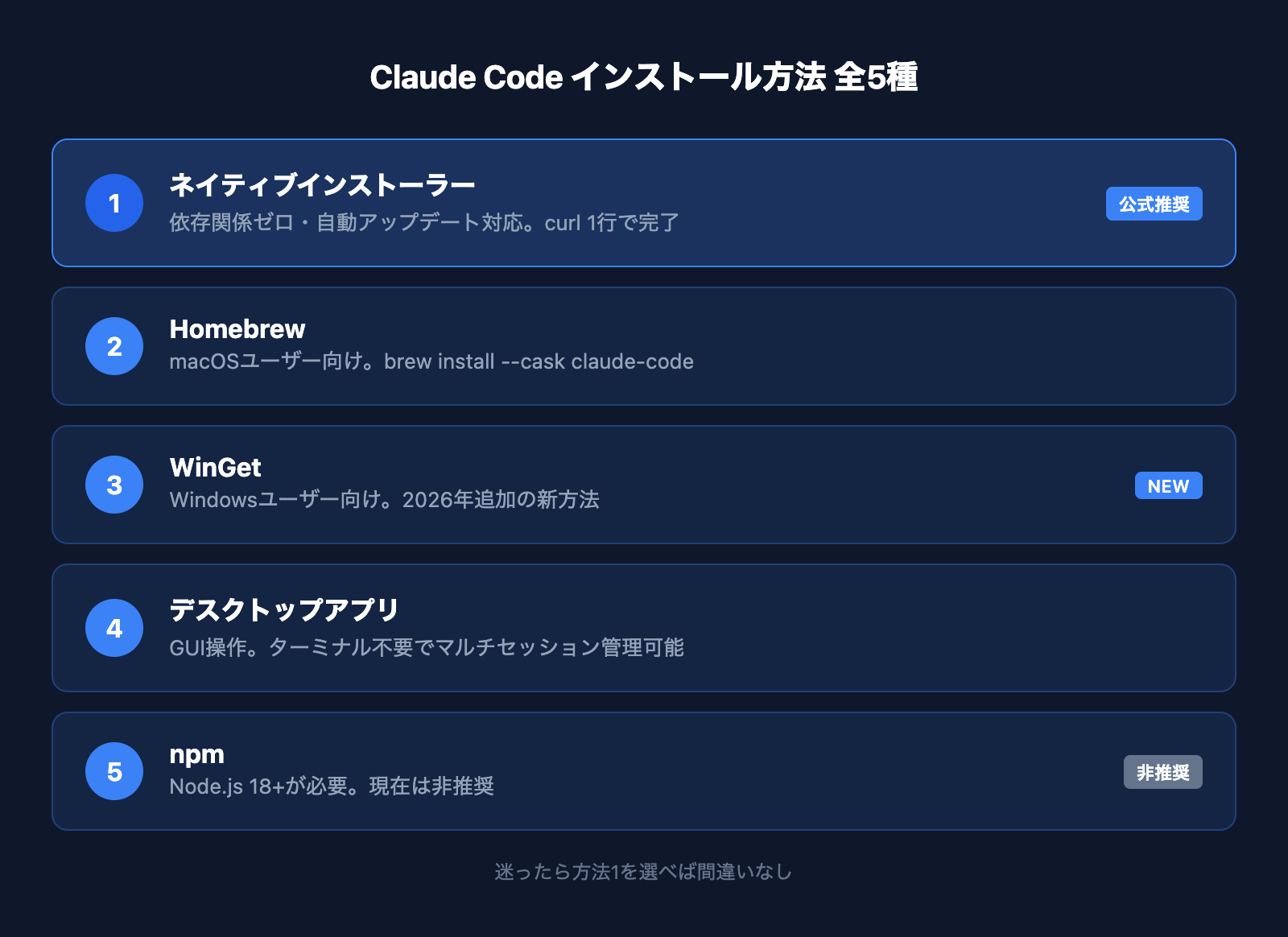
方法1: ネイティブインストーラー(公式推奨)
依存関係ゼロ・自動アップデート対応の公式推奨方法です。Node.jsのインストールも不要です。
macOS / Linux / WSL:
curl -fsSL https://claude.ai/install.sh | bashWindows PowerShell:
irm https://claude.ai/install.ps1 | iexWindows CMD:
curl -fsSL https://claude.ai/install.cmd -o install.cmd && install.cmd && del install.cmd実行後、ターミナルで claude と入力して起動すればインストール完了です。管理者権限で実行する必要はありません。
自分がPowerShellにいるのかCMDにいるのか
Windowsで最も多いつまずきが、シェルの取り違えです。見分け方は単純で、プロンプトの表示を見ます。
PS C:\Users\名前>のように先頭に PS が付いている → PowerShellC:\Users\名前>のように PS が無い → CMD
コマンドを間違えたときのエラーからも逆算できます。この対応表を覚えておくと、検索する前に自己解決できます。
出るエラー | 意味 |
|---|---|
| PowerShell用コマンドをCMDで実行した |
| CMD用コマンドをPowerShellで実行した |
| macOS/Linux用の |
| Windows用コマンドをmacOS/Linux/WSLで実行した |
PowerShellで curl が使えないのは、PowerShellの curl が Invoke-WebRequest の別名になっていて、-fsSL というオプションを受け付けないためです。Windowsでは素直に irm ... | iex を使ってください。
インストール先とバージョン指定
ネイティブインストーラーは、実行ファイルを次の場所に配置します。あとで説明する「コマンドが見つからない」問題の切り分けに使うので、覚えておくと役に立ちます。
- macOS / Linux / WSL:
~/.local/bin/claude - Windows:
%USERPROFILE%\.local\bin\claude.exe
既定では最新版(latestチャネル)が入ります。業務で使うマシンを安定側に寄せたい場合は、stableチャネルを指定してインストールできます。stableは最新より1週間ほど遅れる代わりに、大きな不具合を含むリリースを飛ばしてくれます。
curl -fsSL https://claude.ai/install.sh | bash -s stableWindows PowerShellで同じことをする場合は次のように書きます。
& ([scriptblock]::Create((irm https://claude.ai/install.ps1))) stableバージョン番号を直接指定することもできます(例: bash -s 2.1.89)。検証環境と本番環境でバージョンを揃えたいときに使います。
方法2: Homebrew(macOSユーザー向け)
macOSでHomebrewを使っている方は、以下のコマンドでインストールできます。
brew install --cask claude-codeHomebrewには2つのcaskが用意されていて、どちらを入れるかで更新チャネルが決まります。
claude-code— stableチャネル。最新より1週間ほど遅れ、大きな不具合のあるリリースを飛ばすclaude-code@latest— latestチャネル。リリースされ次第すぐ届く
注意点として、Homebrew経由のインストールは自動更新されません。定期的に手動で更新してください。
brew upgrade claude-codeCask 'claude-code' is unavailable というエラーが出る場合は、手元のcask一覧が古いだけです。brew update を実行してから入れ直せば解決します。
方法3: WinGet(Windowsユーザー向け)
Windows Package Managerを使い慣れている方向けの方法です。
winget install Anthropic.ClaudeCodeWinGetも自動更新されません。定期的に次のコマンドを実行してください。
winget upgrade Anthropic.ClaudeCode方法4: Linuxパッケージマネージャー(apt / dnf / apk)
Anthropicは署名済みのapt・dnf・apkリポジトリを公開しています。サーバーやCI環境など、OSの更新手順に乗せて管理したい場合はこちらが向いています。
Debian / Ubuntu(apt)の場合、まず署名鍵を取得します。
sudo install -d -m 0755 /etc/apt/keyrings
sudo curl -fsSL https://downloads.claude.ai/keys/claude-code.asc \
  -o /etc/apt/keyrings/claude-code.asc
gpg --show-keys /etc/apt/keyrings/claude-code.asc で鍵を表示し、フィンガープリントが 31DDDE24DDFAB679F42D7BD2BAA929FF1A7ECACE であることを確認してから、リポジトリを登録してインストールします。
echo "deb [signed-by=/etc/apt/keyrings/claude-code.asc] https://downloads.claude.ai/claude-code/apt/stable stable main" \
  | sudo tee /etc/apt/sources.list.d/claude-code.list
sudo apt update
sudo apt install claude-code
Fedora / RHEL では dnf、Alpine では apk のリポジトリが同様に用意されています。いずれもClaude Code側の自動更新は効かないため、更新は sudo apt update && sudo apt upgrade claude-code のように通常のシステム更新で行います。
Alpine Linuxでの追加手順
Alpineなどmusl系のディストリビューションは標準で bash も curl も入っておらず、公式のインストールコマンドがそのままだと not found で失敗します。先に必要なパッケージを入れてください。
apk add bash curl libgcc libstdc++ ripgrepそのうえで settings.json に USE_BUILTIN_RIPGREP を 0 として指定します。
{
  "env": {
    "USE_BUILTIN_RIPGREP": "0"
  }
}
方法5: npm(かつての主流・現在は既定ではない)
npm install -g @anthropic-ai/claude-code「Claude Codeのnpm版は非推奨になった」という情報を目にした方も多いと思います。ここは経緯を整理しておきます。
以前はnpmが主要な配布経路でしたが、Anthropicはネイティブインストーラーを一般提供に切り替え、すべての利用者にとっての既定のインストール方法として推奨する方針に変えました。その移行期に、npm版には非推奨の案内が表示されるようになりました。
2026年8月時点の公式ドキュメントでは、npmは「高度なインストール方法」の一つとして掲載されており、引き続き利用できます。ただし新規に入れるなら、素直に方法1を選ぶのが無難です。
npmを選ぶ場合、押さえておくべき点が3つあります。
- Node.js 22以上が必要です(v2.1.198以降)。それより古いNode.jsだと
EBADENGINEという警告が出ます - npm版が入れるのは、ネイティブインストーラーと同じ実行ファイルです。インストール後の
claudeは実行時にNode.jsを使いません sudo npm install -gは使わないでください。権限やセキュリティの問題を招きます。権限エラーが出たら、後述の対処に進んでください
npm版を更新するときは npm install -g @anthropic-ai/claude-code@latest を使います。npm update -g は最初にインストールしたときのバージョン範囲に従うため、最新版に上がらないことがあります。
方法6: デスクトップアプリ(GUI)
ターミナルを使わずにClaude Codeを操作できるグラフィカルインターフェース版です。macOS・Windows・Linuxに対応しており、公式サイトからダウンロードしてインストールするだけです。
複数セッションの管理がしやすく、ターミナルに抵抗がある方に向いています。ただしデスクトップアプリを入れてもターミナルの claude コマンドは使えません。両方使う場合は方法1も別途実行してください。
どの方法を選ぶべきか
方法 | 対応OS | 自動更新 | Node.js | 向いている人 |
|---|---|---|---|---|
ネイティブ | Mac / Win / Linux / WSL | あり | 不要 | 全員(公式推奨) |
Homebrew | macOS | なし | 不要 | brewでツールを一元管理している |
WinGet | Windows | なし | 不要 | wingetでツールを一元管理している |
apt / dnf / apk | Linux | なし | 不要 | サーバー・CI環境 |
npm | Mac / Win / Linux | 条件付き | 22以上 | 既存のnpm運用に合わせたい |
デスクトップアプリ | Mac / Win / Linux | あり | 不要 | ターミナルを使いたくない |

インストール後の確認 — 動いているかを2コマンドで確かめる
インストールしたら、次に進む前に必ず確認します。ここを飛ばすと、後の設定作業で「そもそも入っていなかった」ことに気づくのが遅れます。
まずバージョンを表示します。
claude --version2.1.211 (Claude Code) のようにバージョン番号が出れば成功です。command not found が出た場合は、この記事の「つまずいたときの対処」に進んでください。
もう一歩踏み込んだ確認をしたいときは、claude doctor を使います。これはセッションを開始せずに、インストール状態と設定ファイルの診断結果だけを表示するコマンドです。
claude doctorインストールが健全か、設定ファイルに書式エラーがないか、直近の自動更新が成功したかまで確認できます。不調を感じたらまず claude doctor、と覚えておくと切り分けが速くなります。
npm版からネイティブ版へ移行する手順
すでにnpmで入れている方が移行する場合の手順です。移行前に、いま何がどこに入っているかを確認するのが安全です。複数のインストールが混在していると、更新したはずなのに古いバージョンが起動する、といった分かりにくい不具合の原因になります。
まず、PATH上にある claude をすべて洗い出します。
which -a claudeWindows PowerShellの場合は where.exe claude です。あわせて、npmのグローバルインストールが残っているかを確認します。
npm -g ls @anthropic-ai/claude-code確認できたら、次の順で移行します。
- npm版を削除する:
npm uninstall -g @anthropic-ai/claude-code - ネイティブ版を入れる:
curl -fsSL https://claude.ai/install.sh | bash(Windowsはirm https://claude.ai/install.ps1 | iex) - ターミナルを開き直して
claude doctorで確認する
古いバージョンのClaude Codeを使っていた方は、~/.claude/local/ に古い形式のインストールが残っていることがあります。残っていた場合は rm -rf ~/.claude/local で削除してください。設定ファイル本体(~/.claude/ 直下)は消さないよう、パスをよく確認してから実行しましょう。
アップデートと更新チャネルの管理
ネイティブインストールはバックグラウンドで自動更新されます。起動時と実行中に更新を確認し、ダウンロードとインストールを裏で済ませて、次回起動時から新しいバージョンが有効になります。
すぐに更新したいときは手動で実行できます。
claude update更新されると Successfully updated from ... to version ... と表示されます。すでに最新なら Claude Code is up to date と出ます。
安定版に寄せる(業務利用のとき)
チームで使う場合、毎回の最新版に追従するより1週間遅れの安定版に揃えたほうが、トラブル対応の手間が減ります。設定ファイル settings.json に次を書きます。
{
  "autoUpdatesChannel": "stable"
}"latest"(既定)— 新機能がリリースされ次第すぐ届く"stable"— 約1週間遅れ。大きな不具合を含むリリースを飛ばす
Homebrewの場合はこの設定ではなく、前述のとおりcask名でチャネルが決まります(claude-code がstable、claude-code@latest がlatest)。
自動更新を止める
検証環境などでバージョンを固定したい場合は、settings.json の env に次を指定します。
{
  "env": {
    "DISABLE_AUTOUPDATER": "1"
  }
}これは自動チェックを止めるだけで、claude update による手動更新は動きます。手動も含めてすべて止めたい場合は DISABLE_UPDATES を使います。
初期設定 — CLAUDE.mdの作成
インストールが完了したら、次はCLAUDE.mdという設定ファイルを作成します。これはClaude Codeに「プロジェクトのルール」を伝えるための永続的な指示書です。
プロジェクトのフォルダで以下のコマンドを実行すると、CLAUDE.mdのひな型が自動生成されます。
claude /initCLAUDE.mdに書くべきこと・書かなくてよいこと
書くべき内容 | 書かなくてよい内容 |
|---|---|
プロジェクト固有のルール・規約 | コードを読めばわかること |
テスト実行コマンド | 一般的なプログラミング規約 |
開発環境の癖や注意点 | 詳細なAPIドキュメント |
よくある間違いや罠 | 「きれいなコードを書け」など自明な指示 |
重要: CLAUDE.mdは200行以下に収める
これは私自身の運用経験から強く推奨するポイントです。Anthropic公式でも300行以下が目安とされていますが、情報を詰め込みすぎるとAIの精度が下がります。
スタンフォード大学の研究(Liu et al., 2023「Lost in the Middle」)によると、関連情報がコンテキストの中間に埋もれた場合、LLMのパフォーマンスが大幅に低下することが確認されています。CLAUDE.mdを長くしすぎると、まさにこの現象が起きます。
CLAUDE.mdの効果的な書き方はこちらで詳しく解説しています。

IDE拡張での利用 — 5つの選択肢
Claude Codeはターミナルだけでなく、IDE(統合開発環境)の拡張機能としても利用できます。2026年8月時点で、選択肢は大きく5つあります。
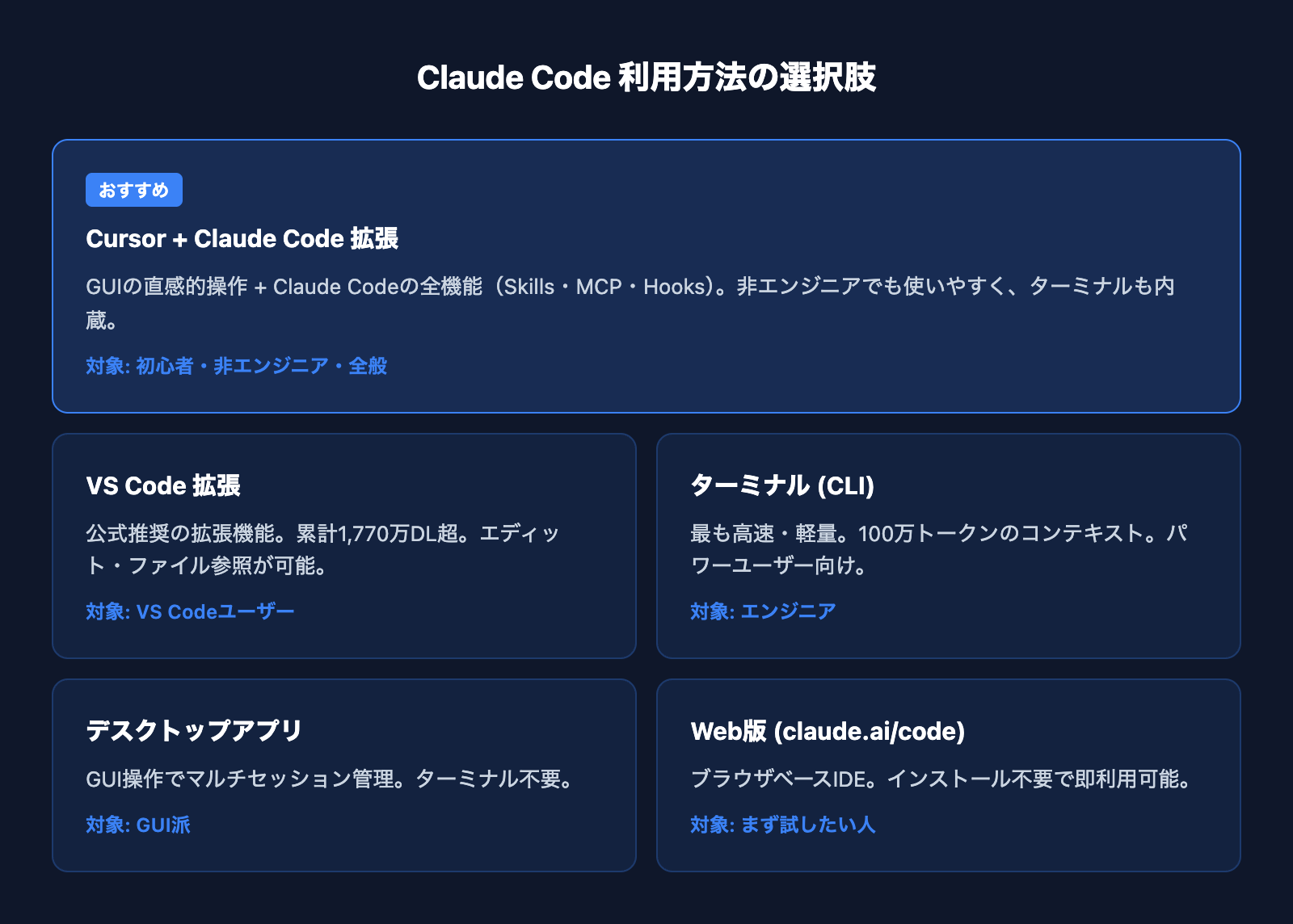
利用方法 | 特徴 | おすすめの人 |
|---|---|---|
VS Code拡張 | 公式推奨。エディット・ファイル参照が可能 | VS Codeユーザー |
Cursor + Claude Code | GUIの操作性 + Claude Codeの全機能 | 非エンジニア・初心者 |
JetBrainsプラグイン | IntelliJ, PyCharm, WebStorm対応 | Java/Python開発者 |
デスクトップアプリ | 複数セッション管理。ターミナル不要 | GUI派 |
Web版(claude.ai/code) | ブラウザベースIDE。インストール不要 | まず試したい人 |
1点だけ注意があります。VS Code拡張は、ターミナルで使う claude コマンドをインストールしません。拡張機能はチャットパネル用にCLIの複製を内部に持っているだけで、PATHには追加されないためです。拡張しか入れていない状態で claude が見つからなくても、故障ではありません。
おすすめ: Cursor + Claude Code拡張機能
非エンジニアの方に導入支援をしてきた経験から、最もおすすめするのは「CursorにClaude Code拡張機能を入れる」組み合わせです。
この組み合わせをおすすめする理由は3つあります。
- CursorのGUI: ファイル操作やコード表示がビジュアルで、ターミナルに慣れていなくても使いやすい
- Claude Codeの全機能: 拡張機能を通じて、Skills・MCP連携・大規模コンテキストなどClaude Codeの全機能が使える
- ターミナルとの併用: Cursor内にターミナルが内蔵されているため、必要に応じてコマンド操作もできる
実際に導入支援をした非エンジニアの方から「進化版ChatGPTみたいな感覚で使える」と評価をいただきました。ChatGPTとの違いは、指示した結果が実際のファイルやドキュメントに反映されること。チャット画面の中だけで完結しないのが、エージェント型ツールの本質です。
CursorとClaude Codeの詳しい比較はこちら。
VS Code拡張のインストール手順
VS Code拡張機能の場合、以下の手順でインストールします。
- VS Codeの拡張機能パネルを開く(Cmd+Shift+X / Ctrl+Shift+X)
- 「Claude Code」を検索してインストール
- エディタのツールバーにスパークアイコンが表示されれば完了
Skills・プラグインをどこに置くか
Skillsは、繰り返し行う作業手順をあらかじめ定義し、ワンコマンドで呼び出せる仕組みです。業務の「ボタン化」と考えるとわかりやすいでしょう。SKILL.md というマークダウンファイルに、日本語で手順を書くだけで作れます。
「Skillsをインストールする」という言い方をよくしますが、実体は決められた場所にフォルダを置くだけです。置く場所によって、どこまで効くかが変わります。
種類 | 置き場所 | 適用範囲 |
|---|---|---|
個人 |
| 自分の全プロジェクト |
プロジェクト |
| そのプロジェクトのみ |
プラグイン |
| プラグインを有効にした範囲 |
同じ名前のスキルが複数の場所にある場合、個人がプロジェクトより優先されます。プラグインのスキルは /プラグイン名:スキル名 という名前空間を持つため、他と衝突しません。
配布されているスキルをまとめて入れたいときは、プラグインのマーケットプレースを登録して導入します。
/plugin marketplace add owner/repo登録後、/plugin install スキル名@マーケットプレース名 でインストールできます。公式のマーケットプレースは初回の対話起動時に自動登録されます。
実際に運用しているSkillsの例
- SEO記事→CMS投稿スキル: キーワード分析→記事執筆→画像生成→CMS投稿→記事一覧更新まで一気通貫
- GSCデイリーレポートスキル: Search Consoleデータの取得→保存→前日比較→改善提案を毎日実行
- PDF提案書生成スキル: クライアント情報を入力すると、テンプレートに沿った提案書を自動生成
Skillsの本質は「おすすめスキルをインストールすること」ではなく、自分の業務を観察し、繰り返しパターンをスキル化するプロセスにあります。まずは口頭で一つずつ指示→パターンが見えたらSkill化→使いながら改良、という流れが実践的です。
Skillsの詳しい活用方法はこちら。

フォルダを置くだけでプラグインを読み込ませる方法はこちら。

料金プラン — どれを選べばいいか
Claude Codeが使えるプランは以下の通りです。
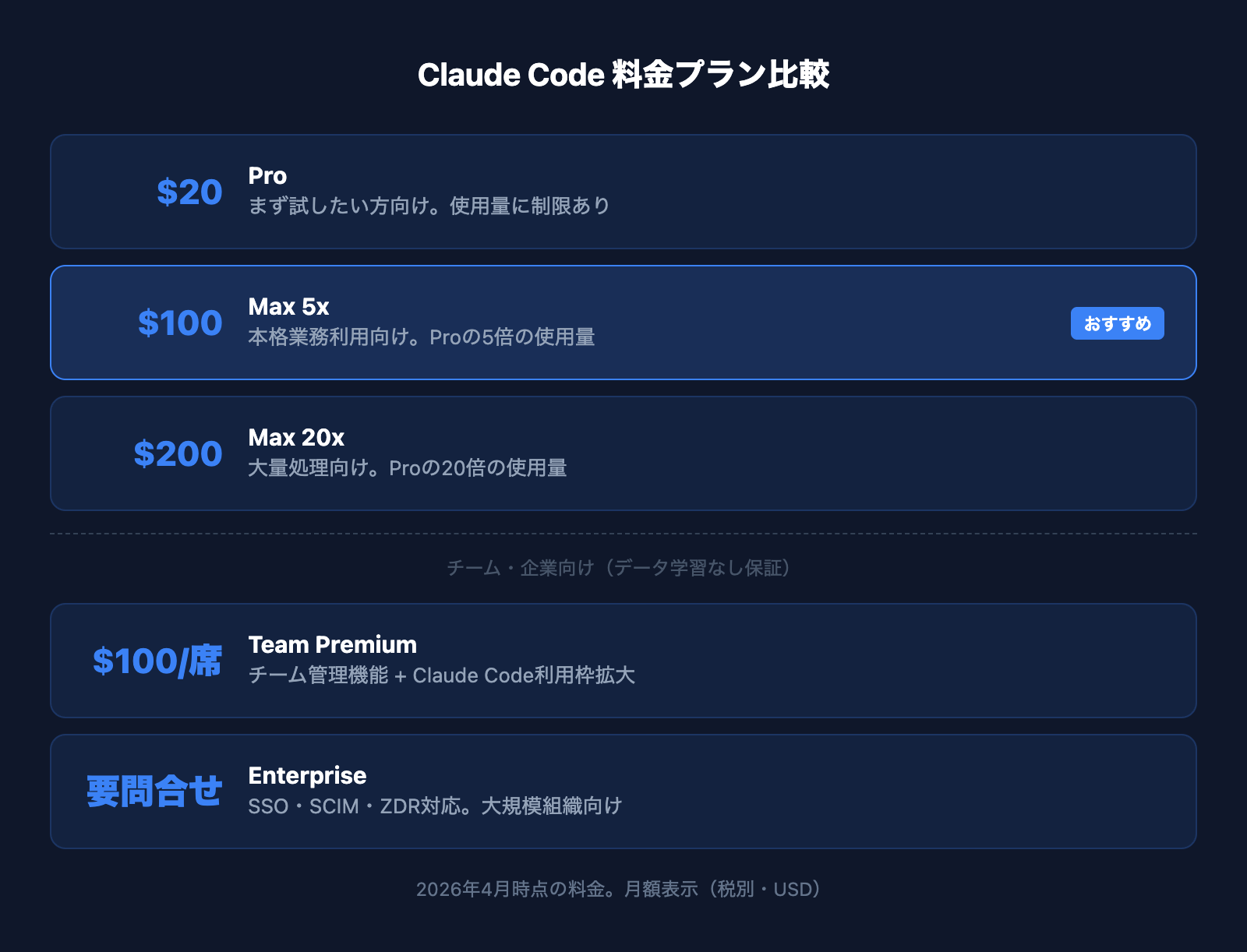
プラン | 月額 | 特徴 | おすすめの人 |
|---|---|---|---|
Pro | $20 | Claude Code利用可能。使用量に制限あり | まず試したい方 |
Max 5x | $100 | Proの5倍の使用量 | 本格的に業務で使う方 |
Max 20x | $200 | Proの20倍の使用量 | 大量処理が必要な方 |
Team Premium | $100/席 | チーム管理機能。データ学習なし | チーム導入 |
Enterprise | カスタム | SSO・SCIM・ZDR対応 | 大規模組織 |
私はMax 5x($100/月)をメインに、Claude API従量課金(月額2,000円)を補完的に使い、画像生成はGemini($19.99/月)に委譲する体制で、月額2.5万円で全業務のAI化を実現しています。
中小企業であれば、まずProプランで試し、業務で本格的に使う段階でMax 5xに移行するのが現実的です。最新の金額と条件は変更されることがあるため、契約前に公式の料金ページで確認してください。
料金プランの詳細比較はこちら。

インストールでつまずいたときの対処
これまで複数の非エンジニアの方に導入支援を行ってきた中で、よくあるトラブルをまとめます。まずは発生頻度が高い3つから解説します。
1. インストールできたのに claude が見つからない
最も多いのがこれです。OSによってメッセージは変わりますが、原因は同じでインストール先がPATHに入っていないことです。
環境 | 出るメッセージ |
|---|---|
macOS |
|
Linux |
|
Windows CMD |
|
PowerShell |
|
最初に試すべきはターミナルを開き直すことです。インストールを実行したウィンドウは古いPATHを保持したままなので、それだけで解決する場合が少なくありません。
それでも駄目なら、PATHに入っているかを確認します。macOS / Linuxの場合。
echo $PATH | tr ':' '\n' | grep -Fx "$HOME/.local/bin"何も表示されなければPATHに入っていません。macOS標準のzshなら次の2行で追加します。
echo 'export PATH="$HOME/.local/bin:$PATH"' >> ~/.zshrc
source ~/.zshrc
Linuxで多いbashの場合は ~/.zshrc を ~/.bashrc に読み替えてください。Windows PowerShellの場合は、ユーザーのPATHに追加します。
$currentPath = [Environment]::GetEnvironmentVariable('PATH', 'User')
[Environment]::SetEnvironmentVariable('PATH', "$currentPath;$env:USERPROFILE\.local\bin", 'User')
設定後はターミナルを再起動してから claude --version で確認します。なお前述のとおり、VS Code拡張だけを入れた状態では ~/.local/bin/claude は作られません。この場合はPATHの問題ではなく、単に本体が未インストールです。
2. 複数のインストールが混ざっている
「更新したのにバージョンが変わらない」「挙動がおかしい」というときは、Claude Codeが二重に入っている可能性があります。まず全部洗い出します。
which -a claude確認すべき場所は3つです。~/.local/bin/claude がネイティブインストーラー、~/.claude/local/ は古いバージョンが作った旧形式のインストール、そしてnpmのグローバルインストールです。
ls -la ~/.local/bin/claude
ls -la ~/.claude/local/
npm -g ls @anthropic-ai/claude-code 2>/dev/null
No such file or directory と出るのはエラーではなく、そこには入っていないという意味です。複数見つかったらネイティブ版だけを残して他を削除します。
3. インストールコマンドがそのまま失敗する
エラーメッセージ別の対処です。
syntax error near unexpected token '<'や403— スクリプトの代わりにHTMLが返ってきています。ネットワークのフィルタやプロキシ、または提供対象国外の可能性がありますcurl: (56) Failure writing output to destination— ダウンロードが途中で切れています。回線を確認して再実行するか、Homebrew・WinGetなど別の方法に切り替えますKilled/exit code 137(Linuxサーバー) — メモリ不足です。空きメモリを増やすかスワップを追加します
4. プラン契約を忘れている
インストール後にClaude Codeを起動すると、無料プランのままではログインで弾かれます。claude.com/pricingからPro以上に加入してから利用してください。
5. CLAUDE.mdを作らずに使い始める
CLAUDE.mdなしでもClaude Codeは動きますが、毎回同じ前提条件を説明する手間が発生します。これは「毎日初めて会うアルバイトに、一から仕事を教え直す」ようなもの。最初にCLAUDE.mdを作っておくだけで、AIが常にプロジェクトの文脈を理解した状態で作業してくれます。
6. 権限の許可操作に戸惑う
Claude Codeはセキュリティ上、ファイルの編集やコマンドの実行前にユーザーの明示的な許可を求めます。初めは煩わしく感じるかもしれませんが、AIが勝手にファイルを書き換えるのを防ぐための重要な安全機能です。
実際に、AIが意図せず設定ファイルを変更してデプロイしてしまうインシデントを経験したことがあります。権限制御はこうした事故を防ぐ最後の砦です。この権限確認の仕組みは「Manual権限モード」という設定として整理されており、どこまでAIに任せるかを細かく調整できます。詳しくはClaude CodeのManual権限モードとは|AIに安全に任せる新しい権限設定で解説しています。
Windows / Mac別:実体験ベースのインストールトラブル9選
これまで非エンジニアの方の Mac / Windows PC で Claude Code セットアップを支援してきた経験から、OS別に頻発する9つのトラブルパターンと解決策をまとめます。方法1のネイティブインストーラーを選んだ場合は遭遇しないものもありますが、Cursor + Node.js(方法5:npm)の組み合わせを選んだ場合に出やすいエラーが中心です。
Windows編:5つの典型エラー
トラブル1:PowerShell で「スクリプトの実行が無効」エラー
症状:npm install -g @anthropic-ai/claude-code を実行したら以下が出る。
npm : このシステムではスクリプトの実行が無効になっているため、
ファイル C:\Program Files\nodejs\npm.ps1 を読み込むことができません原因:PowerShell の実行ポリシーが既定の Restricted(スクリプト実行禁止)のまま。npm は内部的に npm.ps1 を呼び出すので、ここで弾かれます。
解決:以下を1行実行 → 確認プロンプトに Y で答える。
Set-ExecutionPolicy -Scope CurrentUser -ExecutionPolicy RemoteSignedこれは「自分のPCで作ったスクリプトはOK・ネットからDLしたものは署名必須」という安全側の設定です。なお、方法1のネイティブインストーラーであればnpmを経由しないため、このエラー自体が起きません。
トラブル2:Node.js は入れたのに「'npm' は認識されません」
症状:
用語 'npm' は、コマンドレット、関数、スクリプト ファイル、または
操作可能なプログラムの名前として認識されません原因:Node.js インストール直後の PowerShell が、古い PATH を握ったままで新規インストールの場所を認識していない。
解決:開いている PowerShell ウィンドウを すべて × で閉じて、新しく PowerShell を起動。node --version でバージョンが出れば PATH 反映済み。それでもダメなら PCを再起動するのが確実です。
トラブル3:Cursor 内蔵ターミナルで PATH が更新されない
症状:素の PowerShell では node --version が動くのに、Cursor のターミナルだけ「'node' は認識されません」と出る。
原因:Cursor 起動時の古い PATH が、Cursor プロセスにキャッシュされたまま。Node.js を後から入れた場合に頻発します。
解決:Cursor を完全終了させる必要があります。× で閉じるだけだとバックグラウンドで動き続けるため、タスクトレイから「Quit」、または Ctrl + Shift + P → 「Quit Cursor」と入力して終了。タスクマネージャー(Ctrl + Shift + Esc)で残プロセスを確認後、Cursor を再起動。
トラブル4:Node.js インストーラーで Modify / Repair / Remove が出る
症状:node-vXX.X.X-x64.msi を実行したら通常のインストール画面ではなく「Modify / Repair / Remove」の3択が出る。
原因:Node.js は既にインストール済み。このダイアログが出るということは Node.js は入っているので、真因はトラブル2か3の PATH 問題です。
解決:「Repair」を選択して再構成 → PC再起動 → 再度 node --version で確認。「Remove」は選ばない(Node.js が消えてやり直しになるため)。
トラブル5:Set-ExecutionPolicy が認識されない
症状:Set-ExecutionPolicy 実行時に「'Set-ExecutionPolicy' は認識されません」とエラー。
原因:実行しているのが PowerShell ではなく コマンドプロンプト(CMD)。CMD には PowerShell コマンドは存在しません。
解決:画面左上に PS C:\> と表示されているか確認。C:\> だけなら CMD なので、スタートメニューから「Windows PowerShell」を起動し直す。
Mac編:4つの典型エラー
トラブル6:brew: command not found(Apple Silicon特有)
症状:Homebrew インストール完了直後、brew install git を実行すると「command not found」。
原因:Apple Silicon Mac(M1〜M4)では Homebrew が /opt/homebrew/ に入りますが、ここは初期 PATH に含まれていません。インストール完了時に表示される「Next steps」を実行し忘れているケースが大半です。
解決:以下の2行を実行。
echo 'eval "$(/opt/homebrew/bin/brew shellenv)"' >> ~/.zprofile
eval "$(/opt/homebrew/bin/brew shellenv)"
Intel Mac の場合は /opt/homebrew/ を /usr/local/ に置き換えてください。判別したい場合は uname -m → arm64 なら Apple Silicon、x86_64 なら Intel。
トラブル7:EACCES: permission denied で npm install -g が止まる
症状:
npm error code EACCES
npm error errno -13
Error: EACCES: permission denied,
mkdir '/usr/local/lib/node_modules/...'原因:npm のグローバルインストール先(/usr/local/lib/node_modules/)に書き込み権限がない。Mac では公式 .pkg で Node.js を入れた場合に発生しやすいエラーです。
解決:ここで sudo npm install -g を実行したくなりますが、公式は sudo を使わないよう明示的に警告しています。権限の問題をこじらせ、セキュリティ上のリスクも生むためです。
取るべき対処は2つです。いちばん確実なのは、npmを諦めて方法1のネイティブインストーラーに切り替えること。この方法ならNode.jsもnpmも一切使いません。
curl -fsSL https://claude.ai/install.sh | bashnpm運用を続けたい場合は、npmのグローバルディレクトリを自分の書き込める場所に変更するか、brew install node 経由でNode.jsを入れ直すと権限問題を回避できます。
トラブル8:Xcode Command Line Tools のダウンロードから進まない
症状:Homebrew インストール時に「Downloading Command Line Tools for Xcode」と出てから何分も動かない。
原因:1〜2GB の大容量ダウンロードが裏で走っているだけで正常動作です。
解決:5〜30分待つ(回線速度依存)。Mac をスリープさせない。Ctrl + C で中断すると中途半端な状態になり次回インストールで詰まりやすくなるので、絶対に触らないこと。
トラブル9:Cursor が「壊れているため開けません」
症状:.dmg からインストールした Cursor を起動しようとすると「"Cursor" は壊れているため開けません」と表示される。
原因:macOS の Gatekeeper(未署名アプリのブロック機能)によるブロックです。
解決:システム設定 → プライバシーとセキュリティ → 下にスクロール → 「このまま開く」をクリック。一度この操作をすれば次回以降は普通に開けます。
クイックリファレンス:症状から逆引きできる対処表
環境 | 症状(出るメッセージ) | 対処 |
|---|---|---|
共通 |
| ターミナル再起動 → PATHに |
Win |
| CMDにいる。PowerShellを開くかCMD用コマンドを使う |
Win |
| PowerShellにいる。 |
Mac |
| Windows用コマンド。 |
Win |
| Set-ExecutionPolicy で RemoteSigned に変更 |
Win |
| PowerShell を全て閉じて開き直す |
Win | Cursor内ターミナルだけnpm未認識 | Cursor を完全終了して再起動 |
Mac |
| ~/.zprofile に brew shellenv を追記 |
Mac |
| sudoは使わない。ネイティブインストーラーに切り替える |
Mac | Xcode CLT DLが進まない | 5〜30分待つ。スリープ禁止 |
Mac |
|
|
これらの大半は 方法1:ネイティブインストーラーを使えば回避できます。Cursor で AI コーディングを始めたい方や、既に Node.js が入っている前提で進めたい方は npm 経由が便利ですが、上記のパターンは事前に把握しておくとセットアップがスムーズです。
インストール後の運用で出るエラーはこちらにまとめています。

アンインストールと入れ直し
環境をきれいにして入れ直したいとき、インストールした方法と同じ方法で消すのが原則です。方法を混ぜると消し残りが出ます。
インストール方法 | アンインストールコマンド |
|---|---|
ネイティブ(Mac/Linux) |
|
Homebrew |
|
WinGet |
|
apt |
|
npm |
|
アンインストールしたのに claude がまだ動く場合は、別の方法で入れたものがもう1つ残っています。前述の which -a claude で洗い出してください。
設定ファイルまで消したい場合は ~/.claude と ~/.claude.json を削除します。ただしこれを消すと設定・許可したツール・MCPサーバー設定・セッション履歴がすべて失われます。単に入れ直したいだけなら、設定ファイルは残しておくほうが安全です。
セキュリティについて
企業でClaude Codeを導入する場合、セキュリティは最も重要なポイントです。開発元のAnthropicは以下の認証を取得済です。
- SOC 2 Type I & Type II — セキュリティ・可用性・機密性の国際監査基準
- ISO 27001:2022 — 情報セキュリティマネジメント
- ISO/IEC 42001:2023 — AI管理システム(AI特化の認証は業界でも先進的)
- HIPAA BAA対応(Enterprise/API、要BAA締結)
Claude Codeのデフォルトは読み取り専用。ファイル編集やコマンド実行には明示的な許可が必要です。さらに、サンドボックス機能でファイルシステムとネットワークを分離した環境でのbash実行も可能です。
配布物の真正性を検証する
「インターネットから取得したスクリプトをそのまま実行する」形式のインストールに抵抗がある、という声は情報システム部門からよく聞きます。この点について、公式は検証手段を用意しています。
各リリースには全プラットフォーム分のSHA256チェックサムを含む manifest.json が公開され、これがAnthropicのGPG鍵(フィンガープリント 31DD DE24 DDFA B679 F42D 7BD2 BAA9 29FF 1A7E CACE)で署名されています。マニフェストの署名を検証すれば、列挙された各バイナリの正当性も確認できます。加えてmacOS版はAppleの公証を受けており、apt / dnf / apk 経由ならパッケージマネージャーが自動で署名を検証します。
セキュリティの詳細はこちら。

よくある質問(FAQ)
Claude Codeのインストール・初期設定について、よくいただく質問をまとめました。
Claude Codeは無料プランで使えますか?
使えません。無料のClaude.aiプランにClaude Codeは含まれていません。Pro・Max・Team・Enterprise のいずれか、またはConsole(API従量課金)アカウントが必要です。まず試すならPro(月$20)が入口になります。
Windowsで使うにはWSLが必要ですか?
必要ありません。2026年8月時点ではWindowsネイティブで動作します。PowerShellまたはCMDでインストールコマンドを実行するだけです。Linux系のツールチェーンを使いたい場合や、サンドボックス実行が必要な場合にWSL 2を選ぶ、という位置づけに変わりました。
npmでのインストールは非推奨ですか?
公式が既定として推奨するのはネイティブインストーラーです。npmは移行期に非推奨の案内が出ていましたが、2026年8月時点でも「高度なインストール方法」として利用できます。新規に入れるならネイティブインストーラーを選んでください。
Node.jsは必要ですか?
ネイティブインストーラー・Homebrew・WinGet・Linuxパッケージマネージャー・デスクトップアプリのいずれもNode.jsは不要です。npm版のみインストール時にNode.js 22以上を必要とします。なお、npm版が配置するのもネイティブインストーラーと同じ実行ファイルで、起動後の claude はNode.jsを使いません。
インストール先はどこですか?
ネイティブインストーラーの場合、macOS / Linux / WSL では ~/.local/bin/claude、Windows では %USERPROFILE%\.local\bin\claude.exe です。「コマンドが見つからない」ときは、この場所がPATHに入っているかを確認してください。
アップデートはどうすればいいですか?
ネイティブインストールとデスクトップアプリは自動更新されます。すぐ反映したいときは claude update を実行してください。Homebrew・WinGet・apt などパッケージマネージャー経由は自動更新されないため、brew upgrade claude-code のように手動で更新します。
非エンジニアでもインストール・設定できますか?
できます。私はクライアント企業の非エンジニアの方に1対1で導入支援を行った経験があり、初期設定さえ整えれば技術的なバックグラウンドがなくても業務に活用できています。ターミナルに抵抗があるなら、デスクトップアプリから始めるか、CursorのようなGUIツール経由で入るのが学習コストを抑える近道です。
インストール後、最初に何を設定すべきですか?
まず claude doctor でインストール状態を確認し、次にCLAUDE.mdを作成してプロジェクトの前提やルールをAIに渡すことをおすすめします。あわせて日本語で応答させる設定を入れておくと、その後の作業がスムーズです。
まとめ — 今日からClaude Codeを始めよう
Claude Codeのインストールは想像よりずっと簡単です。押さえるステップは4つだけ。
- プランを確認: 無料プランでは使えないため、Pro以上に加入しておく
- インストール:
curl -fsSL https://claude.ai/install.sh | bash(Windowsはirm https://claude.ai/install.ps1 | iex) - 確認:
claude --versionとclaude doctorで動作を確かめる - 初期設定:
claude /initでCLAUDE.mdを作成する
つまずいたときは、まずターミナルを開き直す、次にPATHに ~/.local/bin が入っているか確認する。この2つで大半は解決します。Windowsでエラーが出たら、自分がPowerShellにいるのかCMDにいるのかをプロンプトの PS の有無で確かめてください。
Claude Codeの具体的な活用方法については、以下のガイドで詳しく解説しています。
Claude Codeの導入から本格活用までのロードマップはこちら。

プロジェクトのGit管理・GitHub連携の方法はこちら。

AI並列エディタ「Superset」の活用はこちら。
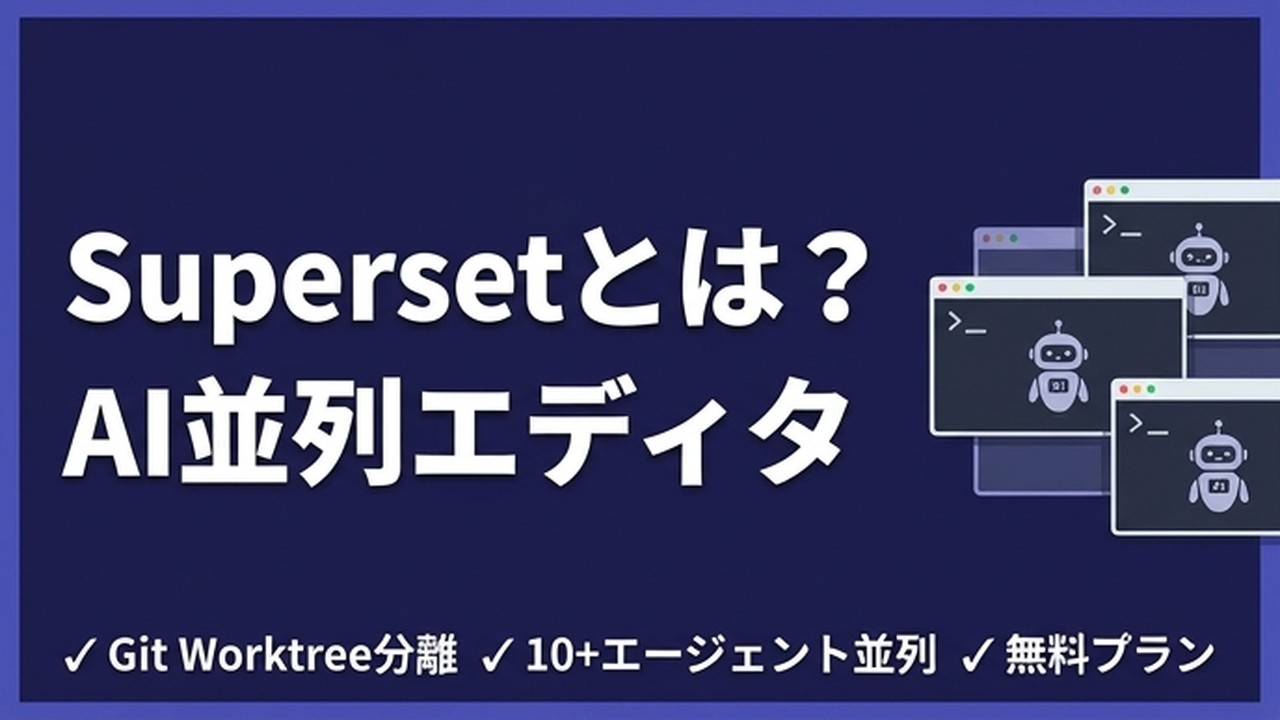
知っておくと便利な隠し機能はこちら。

入れ方によって既定の更新チャンネルが違います。自分がどちらの線に乗っているかの確かめ方をまとめました。

Claude Codeを「素のまま」使うな

設定で差がつく——CLAUDE.md・権限・スキルの実物を公開(全24ページ)
素のClaude Codeは"優秀な新入社員"。仕事を教えるほど、自分専用になります。覚えさせる4点セット——会社の説明書(CLAUDE.md)・権限の柵・手順書(スキル)・フォルダの地図——を、1人会社の実運用からコピペで使える型つきで公開します。
- そのまま書き換えて使えるCLAUDE.mdの型
- お金と送信をAIに触らせない「3段階の柵」
- 1回教えたら何度でも動く、手順書のコピペ雛形
- AIが迷子にならないフォルダ構造の3原則
メールアドレス登録で他にも様々な資料を閲覧できます








 +8
+8PDF 17点・合計440ページ + すぐ使えるzip素材 3点
どれも登録後の受け取りページから、まとめてダウンロードできます。
毎週配信の無料ニュースレター「AIネイティブ超研究」の購読特典です。メール登録後すぐ、受け取りページのご案内が届きます。そこにはこの資料に加えて、過去の特典もすべてまとめて置いてあります。あわせて、AI活用に関するお知らせやお役に立てそうなご案内をお送りすることがあります。解除はいつでも1クリック。
御社の業務に合わせたClaude Code導入支援
「AIツールを導入したが、現場で使われない」を終わらせる。
業務課題のヒアリングから設計、ハンズオン実践、運用定着まで一貫して支援します。