Claude Codeのプラグイン自動ロード|置くだけで導入

「AIに自社の業務を任せたいけれど、専用の機能を足すのは難しそう」——非エンジニアの経営者なら、誰もが一度はこの壁にぶつかります。
結論から言うと、2026年6月のClaude Codeアップデートで、その壁は大きく下がりました。「.claude/skills」というフォルダに置くだけで、プラグインやスキルが自動で読み込まれるようになったからです。マーケットプレイス(拡張機能を配布・入手する仕組み)への登録も、複雑な設定も要りません。
株式会社Fyveは、AIを使って一人で会社を回す実務の現場から情報を発信しています。私自身、これまでも自分の業務に合わせてスキルを自作してきました。この記事では、6月のアップデートで「拡張を足す」ことがどれだけ手軽になったのかを、経営者目線でお伝えします。
2026年6月、Claude Codeのプラグイン/スキル運用はこう変わった
まず前提を整理します。Claude Codeにおける「プラグイン」や「スキル」とは、AIに特定の作業手順や役割を覚えさせる拡張パーツのことです。「請求書をチェックする」「議事録を整える」「SNS投稿の下書きを書く」といった、自分の業務に合った動きをひとまとめにして渡せます。
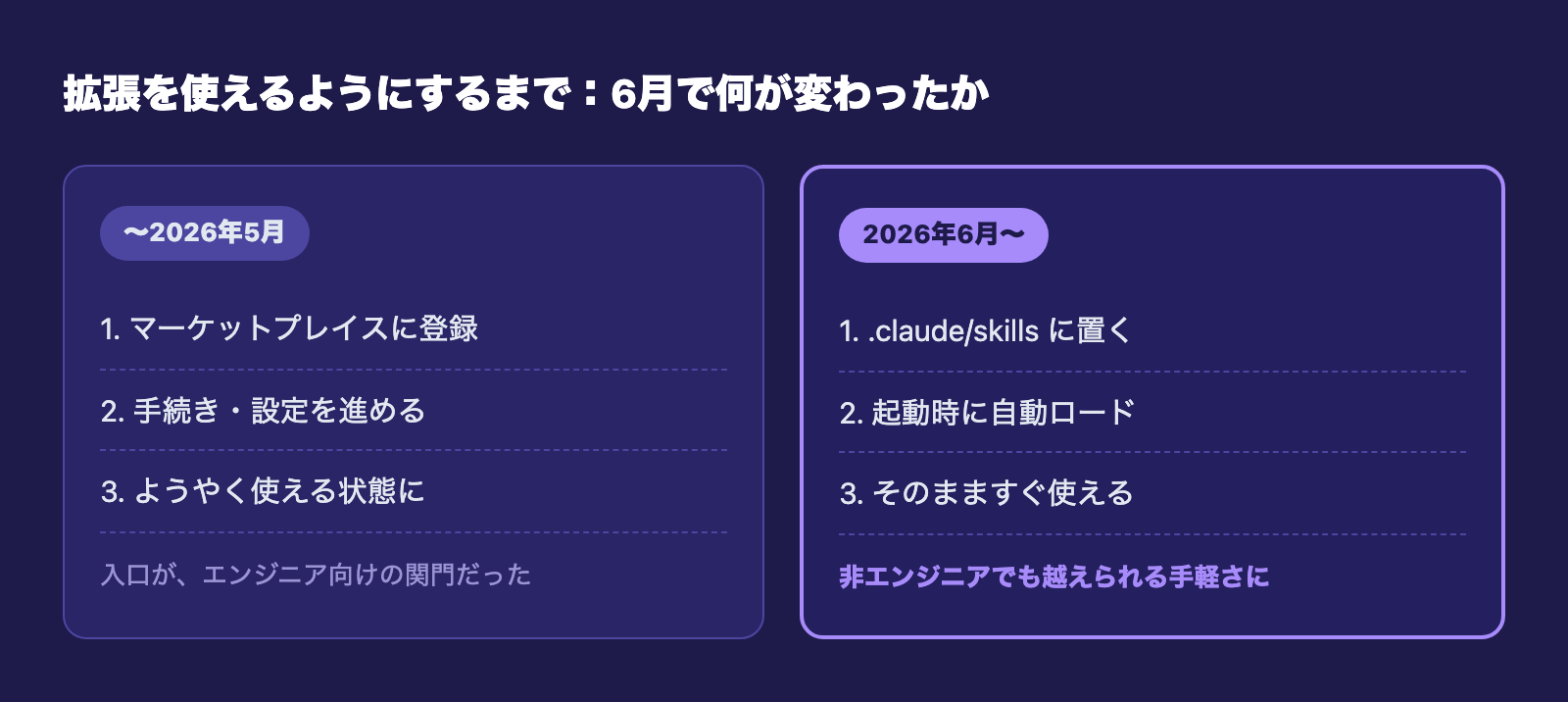
これまでは、この拡張を使うのに「マーケットプレイス」に登録したり、それなりの手続きを踏む必要がありました。エンジニアでなければ、その入口でつまずいてしまう。それが正直なところでした。
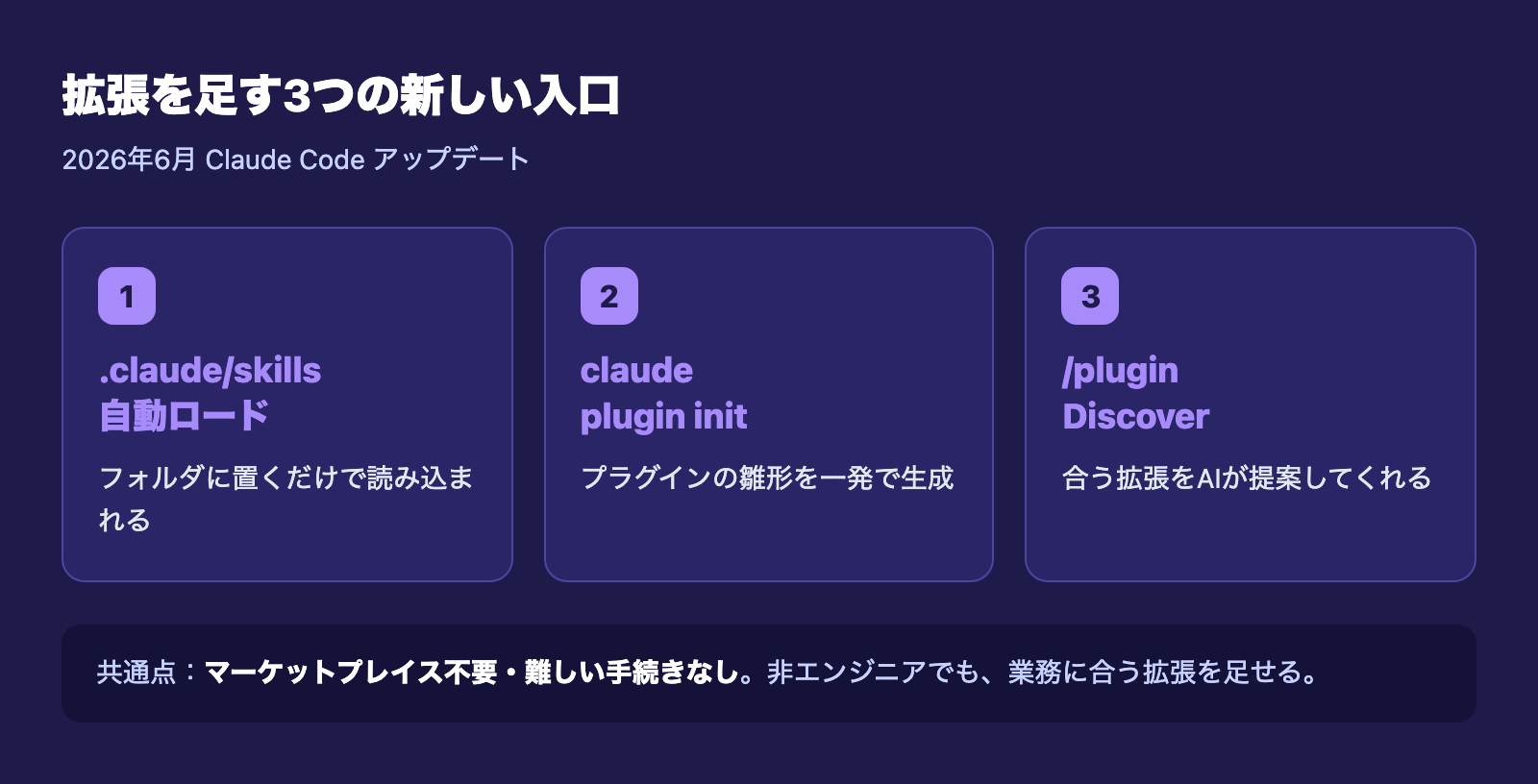
2026年6月のアップデートでは、ここに大きく3つの変化が入りました。
- .claude/skills 自動ロード:マーケットプレイスを経由しなくても、フォルダに置いたプラグインが自動で読み込まれる
- claude plugin init:プラグインの雛形(ひな形ファイル一式)をコマンド一発で生成できる
- /plugin の関連提案:いま作業しているプロジェクトに合った拡張を、AIが提案してくれる
いずれも「自分の業務に合う拡張を、難しい手続きなしで足せる」方向への改善です。順番に見ていきます。
.claude/skills 自動ロード|フォルダに置くだけで読み込まれる
一番大きいのが、この自動ロードです。プロジェクトの中に「.claude/skills」というフォルダを作り、そこにスキルやプラグインを置いておくだけで、Claude Codeが起動時に自動で認識してくれます。マーケットプレイスへの登録は不要です。
何が嬉しいのか。これまでは「便利な拡張があっても、それを使える状態にするまでの手続き」が、非エンジニアにとっての関門でした。フォルダに入れるだけで済むなら、ファイルを正しい場所にコピーするのと変わりません。パソコンのフォルダ整理ができる人なら、誰でも越えられるハードルです。
実際の使い心地を、AIとのやり取りで見てみます。
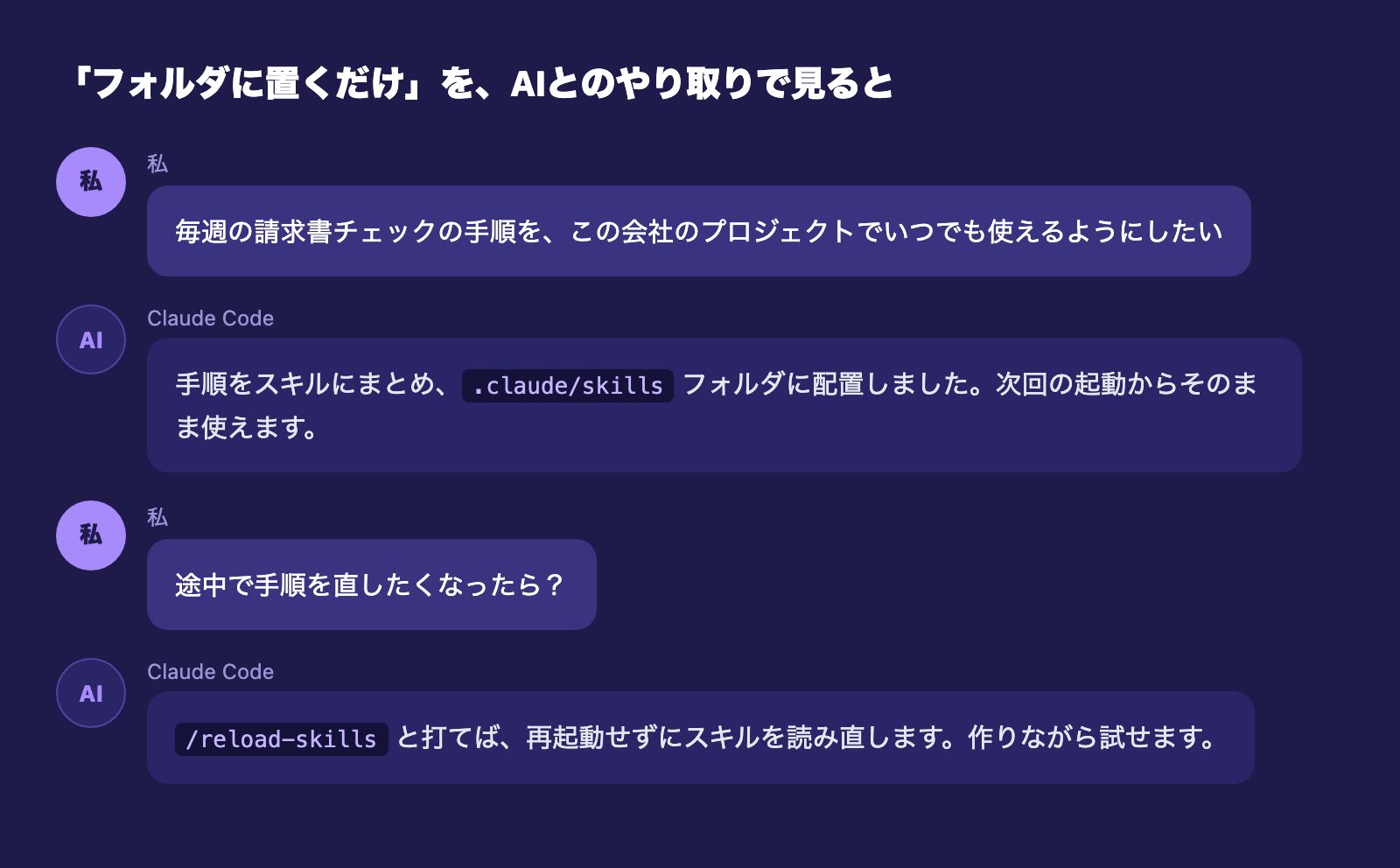
たとえば私が「毎週の請求書チェックの手順をスキルにして、この会社のプロジェクトでいつでも使えるようにしたい」と相談したとします。すると、AIは手順をまとめたスキルのファイルを作り、「.claude/skills」フォルダに配置するところまで提案してくれます。あとは次に起動したとき、そのスキルがそのまま使える状態になっている。「作る」と「使えるようにする」の間にあった面倒な工程が、ほぼ消えたわけです。
もし途中でスキルを追加・修正したくなっても、「/reload-skills」と打てば、Claude Codeを再起動せずにスキルフォルダを読み直してくれます。作りながら試す、という回し方がやりやすくなりました。
もうひとつ見逃せないのが、共有のしやすさです。スキルがプロジェクトのフォルダの中に置かれるということは、そのフォルダ(やソースをまとめたリポジトリ)ごと渡せば、同じ拡張をチームの誰もが同じように使えるということです。「この作業はこのスキルでやる」という社内の型を、人ではなくフォルダに持たせられる。属人化しがちな業務手順を、会社の資産として残していけます。
この記事を読んでいるあなたへ無料プレゼントClaude Codeを「素のまま」使うな設定で差がつく——CLAUDE.md・権限・スキルの実物を公開(全24ページ) そのまま書き換えて使えるCLAUDE.mdの型お金と送信をAIに触らせない「3段階の柵」1回教えたら何度でも動く、手順書のコピペ雛形登録すると、過去の特典もまとめて受け取れます(PDF 15点・合計400ページ + すぐ使えるzip素材 3点)
claude plugin init|雛形がコマンド一発で出る
2つ目は「claude plugin init」です。これはプラグインの雛形(最初のひな形ファイル一式)を自動で生成してくれるコマンドです。名前を付けて実行すると、必要なファイルの骨組みができあがります。
非エンジニアにとって、ゼロから「どういうファイルを、どういう構成で置けばいいのか」を考えるのは、かなり高い壁です。雛形があれば、その骨組みに沿って中身を埋めていくだけで済みます。白紙のノートに一から書くのではなく、用意された空欄を埋めていくような感覚です。
そして、ここでも「AIありき」で進められます。雛形を出したあと、「この雛形を、月末の経費精算をまとめるプラグインに仕上げて」とAIに頼めば、空欄を埋める作業そのものをClaude Codeが代わりにやってくれます。自分は「何をやらせたいか」を言葉で伝えるだけ。これが、エンジニアでなくても自作の拡張を運用に乗せられる理由です。
/plugin Discover|「あなたに合う拡張」をAIが提案
3つ目は、提案の仕組みです。「/plugin」コマンドのDiscover(見つける)機能が、いま作業しているプロジェクトの内容に合わせて、関連するプラグインを提案してくれるようになりました。
これは地味に効きます。拡張を足すうえで最初の難しさは「そもそも何を足せばいいのか分からない」ことだからです。自分の業務に何が役立つのか、選択肢を知らなければ探しようがありません。AIが「このプロジェクトならこういう拡張が向いていますよ」と候補を出してくれるなら、知らなかった便利機能に出会える確率が上がります。
すでに入れている拡張を確認したいときは「/plugin list」で一覧を見られます。有効・無効の状態も分かるので、数が増えてきても管理に困りません。
非エンジニアでも「自社業務のカスタマイズ」ができる意味
ここまでの3つは、技術的には小さな改善に見えるかもしれません。しかし経営の視点で見ると、意味は大きいと私は考えています。
中小企業や一人会社では、専任のIT担当を雇えないことがほとんどです。だからこそ「汎用的なAIを、自社の業務に寄せていく」作業のハードルが、そのまま導入の成否を分けます。フォルダに置くだけ・雛形を埋めるだけ・AIが提案してくれる、という3点が揃ったことで、その寄せていく作業が現実的になりました。
たとえば、自社特有の見積書の作り方、独自の社内ルール、毎月決まった集計作業。こうした「うちのやり方」を一度スキルにしてしまえば、次からはAIに頼むだけで同じ品質で再現できます。汎用ツールを、自分の会社専用の道具に育てていく——その入口が、ぐっと広がったということです。
具体的にイメージしてみます。「うちの請求書は、税抜・税込・備考欄の3点を毎回この順番で確認している」とAIに伝え、その確認手順をスキルにしてもらう。翌月からは「いつもの請求書チェックをして」と一言頼むだけで、AIが同じ観点で漏れなく見てくれます。担当者が代わっても、新しく入った人でも、チェックの質は落ちません。小さな自動化のようでいて、引き継ぎの手間を下げる立派な仕組みづくりです。
拡張機能そのものの全体像(VS Code・Chrome・各種連携の使い分け)を先に押さえたい方は、こちらの記事も参考にしてください。

自分の業務を一からスキルにする手順は、別記事でまとめています。
使う前に知っておきたい注意点
手軽になったぶん、運用で気をつけたい点もあります。
まず、自動で読み込まれるということは、置いたものがそのまま動くということです。中身をよく確認していないプラグインを、安易にフォルダへ入れるのは避けたほうがよいでしょう。自分が理解できる範囲のもの、信頼できる出どころのものから始めるのが安全です。
次に、拡張が増えてきて「どれかが悪さをしているかもしれない」と感じたときの切り分け方法も用意されています。「--safe-mode」で起動すると、カスタムの拡張をすべて無効にした素の状態で立ち上げられます。また「disableBundledSkills」を使えば、最初から入っている標準スキルを一時的に隠せます。トラブルが起きたとき、どこに原因があるかを順番に潰していけるわけです。
どのスキルを残し、どれを入れないかという「選び方」の判断軸については、こちらでも触れています。

まとめ|拡張を足す手間が、非エンジニアの手に渡った
2026年6月のアップデートで、Claude Codeの拡張運用は「エンジニアの領域」から「業務でパソコンを使う人の領域」へと近づきました。要点を整理します。
- .claude/skills 自動ロード:マーケットプレイス不要。フォルダに置くだけでプラグイン・スキルが読み込まれる
- claude plugin init:プラグインの雛形をコマンド一発で生成。あとは中身をAIに任せられる
- /plugin Discover:いまのプロジェクトに合う拡張をAIが提案。「何を足せばいいか分からない」を解決
- /reload-skillsで再起動なしに読み直し、--safe-modeやdisableBundledSkillsでトラブルの切り分けもできる
- 自社特有のやり方を一度スキルにすれば、次からはAIに頼むだけで同じ品質を再現できる
難しい手続きなしで、自分の業務に合う拡張を足していける。これは「AIを自社仕様に育てる」第一歩を、非エンジニアの手に渡した変化だと私は受け止めています。なお、これらの機能はClaude Codeの公式リリース記録(changelog)で順次公開されているものです。最新の対応状況はClaude Code公式changelogで確認できます。
Anthropicのメンバーが社内で使っていたスキルが配布されました。指示は1文だけで、難しい資料を図に開き直せます。

Claude Codeを「素のまま」使うな

設定で差がつく——CLAUDE.md・権限・スキルの実物を公開(全24ページ)
素のClaude Codeは"優秀な新入社員"。仕事を教えるほど、自分専用になります。覚えさせる4点セット——会社の説明書(CLAUDE.md)・権限の柵・手順書(スキル)・フォルダの地図——を、1人会社の実運用からコピペで使える型つきで公開します。
- そのまま書き換えて使えるCLAUDE.mdの型
- お金と送信をAIに触らせない「3段階の柵」
- 1回教えたら何度でも動く、手順書のコピペ雛形
- AIが迷子にならないフォルダ構造の3原則
メールアドレス登録で他にも様々な資料を閲覧できます








 +6
+6PDF 15点・合計400ページ + すぐ使えるzip素材 3点
どれも登録後の受け取りページから、まとめてダウンロードできます。
毎週配信の無料ニュースレター「AIネイティブ超研究」の購読特典です。メール登録後すぐ、受け取りページのご案内が届きます。そこにはこの資料に加えて、過去の特典もすべてまとめて置いてあります。あわせて、AI活用に関するお知らせやお役に立てそうなご案内をお送りすることがあります。解除はいつでも1クリック。
御社の業務に合わせたClaude Code導入支援
「AIツールを導入したが、現場で使われない」を終わらせる。
業務課題のヒアリングから設計、ハンズオン実践、運用定着まで一貫して支援します。