Claude CodeのManual権限モードとは|AIに安全に任せる新しい権限設定

「Claude Codeにファイルの整理や資料作成を任せたいけれど、勝手にファイルを消されたり、意図しないコマンドを実行されたりしないか不安」——AIエージェントに業務を任せる際、誰もがこの不安を抱えます。
結論から言うと、2026年6月末のアップデートでClaude Codeの「確認しながら進める」標準モードにManualという名前が付き、他の権限モードとの違いが明確になりました。これにより、どこまで自動化してどこから人の確認を挟むかを、業務内容に応じて意図的に選べるようになっています。
株式会社Fyveは中小企業のAI活用顧問として、Claude Codeを日常業務に組み込む支援を行っています。本記事では、私が実際に運用している視点から、Manual権限モードの仕組みと、非エンジニアが安全にAIへ作業を任せるための実務的な設定を解説します。
権限モードとは(従来の確認方式との違い)
Claude Codeは、ファイルを編集したりコマンドを実行したりする前に、原則として人に確認を求める設計になっています。この「どのタイミングでどこまで確認を挟むか」を切り替える仕組みが権限モードです。
2026年6月26日公開のバージョン2.1.200で、これまで「default(デフォルト)」と呼ばれていた標準モードの表示名が、CLI・VS Code拡張機能・JetBrains拡張機能でManualに変更されました。設定ファイル上の値自体は引き続きdefaultのままで、--permission-mode manualや"defaultMode": "manual"という書き方も新しく使えるようになっています。
つまりManualは全く新しい安全機構が追加されたわけではなく、「確認しながら進める」という元々の標準的な挙動に、はっきりした名前が付いたという変更です。この名前が付いた背景には、同じ時期に「バックグラウンドで安全チェックを行いながら確認をほぼ省略するAuto Mode」という対極の選択肢が整備されてきたことがあります。2つの動き方の違いが分かりやすいように、確認を重視する側に「Manual」という呼び名が定まったと理解すると全体像が掴みやすくなります。
Claude Codeの権限モードは、Manualを含めて主に次の種類があります。
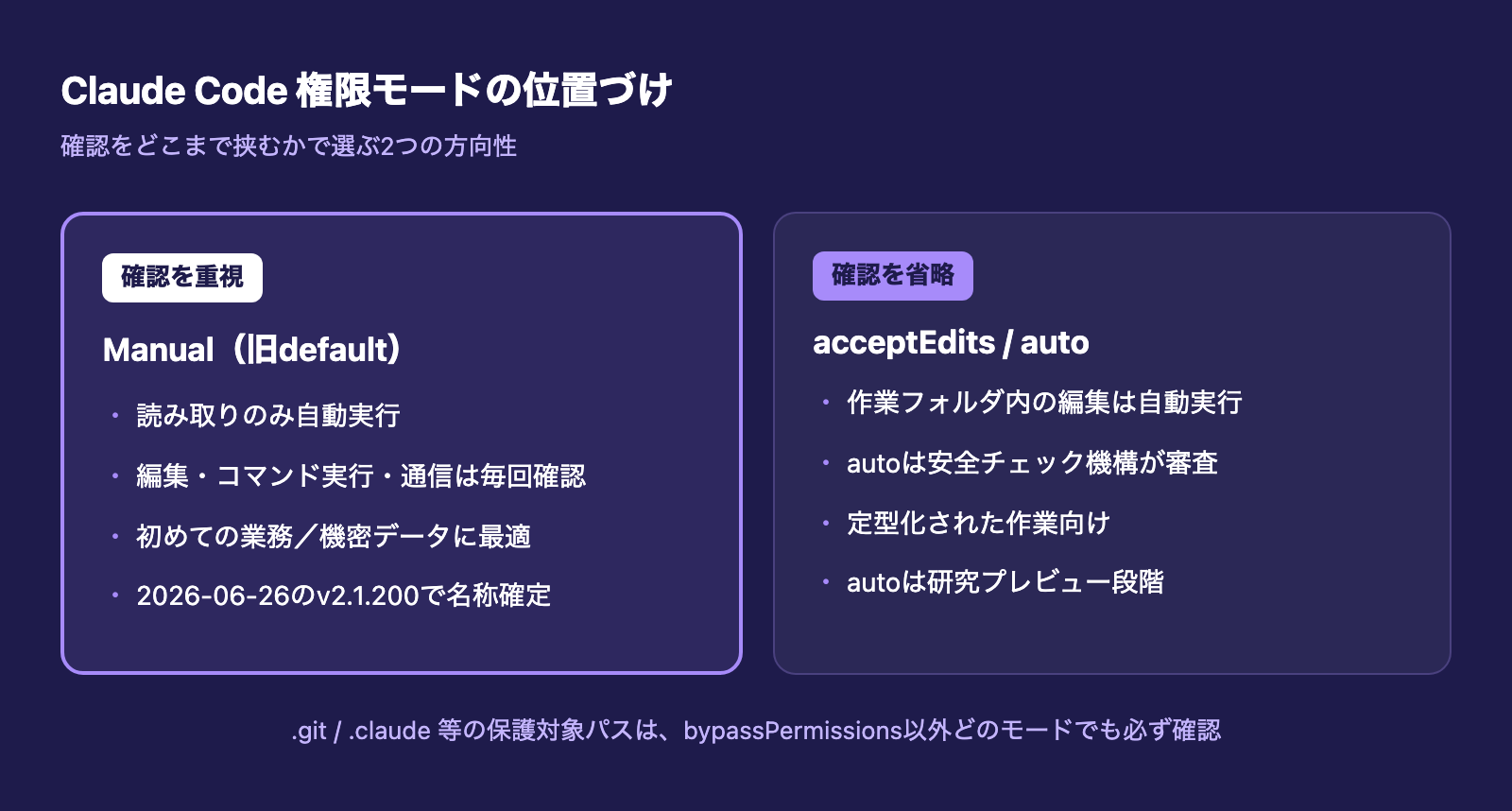
- Manual(default):ファイルの読み取りのみ自動で行い、編集・コマンド実行・通信は都度確認を求める
- acceptEdits(自動編集):作業フォルダ内のファイル編集や、フォルダ作成・移動などの基本的なコマンドは確認なしで実行する
- plan(プランモード):ファイルの読み取りと調査のみを行い、変更は一切加えず計画だけを提示する
- auto(オートモード):別の安全チェック機構が動作を審査し、多くの操作を確認なしで実行する。研究プレビュー段階の機能
- bypassPermissions:確認を一切行わない。コンテナや隔離環境専用
この中でManualは「最も慎重」、bypassPermissionsは「最も自由(かつ最もリスクが高い)」という両端に位置し、他のモードはその中間にあります。業種特化AI導入の現場でも、まず何が起きるかを1つずつ確認できるモードから始めることが、信頼構築の第一歩になります。
Manualモードで何が変わるか(安全性と確認タイミング)
Manualモードの動きを具体的に整理すると、次のようになります。
- ファイルを読む・コードや文章の内容を調べるといった操作は、確認なしでそのまま実行される
- ファイルの新規作成・上書き・削除、ターミナルコマンドの実行、外部への通信は、実行前に必ず確認画面が表示される
- 確認画面では「今回だけ許可」「今後は自動的に許可」「拒否」などを選べる
この挙動自体は以前から変わっていませんが、名前が明確になったことで、社内でルールを説明する際の伝わりやすさが上がりました。「うちはClaude CodeをManualモードで運用しています」と言えば、非エンジニアの担当者にも「常に確認を挟む慎重な設定」だと一目で伝わります。
もう一つ重要な安全設計が保護対象パスです。.gitや.claudeといった、リポジトリの状態やClaude Code自体の設定に関わるフォルダへの書き込みは、bypassPermissionsモードを除くすべてのモードで必ず確認が入ります。事前に「このフォルダへの書き込みは許可」という設定をしていても、この保護対象パスに対する書き込みだけは例外的に確認画面が優先されます。誤操作でツール自体の設定や履歴管理を壊してしまう事故を防ぐための、いわば最後の砦です。

実務での設定と使いどころ(どんな業務で有効か)
非エンジニアの担当者がClaude Codeを使う場合、まずManualモードから始めるのが安全です。特に次のような業務では、確認を挟む価値が大きくなります。
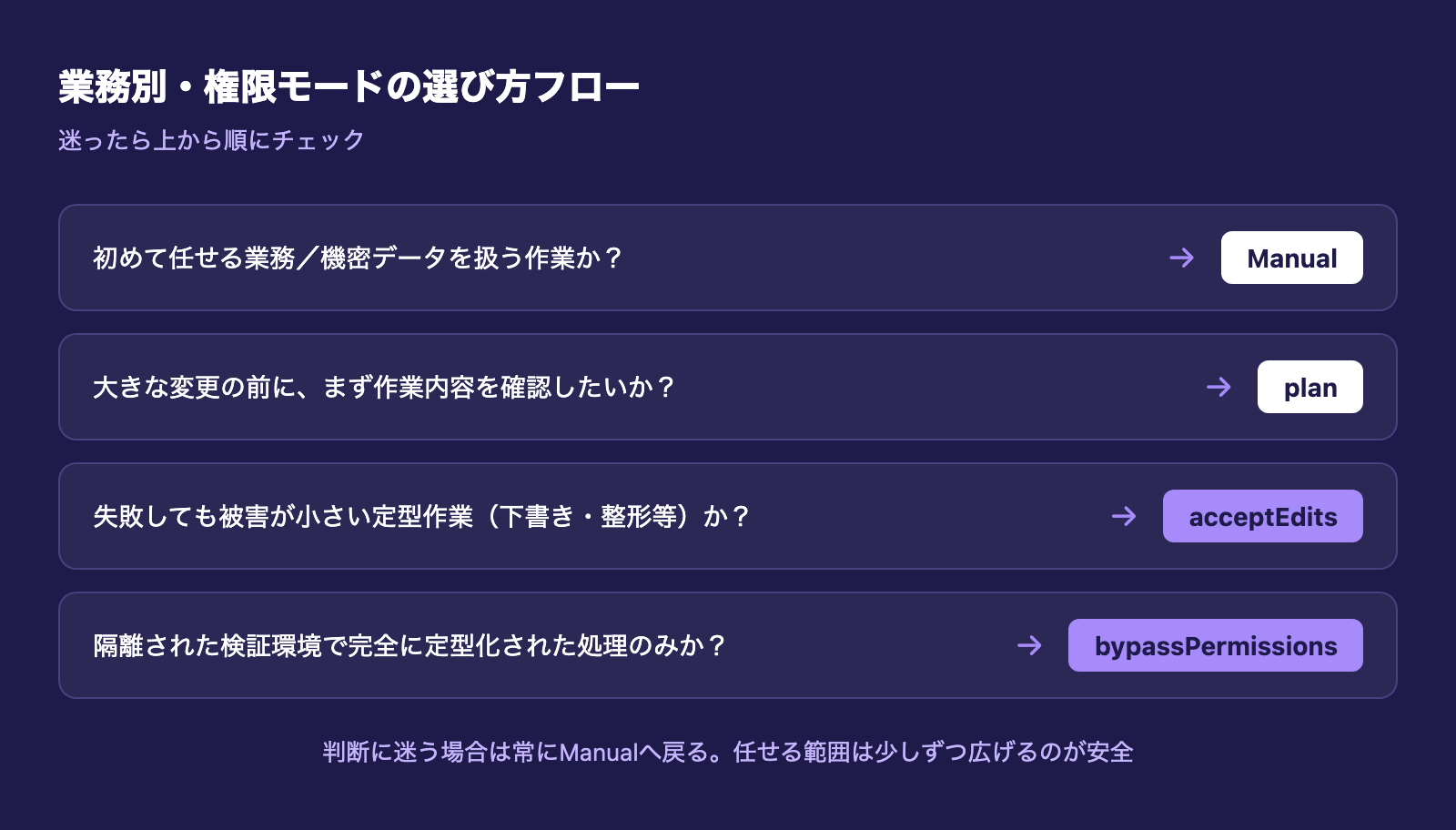
- 初めて任せる業務:これまでAIに触らせたことがない業務プロセスは、最初の数回はManualで動きを確認し、想定通りの操作しか行われないと分かってから自動化の度合いを上げる
- 顧客データや契約書など機密性の高いファイルを扱う作業:誤って上書き・削除されると取り返しがつかないため、常に確認を挟む
- 複数人が共有するフォルダでの作業:自分以外の担当者が使うファイルに影響する操作は、都度承認するほうが事故が起きにくい
一方で、Manualのまま運用を続けると、確認画面への対応そのものが手間になってくる場面も出てきます。そこで実務では、業務の性質に応じてモードを切り替える運用が現実的です。
- 資料の下書き作成・文章の整形・調べ物の要約など、失敗しても被害が小さく、内容を後から確認すればよい作業はacceptEdits(自動編集)に切り替えて、確認のたびに手を止めない
- 大きな変更に着手する前に、まずplan(プランモード)でどんな作業を行うつもりかを提示させ、計画自体を確認してから実行に移す
- 定型化が完全に済んでいて、かつ隔離された検証環境でのみ動かす場合に限り、bypassPermissionsのような確認省略型のモードを検討する
私自身がクライアント先で業務自動化を設計する際も、いきなり全自動を目指すのではなく、Manualで数回動きを見せてから段階的に確認範囲を狭めていくという順序を徹底しています。この「最初は全部見せる、慣れたら任せる範囲を広げる」という進め方が、非エンジニアの現場でAI活用を定着させる最短ルートだと感じています。バックグラウンドで動くサブエージェントを使った放置運用を検討している場合は、権限確認の扱いが変わった点を合わせて押さえておくと安心です。
注意点(過剰確認で手間が増えるケースと回避策)
Manualモードは安全性が高い一方で、運用を誤ると「毎回の確認が多すぎて逆に非効率になる」という状態に陥りがちです。よくあるつまずきと回避策を整理します。
- 細かい確認が続いて作業が止まる:軽微で繰り返し発生する操作(決まったフォルダへのファイル作成など)まで毎回確認していると、担当者が確認疲れを起こし、内容を見ずに承認してしまう「確認の形骸化」が起きやすくなります。定型作業だと判断できるものは、範囲を絞ってacceptEditsに切り替えるほうが、かえって1件ごとの確認の質が上がります
- 確認画面の内容を理解せずに承認してしまう:非エンジニアの担当者にとって、コマンドの実行内容やファイルパスの意味が分かりにくいことがあります。導入初期は、確認画面に何が表示されたら止まるべきかを具体例付きで社内共有しておくことが重要です
- モードの切り替えを誰が判断するか曖昧なまま運用してしまう:チームで使う場合、どの業務はManualのまま、どの業務はacceptEditsにしてよいかの基準を決めておかないと、担当者ごとに設定がばらつきます。業務の性質(機密性・失敗時の被害の大きさ)ごとに社内ルールを1枚にまとめておくと運用が安定します
Manualはあくまで「守りの設定」であり、それ自体が業務効率を上げるものではありません。守るべき作業はManualのまま、任せてよい作業だけ確認を減らすというメリハリが、過剰確認による非効率を避ける最も実務的な考え方です。
Manual権限モードは2026年6月〜7月の一連のアップデートの一部として整理されたものです。同時期の他の変更点も含めて全体像を押さえておきたい方は、以下の総まとめ記事も参考にしてください。
よくある質問
Q. Manualモードは新しく追加された機能ですか?
A. 新しい安全機構が追加されたわけではありません。以前から存在した「確認しながら進める標準モード(default)」に、2026年6月26日公開のバージョン2.1.200でManualという表示名が付いた変更です。設定ファイル上の値は引き続きdefaultで、manualという書き方もエイリアスとして使えます。
Q. Manualモードでは何もかも確認が必要になりますか?
A. いいえ。ファイルの読み取りや内容の調査は自動で行われます。確認が必要になるのは、ファイルの編集・作成・削除、コマンドの実行、外部への通信など、状態を変える操作に限られます。
Q. 権限モードはどうやって切り替えますか?
A. CLI上ではShift+Tabキーでモードを順番に切り替えられます。VS Code拡張機能では画面下部のモード表示をクリックして変更します。特定のモードを既定にしたい場合は、設定ファイルのdefaultModeで指定することも可能です。具体的な操作方法は最新の公式ドキュメントで確認してください。
Q. 非エンジニアでもManualモードを使いこなせますか?
A. 使いこなせます。むしろ非エンジニアの担当者ほど、最初はManualモードで「何が起きるか」を1つずつ確認しながら運用を始めることをおすすめします。確認画面に何が表示されたら承認してよいかの判断基準を、事前に簡単なメモにしておくとスムーズです。
Q. Auto Mode(オートモード)とは何が違いますか?
A. Auto Modeは、別の安全チェックの仕組みが操作内容を審査し、問題がないと判断されたものは確認なしで実行される、確認をほぼ省略する方向のモードです。対してManualは、状態を変える操作はすべて人が確認する、最も慎重なモードです。Auto Modeは記事執筆時点で研究プレビュー段階の機能であり、利用条件はプランや設定によって異なるため、最新の公式情報で確認してください。
Q. 保護対象のフォルダやファイルとは何ですか?
A. .gitや.claudeなど、リポジトリの状態管理やClaude Code自体の設定に関わる一部のフォルダ・ファイルを指します。これらへの書き込みは、確認を省略する設定をしていても、bypassPermissionsモードを除くすべてのモードで必ず確認画面が表示されます。誤操作による事故を防ぐための仕組みです。
Q. 一度Manualモードで確認した操作は、次回から確認不要になりますか?
A. 確認画面で「今後は自動的に許可」のような選択をした場合は、以降その種類の操作は確認なしで実行されるようになります。逆に毎回確認したい場合は、その都度「今回だけ許可」を選ぶ運用にすることで、確認を都度挟み続けることができます。
まとめ
Manual権限モードは、Claude Codeがもともと備えていた「確認しながら進める」標準的な挙動に、2026年6月末のアップデートで明確な名前が付いたものです。新しい安全機構が追加されたのではなく、確認をほぼ省略するAuto Modeという対極の選択肢が整備されたことで、慎重に進める側の呼び名がはっきりしたと理解するのが正確です。
非エンジニアがAIに業務を安全に任せるうえでは、この「名前が明確になった」こと自体に実務上の意味があります。社内でルールを共有しやすくなり、業務の性質に応じてモードを使い分ける判断がしやすくなるためです。
- Manual(default):読み取りのみ自動、編集・実行・通信はすべて確認
- acceptEdits:作業フォルダ内の編集や基本コマンドは自動、それ以外は確認
- plan:変更を加えず計画のみを提示
- auto:安全チェック機構が審査し、多くの操作を確認なしで実行(研究プレビュー)
- bypassPermissions:確認を一切行わない、隔離環境専用
- 初めて任せる業務・機密性の高い作業はManualのまま、失敗しても被害が小さい定型作業から確認範囲を狭める
Claude Codeを「素のまま」使うな

設定で差がつく——CLAUDE.md・権限・スキルの実物を公開(全24ページ)
素のClaude Codeは"優秀な新入社員"。仕事を教えるほど、自分専用になります。覚えさせる4点セット——会社の説明書(CLAUDE.md)・権限の柵・手順書(スキル)・フォルダの地図——を、1人会社の実運用からコピペで使える型つきで公開します。
- そのまま書き換えて使えるCLAUDE.mdの型
- お金と送信をAIに触らせない「3段階の柵」
- 1回教えたら何度でも動く、手順書のコピペ雛形
- AIが迷子にならないフォルダ構造の3原則
メールアドレス登録で他にも様々な資料を閲覧できます








 +8
+8PDF 17点・合計440ページ + すぐ使えるzip素材 3点
どれも登録後の受け取りページから、まとめてダウンロードできます。
毎週配信の無料ニュースレター「AIネイティブ超研究」の購読特典です。メール登録後すぐ、受け取りページのご案内が届きます。そこにはこの資料に加えて、過去の特典もすべてまとめて置いてあります。あわせて、AI活用に関するお知らせやお役に立てそうなご案内をお送りすることがあります。解除はいつでも1クリック。
御社の業務に合わせたClaude Code導入支援
「AIツールを導入したが、現場で使われない」を終わらせる。
業務課題のヒアリングから設計、ハンズオン実践、運用定着まで一貫して支援します。