Claudeアーティファクトが更新されない理由と保存先の決め方

「Claude アーティファクトで作った資料が、気づいたら同じものだらけになっていた」「前に作ったやつが更新されないまま残っている」——AIに作らせた成果物を貯め始めると、だいたいここでつまずきます。
結論から言うと、アーティファクトに置くべきか手元に置くべきかは「その資料を自動で更新したいかどうか」で決まります。見た目の便利さではありません。
株式会社Fyveでは、AIエージェントで1人会社を運営していて、スキル一覧・稼働状況・構造マップといった俯瞰用の資料をAIに作らせています。この記事では、私が実際に両方を比べて片方に寄せた記録を、実測値つきで公開します。
Claude アーティファクトとは何か(30秒で)
まず前提を短く。Claude アーティファクト(Artifacts)とは、AIとの会話から生成されたコード・HTML・ドキュメントなどを、チャット本文とは別の専用エリアに切り出して保持・プレビューできる機能です。作った成果物がスクロールで流れていかず、独立したページとして残ります。
Claude Code から使う場合はもう一段あって、作ったページをプライベートURLで公開できます。ブラウザで開けるライブなページになるので、スマホからでも見られるし、共有もできる。ここが便利で、私も最初は俯瞰資料を全部これで作っていました。
この記事は、その「使い方」の先の話です。作った成果物をどこに置き続けるか——検索してもここを書いた記事がほとんど無かったので、実運用の記録として残します。
つまずいた実測 — 同じ資料が4本に増えていた
私が最初に気づいたのは、Claude のアプリでアーティファクトの一覧を見たときでした。同じ「スキル一覧」の資料が4本並んでいたのです。
- 7月2日版 ×2本
- 7月7日版
- 7月26日版
中身は当然、古いものほど実態とズレています。しかも本人(私)は「毎回更新しているつもり」でした。ここにアーティファクトの一番の落とし穴があります。
「更新されない」の正体はセッションの切れ目
調べて分かった仕組みはこうです。同じ会話(セッション)の中で作り直すと、同じURLに上書きされます。ここは期待通りに動く。
ところがセッションをまたぐと、同じ内容・同じ手順で作り直しても新しいURLが発行されます。前のものは古いまま別の場所に残る。つまり「更新した」のではなく「もう1本作った」状態になっていて、それに気づけない。
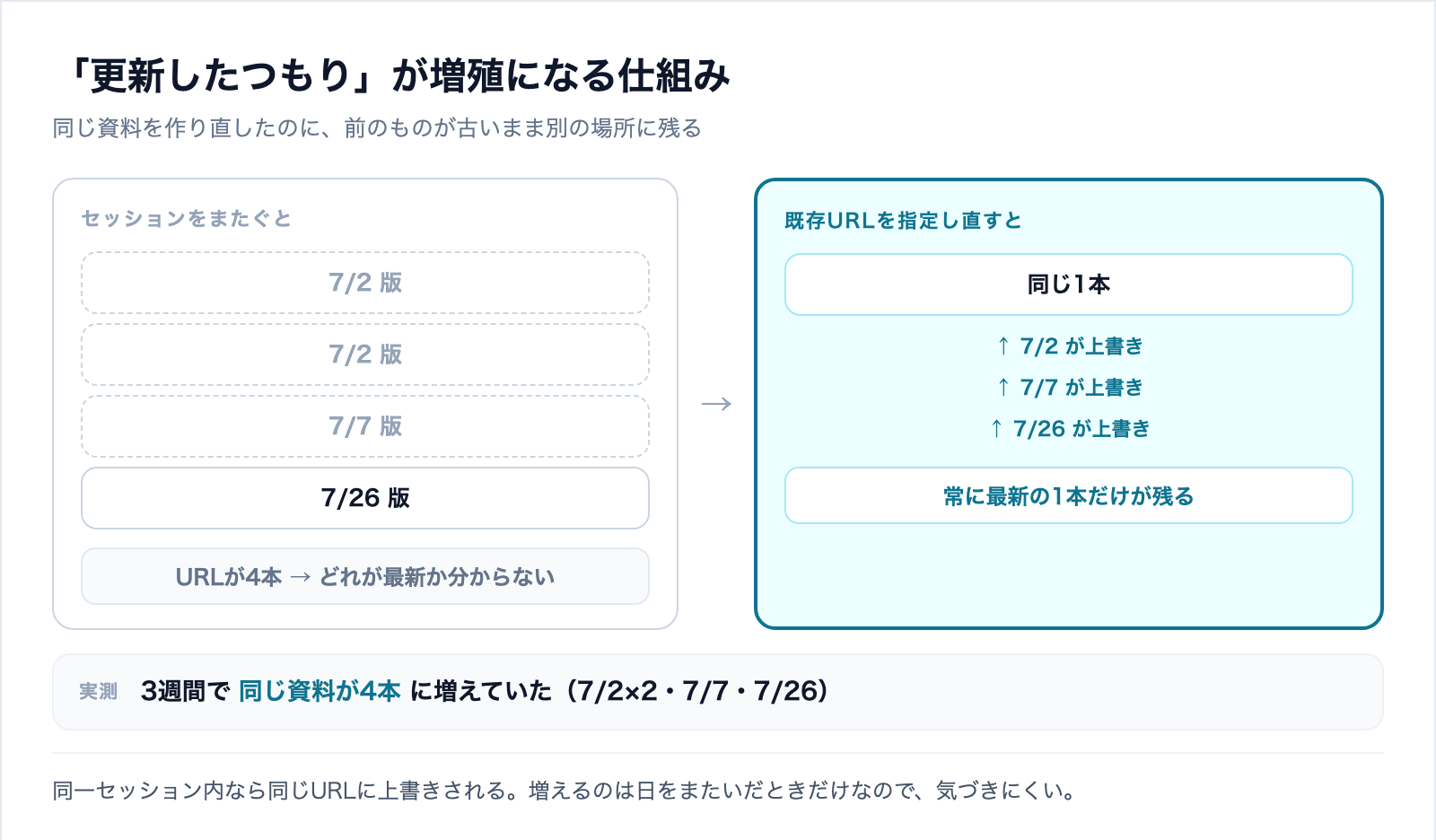
日をまたぐたびに1本ずつ増えるので、3週間ほどで4本になっていました。回避する一手はありますが、それは後半でまとめて書きます。

決め手になったのは「自動更新できるかどうか」
増殖は運用でカバーできる問題です。手順を決めれば止まる。私が最終的に方針を変えたのは、もっと構造的な理由でした。
私は24時間稼働のMac miniで、AIの定期実行を毎日回しています。朝5時から夜11時まで、記事を書いたり投稿したり、その日の状況を記録したり。当然、俯瞰資料も毎晩自動で作り直したいと考えました。朝起きたら最新になっている状態です。
ここで壁に当たりました。無人で動く定期実行から、アーティファクトを公開することができないのです。定期実行に許可しているツールの一覧を確認したところ、アーティファクトの公開機能はそもそも含まれていませんでした。
つまりアーティファクトは、私がその場でAIに頼んだ瞬間にしか更新されない。冒頭の「4本に増えていた」という実測は、まさにこれの現れでした。7月2日、7日、26日——私が思い出したときだけ更新されていたわけです。
「常に最新を見たい」という目的と、機能の仕組みが噛み合っていなかった。これが決定打になりました。
3つの条件で並べたら、答えが出た
私が資料に求めていたのは、次の3つでした。ここを言語化したら判断は一瞬でした。
条件1: 失われないこと
アーティファクトはクラウド上にだけ存在します。手元にファイルは残りません。個別にダウンロードして保管することはできますが、それを毎回やるなら最初から手元に置いたほうが早い——というのが実際に運用してみた感想です。一方ローカルのHTMLは、gitで変更履歴を管理して毎晩GitHubへバックアップしています。Macが壊れても戻せる状態です。
ここで「AIが作った資料なんて、消えてもまた作ればいい」と思うかもしれません。実はそれが正しくて、生成できるものは失っても痛くない。問題は、生成するための仕組み(スクリプトや元データ)の方がどこにあるかです。私の場合それはgitの中にあるので、成果物をどちらに置いてもバックアップの心配は本来ありません。
ただしAIが毎回その場で書いている資料は、そのHTML自体が原本です。これを手元から消すと復元できません。「作り直せるか」を基準に分けるのが正解でした。
条件2: 自動で更新されること
前述のとおり、ここでアーティファクトは構造的に脱落します。無人の定期実行から公開できない以上、自動更新は原理的に不可能です。ローカルのHTMLなら、定期実行が毎晩ファイルを作り直すだけなので何の障害もありません。
条件3: どのセッションからでもすぐ開けること
ローカルなら、ファイルを開くコマンドを1行叩くだけです。アーティファクトは毎回URLを探す必要があります。一覧から目的のものを見つける手間がかかり、しかも似た名前が4本並んでいると、どれが最新か分かりません。
結果
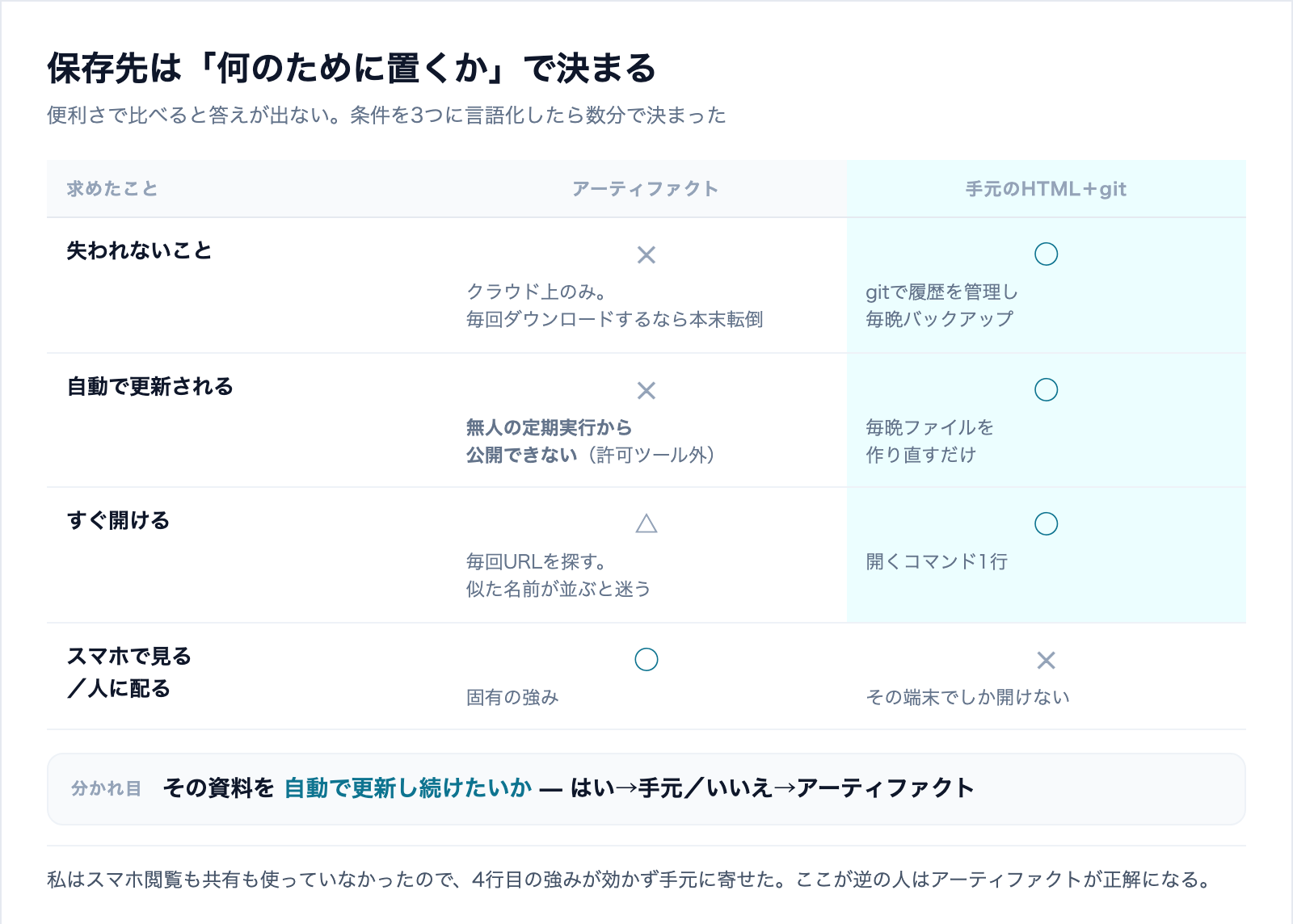
3つとも手元のHTMLが勝ちました。アーティファクトの固有の強みは「スマホから見られる」「他人に共有できる」の2点ですが、私はどちらも使っていませんでした。採用する理由が残らなかった、というのが結論です。
逆に言えば、外出先で見たい人・チームに配る人にとってはアーティファクトが正解です。判断が分かれるのはここなので、自分がどちらかを先に決めるのが早いと思います。
アーティファクトを使い続けるなら押さえる4つの操作
ここまで「私は手元に寄せた」と書きましたが、共有やスマホ閲覧が必要な人はアーティファクトのままで問題ありません。その場合に覚えておく操作は4つだけです。私が4本に増やしてから身につけた順に書きます。
作る・公開する
Claude Code から使う場合、作らせたHTMLをそのまま公開できます。頼み方は普通の日本語で構いません。
「このHTMLをアーティファクトとして公開して」
返ってくるのはプライベートURLです。公開といっても初期状態は自分だけが見られる状態で、他人に見せるかどうかは後から選びます。ブラウザで開ける普通のページなので、スマホからもそのまま見られます。
上書きする — ここが分かれ目
増殖するかどうかは、この一手だけで決まります。同じ会話の中なら「さっきのを直して」で同じURLに上書きされます。問題は日をまたいだときで、こう頼む必要があります。
「前に公開したスキル一覧のアーティファクトを探して、同じURLを更新して」
「探して」を入れるのが肝です。これがあるとAIは公開済みの一覧から目的のものを特定してから上書きします。言わずに「更新して」とだけ頼むと、新しいURLが発行されて2本目になります。私はこれを3週間繰り返して4本にしました。
消す
増えてしまったものの削除は、Claude のアプリ側から手で消すことになります。AIに「まとめて消して」と頼んでも、削除の操作までは持っていません。増やすのは一瞬なのに、片付けは手作業という非対称があります。これも「そもそも増やさない運用にしておく」動機になりました。
手元に落とす
個別にダウンロードすれば、そのページを手元のファイルとして残せます。ただし落としたファイルと公開中のページは連動しません。手元で直しても公開されているものは古いままです。ここを勘違いすると「バックアップしたつもり」が積み上がります。定期的に落とす運用を組むくらいなら、最初から手元で作って必要なときだけ公開するほうが素直でした。
ついでに直した「増えすぎ問題」
方針を決めたあと、手元のHTMLも整理しました。こちらはこちらで14枚に増えていたからです。自動化ジョブの詳細、発信フロー、スキル構成、執筆ルール、構造の診断……必要になるたびに1枚足していった結果、どれを見ればいいのか自分でも分からない状態になっていました。
アーティファクトの増殖と、根っこは同じです。置き場所を変えても、増やし放題なら同じことが起きる。
そこで1枚に統合しました。左に固定のナビゲーションを置き、ページ内リンクで各セクションへ潜る形です。
- いま動いているもの(定期実行の稼働状況)
- 1日の流れ(朝5時から夜11時までの連鎖)
- 公開の権限(機械がどこまで自動でやるか)
- スキル一覧
- ルールの正本(迷ったらどこを見るか)
- 構造の俯瞰
- 試行錯誤ログ
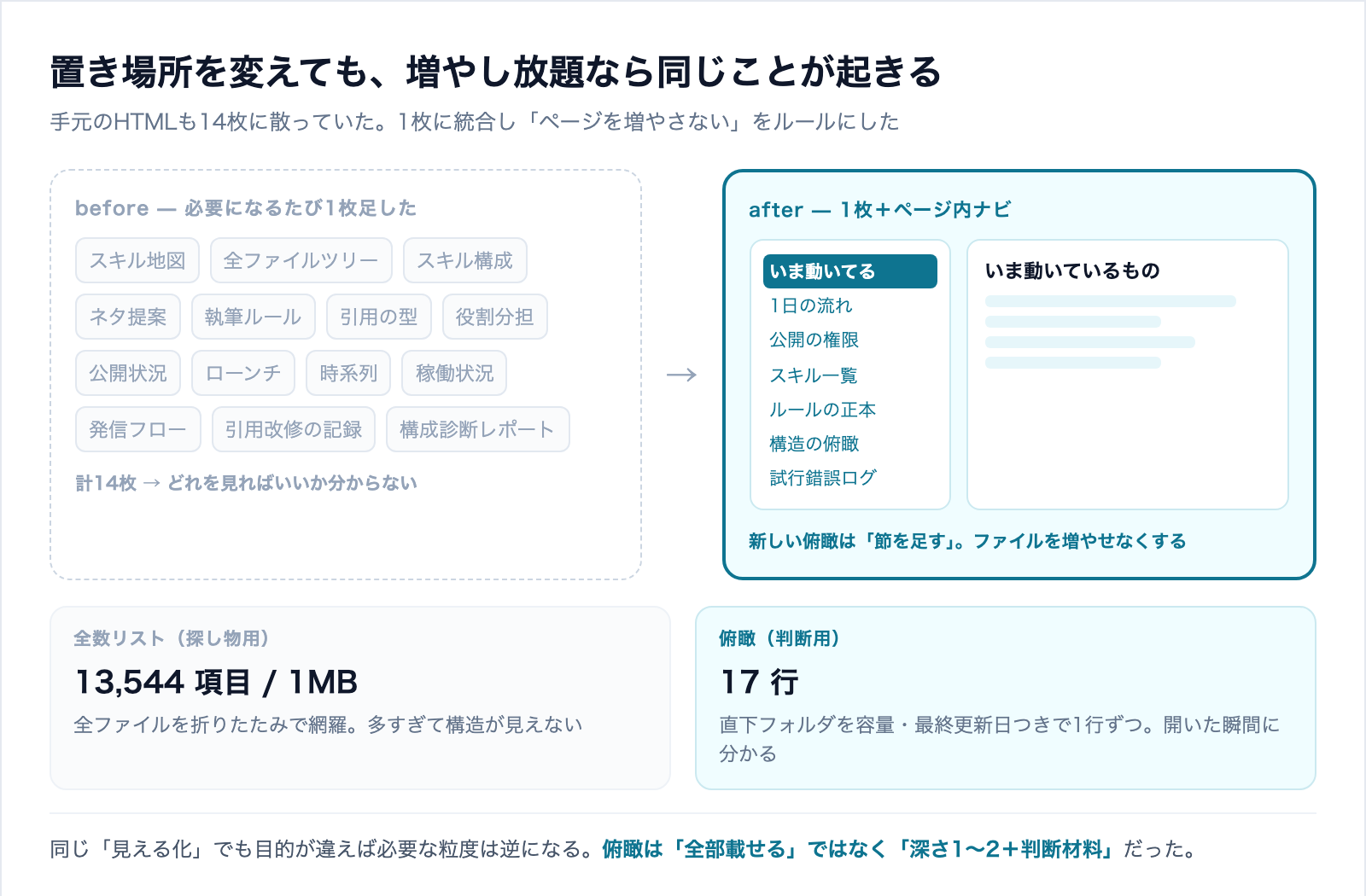
そして「ページを増やさない」をルールとして明文化しました。新しい俯瞰が必要になったら、新規ファイルを作るのではなく、この1枚にセクションを足す。ファイルを足せない構造にしておけば、14枚に戻りません。
手書きにせず、生成物にした
ここは判断が要りました。AIにその都度HTMLを書かせるのではなく、データから自動生成するスクリプトを作りました。
理由は次の段階のためです。定期実行に載せて毎晩更新したいなら、手書きの資料では自動化できません。人(またはAI)が毎回書くしかないものは、cronに登録しようがない。最初から生成物にしておけば、あとは定期実行に1行登録するだけで済みます。
いま生成しているのは、こういうデータです。
- 構造の俯瞰: 直下フォルダのファイル数・容量・最終更新日。バックアップ対象外のフォルダには印を付ける
- 稼働状況: 定期実行の累計実行回数・最終実行・失敗回数
- 試行錯誤ログ: 作業記録の直近18件
この「バックアップ対象外に印を付ける」を入れた瞬間、合計480MB分が保護されていないことが表に出ました。自分で作った俯瞰に自分で気づかされる形です。可視化の効果としては、これが一番大きかったかもしれません。
俯瞰は「全部載せる」ではない
もう1つ、作りながら分かったことがあります。
私は当初、全ファイルを折りたたみ式で並べたページを俯瞰用に使っていました。ところが実際に開いてみると13,544個の項目が並んでいて、ファイルサイズは1MB。これは俯瞰ではなく全数リストで、多すぎて構造が見えません。
一方、直下17フォルダを1行ずつ・容量と最終更新日つきで並べただけの表は、開いた瞬間に状況が分かります。どこが太っているか、どこが何ヶ月も動いていないか。判断に必要なのはこちらでした。
そこで役割を分けました。俯瞰は「深さ1〜2+判断材料」、全数リストは探し物用の別ページ。同じ「見える化」でも、目的が違えば必要な粒度は逆になります。
置き場所のルールを、資料の種類ごとに決めた
今回の判断を1回きりで終わらせないために、「何をどこに置くか」を4つに分類してルールにしました。毎回悩む時間が消えるので、結果としてはこれが一番効いています。
- 1つのプロジェクト専用の資料(記事の図解・提案資料・モック)→ そのプロジェクトのフォルダ内
- 横断的で、これからも見続けるもの(稼働状況・スキル一覧・構造マップ)→ 統合した1枚に節を足す
- 横断的だが、今日の判断のためだけのもの(比較検討の図解・調査レポート)→ 日付をつけて1ファイル。常設のページにはしない
- その場の確認用(使い捨て)→ 一時フォルダ。保存しない
迷ったら2問で決まります。「1つのプロジェクトの話か、横断か」「明日も見るか、今日だけか」。この2軸で必ずどれかに落ちます。
アーティファクトが向くのは、この分類でいう3番目——今日の判断のために作って、見せて終わるものです。実際いまも、外部に見せる必要が出たときだけその回限りで公開しています。やめたのではなく、役割を1つに絞りました。
まとめ — 判断はこの1問で足りる
アーティファクトかローカルかで迷ったら、次の1問で決まります。
その資料を、自動で更新し続けたいか。
- はい → 手元にファイルとして持つ。無人の定期実行から作り直せるのはこちらだけ
- いいえ(その都度作って、見せて終わり) → アーティファクトが速くて手軽。外出先や共有にも強い
そのうえで、アーティファクトを使い続けるなら更新のたびに既存のURLを指定し直す——これを習慣にしないと、静かに増えます。私は3週間で4本に増やしました。
最後に、今回いちばん学びになった点を。私は「どちらが便利か」で考えていて、答えが出ませんでした。「何のために置くのか」を3つに言語化した瞬間、判断は数分で終わりました。ツールの比較で迷っているときは、たいてい条件の方が曖昧になっています。
AIの定期実行そのものをどう組むかについては、こちらで解説しています。
自動化が止まったことに気づけない問題については、別途こちらにまとめました。

Claude Codeを「素のまま」使うな

設定で差がつく——CLAUDE.md・権限・スキルの実物を公開(全24ページ)
素のClaude Codeは"優秀な新入社員"。仕事を教えるほど、自分専用になります。覚えさせる4点セット——会社の説明書(CLAUDE.md)・権限の柵・手順書(スキル)・フォルダの地図——を、1人会社の実運用からコピペで使える型つきで公開します。
- そのまま書き換えて使えるCLAUDE.mdの型
- お金と送信をAIに触らせない「3段階の柵」
- 1回教えたら何度でも動く、手順書のコピペ雛形
- AIが迷子にならないフォルダ構造の3原則
メールアドレス登録で他にも様々な資料を閲覧できます








 +9
+9PDF 18点・合計468ページ + すぐ使えるzip素材 3点
どれも登録後の受け取りページから、まとめてダウンロードできます。
毎週配信の無料ニュースレター「AIネイティブ超研究」の購読特典です。メール登録後すぐ、受け取りページのご案内が届きます。そこにはこの資料に加えて、過去の特典もすべてまとめて置いてあります。あわせて、AI活用に関するお知らせやお役に立てそうなご案内をお送りすることがあります。解除はいつでも1クリック。
御社の業務に合わせたClaude Code導入支援
「AIツールを導入したが、現場で使われない」を終わらせる。
業務課題のヒアリングから設計、ハンズオン実践、運用定着まで一貫して支援します。