ChatGPTのBusiness Hub(ビジネスハブ)に自社を登録してPersonaの本人確認を申請したものの、審査が通ったのかどうか分からず困っていないでしょうか。また、無事に審査を通ったあとで、管理画面の何が使えるようになるのかを確かめておきたい方も多いと思います。管理画面には「承認されました」のような表示が出ないため、申請したあとにどこを見ればよいのか迷いやすい仕組みです。
結論から言うと、申請から12日後に画面を開いたところ、審査は通っていました。審査を通過すると、ChatGPTの回答に自社のサイトが参照された回数(メンション数)やサイトへのクリック数、よく聞かれている話題が見られるようになり、自社の案内役となるエージェントの下書きもサイトから自動で作られます。表示された数字は登録した日より前の日の分から出ており、これまでの利用状況もさかのぼって確認できました。ただし、ChatGPTの回答に会社のカードが出るところまでは、今回の確認ではまだ確かめられていません。
株式会社Fyveは、日本の中小企業のAI導入とAI検索対策を支援している会社です。私たちはOpenAIが「Businesses in ChatGPT」を発表した翌日の2026年11月11日に、自社の情報を登録しました。この記事は、申請から12日後の11月23日に管理画面を開いて確かめた記録です。
ChatGPT Business Hubの審査が通ったかは、どこで分かるか
私たちは11月11日に、サイトのある会社として「オンラインストアを通じて」という手順で登録を進めました。DNSの確認と連絡先の確認コードの入力および下書きの作成を終えたあと、Personaで法人番号と身分証の撮影や顔の撮影による本人確認を申請しています。申請が完了したのは11月11日の17時43分で、画面の操作にかかった時間は合わせて25分ほどでした。
申請の直後に開いた画面には「審査中(Application in review)」と出ており、数日のうちに案内されるという説明が表示されていました。登録の最初から本人確認を申請するまでの詳しい手順については、前の記事にまとめています。
ChatGPTに会社を登録する方法【Business Hub】
その後、申請から12日が経った11月23日にBusiness Hub(chatgpt.com/business-hub)を再び開いてみると、審査はすでに通っていました。ただし、いつ審査を通過したのかという日付は、管理画面のどこにも出てきません。
審査が通ったかどうかを見分けるには、申請直後の画面と12日後の画面を比べるのが確実です。11月11日の審査中の概要画面では、会社名の横に灰色の印と「下書き」という札が付いていました。そのすぐ下には「Persona で本人確認を行う」の帯があり、「これにより、インサイトの表示、ビジネス情報の編集、ビジネスエージェントの起動ができるようになります。」と書かれていました。この時点では、メンション数とクリック数の数字はどちらも「—」のままでした。
一方で、11月23日に開いた審査後の概要画面では、会社名の横の「下書き」の札と本人確認の帯がどちらも消えていました。これまで「—」だったメンション数とクリック数の欄にも、実際の数字が入っています。また、「始めましょう」という案内カードの中身も、「顧客とチャットする準備をしましょう」「広告アカウントを連携」「より多くのユーザーにリーチする」に変わっていました。下の図には、11月11日の審査中の概要画面と、11月23日の審査後の概要画面を左右に並べています。
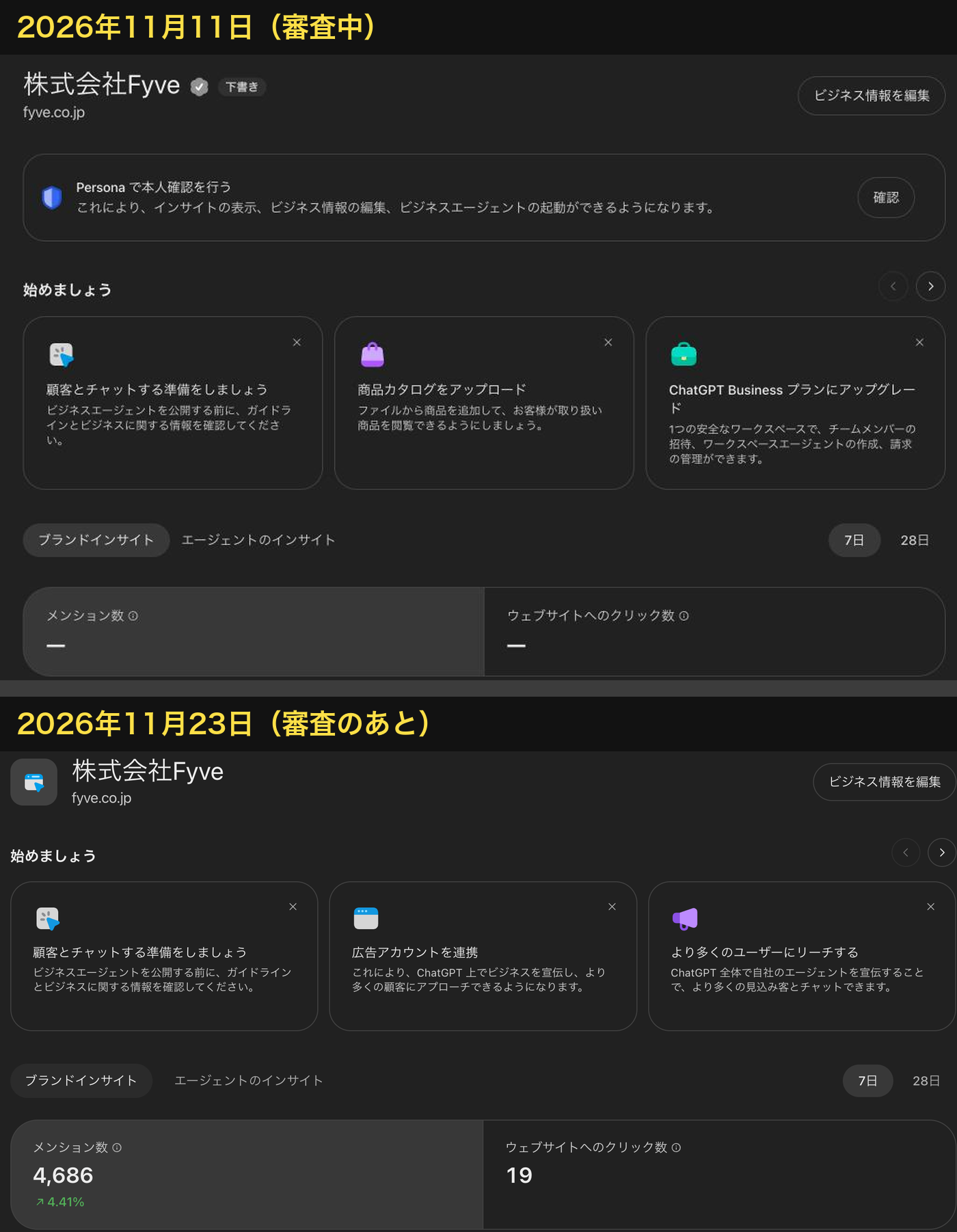
注意したいのは、管理画面のどこを探しても「認証済み」や「承認されました」といった文字が見当たらない点です。11月11日の画面で会社名の横に付いていた灰色の印も、11月23日の画面では無くなっていました。OpenAIの公式ヘルプには本人確認が通ると青いチェックが付くと書かれていますが、私たちが確認した管理画面の上ではその青いチェックは確認できませんでした。
そのため、審査が終わったかどうかを自分の画面で確かめるときは、次の3つの変化が出ているかを見て判断します。
- 会社名の横にあった「下書き」の札が消えていること
- 「Persona で本人確認を行う」という本人確認の帯が消えていること
- メンション数とクリック数の表示が「—」から数字に変わっていること
審査のあとにビジネスハブで使えるようになるもの
公式のヘルプによると、本人確認が通るまでは会社情報の公開や数字の閲覧、ビジネスエージェントの機能は使えない決まりになっています。実際に審査を通過した11月23日の画面では、左側の項目からそれぞれの機能が使える状態へ切り替わっていました。審査中と審査のあとで画面がどう変わったのかを、主な機能ごとに表へまとめます。
画面の名前 | 審査中 | 審査のあと | 中身 |
|---|---|---|---|
ビジネス情報の編集 | 本人確認のあとに使えると案内 | 編集と見本の確認が可能 | 概要・連絡先・写真・配送・返品・カテゴリーのタブがあり、右側に利用者へ見える会社のカードの見本が出ます。 |
ブランドインサイト | 数字が「—」 | 7日と28日の数字を表示 | メンション数・ウェブサイトへのクリック数・メンション数の日ごとのグラフ・注目のトピックトップ5・ウェブサイトへのアクセス状況を見られます。 |
エージェントのインサイト | 確かめていない | 公開まで空欄 | 「To get these insights, publish your agent」と表示され、エージェントを公開するまで数字は出ません。 |
エージェントビルダー | 本人確認が必要と表示 | 下書きの自動作成と編集が可能 | ChatGPTの中で自社の案内役(ビジネスエージェント)を作る画面で、サイトの情報から下書きが用意されます。 |
製品 | 確かめていない | 商品の追加と管理が可能 | 商品を追加すると、合う質問のときにChatGPTの回答と会社の横の欄へ商品を出せる機能で、フィードやアップロード履歴の画面があります。 |
画面の右上 | 「招待」「広告アカウントの管理」は無し | 招待と広告連携が可能 | ほかの人を管理画面へ招く「招待」と、「広告アカウントの管理」が並んでいます。 |
表にある「ビジネス情報の編集」を開くと、画面の右側に「ウェブサイトを表示」と「電話する」のボタンが付いた会社のカードの見本が出ます。ただし、見本には「これはプレビューで、実際の表示は会話の中身で変わる」という注記が付いていました。利用者の質問内容によって見え方が変わる仕組みのため、見本と同じカードがいつもそのまま表示されるとは限らないようです。
また、ブランドインサイトには「ウェブサイトへのアクセス」という項目もあり、私たちの画面では「アクセス確認済み」の文字と最終更新の日時が出ていました。「Businesses in ChatGPT」という仕組み全体の概要については、別の記事でまとめています。
インサイトに出た実際のメンション数とクリック数
審査が通ったあとで特に気になるのが、ブランドインサイトにどれくらいの数字が出ているかではないでしょうか。11月23日に私たちが画面を開いた時点では、どちらも11月21日まで(米国の協定世界時)で集計された数字が表示されていました。期間は7日と28日の2つから選べるようになっており、それぞれの画面に出た実際の数字は次のとおりです。
- 7日(11月15日〜11月21日):メンション数は4,686回(その前の7日より198回、4.41%多い)、ウェブサイトへのクリック数は19回
- 28日(10月25日〜11月21日):メンション数は17,334回、ウェブサイトへのクリック数は108回
28日間の日ごとのグラフを見ると、1日あたり200回から1,000回ほどの間で上下していました。下の図には、実際に画面に表示された28日間のメンション数とクリック数、そして日ごとのグラフが写っています。
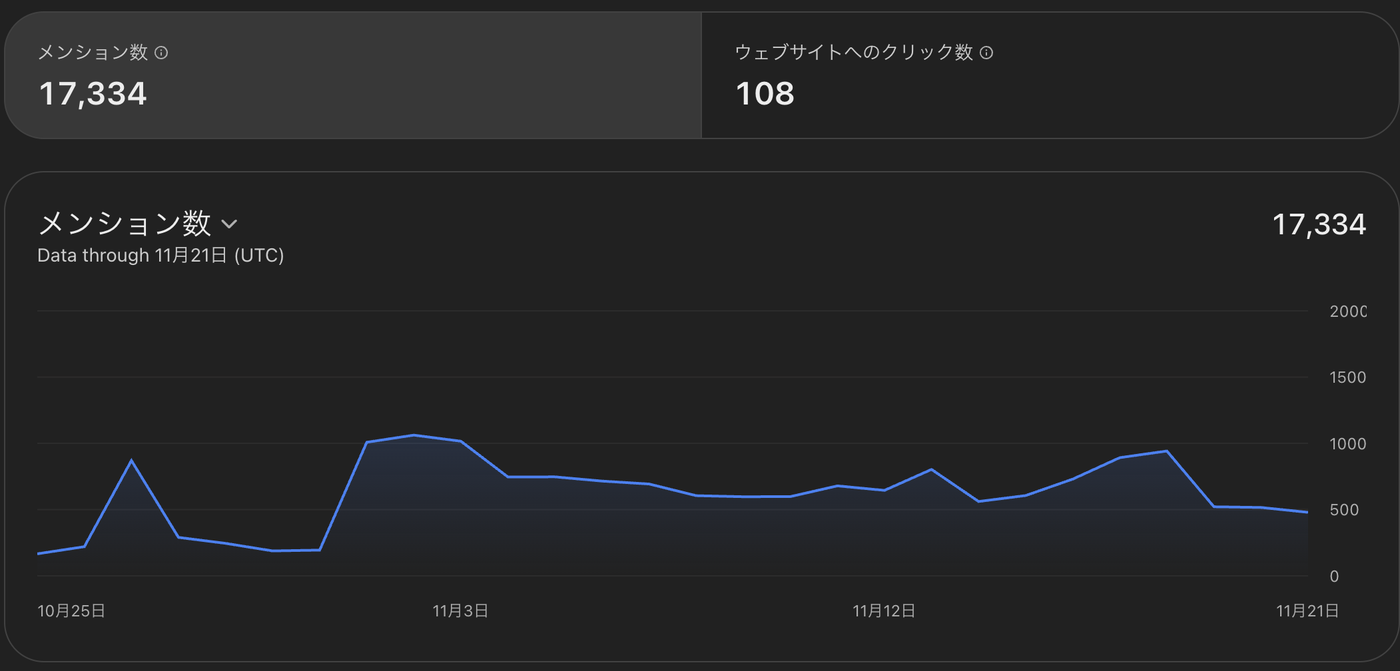
この数字を見て気づいたのは、28日間のグラフが10月25日から始まっていた点です。私たちが自社を登録したのは11月11日なので、登録した日より17日も前の分からすでに数字が計測されていたことになります。つまり、登録してからChatGPTに参照され始めたのではなく、登録する前から参照されていたものが、登録によって画面で見えるようになったと分かります。
一方で、メンション数に対するウェブサイトへのクリック数の割合はそれほど高くありません。28日間では17,334回のメンションに対してクリック数が108回なので約0.6%、7日間では4,686回に対して19回なので約0.4%でした。回答の中で自社のサイトが参照されても、多くの場合はその回答だけで質問が終わり、サイトへの移動までは起きにくいことが数字から見て取れます。
メンション数や話題など数字の読み方
インサイトに出た数字を正しく読み解くには、それぞれの項目が何を計測しているのかを押さえておく必要があります。公式のヘルプによると、サイトのある会社の場合、メンション数はChatGPTの回答で自社のサイトが参照されたときに1回と計測されます。回答の中に会社名だけが出たときは対象外で、お店の場合は回答にそのお店が出たときに1回と計測する決まりです。
もう一方の「ウェブサイトへのクリック数」は、ChatGPTの回答から自社のサイトへ人が来た回数を表しています。なお、数が少ない項目は画面上で空欄になる仕組みで、ヘルプには空欄が必ずしも「0回」とは限らないと記されています。数字が見当たらないときでも、実際には少しずつ参照されている可能性がある点には注意が必要です。
利用者がChatGPTにどのような質問をしたのか、その文そのものや会話の中身は管理画面では見られません。画面で確認できるのは話題のまとまりまでとなっており、インサイトの「注目のトピックトップ5」という欄に表示されます。日本語の画面で開いてもこの欄の項目名は英語で出ており、私たちが確認した28日分(10月23日〜11月19日、28日のうち27日分の記録)の上位5つは次のとおりでした。
画面の表示(英語) | 日本語の意味 | 回数と割合 |
|---|---|---|
Software access and configuration errors | ソフトのログインや設定のエラー | 2,436回・17.7% |
AI models, tools and capabilities | AIのモデル・道具・できること | 1,589回・11.6% |
Social and online shop platform troubleshooting | SNSとネットショップのサービスの困りごと | 986回・7.2% |
Social media features and troubleshooting | SNSの機能と困りごと | 930回・6.8% |
Product features, subscriptions and integrations | 製品の機能・料金プラン・連携 | 587回・4.3% |
その他 | 上記以外の話題 | 7,203回・52.5% |
上位の項目を見ると、よく調べられている分野の偏りが表れています。下の図には、この「注目のトピックトップ5」の表と円グラフが表示された管理画面が写っています。
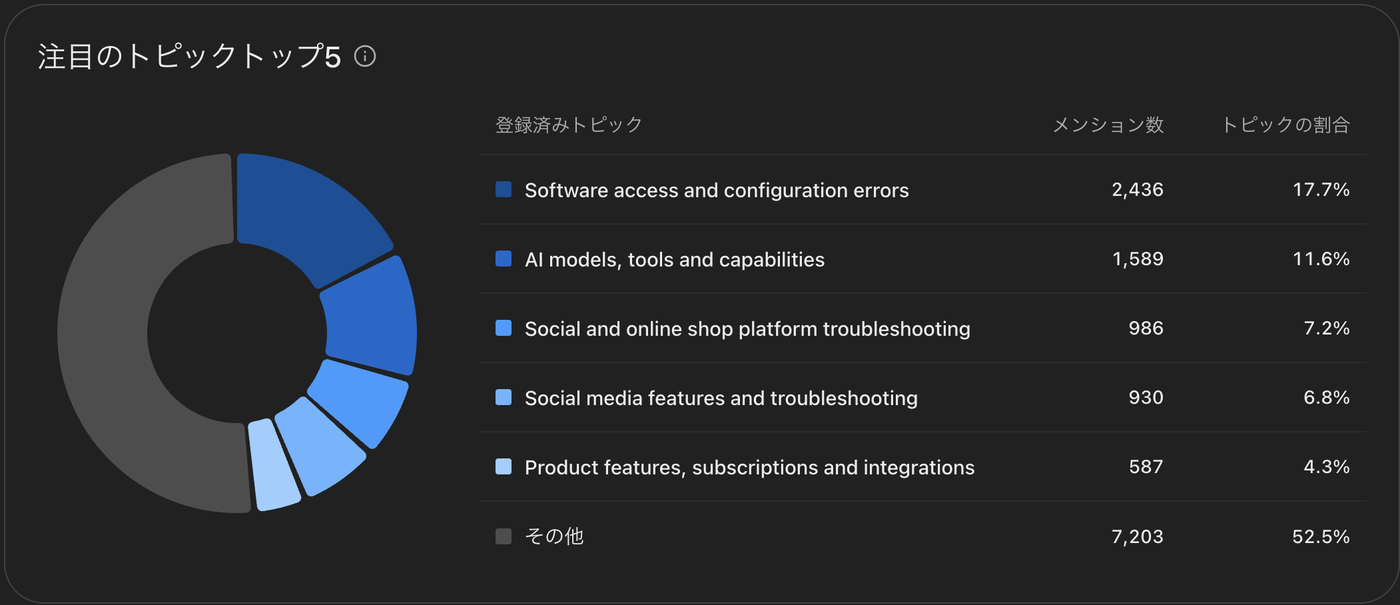
上位の2つについて私たちが立てた見立ては、私たちが自社サイトで多く書いている「AIの道具の設定や使い方」の記事の題材と重なっているのではないかというものです。ソフトのログインや設定のエラーと、AIのモデルやできることに関する質問が多く、そこで私たちの記事が参照されている可能性があると考えています。ただし、どの記事が何回参照されたかというページごとの内訳は画面に出ないため、記事ごとの答え合わせまではできません。
また、インサイトで選べる期間は7日と28日だけであり、28日より前の数字は画面に残りません。前の月と比べたいときは、自分で数字を書き残しておく必要があります。自社サイトをChatGPTに参照されやすくするために私たちが試した記録は、別の記事にまとめています。
ChatGPTで自社が表示されない?自社サイトで実践したLLMO対策の全記録
エージェントビルダーは、サイトから下書きを作る
11月23日に管理画面から「エージェントビルダー」を開いてみると、日本の会社である私たちの画面でも開くことができました。画面を開いた直後は「エージェントを準備中…」「ウェブサイトをもとに提案を準備中…」と表示され、そのまましばらく待つと下書きが入った状態になりました。自社のサイトに書かれている内容を読み取って、案内役の下書きを自動で作ってくれる仕組みになっています。
自動で作られた下書きには、次の項目があらかじめ入っていました。
- エージェントの名前:「株式会社Fyve」
- ヘッダーの色とキャッチフレーズ:「FyveのAI導入支援やデジタルサービスについてご案内します。」
- 会話のきっかけ3つ:例として「自社の事務作業をAIで効率化するには、何から始めればよいですか?」など
- 指示(957字):会社の案内役としてのふるまいや、公開情報の範囲で説明するための決まり
- ビジネス情報(1,140字):サイトから集めた会社概要、主なサービスとページへのリンク、進め方、問い合わせ先
957字の指示には、会社の案内役としてふるまうことや、サービスの違いと料金を公開情報の範囲で説明することが書かれていました。さらに、成果や対応の可否を断定しないこと、申し込みや予約を実行したと言わないこと、相手の認証情報を求めないことまで細かく入っていました。1,140字のビジネス情報には、私たちが会社概要のページに載せている電話番号とメールアドレスもそのまま取り込まれていました。
画面の右側にはスマホで利用者に見える形の見本が出ており、その上には「ChatGPT でテスト」と「エージェントを作成」のボタンが並んでいます。下の図には、エージェントの名前やキャッチフレーズ、会話のきっかけの設定欄と、右側にスマホの見本が並んだエージェントビルダーの画面が写っています。
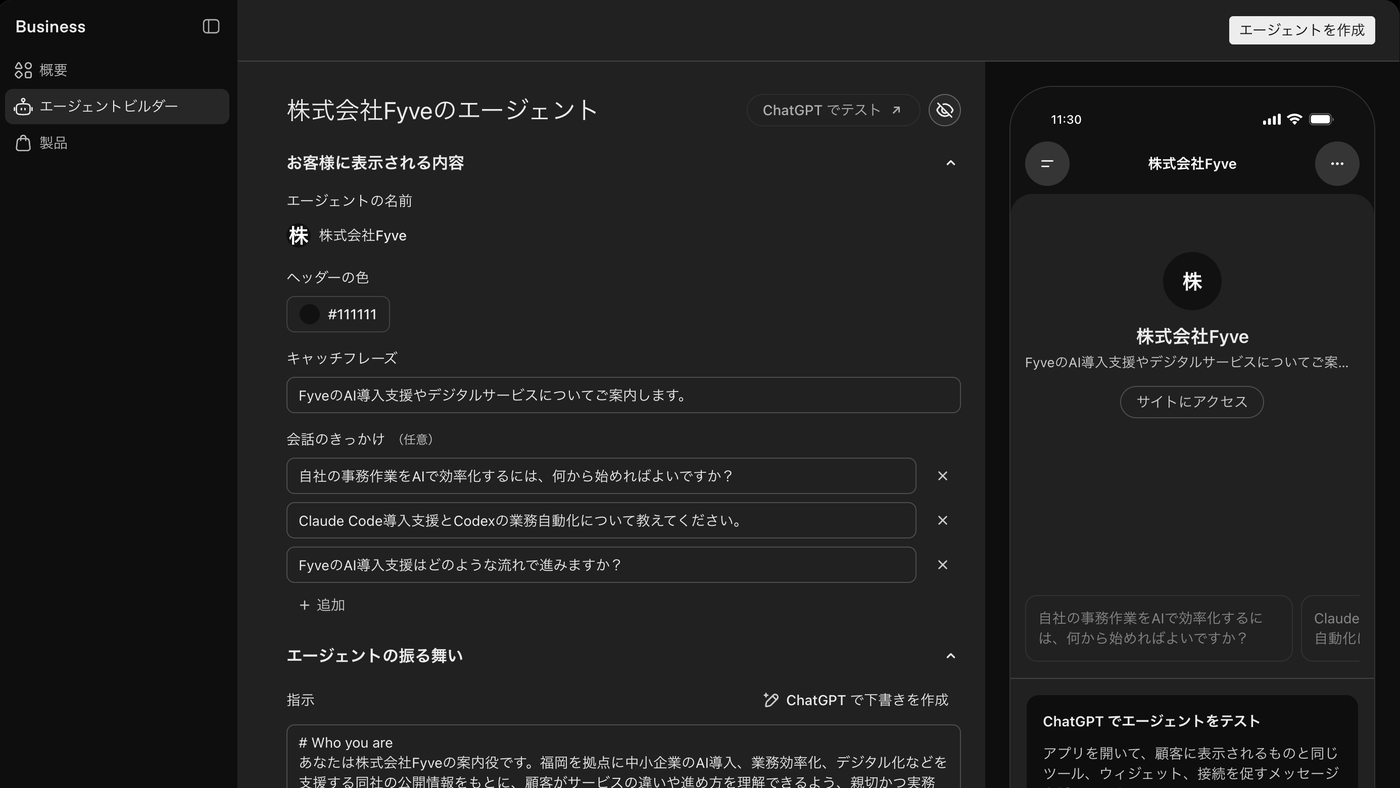
私たちは今回、下書きの中身を確かめるまでにとどめ、「エージェントを作成」のボタンは押していません。そのため、日本の会社のアカウントで公開の操作まで進めるのかどうかは、まだ確かめられていない状態です。公式の発表とヘルプでは、ビジネスエージェントは今のところ米国の、サイトのあるネットの会社だけが対象と書かれており、予約や購入や注文の確認はできず説明とサイトへの案内までとされています。
ChatGPTの回答に、会社のカードは出たか
審査が通った11月23日に、実際のChatGPTの回答に自社の会社のカードが出るのかどうかも1回だけ試してみました。私のChatGPTの一時チャット(履歴に残らない会話)を開いて、「株式会社Fyveについて教えて」と聞いてみた結果を確認します。
返ってきた答えは、ビジネス情報の編集画面の見本にある「ウェブサイトを表示」「電話する」のボタンが付いた会社のカードではなく、ふつうの文章と表でした。表の中には会社概要と主なサービス、料金がまとめられており、出典として自社のサイトとランサーズの掲載情報が引用されていました。少なくとも今回の確認では、見本のような会社のカードが回答に出るところまでは確かめられませんでした。
ただし、一時チャットであっても、その人が使っているアカウントのメモリ(ChatGPTが覚えている情報)は使われる仕組みになっています。返ってきた答えの中にも前の会話の内容ではなく公開情報でまとめたという一文がありましたが、会社の持ち主が自分のアカウントで1回聞いただけのため、ほかの人の画面では違う出方をする可能性があります。AI検索の中で自社がどう表示されるのかという基本的な仕組みや考え方については、別の記事にまとめています。
AI検索対策とは?自社をAIに表示させる方法【2026年版】
審査が通ったら、最初にやること
Business Hubの審査が通ったことが分かったら、そのままにせず最初に確かめておきたい作業がいくつかあります。私たちが画面を見て必要だと考えた最初の動きは、次の4つです。
- ビジネス情報を読み直す:編集画面の右側に出る見本を使い、利用者に会社がどう見えるかを確かめます。会社の説明やカテゴリー、連絡先に間違いがないかを公開される前提で目を通しておくと安心です。
- エージェントの下書きを読む:エージェントビルダーには、サイトから自動で集めた電話番号やメールアドレス、事業の説明がそのまま入ります。公開を進める前に、外に出してよい情報か、古い情報が混ざっていないかを確かめておきます。
- 数字を月に1回、書き残す:ブランドインサイトの画面には、28日より前の記録が残りません。メンション数やクリック数、話題の上位5つを表に残しておくと、サイトを直した前とあとで変化を比べられます。
- 話題を次の記事やページの題材の候補にする:利用者が入力した質問の文そのものは見られないため、管理画面に出る話題のまとまりから関心の高い題材を読み取ります。よく参照されている話題に合わせて解説のページを加えるなど、次の発信の参考として使えます。
なお、公式のヘルプには、登録してもChatGPTに表示される回数が増える保証はなく、広告を出しても回答には影響しないと書かれています。登録だけで露出が急に増えるわけではないため、まずは現状を正確に把握しながらサイトの中身を整えていくのが現実的な進め方です。
ChatGPT Business Hubの審査に関するよくある質問
審査中でも、インサイトの数字は見られますか?
いいえ、審査中のあいだは数字を見ることができません。実際に11月11日の審査中の画面ではメンション数もクリック数も「—」と表示されており、公式のヘルプにも本人確認が通るまでは数字の閲覧ができないと書かれています。
登録するより前の日の分の数字も見られますか?
はい、私たちの画面では登録前の分も見られました。11月11日に登録したあとで11月23日に28日間の推移を開いたところ、登録より17日も前の10月25日からの数字が表示されていました。
管理画面の運用を、外部の代行会社に任せられますか?
はい、公式のヘルプによると、取得した管理者がBusiness Hubの中で代行会社に管理の権限を渡すことができます。ただし、取得のときに届く招待のメールをそのまま他人に回すことはできず、それぞれが自分のChatGPTアカウントで管理に加わる形です。画面の右上には「招待」のボタンがあります。
ビジネスエージェントは、日本の会社でも公開できますか?
公式の発表とヘルプでは、ビジネスエージェントは今は米国の、サイトのあるネットの会社だけが対象とされています。私たちの画面でもサイトからの下書き自動作成までは動きましたが、「エージェントを作成」を押して公開まで進めるかは確かめていません。
まとめ
ChatGPT Business Hubの審査が通ったあとにできることと、11月23日に実際の画面で確かめた結果を振り返ります。申請から日数が経っても分かりやすい通知が来ないときは、画面の変化を落ち着いて確かめてみてください。
- 審査通過の日付や「認証済み」の文字は出ないものの、「下書き」の札と本人確認の帯が消え、数字が「—」から変わっていれば審査後の状態です。
- 審査のあとは、ビジネス情報の編集やブランドインサイト、エージェントビルダー、製品などの画面が使えるようになります。
- インサイトには登録前の日の分からメンション数やクリック数が出ており、英語の話題トップ5からよく参照される分野の傾向も読み取れます。
- 日本の会社の画面でもエージェントビルダーで下書きが自動で作られるため、取り込まれた連絡先や説明に誤りがないかを確認しておく必要があります。
- 今回の1回の質問では会社のカードまでは出ませんでしたが、まずは毎月の数字を自分で控えて、サイト改善の前とあとを比べられるようにしておくのが役立ちます。
Business Hubの審査が通ったあとは、自動で取り込まれた会社情報やエージェントの下書きに古い内容が入っていないかを確かめることから始めてみてください。インサイトの数字を月ごとの記録として残しておけば、自社のサイトがChatGPTでどのように参照されているかを継続して追いかけることができます。
出典:Introducing Businesses in ChatGPT(OpenAI・2026年11月10日)、Setting up your business on ChatGPT(OpenAI ヘルプセンター)。なお、この記事の情報は2026年11月23日時点のものです。