
「ChatGPTに自分の会社やお店を登録できるようになったらしいけど、どこから、何を用意すればいいのか分からない」——2026年11月10日の発表を見て、そう感じた方は多いと思います。
結論から言うと、ChatGPTに会社を登録するには、Business Hub(chatgpt.com/business-hub)で自社のページを作り、サイトの持ち主の確認と、身分証による本人確認を済ませます。2026年11月11日時点では、サイトのある会社は登録を進められますが、日本のお店を新しく作る場合は順番待ち(ウェイティングリスト)になりました。
株式会社Fyveは、AI検索対策を仕事にしている立場から、発表の翌日に自社を実際に登録しました。この記事では、そのとき撮った画面を使って、手順と、つまずきやすい所をそのままお伝えします。
Businesses in ChatGPTとは|ChatGPTの中に会社のページを持てる仕組み
Businesses in ChatGPTは、OpenAIが2026年11月10日に始めた仕組みです(ベータ版)。会社やお店の持ち主が、ChatGPTの中にある自社のページを「自分のもの」として取得し、情報を直したり、ChatGPTでどう扱われているかを数字で見たりできます。管理する画面の名前がBusiness Hubです。
Googleマップで、お店の持ち主が自分のお店の情報を管理できるのと似た仕組みだと考えると分かりやすいと思います。
登録するとできること
- 会社の情報を直す:サイト、会社の説明、業種(カテゴリー)、ロゴ、写真、連絡先などを登録し、ChatGPTに正しい情報を渡せます
- 数字を見る(インサイト):ChatGPTの回答に自社が出た回数(メンション数)、サイトへのクリック数、どんな話題で出たか(注目のトピック)を、7日間と28日間で見られます
- 商品の一覧をつなぐ:物を売っている会社は、商品と価格・在庫の一覧(CSVやShopify)をつなげられます
- ビジネスエージェントを置く:お客さまの質問に答える、その会社専用のAIの窓口です。ただし今は米国の通販・オンラインサービスの会社だけが対象です
OpenAIの発表によると、登録と管理は今のところ無料です。また、利用者の会話の中身が会社に共有されることはなく、見られるのは集計した数字だけです。
「ChatGPT Business(法人プラン)」とは別のものです
「ChatGPT ビジネス 登録」と検索すると、法人向けの有料プラン「ChatGPT Business」の記事が多く出てきます。こちらは社員でChatGPTを使うための契約で、今回のBusiness Hubとは別のものです。この記事で扱うのは、ChatGPTを使う人に向けて、自社の情報を載せるほうです。
仕組みの全体と、Business Hubの数字の読み方は、次の記事にまとめています。この記事では、実際の登録の手順に絞ります。
Businesses in ChatGPTとは?申請と見える数字
日本の会社・お店は登録できる?|2026年11月11日時点で確かめたこと
公式のヘルプには「ChatGPTが使える地域で、確認の方法に対応している会社なら取得できる。ただし地域と会社の種類によって変わる」とあります。さらに、地域のお店や飲食店は、今は既にある米国の掲載だけを取得できるとも書かれています。
実際に試したところ、次のようになりました。
- サイトのある会社(「オンラインストア」として作る):最後の本人確認まで進めました。私たちはこちらで登録しました
- お店(「実店舗」として作る):「Join the waitlist(ウェイティングリストに参加)」という画面になり、その先には進めませんでした。順番に受け付けていき、使えるようになったらメールで知らせる、という案内です
- すでにある日本のお店の掲載:Business Hubで検索すると、日本の飲食店などが住所つきで出てきます。開くと所有者として取得する画面が出ますが、私たちは持ち主ではないので先には進めていません。最後まで通るかは分かっていません
つまり、今すぐ登録できるのは、サイトを持っている会社です。お店の方は、ウェイティングリストに入って待つのが今できることです。
登録の前に用意するもの
私たちが登録したときに使ったものです。途中で止まらないよう、先にそろえておくと25分ほどで終わります。
- ChatGPTのアカウント:登録したアカウントが、そのページの管理者になります。あとから社内の人や代行会社を追加できます
- サイトのドメインの設定画面に入れること:サイトの持ち主であることを確かめるため、DNSに1行足します(エックスドメインやお名前.comなど、ドメインを契約している所の管理画面です)
- 載せる電話番号とメールアドレス(任意):載せる場合は、その場で確認コードを受け取れる状態にしておきます
- 法人番号:本人確認で会社の番号として入れます(国税庁の法人番号公表サイトで調べられる13桁の番号です)
- 身分証:運転免許証やパスポートなど
- カメラのついたスマートフォン:身分証と顔を撮ります
ChatGPTに会社を登録する手順(画面つき)
ここからは、私たちの会社を登録したときの画面に沿って説明します。ログインに使っているアカウントのメールアドレスなど、個人の情報はぼかしています。
1. Business Hubを開く
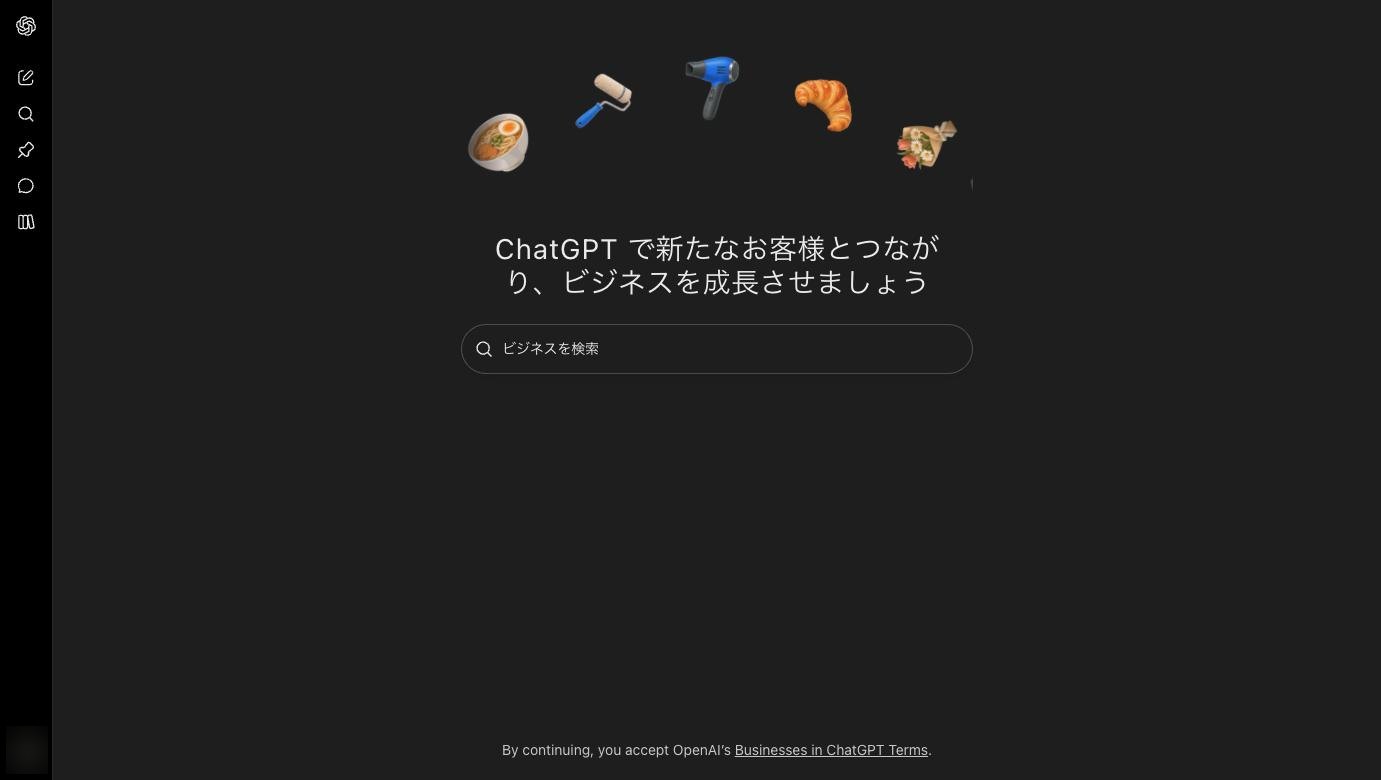
ChatGPTにログインした状態で、chatgpt.com/business-hub を開きます。公式のヘルプには「左の欄から開く」とありますが、私たちのアカウント(Plus)では左の欄にも「探索」のメニューにも出てきませんでした。見つからないときは、このアドレスを直接開くのが確実です。
2. 会社名で検索して「作成」を選ぶ
「ビジネスを検索」に会社名を入れます。自社が出てくれば、それを選んで取得に進みます。出てこなければ、いちばん上の「(会社名)を作成」を選びます。私たちの会社は出てこなかったので、作成しました。
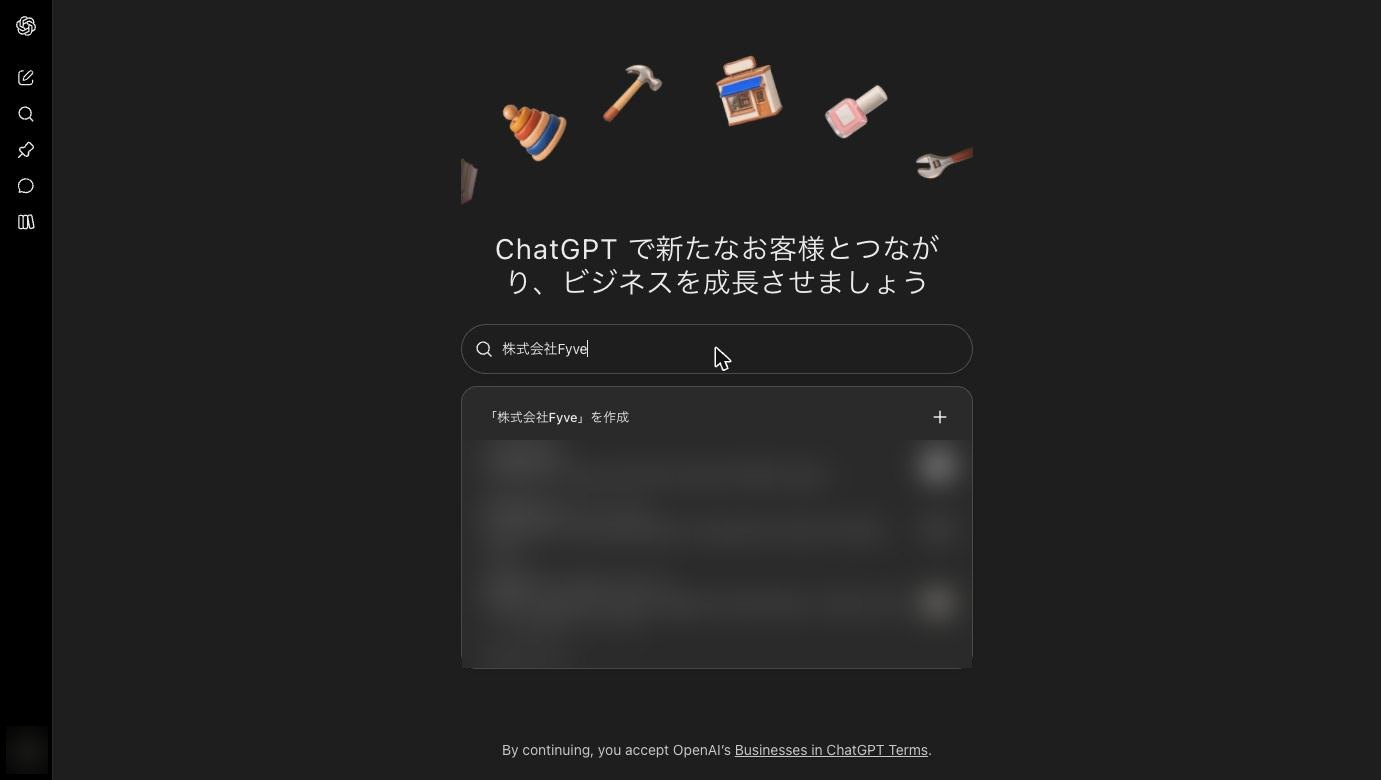
似た名前の別の会社が出てくることがあります。住所まで見て、自社かどうかを確かめてから選んでください。
3. 「実店舗」か「オンラインストア」かを選ぶ
「お客様は普段、どのような形で利用していますか?」と聞かれます。選べるのは次の2つです。
- 実店舗で:お客さまが店舗、レストラン、オフィスなどを訪れる
- オンラインストアを通じて:お客さまがサイトやマーケットプレイスで購入する
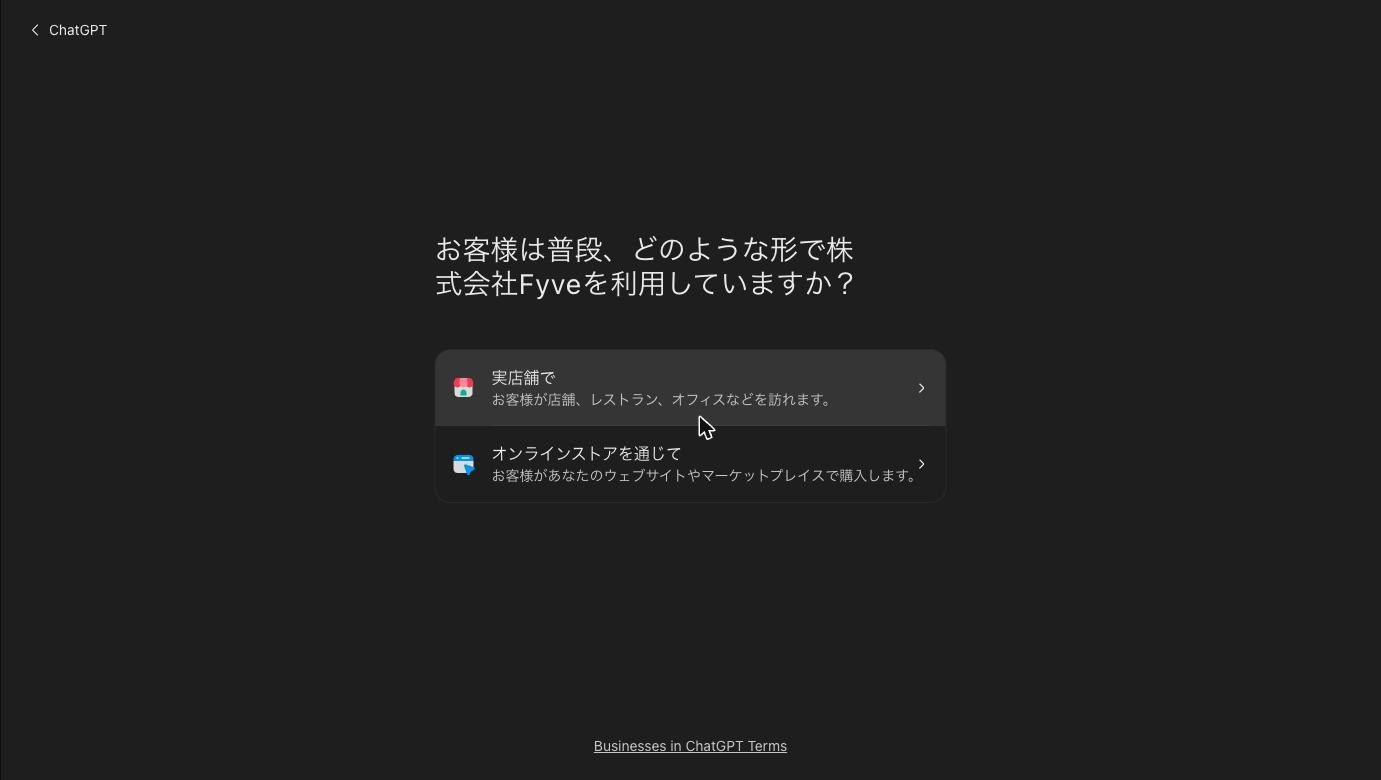
「実店舗で」を選ぶと、2026年11月11日時点ではウェイティングリストの画面になりました。
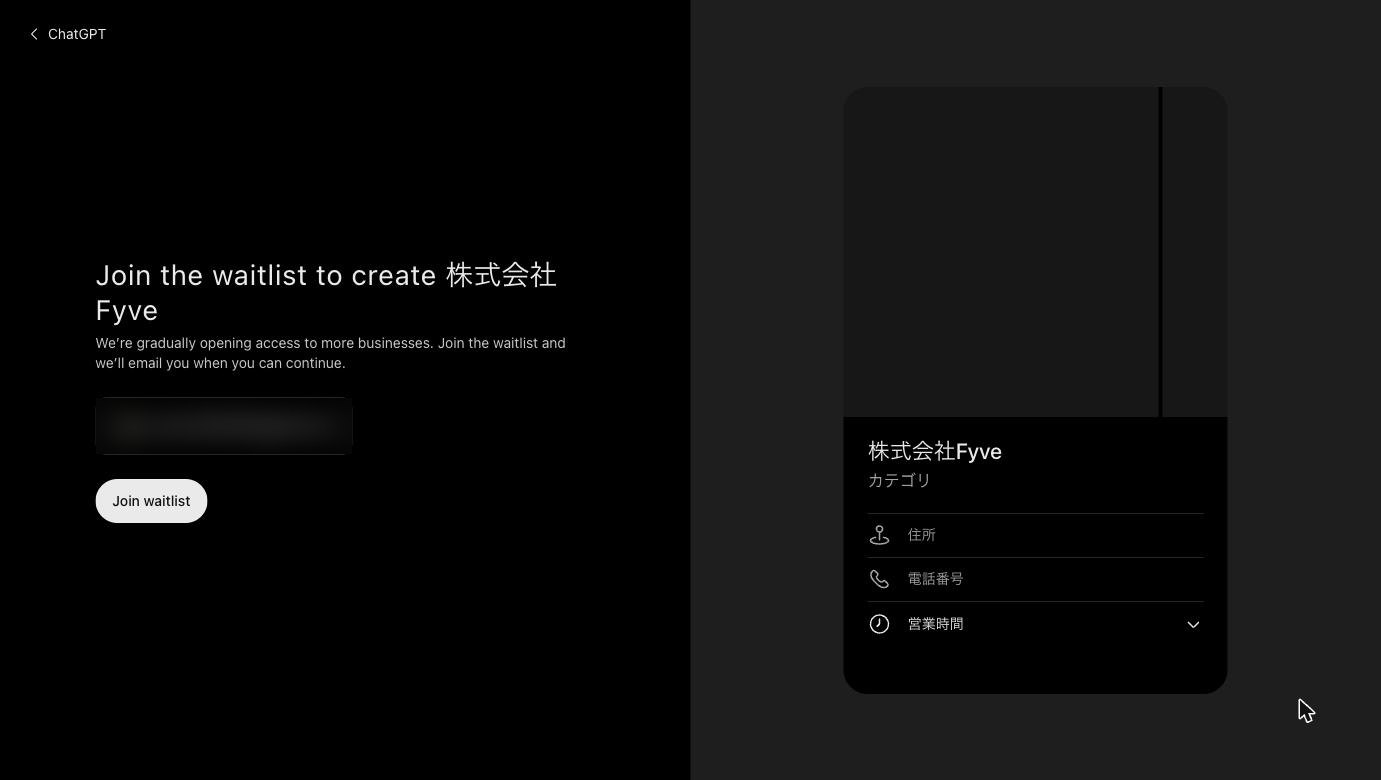
サイトのある会社は、「オンラインストアを通じて」を選ぶと先に進めます。私たちは物を売っている会社ではありませんが、サービスの申し込みをサイトで受けているので、こちらで進めました。
4. サイトのアドレスを入れる
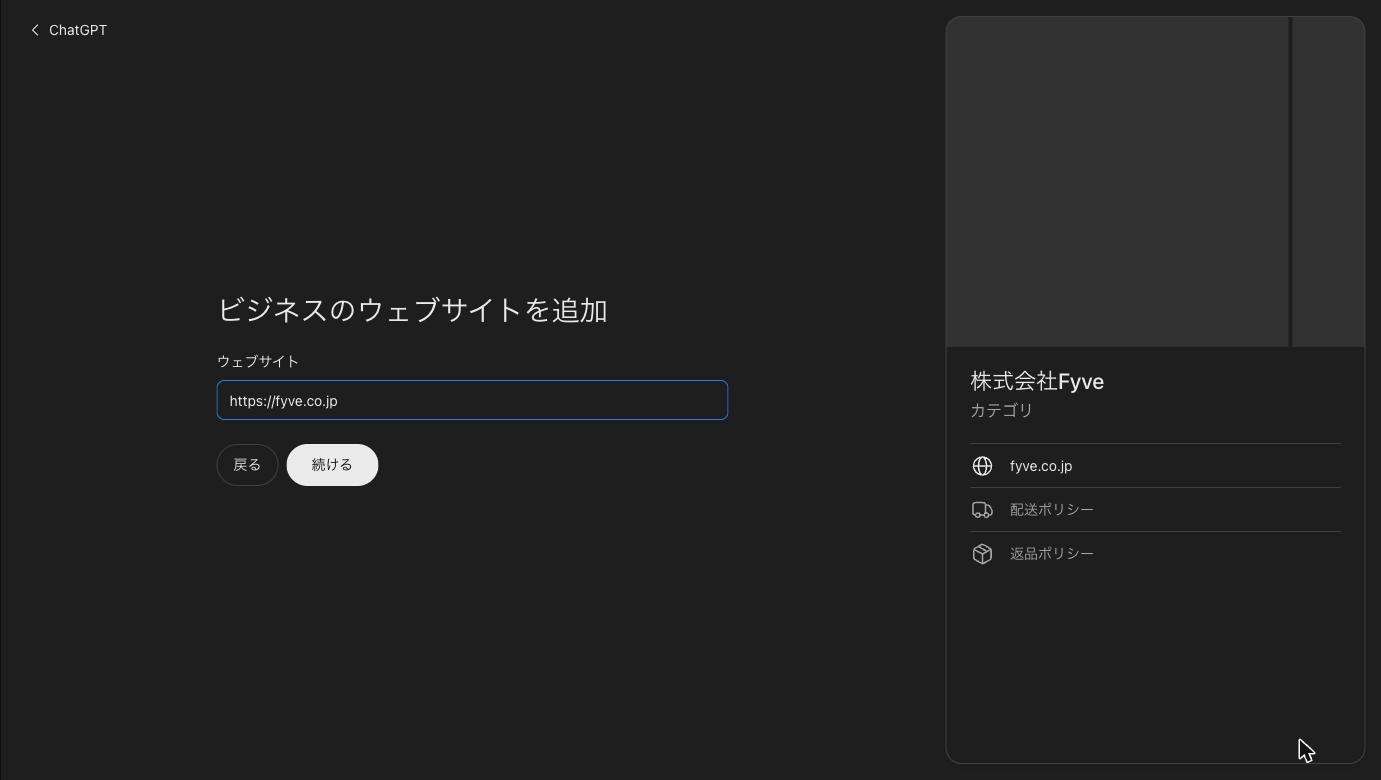
「ビジネスのウェブサイトを追加」で、自社のサイトのアドレスを入れて「続ける」を押します。右側には、ChatGPTに表示されるページの見本が出ます。
5. DNSにTXTレコードを足して、サイトの持ち主だと確かめる
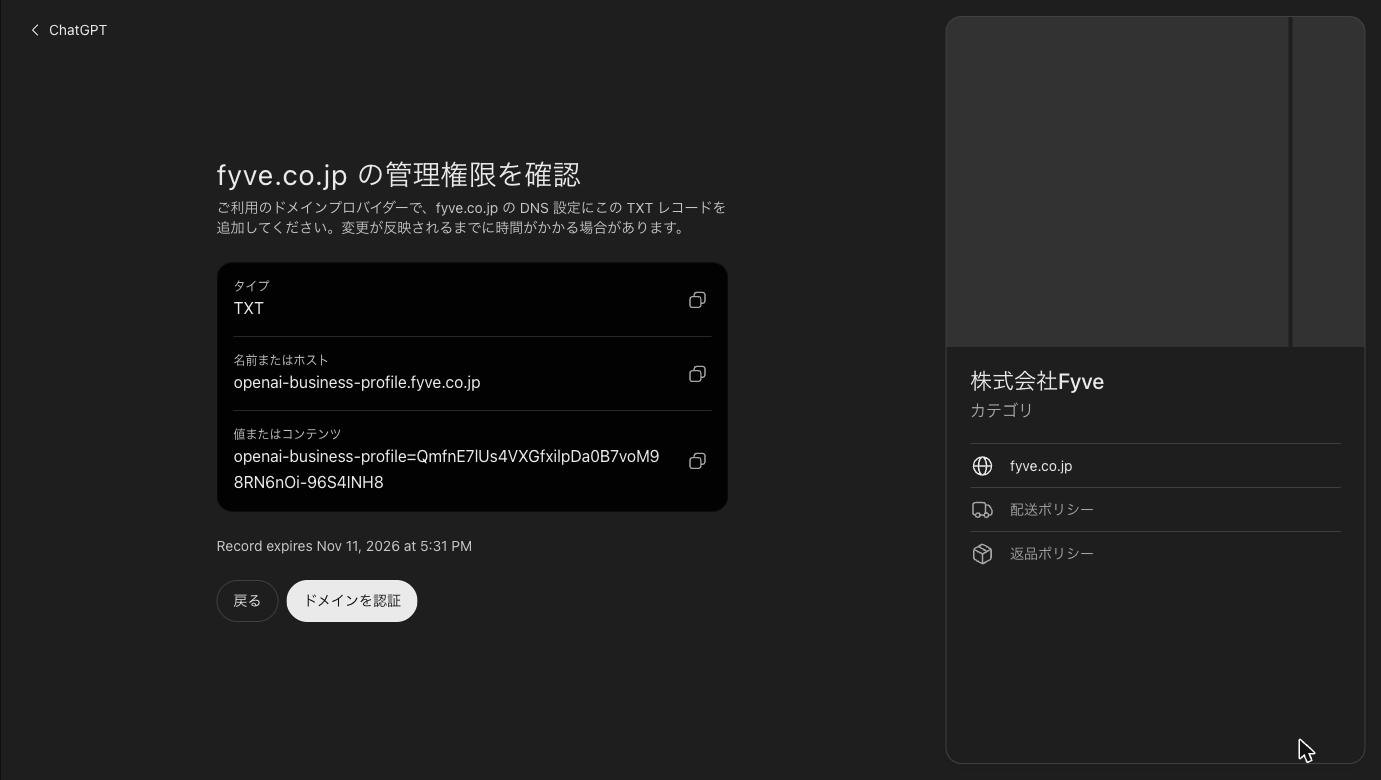
次に「(ドメイン)の管理権限を確認」の画面が出ます。表示されたTXTレコード(種類・名前・値の3つ)を、ドメインの管理画面でDNSに追加し、「ドメインを認証」を押します。
ここで気をつけたいのは2つです。
- 表示された値には期限があります(私たちのときは約30分)。期限が切れたら、戻ってやり直すと新しい値が出ます。先にドメインの管理画面にログインしておくと慌てません
- 「名前」の欄は、管理画面によって書き方が違います。エックスドメインでは、ホスト名に「openai-business-profile」とだけ入れれば、後ろのドメイン名は自動で付きます
私たちはエックスドメインで追加し、数分で反映されて認証が通りました。
6. カテゴリーと会社の説明を入れる
「(会社名)について知ってもらいましょう」の画面で、カテゴリーを選び、会社の説明(任意)を入れます。カテゴリーは検索して選べて、1つ選ぶと「おすすめのカテゴリー」が出るので、複数付けることもできます。私たちは「AI会社」にしました。
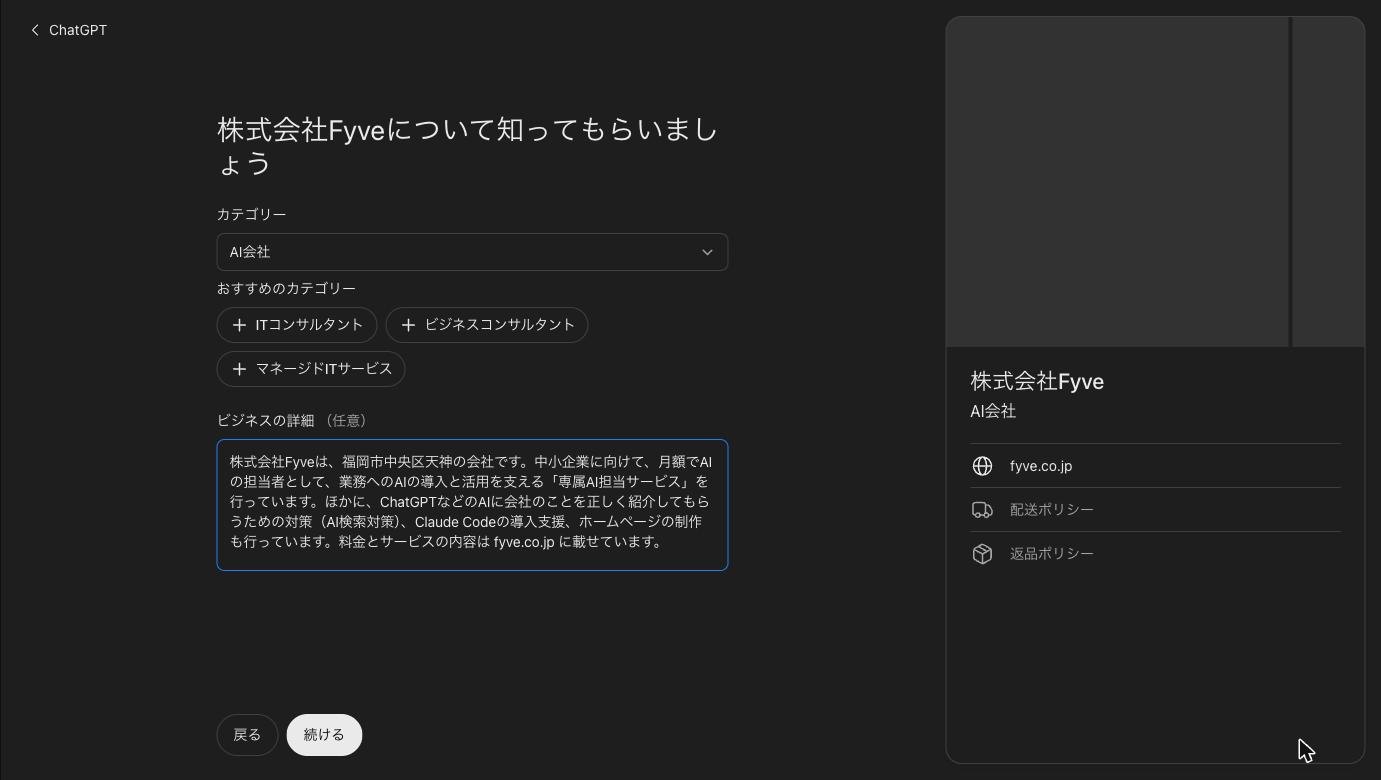
説明の欄には「役立つときや話題に関連するときに、ChatGPTが会話の中でその情報を共有できるようになります」とあります。ChatGPTが会社を紹介するときの材料になるので、何の会社で、誰に何をしているかを、事実だけで書くのがよいと思います。料金のように変わる情報は入れず、「料金はサイトに載せています」としておくと、古い情報が残る心配がありません。
7. 電話番号とメールアドレスを入れて、確認コードを入れる
「お客様が連絡しやすいように、連絡先情報を追加しましょう」で、電話番号とメールアドレスを入れます。どちらも任意です。
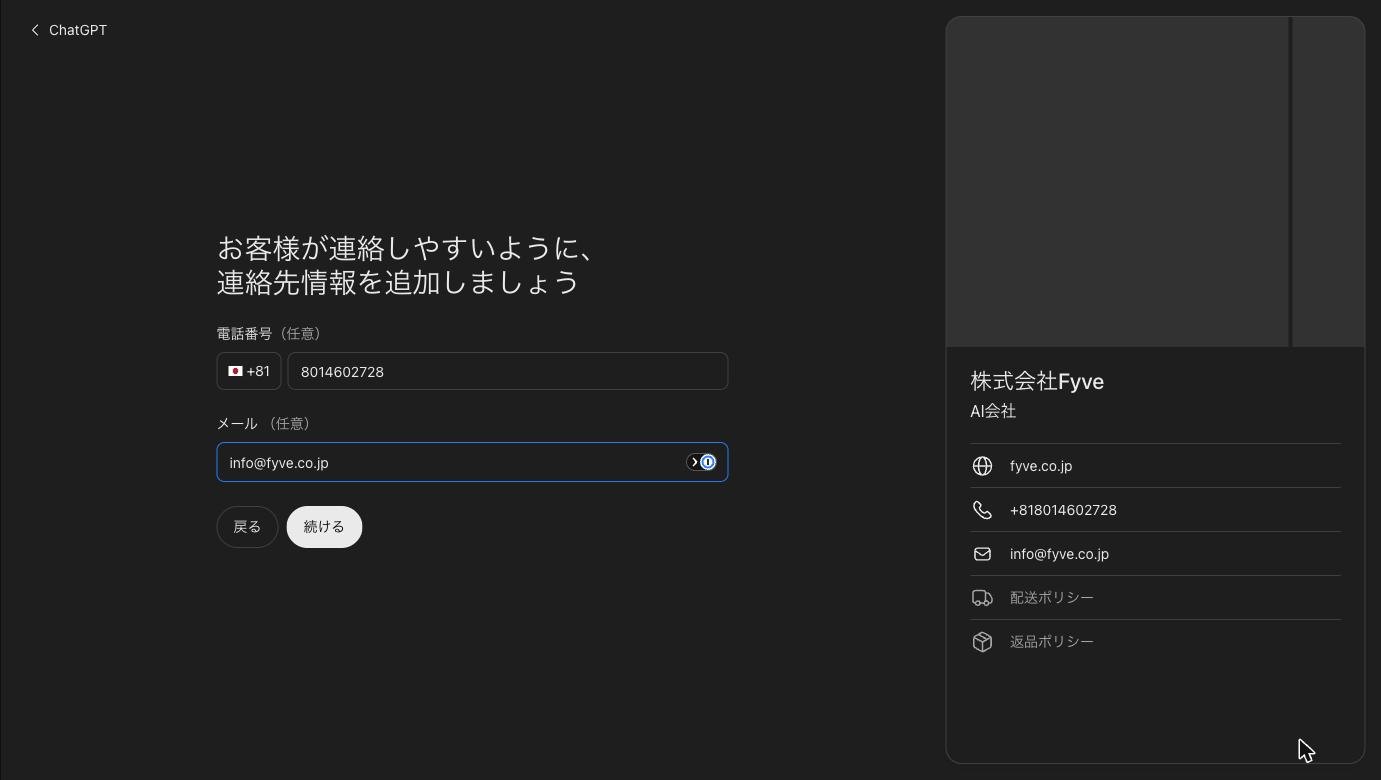
- 電話番号の国番号は、最初「+1(米国)」になっています。左の国番号を押して「日本(+81)」に変えてから、先頭の0を外した番号(080なら80から)を入れます
- 入れた連絡先には、それぞれ確認コードが届きます。電話はSMSか自動音声、メールはそのアドレスに届くので、届いた数字を画面に入れます
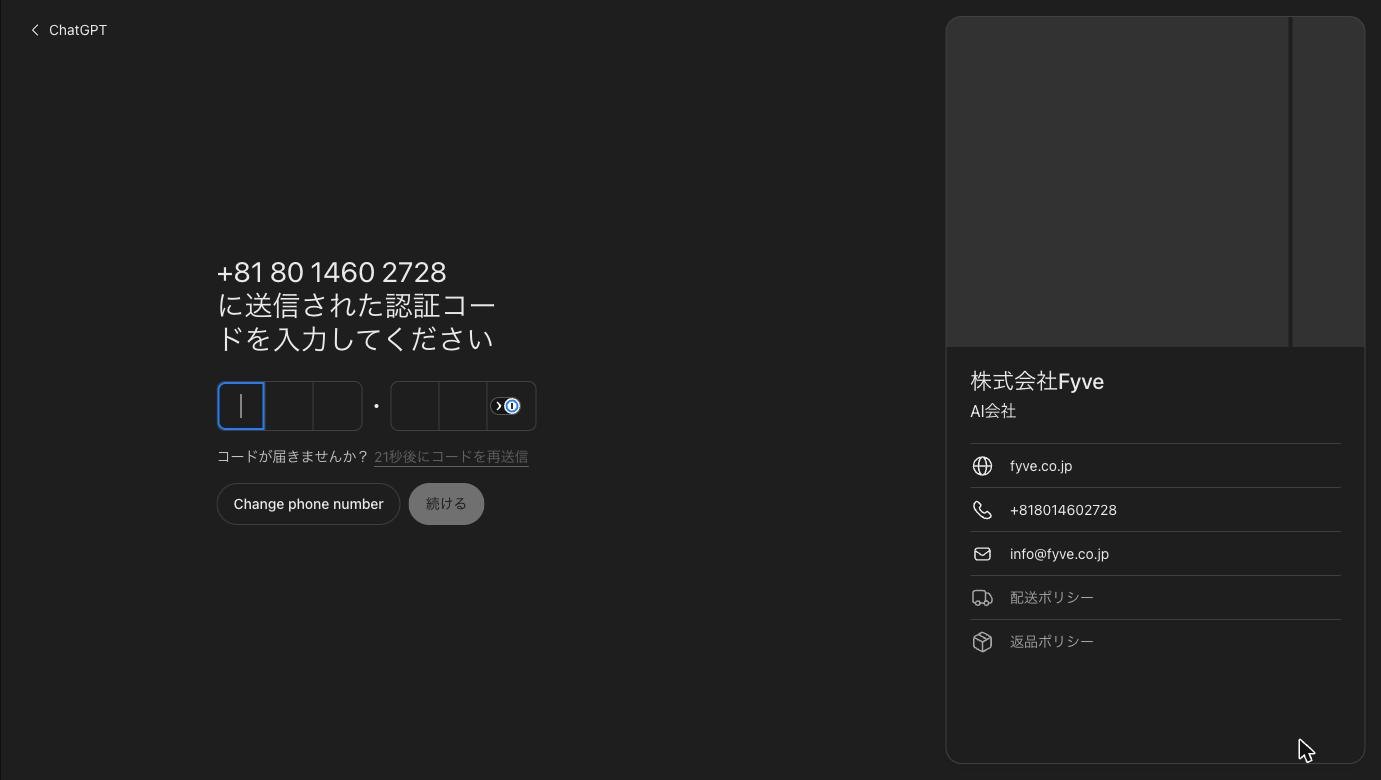
代表番号を載せるときは、その電話を受けられる人がその場にいる必要があります。ChatGPTから直接電話がかかってくるようになるので、載せる番号は社内で決めておくと安心です。
8. 配送と返品の方針を選ぶ
続いて、配送の方法(配送には対応していません/有料配送/送料無料)と、返品の方針(返品不可/返品可(手数料あり)/返品無料)を選びます。通販向けの質問なので、サービスの会社は「配送には対応していません」「返品不可」が実態に合います。
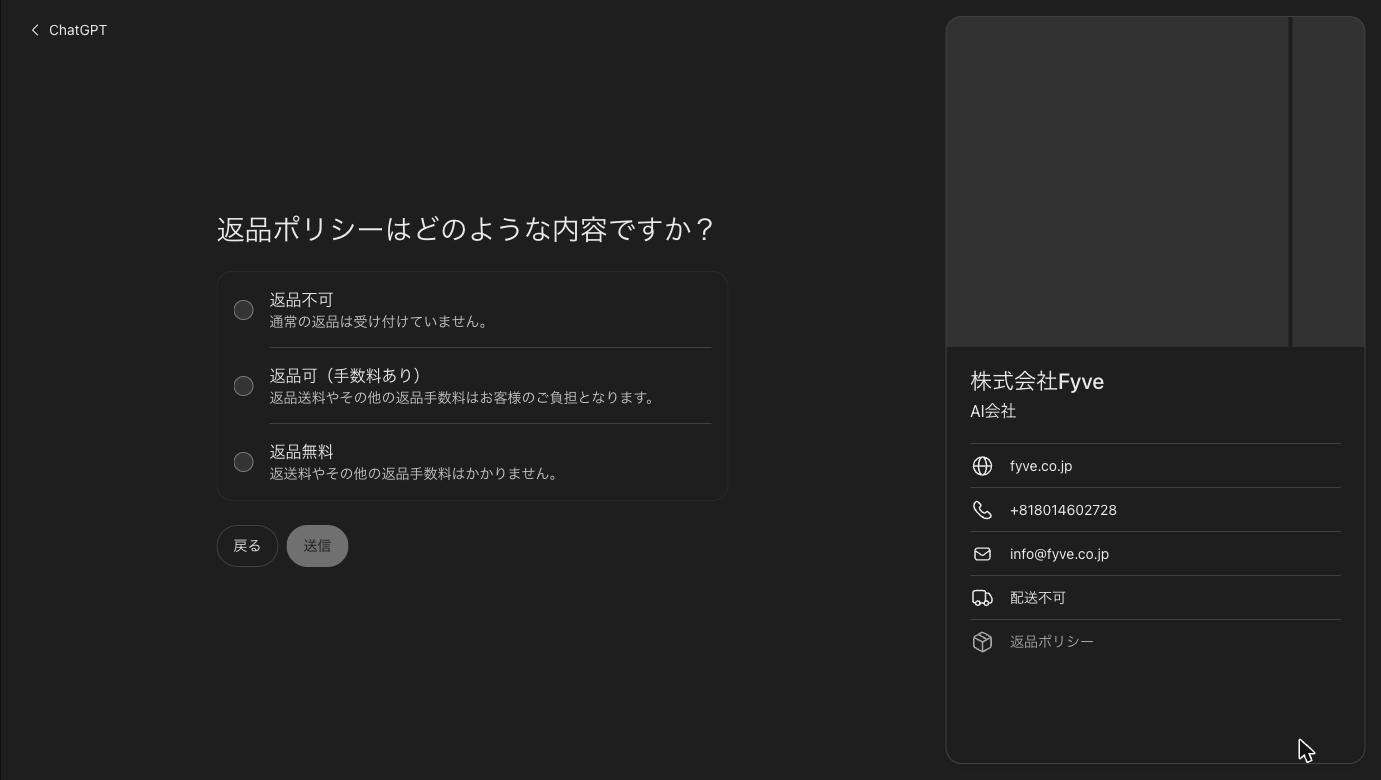
最後の画面のボタンが「送信」です。押すと、ページが下書きとして保存されます。
9. 下書きができる(まだ公開されていない)
「(会社名)を作成しました。現在は下書きとして保存されています」と出ます。この時点では、まだChatGPTには公開されていません。
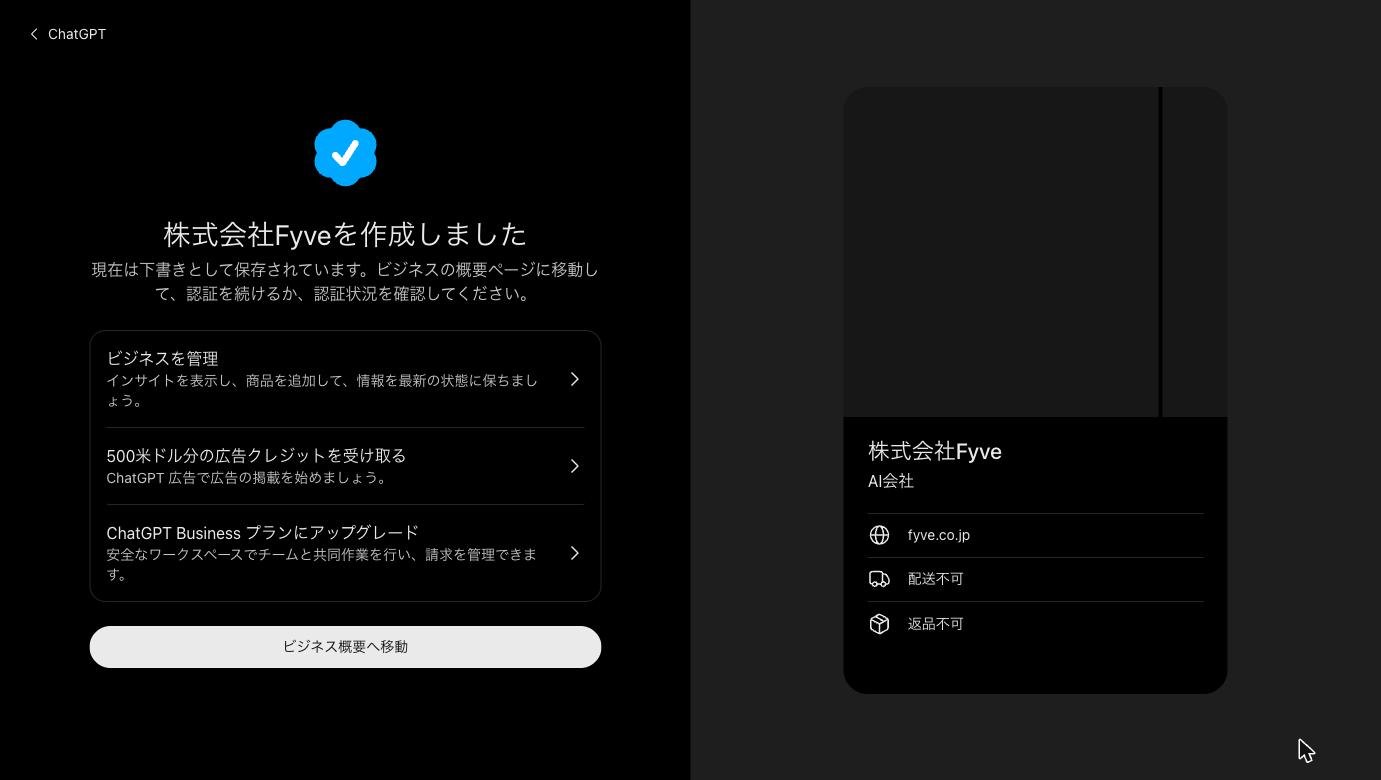
この画面には、ChatGPT広告に使える500米ドル分のクレジットの受け取りの案内も出ていました。広告を出す予定がある会社は、ここから受け取れます。
「ビジネス概要へ移動」を押すと、管理画面に入れます。上に「Persona で本人確認を行う」と出ていて、これを済ませると、数字の表示、情報の編集、ビジネスエージェントの起動ができるようになります。
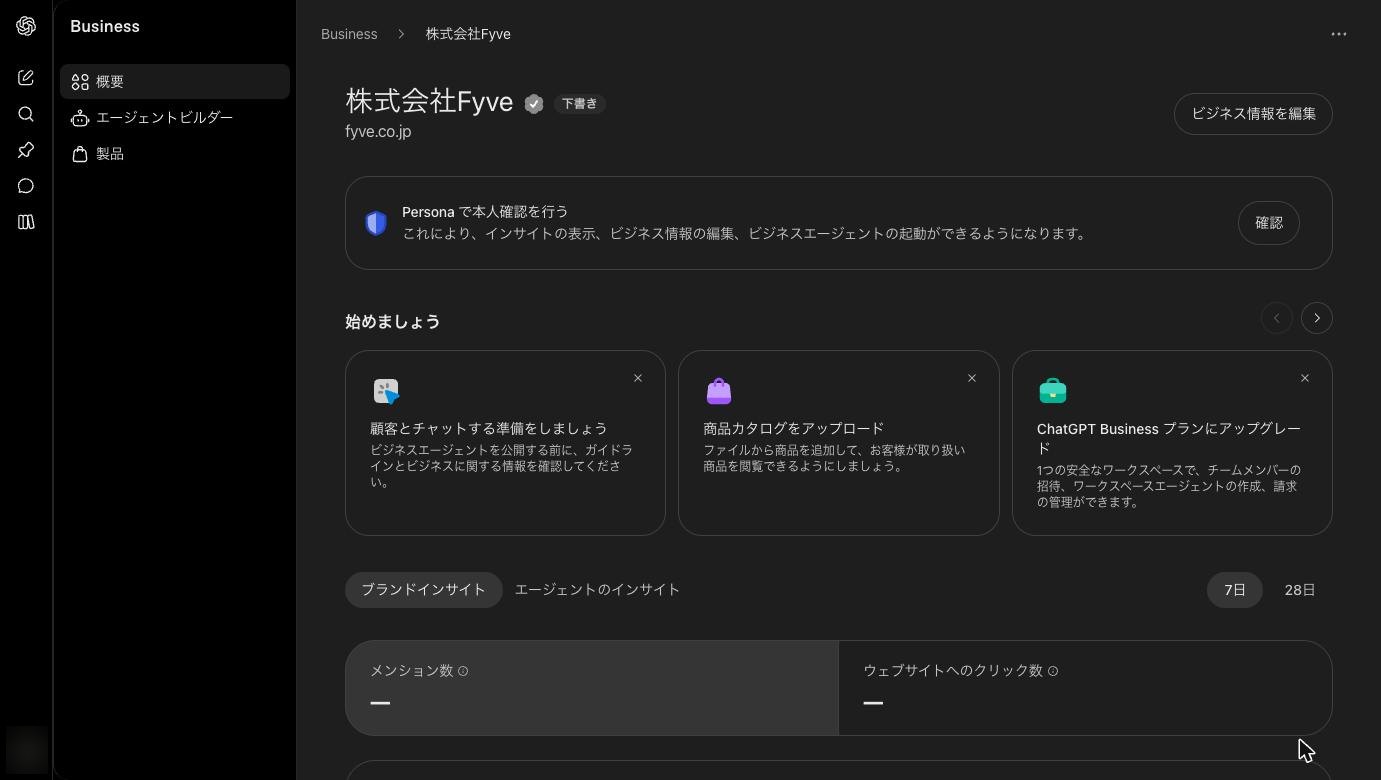
10. Personaで本人確認をする(身分証と顔)
本人確認は、OpenAIが使っているPersonaというサービスで行います。概要の画面の「確認」→「認証を開始」と進むと、英語の同意の画面が出ます。ChatGPTのアカウント情報をPersonaに渡すこと(最大7日保存)と、顔などの生体情報を扱うこと(最大30日保存)への同意です。
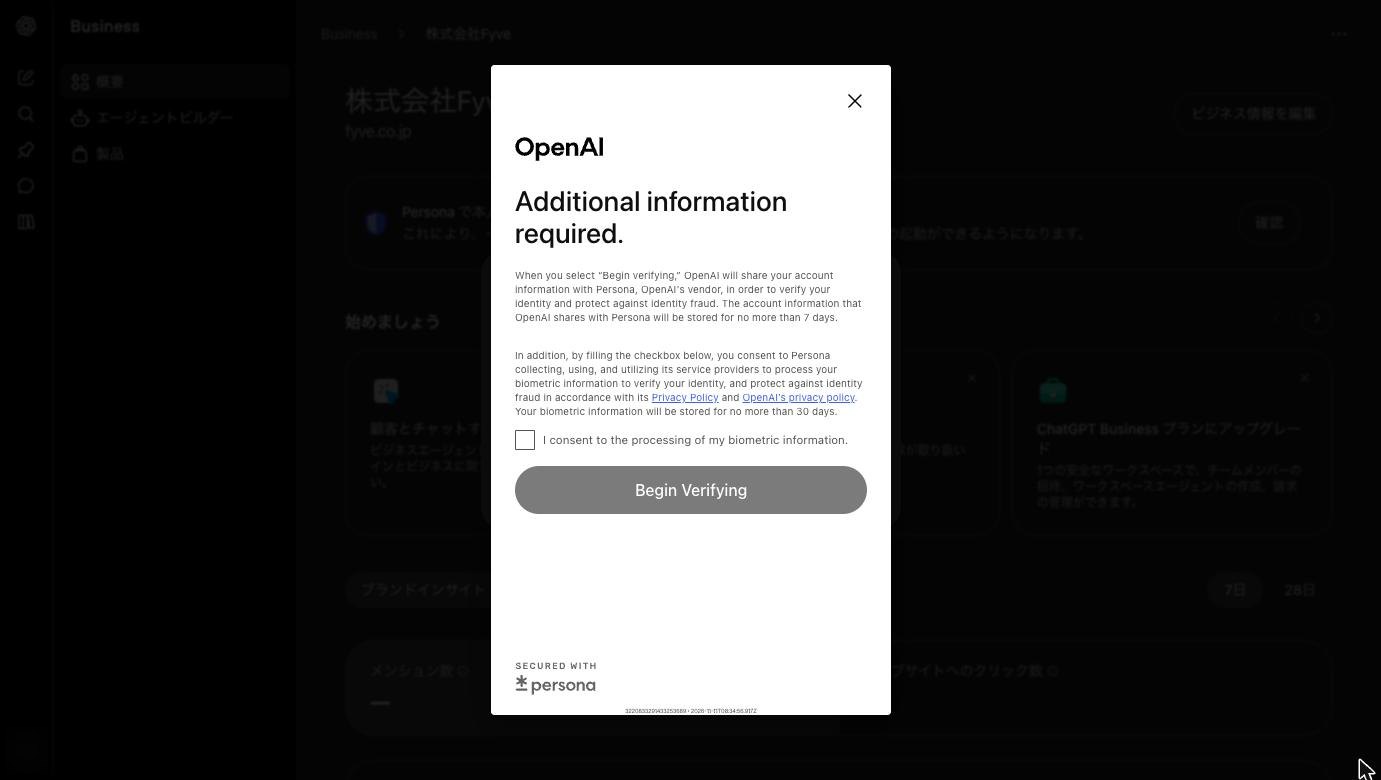
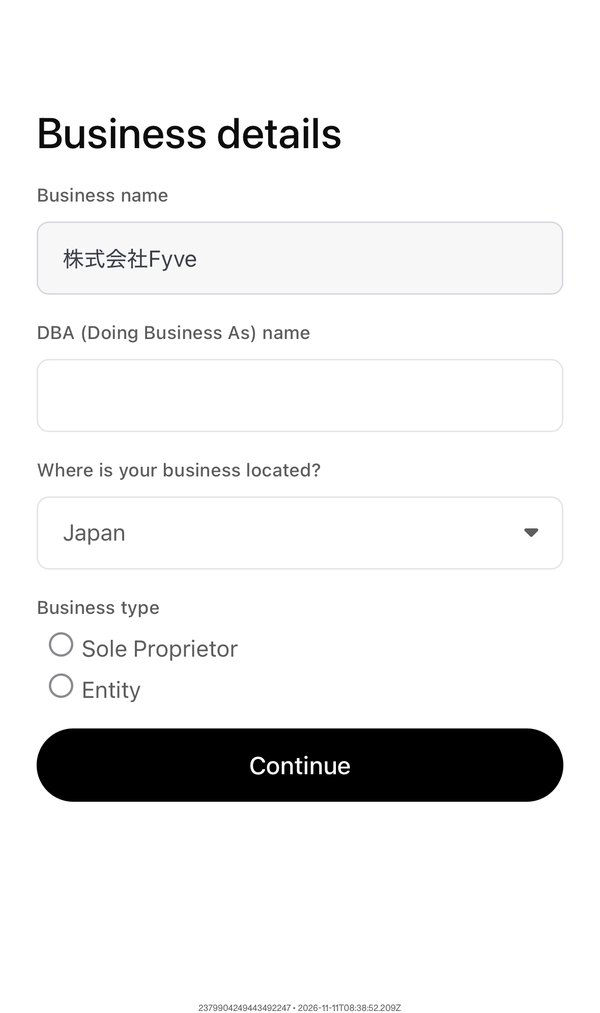
パソコンで始めると、QRコードでスマートフォンに移って続きます。スマートフォンで入れたのは次のとおりです。
- Business details:会社名(入っています)、屋号(DBA。会社名と同じなら空けておく)、所在国(Japan)、会社の種類(法人はEntity、個人事業主はSole Proprietor)
- Business tax identification number:日本の会社は法人番号(13桁)を入れました
- 住所:日本語で入れました。登記と同じ書き方にそろえるのが安全です。郵便番号の欄に「〒」は付けません
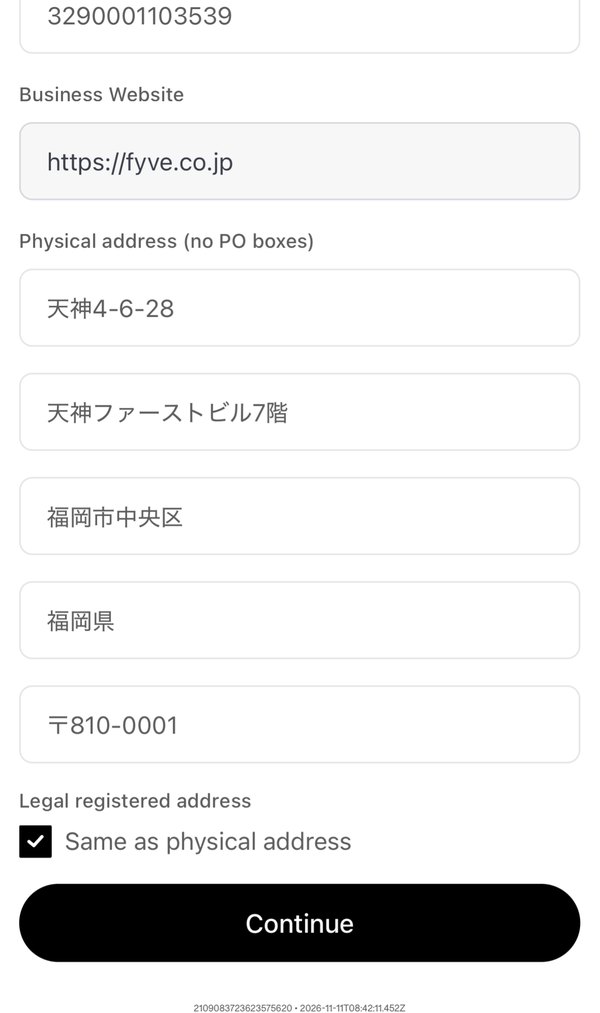
このあと、身分証(運転免許証やパスポートなどから選ぶ)を撮影してアップロードし、顔を撮影しながら、画面の指示に合わせて左や右を向きます。終わると「Application in review(審査中)」の画面になります。
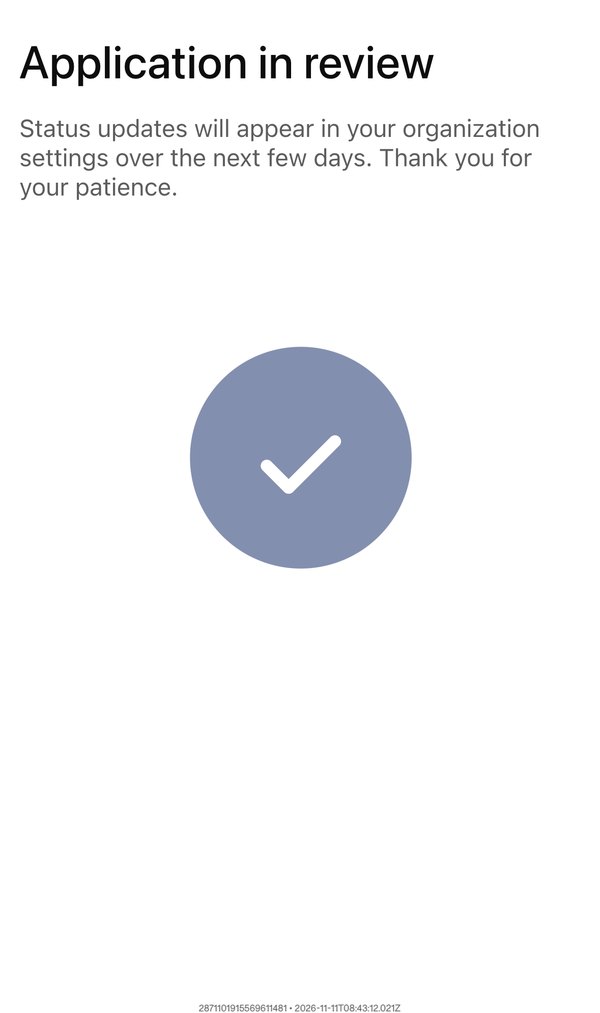
審査の結果は「数日のうちに出る」とあります。私たちは2026年11月11日に申請し、この記事を書いている時点ではまだ審査中です。結果が出たら、公開後の表示とあわせてこの記事に追記します。
登録したあとに見られる数字(インサイト)
本人確認が通ると、Business Hubの「ブランドインサイト」で次の数字を見られるようになります。期間は7日と28日から選べます。
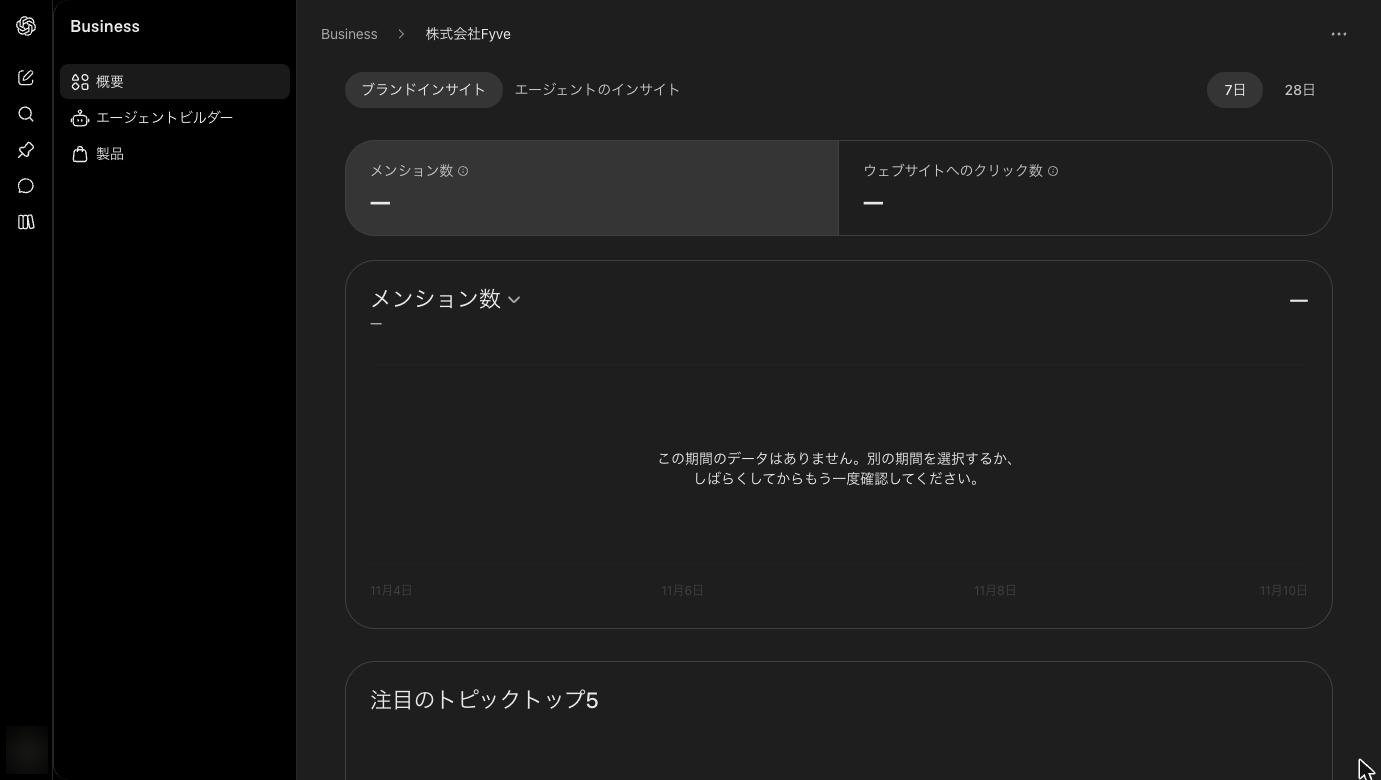
- メンション数:ChatGPTの回答に自社が出た回数です。サイトのある会社は、回答でサイトが参照されたときに数えられ、会社名だけが出たときは数えられません。お店は、回答にそのお店が表示されたときに数えられます
- ウェブサイトへのクリック数:ChatGPTからサイトに来た回数です
- 注目のトピック:自社が出た回答で多かった話題です。個別の質問文は見られません
数が少ないうちは空欄になります。空欄は「0回」という意味ではなく、集計の基準に届いていない場合もある、と公式のヘルプに書かれています。登録した直後の私たちの画面も、すべて空欄でした。
これまで、ChatGPTで自社がどれくらい紹介されているかは、外から何度も質問して確かめるしかありませんでした。その数字を公式の画面で見られるようになったのは、大きな変化だと感じています。
ChatGPTへの会社登録でつまずきやすい所
実際に登録してみて、事前に知っていれば迷わなかった所をまとめます。
- Business Hubが左の欄にない:chatgpt.com/business-hub を直接開きます
- 「ChatGPT Business」と混ざる:法人プランとは別のものです
- お店は順番待ち:「実店舗で」はウェイティングリストになります(2026年11月11日時点)
- DNSの値に期限がある:約30分です。ドメインの管理画面に先にログインしておきます
- 電話の国番号が+1のまま:+81に変えてから入れます
- 連絡先ごとに確認コードが届く:電話とメールを入れるなら、どちらもその場で受け取れるようにしておきます
- 法人番号が要る:本人確認の途中で聞かれます
- 身分証と顔の撮影は本人がする:代行を頼む場合も、ここだけは持ち主か代表者が自分で行います
登録しただけでChatGPTに勧められるわけではない
公式のヘルプには、取得しても、ChatGPTに表示される回数が増えることは保証しないとはっきり書かれています。広告もChatGPTの回答そのものには影響しない、とされています。
ChatGPTは、登録した情報だけでなく、自社のサイトや地図の情報、紹介サイトなど、ほかの情報も使って答えます。登録は、ChatGPTに正しい情報を渡すための土台です。そのうえで、自社のサイトに確かめられる事実(実績・料金・対応地域など)を載せ、ほかの場所の情報と書き方をそろえることが、紹介される理由になると考えています。
私たちが自社サイトで続けている対策と、ChatGPTに自社を紹介してもらうための具体的なやり方は、次の記事にまとめています。
ChatGPTで自社が表示されない?自社サイトで実践したLLMO対策の全記録
LLMO対策の具体的なやり方|ChatGPTに自社を表示させる実践ガイド
まとめ|ChatGPTに会社を登録する方法
- ChatGPTに会社を登録するには、Business Hub(chatgpt.com/business-hub)で自社のページを作るか、すでにあるページを取得します
- 2026年11月11日時点では、サイトのある会社は登録を進められ、日本のお店を新しく作るのはウェイティングリストでした
- 流れは、検索と作成 → サイトのアドレス → DNSのTXTレコード → カテゴリーと説明 → 電話とメールの確認コード → 配送と返品 → 送信(下書き)→ Personaで本人確認、です
- 用意するのは、ドメインの設定画面、確認コードを受け取れる電話とメール、法人番号、身分証、スマートフォンです。私たちは画面を撮りながらで25分ほどでした
- 登録すると、ChatGPTに出た回数・クリック・話題を公式の画面で見られます。ただし、登録だけで勧められる回数が増えるわけではありません
出典:Introducing Businesses in ChatGPT(OpenAI・2026年11月10日)/Setting up your business on ChatGPT(OpenAI ヘルプセンター)