Higgsfield MCPをCodex・ChatGPTで使う設定

「Higgsfield MCPをCodexから呼びたいのに、公式の手順にCodexが無い」「ChatGPTではURLを入れる場所が見つからない」——Higgsfield MCPをCodexやChatGPTで使おうとしたとき、多くの人がここで手が止まります。
結論から言うと、Codexでは codex mcp add higgsfield --url https://mcp.higgsfield.ai/mcp の1行で登録でき、そのままブラウザでのOAuth認証に進みます。ChatGPTではURLを入れるのではなく、Higgsfieldの公式プラグインを追加するのが正しい入口です。どちらも、Higgsfieldの有料プランのクレジットが生成のたびに減ります。
株式会社Fyveは、社内の無人ジョブ用のMac miniでCodex CLIを毎日動かしています。この記事では、その環境でCodex CLI 0.169.0を使い、Higgsfield MCPの登録から認証の入口までを実際に試した結果と、2026年11月19日時点の公式情報をもとに、設定の手順とつまずく点を整理します。
Higgsfield MCPをCodex・ChatGPTで使う3つの道
Higgsfield MCPは、画像・動画生成のHiggsfieldを、AIエージェントから呼び出せるようにする接続口です。接続先のURLは https://mcp.higgsfield.ai/mcp で、APIキーは使わず、Higgsfieldのアカウントでサインインして許可する仕組みです(Higgsfield公式ヘルプ・2026年8月1日公開、11月18日更新)。
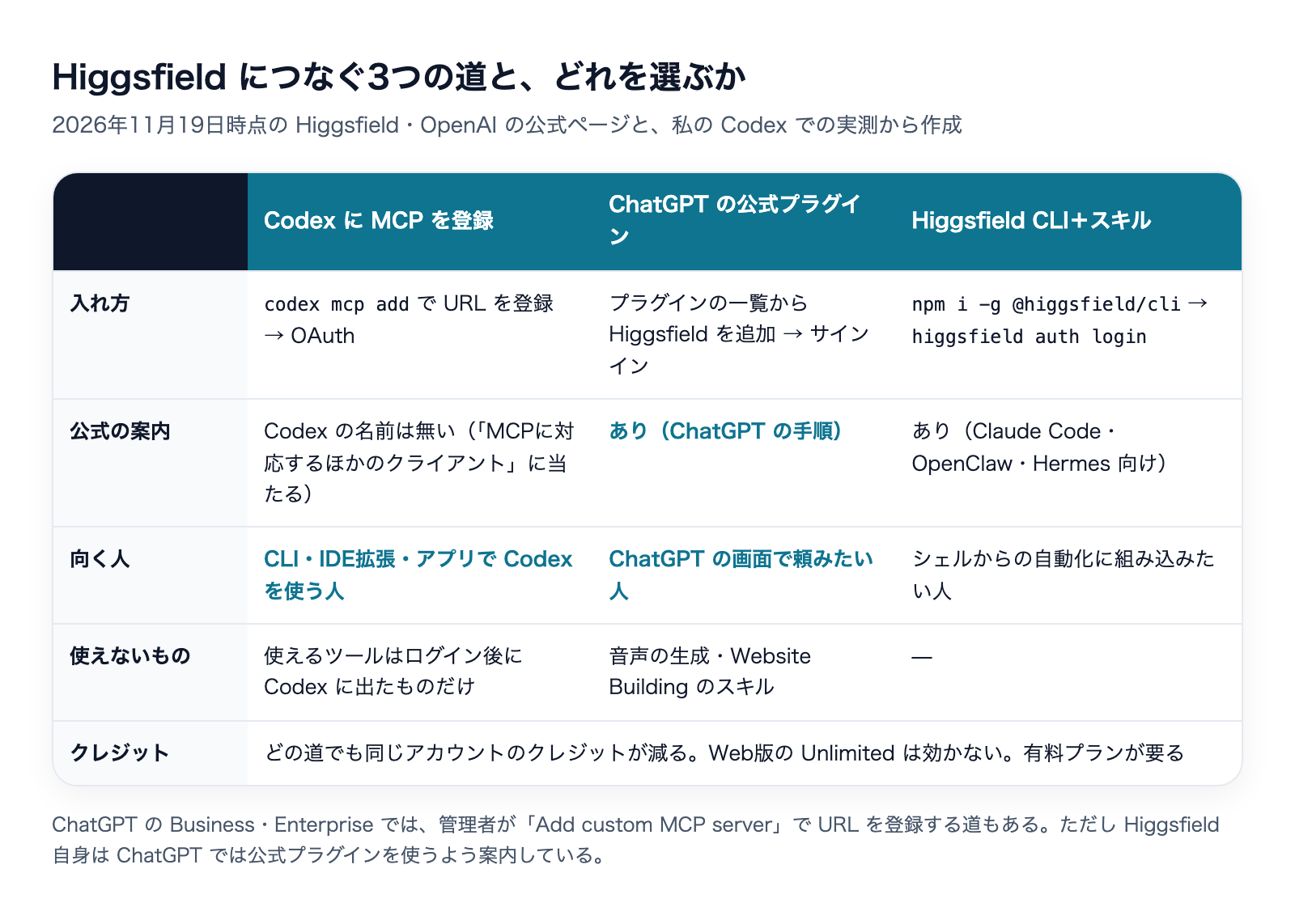
CodexやChatGPTからHiggsfieldを使う道は、大きく3つあります。
- CodexにMCPサーバーとして登録する:
codex mcp addでURLを登録し、OAuthで認証する。CLI・IDE拡張・デスクトップアプリで使える - ChatGPTに公式プラグインを入れる:ChatGPTのプラグインの一覧からHiggsfieldを追加し、サインインする
- Higgsfield CLIとスキルを入れる:
npm i -g @higgsfield/cliでCLIを入れ、higgsfield auth loginで認証する。Higgsfieldの案内はClaude Code・OpenClaw・Hermes向け
注意したいのは、Higgsfieldの公式の接続ページとヘルプには、2026年11月19日時点でCodexの名前が出てこないことです。公式ページのタブはChatGPT・Claude・Claude Code・Telegram・CLI・Otherで、ヘルプには「そのほかのMCPに対応するクライアントは、設定にURLを追加する」と書かれています。Codexはこの「そのほか」に当たります。つまり、Codex向けの専用手順は無く、Codexの一般的なMCPの登録手順でつなぐ、というのが今の位置づけです。
始める前に確認すること
設定に入る前に、次の3点を確かめておくと、つないだ後で「動かない」「思ったより減る」となりません。
Higgsfieldの有料プランが要る
Higgsfieldの公式ヘルプは、どの道でつなぐ場合も有料プランの契約が必要としています。無料のアカウントでは接続できません。あわせて、つなぐ側(CodexやChatGPT)のアカウントも要ります。プランの価格は変わることがあるため、契約前にHiggsfieldの料金ページで確かめてください。
Unlimitedの枠はMCPでは効かない
Higgsfieldの上位プランには、特定のモデルをクレジットを使わずに回せる「Unlimited」の枠があります。ただし公式ヘルプによると、Unlimitedと無料の生成はhiggsfield.aiの画面で手で使うときだけで、MCP・CLI・ChatGPTのプラグインから生成したものは、プランに関係なく通常の単価でクレジットが減ります。Web版で「この動画モデルは使い放題」と思っていても、Codexから同じモデルを呼ぶとクレジットが減る、ということです。
同じアカウントのクレジットが共通で減る
CodexとChatGPTの両方につないでも、減るのは同じHiggsfieldアカウントの残高です。MCP経由で作ったものも、Higgsfield側の「Assets」に残ります。どのツールから作ったかで別の財布になるわけではありません。
CodexにHiggsfield MCPを登録する手順
ここからはCodexの手順です。CodexのMCPの設定はCLI・IDE拡張・デスクトップアプリで共通で、OpenAIのCodexのドキュメントには「ChatGPTのデスクトップアプリ、Codex CLI、IDE拡張はこの設定を共有する」とあります。1か所で登録すれば、ほかの画面からも使えます。
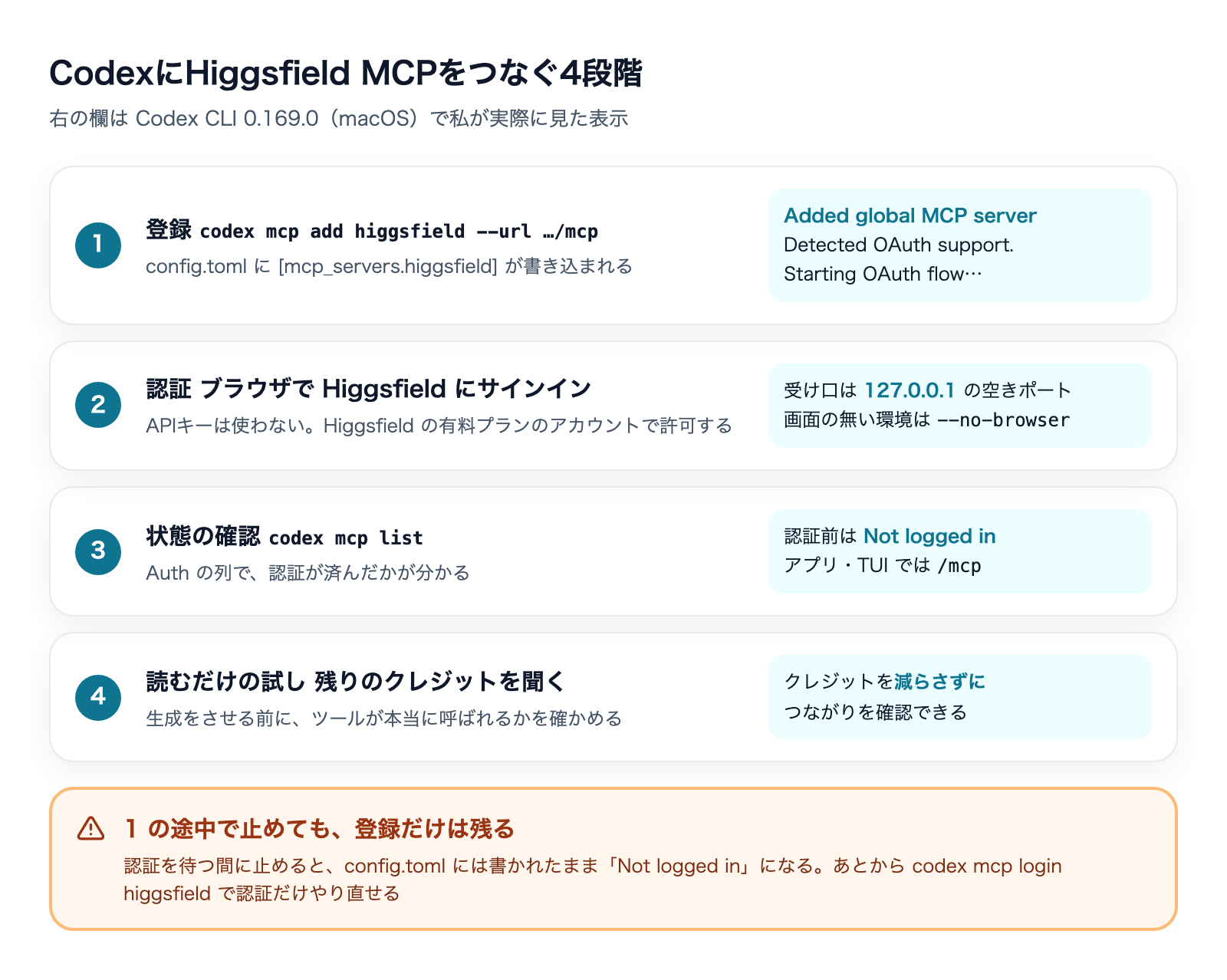
codex mcp addで登録する
ターミナルで次の1行を実行します。higgsfield の部分は、Codexの中で使う名前なので自由に付けられます。
codex mcp add higgsfield --url https://mcp.higgsfield.ai/mcp私の環境(Codex CLI 0.169.0・macOS)では、実行するとすぐに次の表示が出ました。
Added global MCP server 'higgsfield'.
Detected OAuth support. Starting OAuth flow…
Authorize `higgsfield` by opening this URL in your browser:
https://clerk.higgsfield.ai/oauth/authorize?response_type=code&...ポイントは2つあります。1つ目は、登録と同時にOAuthの認証が始まることです。CodexがHiggsfield側の認証の仕組みを見つけて、自動でブラウザの認証画面へ進めます。2つ目は、認証の結果を受け取る先が http://127.0.0.1: の空きポートになっていることです。Codexが手元で一時的に受け口を開き、ブラウザでの許可が終わるとそこに戻ってくる仕組みです。
ブラウザでHiggsfieldにサインインし、許可を押せば認証は完了です。すでにhiggsfield.aiにログインしていても、それだけではCodexの認証は済みません。表示された認証用のURLから許可を通す必要があります。
config.tomlに直接書く場合
codex mcp add が書き込む内容は、たった2行でした。
[mcp_servers.higgsfield]
url = "https://mcp.higgsfield.ai/mcp"
書き込み先は、Codexの設定ファイル ~/.codex/config.toml です。手で書いても同じで、書いた後に次のコマンドで認証だけを行います。
codex mcp login higgsfieldOpenAIのドキュメントによると、同じ表には次の項目も書けます。Higgsfieldで役に立つのは主に下の3つです。
項目 | 意味 | Higgsfieldでの使いどころ |
|---|---|---|
| false にすると、消さずに止められる | しばらく使わない間、クレジットを使うツールをCodexに見せない |
| 使ってよいツールの一覧/使わせないツールの一覧 | 生成のツールを外し、残高の確認だけを許すなど |
| ツールの実行を待つ秒数(既定60秒) | 動画の生成で待ち切れないときに延ばす |
config.tomlのほかの書き方や置き場所は、別の記事でまとめています。
ブラウザの無い環境では--no-browser
SSHでつないだサーバーや、画面を使わない機械でCodexを動かしている場合、手元でブラウザを開けません。OpenAIのドキュメントでは、このときは --no-browser を付けて認証します。
codex mcp login higgsfield --no-browser表示されたURLを、別のパソコンのブラウザで開いて許可し、最後に戻ってきたリダイレクト先のURLを丸ごとターミナルに貼り付けると、認証が終わります。私たちのMac miniのように、人が前に座らない機械でCodexを使っている場合は、こちらが現実的です。受け口のポートを固定したいときは、config.tomlの mcp_oauth_callback_port で指定できます。
つながったかを確かめる
登録できたかどうかは、次のコマンドで一覧を見ます。
codex mcp list私の環境では、認証の前は次のように出ました。
Name        Url                            Bearer Token Env Var  Status   Auth
higgsfield  https://mcp.higgsfield.ai/mcp  -                     enabled  Not logged in
Auth の列が Not logged in のままなら、登録はできていても認証が済んでいません。codex mcp login higgsfield をやり直します。デスクトップアプリやCodexのTUI(ターミナルの対話画面)では、入力欄に /mcp と打つと、つながっているMCPサーバーが見られます。
最後に、クレジットを使わない頼み方で、実際にツールが呼ばれるかを試します。たとえば「Higgsfieldの今のクレジット残高を教えて」と頼みます。Higgsfieldの公式ヘルプも、残高はエージェントに聞けば分かると案内しています。ここで返事が「つながっています」という言葉だけで、残高の数字が返ってこない場合は、ツールが呼ばれていません。いきなり動画を頼むと、つながっていない原因と、生成の失敗の原因を切り分けにくくなります。
実測:Higgsfieldのサーバーは何を返していたか
Codexが「OAuthに対応している」と判断した根拠も見ておきます。2026年11月19日に、Higgsfieldの接続先へ認証なしで問い合わせたところ、次の応答でした。
- 認証なしの問い合わせは401で、応答のヘッダーに認証の情報の置き場所と、求めるスコープ
openid email offline_accessが書かれていた - 認証の情報には、認証の担当として
clerk.higgsfield.aiが書かれていた(Codexの認可URLもこの宛先だった) - 認証の方式はPKCE(S256)を使う認可コードの流れで、クライアントの自動登録と、デバイスコードによる認可にも対応していると書かれていた
- どのクライアントを想定しているかの欄には、anthropic・claude・claude-code・openclaw・hermes が並び、codexやchatgptは無かった
最後の点は、公式の案内にCodexが無いことと一致します。ただ、Codexは標準のMCPの認証の手順に従ってつなぐため、一覧に名前が無いことは、つながらないことを意味しません。実際に私の環境では、登録から認可画面の手前までは問題なく進みました。
もう1つ、offline_access がスコープに入っている点は、つないだ後の手間に関わります。これは、一度許可すれば裏で認証を更新し続けられるようにするためのスコープです。OpenAIのヘルプも、ChatGPTにカスタムのMCPサーバーをつなぐとき、このスコープが無いと期限切れのたびに認証し直しになることがある、と説明しています。
ChatGPTでHiggsfieldを使う設定
個人のプランでは公式プラグインを入れる
ChatGPTでは、Higgsfield自身が「MCPのURLではなく、公式のHiggsfieldプラグインを使う」よう案内しています(Higgsfield公式ヘルプ)。手順は次のとおりです(Higgsfield公式ブログ・2026年8月14日)。
- ChatGPTでプラグインの一覧を開き、Higgsfieldを探す(higgsfield.ai/mcp の追加ボタンからでもよい)
- 「追加」を押し、Higgsfieldのアカウントでサインインして許可する
- 新しい会話を始め、Higgsfieldを選ぶか、依頼の中でHiggsfieldの名前を出して頼む
Higgsfieldのブログは、プラグインが使えるかはChatGPTのプラン・地域・ワークスペースの設定で変わるとしていて、どのプランで使えるかは明記していません。一覧にHiggsfieldが出てこない場合は、まずこの3つを疑ってください。また、2026年9月7日のHiggsfieldのブログでは、ChatGPTのデスクトップアプリからプラグインを入れる流れが紹介されています。
ChatGPTのプラグインでできないこと
Higgsfieldの公式ヘルプには、ChatGPTのプラグインでは音声の生成と「Website Building」のスキルが使えないとあります。画像と動画は作れますが、ナレーションや効果音まで1か所で作りたい場合は、ほかの道を選ぶことになります。参照用のファイルを添付する場合、大きさは20MiBまでです(Higgsfield公式ブログ)。
Business・EnterpriseでURLを登録する道
ChatGPTにも、MCPサーバーのURLを直接登録する機能はあります。OpenAIのヘルプ「Connecting custom MCP servers in ChatGPT」によると、カスタムのMCPサーバーをつなげるのはChatGPT BusinessとEnterprise/EduのWeb版で、手順はプラグインの画面の+ボタンから「Add custom MCP server」を選び、URLと認証の方式を入れる流れです。今の画面では、Developer Modeを先にオンにする必要はありません。
ただし、Businessでこの登録ができるのは管理者とオーナーだけで、作った後にワークスペースへ公開する手順も要ります。Higgsfield自身がChatGPTでは公式プラグインを案内している以上、社内で使う場合も、まずは公式プラグインが一覧に出るかを確かめ、出ない場合にだけ管理者に登録を頼む、という順番が手戻りが少ないと考えています。
クレジットの減り方と、使いすぎを防ぐ方法
CodexやChatGPTからの生成は、1回ごとにHiggsfieldのクレジットが減ります。どのくらい減るかはモデル・解像度・長さで変わり、Higgsfieldのブログ(2026年8月14日)には、筆者が試したときの例として次の数字が載っています。
作ったもの | 使ったクレジット |
|---|---|
Seedance 2.5 で30秒の映画風の動画 | 540 |
Seedance 2.5 で15秒・1080pの縦長の広告動画 | 270 |
GPT Image 2 で4Kの商品写真 | 48 |
Soul 2.0 で2Kのキャラクターシート | 0.5 |
画像と動画で、桁が2〜3つ違います。そして公式ヘルプによると、Higgsfield側にはクレジットの上限を決める仕組みが無く、「生成の前に承認を取って」とエージェントに頼むことはできても、それは指示であって強制ではありません。動画を直すたびに新しい生成になり、そのたびにクレジットが減る点も、ブログに書かれています。
そこでCodexの場合は、指示ではなく設定で止める方法を勧めます。先ほどの enabled_tools を使えば、Codexに見せるツールそのものを絞れます。ツールの名前はアカウントで認証した後に /mcp で確かめられるので、まず残高の確認や過去の生成の一覧など読むだけのツールだけを許し、慣れてから生成のツールを足す、という順番にできます。使わない期間は enabled = false にしておけば、エージェントが勝手にHiggsfieldを呼ぶこともありません。
ChatGPTのプラグインでは、こうした細かな制限は利用者の側からはかけられないため、「生成する前に、使うクレジットを示して私の承認を待つ」と毎回頼むのが現実的です。Higgsfieldのブログも、この頼み方を勧めています。
Higgsfield MCPがCodexでつながらない時の確認点
よくある症状と、確かめる順番をまとめます。
症状 | まず確かめること |
|---|---|
| 登録はできているが認証が済んでいない。 |
「Authorization with the MCP server failed.」 | Higgsfieldの公式ヘルプでは、認証の期限切れが原因。Codexでは |
「MCP HTTP exchange failed」 | 公式ヘルプでは、たいてい一時的なもの。やり直して、続くようなら一度外してつなぎ直す |
つながっているのにツールが呼ばれない | 新しい会話を始め、依頼の中でHiggsfieldの名前をはっきり出す。Codexでは |
生成したはずの動画が出てこない | 公式ヘルプでは、60秒ほど待ってから、Higgsfieldのアカウントの使用量の画面を確かめる。待ち時間が長いだけで、裏では生成が進んでいることがある。同じ依頼を何度も出すと、そのぶんクレジットが減る |
Codexが応答を待ち切れずに止まる |
|
CodexのMCPの全般的なつまずき(登録したのに出てこない、起動が遅い等)は、こちらの記事でも扱っています。

私たちがCodexとHiggsfieldをどう使い分けるか
最後に、自分たちの使い方から見た判断を書いておきます。
私たちは、この記事のサムネイルのような静止画を、Codexに組み込まれた画像生成で作っています。ChatGPTのサブスクリプションの範囲で動くため、APIの従量課金がかかりません。社内の無人ジョブも、毎日この方法で画像を作っています。静止画をHiggsfield経由にすると、ChatGPTのサブスクリプションとは別に、Higgsfieldのクレジットが1枚ごとに減ります。先の表のとおり、GPT Image 2の4Kの画像1枚で48クレジットです。静止画だけが目的なら、わざわざHiggsfieldを通す理由は薄い、というのが私たちの見立てです。
一方で、私たちが使っているCodexの画像生成は静止画のためのもので、動画は作りません。Higgsfieldをつなぐ価値が出るのは、Seedanceなどの動画のモデルを、コードやファイルの作業と同じ流れで呼びたいときです。たとえば、Codexで作ったサービスの画面の説明文から短い紹介動画を作り、そのままフォルダに置く、という使い方なら、画面を行き来する手間が減ります。
無人で回す場合は、もう1つ考えることがあります。最初の認証には、どうしても人がブラウザで許可する手順が要ります。認証後の更新は裏で進む仕組みですが、それが切れたとき、無人のジョブは「Authorization with the MCP server failed.」で止まり、誰も気づかないまま時間が過ぎることになります。上限の仕組みが無い点とあわせて、無人のジョブにHiggsfieldの生成を任せるなら、生成のツールは人が承認する場面だけで使い、無人の側には読むだけのツールしか渡さない、という線の引き方が安全だと考えています。
なお、私は今回、Higgsfieldの有料プランでの認証の先(実際の生成)までは試していません。登録とOAuthの開始、サーバーの応答までが実測で、それより先は公式の情報に基づいています。HiggsfieldをClaudeやClaude Codeにつなぐ手順と、料金のプランの詳しい見方は、こちらの記事にまとめています。
Higgsfield MCP完全ガイド|料金プラン・使い方・連携手順
まとめ
- Codexでは
codex mcp add higgsfield --url https://mcp.higgsfield.ai/mcpで登録でき、そのままOAuthの認証に進む。画面の無い環境は--no-browser - Higgsfieldの公式の案内にCodexの名前は無く、「MCPに対応するほかのクライアント」としてつなぐ形になる(2026年11月19日時点)
- ChatGPTでは、URLではなく公式のHiggsfieldプラグインを追加する。URLを直接登録できるのはBusiness・Enterprise/EduのWeb版で、管理者の作業が要る
- どの道でも、Higgsfieldの有料プランが要り、同じアカウントのクレジットが減る。Web版のUnlimitedは効かない
- Higgsfield側に上限の仕組みは無いので、Codexでは
enabled_toolsやenabled = falseで、使えるツールを設定で絞る - つながったかは、生成ではなく「残高を聞く」で確かめる
Higgsfieldの料金・対応するクライアント・プラグインの提供範囲は、今後も変わる可能性があります。設定や契約の前には、Higgsfieldの公式ヘルプとOpenAIのドキュメントで最新の内容を確かめてください。株式会社Fyveでは、これからもCodexを自分たちの業務で使いながら、確かめた設定を記事にしていきます。
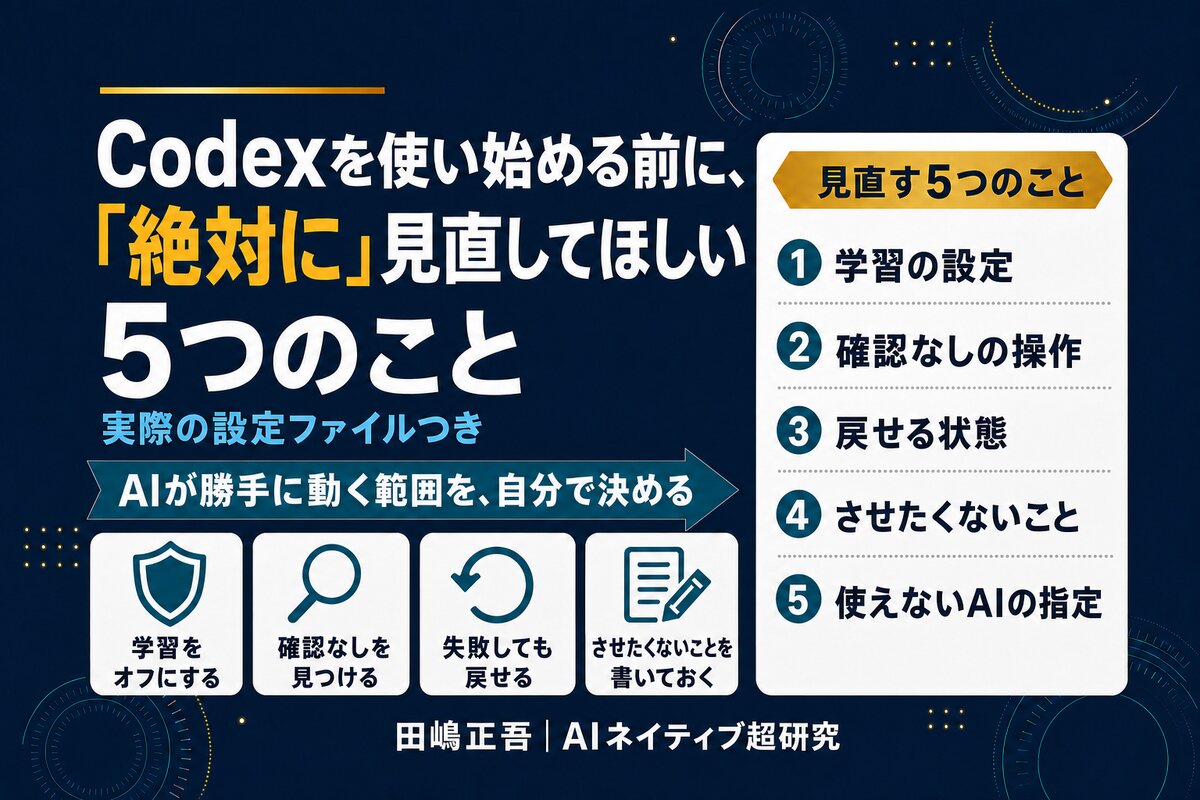
Codexを使い始める前に、「絶対に」見直してほしい5つのこと
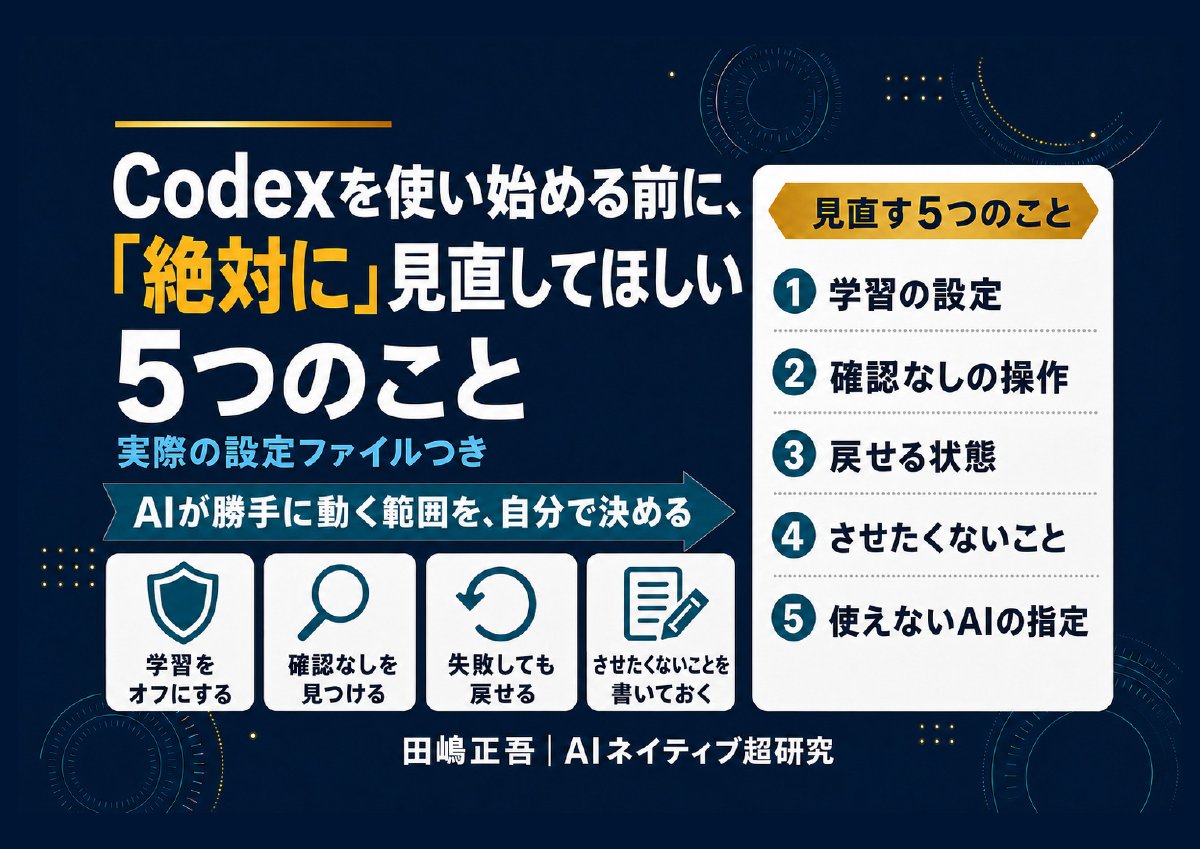
学習の設定・確認なしの操作・戻せる状態など。Codexにそのまま貼れる頼み方つき(全9ページ)
Codexは便利な一方で、設定ひとつで「聞かずに動く」ようになります。この資料を作るために自分の設定を開いたら、本番のデータベースを書き換える操作が、覚えのないうちに確認なしで動く状態になっていました。使い始める前に見直してほしい5つを、Codexにそのまま貼れる頼み方と一緒にまとめました。
- 仕事の画面や資料を、AIの学習に使わせない設定
- 取り返しのつかない操作が確認なしになっていないか、Codexに調べさせる頼み方
- AGENTS.mdのいちばん上に書く「絶対にしないこと」の例
- 失敗しても戻せる状態で始める方法と、使えなくなったAIの指定の直し方
メールアドレス登録で他にも様々な資料を閲覧できます
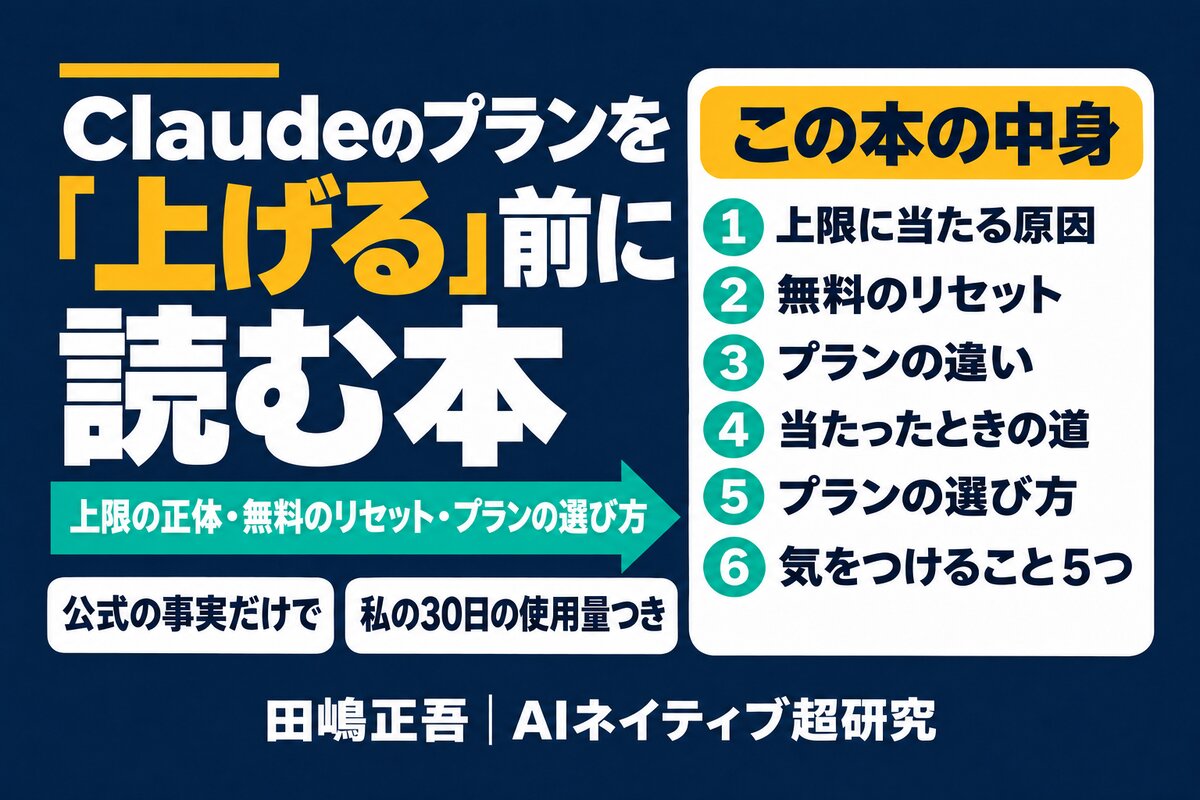
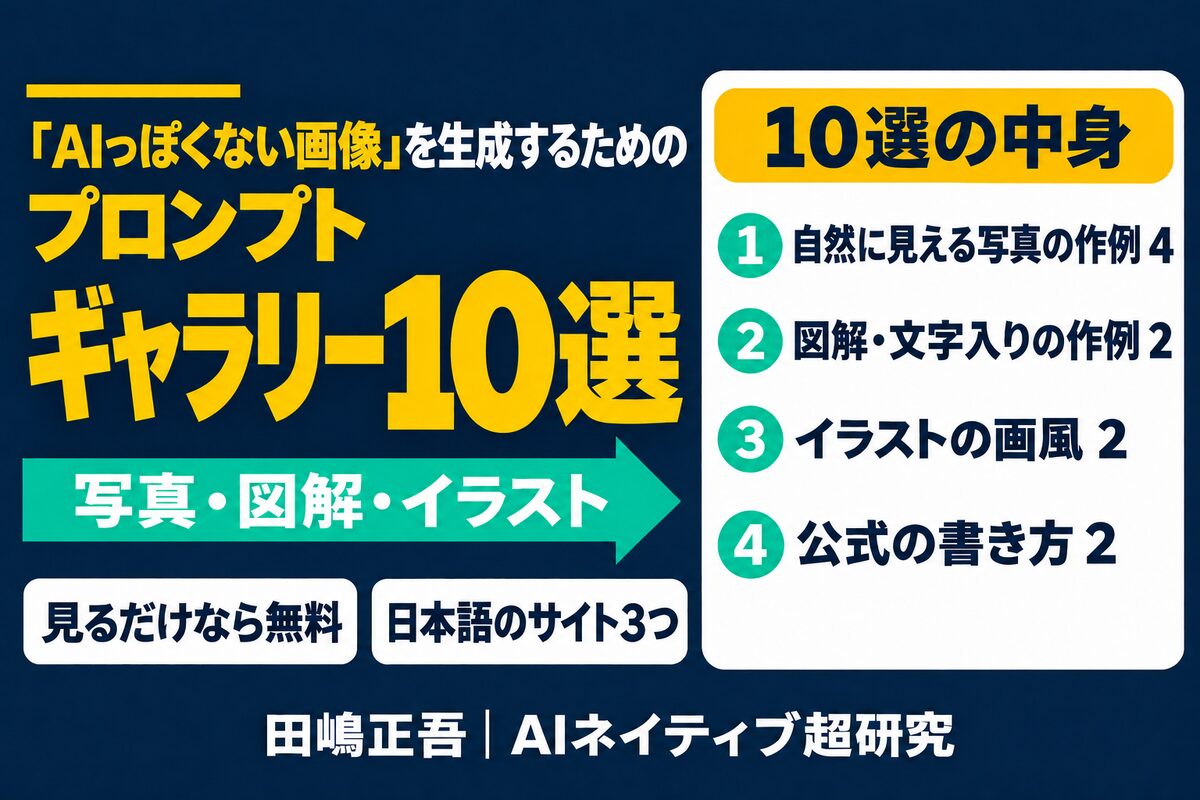
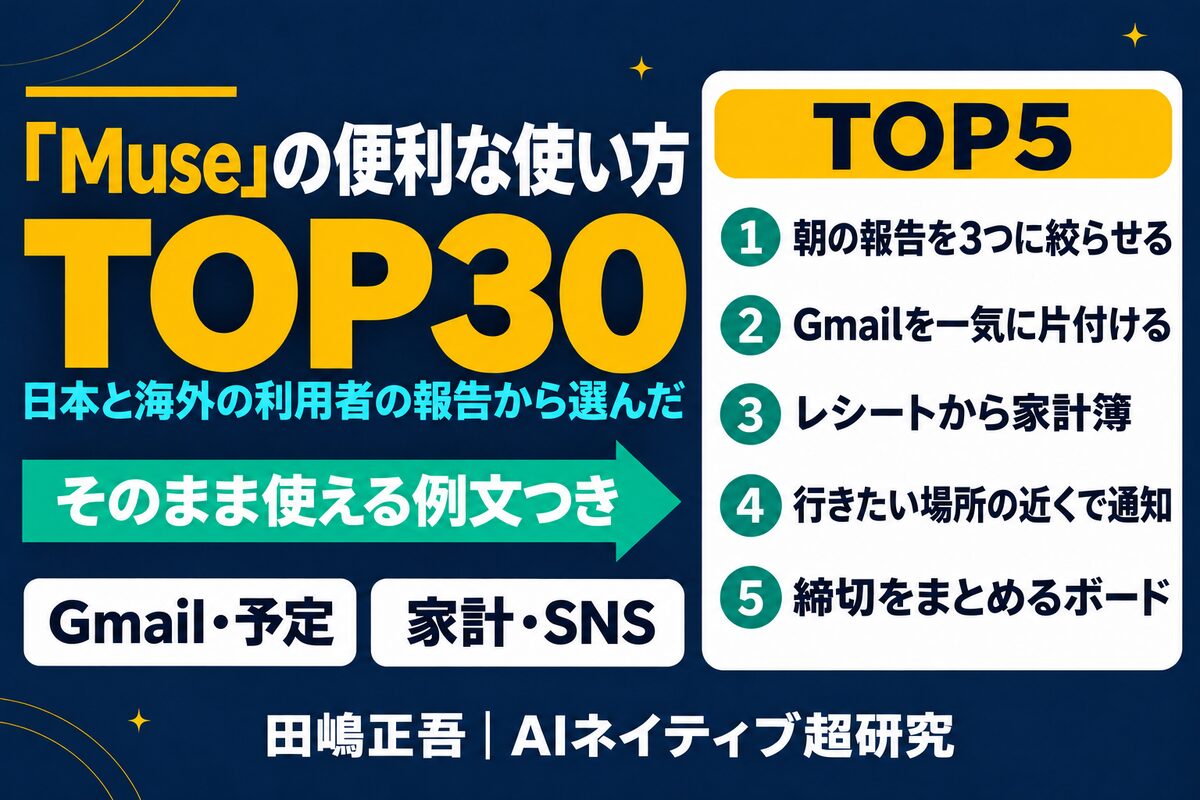
 +14
PDF 23点・合計550ページ + すぐ使えるzip素材 3点
どれも登録後の受け取りページから、まとめてダウンロードできます。
毎週配信の無料ニュースレター「AIネイティブ超研究」の購読特典です。メール登録後すぐ、受け取りページのご案内が届きます。そこにはこの資料に加えて、過去の特典もすべてまとめて置いてあります。あわせて、AI活用に関するお知らせやお役に立てそうなご案内をお送りすることがあります。解除はいつでも1クリック。
御社の業務に合わせたCodex導入支援
「AIツールを導入したが、現場で使われない」を終わらせる。
業務課題のヒアリングから設計、ハンズオン実践、運用定着まで一貫して支援します。