Codex「権限モードは利用不可です」の原因と直し方

Codexのデスクトップアプリでメッセージを送ろうとしたら「権限モードは利用不可です」と出て、送信できない。さっきまで普通に使えていたのに、権限の選択肢そのものが消えている——そんなとき、何が壊れたのか分からず手が止まります。
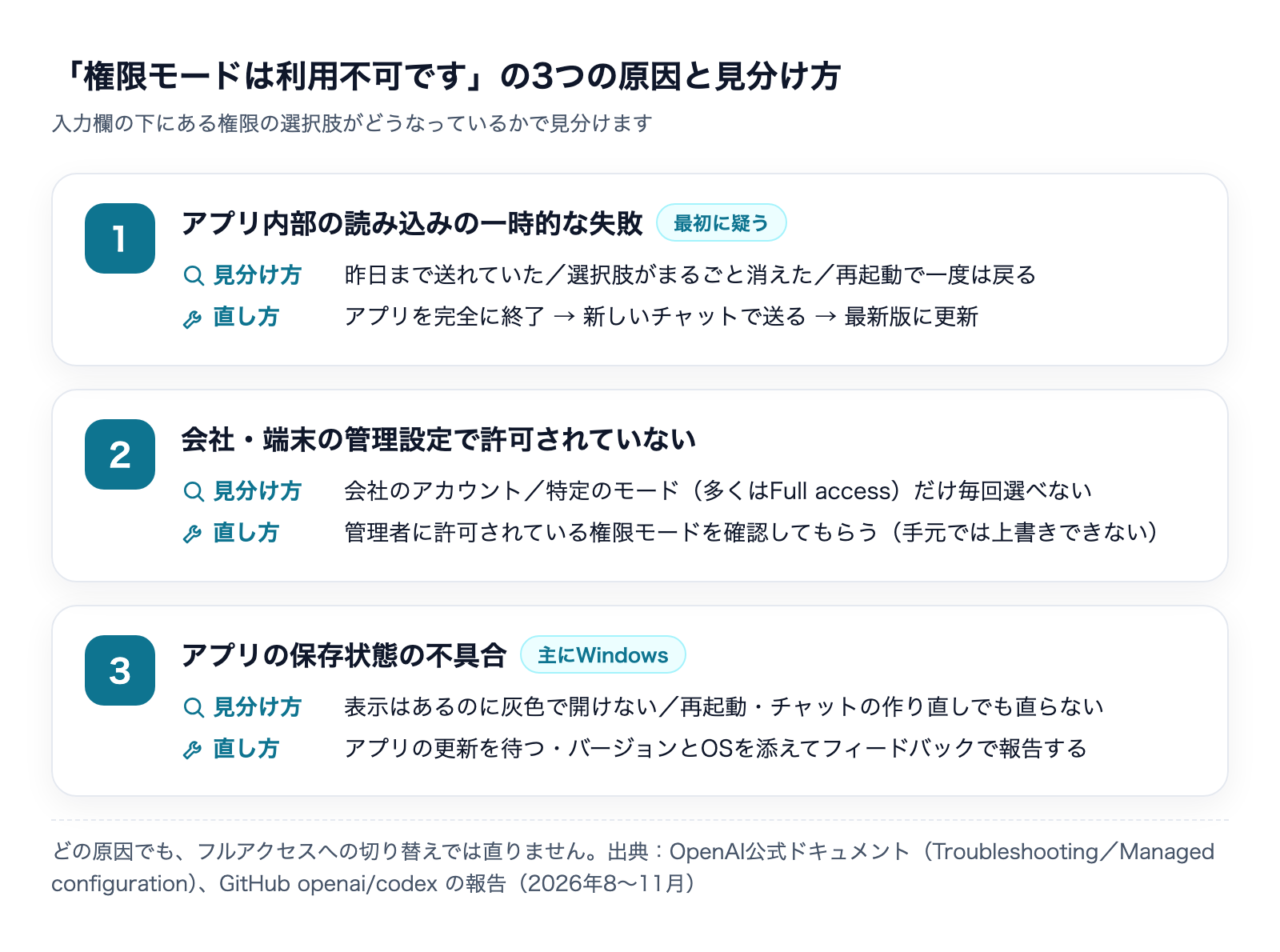
結論から言うと、この表示は「アプリが今のチャットの権限モードを決められなかった」という意味です。原因は、①アプリ内部の読み込みが一時的に失敗した、②会社や端末の管理設定でその権限モードが許可されていない、③アプリの保存状態の不具合、の3つに分かれます。最初に疑うのは①で、アプリを完全に終了して新しいチャットを開くのが第一手です。
株式会社Fyveは、CodexとClaude Codeを社内の無人ジョブと受託開発の両方で毎日動かしています。この記事では、公式ドキュメントとGitHubの不具合報告を突き合わせて、原因の見分け方と、直す順番をまとめます。フルアクセスに切り替えて回避するのはおすすめしません。その理由も後半で書きます。
先に結論:「権限モードは利用不可です」を直す順番
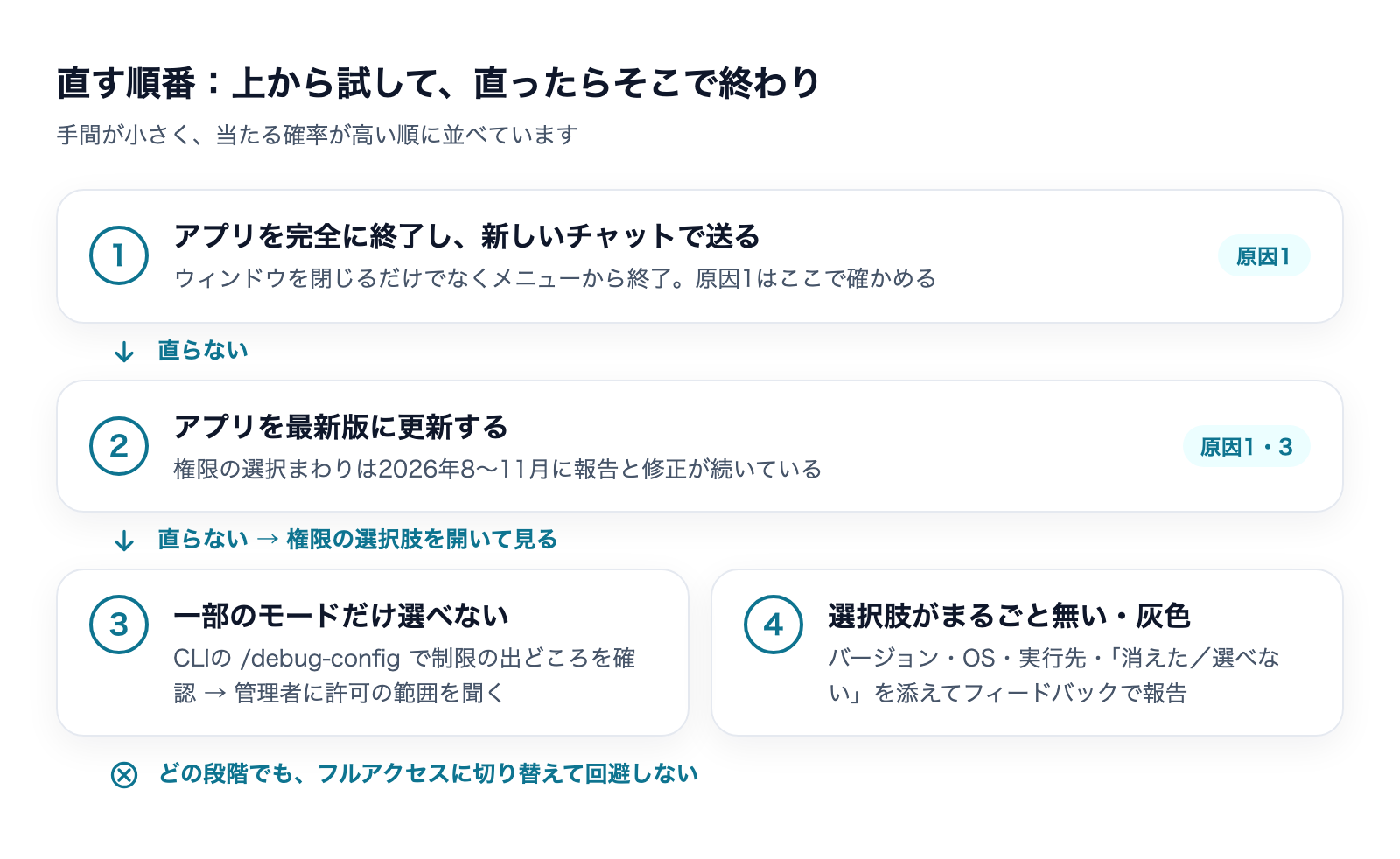
急いでいる方は、次の順に試してください。上から順に、手間が小さく、当たる確率が高いものを並べています。
- アプリを完全に終了して開き直し、新しいチャットで送る(ウィンドウを閉じるだけでなく、メニューから終了する)
- アプリを最新版に更新する(権限の選択まわりは2026年8月以降、不具合の報告と修正が続いています)
- 入力欄の下の権限の選択肢を開き、どのモードが選べるかを見る(全部消えているか、一部だけ選べないかで原因が変わる)
- 会社のアカウントなら、管理者に許可されている権限モードを確認してもらう(組織の設定は手元の設定で上書きできません)
- それでも直らなければ、アプリのフィードバックから報告する(アプリのバージョン、OS、実行先、選択肢が「消えた」のか「選べない」のかを添える)
以下、それぞれの理由と、どの原因かを見分ける方法を説明します。
「権限モードは利用不可です」はどんな表示か
英語表示では「Permission mode is unavailable」
この表示は、英語表示のアプリでは「Unable to send message — Permission mode is unavailable」(メッセージを送信できません/権限モードが利用できません)として報告されています。OpenAIのCodexの公開リポジトリ(GitHubのopenai/codex)には、2026年8月19日にmacOS版アプリ(バージョン26.814.41957)で新しいチャットの送信時にこの表示が出た、という報告があります。
2026年10月30日には、別の利用者がWindows版アプリ(パッケージ26.1027.3384.0)の中身を読み、仕組みを説明しています。要点は次の3つです。
- アプリは送信の前に、そのチャットで使える権限の一覧を問い合わせている
- 入力欄は、権限モードが決まるまで送信を止める作りになっている
- その問い合わせが失敗したり、結果が来ないままになったりすると「Permission mode is unavailable」の経路に入る
つまり、この表示は「その操作は禁止です」という意味ではありません。「権限モードがまだ決まっていないので送れない」という状態を表しています。なお、2026年11月21日時点で、この表示そのものを説明したOpenAIの公式ページは見当たりませんでした。ここから先の原因の整理は、公式ドキュメントの権限の仕組みと、GitHubの報告を組み合わせたものです。
そもそも「権限モード」とは
Codexは、AIがあなたのパソコンでコマンドを実行したりファイルを書き換えたりするときに、どこまで聞かずにやってよいかを決めています。これが権限モードです。デスクトップアプリでは、入力欄の下にある権限の選択肢から選びます。
モード(アプリでの呼び名の例) | 中身 | 向いている場面 |
|---|---|---|
承認を求める(Ask for approval など) | 作業フォルダの中は書けるが、外に出る操作は毎回あなたに聞く | ふだんの開発。最初はこれ |
Approve for me(自動レビュー) | 承認が必要な操作を、別のAIの審査役が代わりに判定する | 席を外す時間が長い作業 |
Full access(フルアクセス) | ファイルの書き込み制限(サンドボックス)を外す | 隔離した環境での作業だけ |
CLI(ターミナル版)では同じものを「権限プロファイル」と呼び、:read-only・:workspace・:danger-full-access の3つが組み込みで用意されています。仕組みの詳しい説明は次の記事にまとめています。


原因は大きく3つ:見分け方つき
同じ「権限モードは利用不可です」でも、原因によって直し方がまったく違います。まず、入力欄の下の権限の選択肢がどうなっているかを見てください。
原因1:アプリ内部の読み込みが一時的に失敗した(いちばん多い)
見分け方:昨日までは同じチャットで送れていた/選択肢がまるごと消えている/再起動すると一度は直る。
2026年8月19日の報告では、権限と設定を読む問い合わせそのものは成功しているのに、画面側の状態が途中でずれて、権限モードが空のままになっていました。報告者は、これを「アプリの画面とセッションの状態が食い違う不具合の一種」と見ています。2026年11月7日には、macOS版で既存のチャットから権限の選択肢がまるごと消え、フルアクセスを選んでいたはずなのに制限された状態で動いた、という報告もあります。
この場合、設定を変えても直りません。アプリを完全に終了して開き直し、新しいチャットで送るのが近道です。
原因2:会社や端末の管理設定で、そのモードが許可されていない
見分け方:会社のChatGPTアカウント(Business・Enterpriseなど)で使っている/特定のモード(多くはFull access)だけが毎回選べない/再起動しても変わらない。
Codexには、管理者が使ってよい権限を決める仕組みがあります。公式ドキュメント(Managed configuration)によると、管理者は requirements.toml という設定、またはAdmin Consoleの「Agent security」で、次のような制限をかけられます。
allowed_approval_policies:選んでよい承認の方式allowed_sandbox_modes:選んでよいサンドボックスの種類(旧方式)allowed_permission_profiles:選んでよい権限プロファイル(Codex 0.138.0以降)
特に allowed_permission_profiles は、書かれていないプロファイルはすべて禁止になります。たとえば「読み取り専用」と「作業フォルダ」だけを許可した会社では、フルアクセスは選べません。公式の「Approve for me が出ない・選べない」の項目にも、管理された環境でモードが消えている・選べない場合は、組織や端末のポリシーが選択肢を制限している可能性があり、手元の設定では上書きできないと書かれています。
制限の出どころは、端末の requirements.toml(macOS・Linuxは /etc/codex/、Windowsは ProgramData の下)、ChatGPTのクラウドから届く設定、MDM(会社の端末管理)の3系統があり、優先順位も決まっています。自分で見つけて消すものではありません。管理者に「どの権限モードが許可されているか」を確認してもらってください。
原因3:アプリの保存状態の不具合(主にWindows)
見分け方:Windows版/権限の表示はあるのに灰色で開けない/チャットを作り直しても、再起動しても直らない。
2026年8月7日の報告(Windows版 26.803.5235.0)では、古い版のアプリが保存した設定値が新しい版の想定と合わず、権限の選択肢が常に灰色のまま開けなくなっていました。報告者は保存状態の値を書き換えて直していますが、これは公式の手順ではありません。同様に、2026年10月25日と11月14日にも、Windows版で「フルアクセスを有効にしているのに選択肢が消える」という報告が上がっています。
この型は利用者側で確実に直す方法がないので、アプリの更新を待つか、フィードバックで報告するのが基本です。
直し方の手順
手順1:アプリを完全に終了して、新しいチャットで送る
ウィンドウを閉じただけでは、裏で動いている部分が残ることがあります。macOSならメニューの「終了」(Cmd+Q)、Windowsならタスクトレイからも終了してから開き直してください。そのうえで、問題のチャットではなく新しいチャットを作って送ります。原因1なら、まずここで戻るかを確かめます。
送れなかった内容は、入力欄で上矢印キーを押すと戻せる場合があります(公式のトラブルシューティングにある、実行先を間違えたときの戻し方と同じ操作です)。
手順2:アプリを最新版にする
権限の選択まわりは、2026年8月から11月にかけて不具合の報告が続いています。古い版のまま直そうとするより、まず更新するほうが早いです。公式ドキュメントでは、Codexのデスクトップ機能はChatGPTのデスクトップアプリの一部として案内されていて、アプリに同梱されたCodexの版は、macOSなら次のコマンドで確認できます。
/Applications/Codex.app/Contents/Resources/codex --versionCLIとデスクトップアプリは別の版のCodexを積んでいることがあり、「CLIでは動くのにアプリでは動かない」はこの差で起きることがあります。
手順3:選択肢が「消えた」のか「選べない」のかを見る
入力欄の下の権限の選択肢を開き、次のどれに当たるかを見ます。
- 選択肢がまるごと無い → 原因1か3。手順1・2で直らなければ手順5へ
- 一部のモードだけ灰色・表示されない → 原因2の可能性が高い。手順4へ
- Approve for me だけが出ない → 公式ドキュメントでは、手元の設定に
features.guardian_approval = falseが書かれていないかを確認するよう案内されています
手順4:CLIで、効いている制限の出どころを確かめる
CLIを入れている場合、対話画面で /debug-config と入力すると、設定がどの順番で重なっているかと、allowed_approval_policies・allowed_sandbox_modes などの制限がどこから来ているかを表示できます(公式のスラッシュコマンド一覧より)。ここに会社の設定から来た制限が出ていれば、原因2です。
また、codex doctor を実行すると、今の承認の方式とサンドボックスの状態が1行で出ます。私たちの無人実行用のMac mini(Codex CLI 0.169.0)では、次のように表示されました。
✓ sandbox      restricted fs + restricted network · approval OnRequest
    managed filesystem source none
「managed … source none」は、管理者から届いた制限が無いという意味です。会社のアカウントで使っていてここに出どころが表示されるなら、その制限が効いています。手元で消したり書き換えたりはせず、管理者に確認してもらってください。
CLIの config.toml をどこに書くか、どれが優先されるかは、次の記事にまとめています。

手順5:直らなければ報告する
公式のトラブルシューティングでは、モードが思いがけず使えない場合、アプリのバージョン・OS・実行先(ローカルかクラウドか)・選択肢が消えているのか選べないのかを添えてフィードバックするよう案内しています。入力欄で「/」を打つとフィードバックを送れます。送るとセッションIDが返ってくるので、GitHubで報告するときに添えます。
ログを共有する前に、ファイルの中に社内のパスや認証情報が含まれていないかを必ず確認してください。macOSのアプリのログは「~/Library/Logs/com.openai.codex/」の下に日付ごとに出ます。
やってはいけないこと:フルアクセスで回避しない
「権限が足りないならフルアクセスにすればいい」と考えたくなりますが、おすすめしません。理由は3つあります。
- 原因の多くは権限の不足ではない。原因1は権限モードが決まっていないことが問題で、フルアクセスにしても直りません。実際に、フルアクセスを選んでいたのに選択肢が消えた報告が複数あります
- フルアクセスはファイルの書き込み制限を外す。AIの読み違い1回で、作業フォルダの外のファイルまで書き換わる可能性があります
- 会社の制限を外そうとするのは、規程違反になりうる。原因2の場合、制限は会社が意図して入れたものです
私たちは、無人で動かすCodexのジョブはすべて作業フォルダ内だけ書ける設定に固定しています。Mac miniでは画像生成などのジョブを codex exec --sandbox workspace-write で回していて、実行記録は558回あります。この範囲で困ったことはなく、フルアクセスが要る場面は今のところありません。権限の決め方の詳しい考え方は次の記事にあります。
CLIで似たことが起きたとき
CLIでは「権限モードは利用不可です」という表示は出ませんが、同じ原因2(管理設定)にぶつかることはあります。公式ドキュメントによると、config.toml やコマンドの引数で指定した値が管理者の制限とぶつかると、Codexは制限の範囲で使える値に切り替えて、そのことを利用者に知らせます。「フルアクセスを指定したのに書き込めない」というときは、まずこの切り替えを疑ってください。
CLIの対話画面では /permissions で権限を切り替えられます。/permissions :workspace --approval-policy=on-request --reviewer=user のように、プロファイルと承認の方式を指定して選ぶこともできます。ここで選べないプロファイルは、制限で許可されていないものです。
権限以外のエラー(ログインできない、つながらない、など)は、次の記事で症状ごとにまとめています。
よくある質問
Q. 個人のPlus・Proプランでも原因2はありますか?
個人のアカウントなら、管理者からの制限は基本的に届きません。ただし、会社が管理している端末(MDMで設定が配られているパソコン)では、個人のアカウントでも端末側の制限が効くことがあります。会社支給のパソコンなら、情報システムの担当に確認してください。
Q. 同じ表示がスマートフォンのアプリでも出ます
2026年5月には、Androidのアプリから手元のMacにつないだとき、権限の選択肢が灰色で「Default」だけになる、という報告があります。スマートフォン側から変えられない場合は、つなぎ先のパソコンのアプリで権限を確認してください。
Q. 一度直っても、また同じ表示が出ます
原因1の型について、再発を防ぐ方法は2026年11月21日時点で公式に案内されていません。出るたびに新しいチャットに移り、アプリの更新を待つのが現実的です。同じ手順で何度も出るなら、手順5で報告すると修正の材料になります。
Q. Claude Codeにも同じような表示はありますか?
Claude Codeにも権限モード(承認の方式)はありますが、この表示はCodexのデスクトップアプリのものです。Claude Codeの権限の考え方は別の仕組みなので、Codexの直し方はそのまま当てはまりません。
まとめ
「権限モードは利用不可です」は、アプリがそのチャットの権限モードを決められず、送信を止めたという表示です。禁止の通知ではありません。
- まずはアプリを完全に終了し、新しいチャットで送る。多くはこれで戻る
- 一部のモードだけ選べないなら、会社や端末の管理設定を疑い、管理者に確認する
- Windows版で灰色のまま直らないなら、アプリの更新を待ち、フィードバックで報告する
- フルアクセスに切り替えて回避しない
権限の表示は2026年8月以降、アプリの更新ごとに変わっています。この記事の内容は2026年11月21日時点の公式ドキュメントとGitHubの報告にもとづくもので、最新の状況は公式のトラブルシューティングで確認してください。株式会社Fyveでは、CodexやClaude Codeを社内で安全に使うための権限の決め方も、実際の運用にもとづいてお手伝いしています。
Codexを使い始める前に、「絶対に」見直してほしい5つのこと

学習の設定・確認なしの操作・戻せる状態など。Codexにそのまま貼れる頼み方つき(全9ページ)
Codexは便利な一方で、設定ひとつで「聞かずに動く」ようになります。この資料を作るために自分の設定を開いたら、本番のデータベースを書き換える操作が、覚えのないうちに確認なしで動く状態になっていました。使い始める前に見直してほしい5つを、Codexにそのまま貼れる頼み方と一緒にまとめました。
- 仕事の画面や資料を、AIの学習に使わせない設定
- 取り返しのつかない操作が確認なしになっていないか、Codexに調べさせる頼み方
- AGENTS.mdのいちばん上に書く「絶対にしないこと」の例
- 失敗しても戻せる状態で始める方法と、使えなくなったAIの指定の直し方
メールアドレス登録で他にも様々な資料を閲覧できます







 +14
PDF 23点・合計550ページ + すぐ使えるzip素材 3点
どれも登録後の受け取りページから、まとめてダウンロードできます。
毎週配信の無料ニュースレター「AIネイティブ超研究」の購読特典です。メール登録後すぐ、受け取りページのご案内が届きます。そこにはこの資料に加えて、過去の特典もすべてまとめて置いてあります。あわせて、AI活用に関するお知らせやお役に立てそうなご案内をお送りすることがあります。解除はいつでも1クリック。
御社の業務に合わせたCodex導入支援
「AIツールを導入したが、現場で使われない」を終わらせる。
業務課題のヒアリングから設計、ハンズオン実践、運用定着まで一貫して支援します。