Codexの権限プロファイルの書き方|通信先と書ける場所

「Codex に作業を任せたいけれど、.env や他のフォルダまで触られたくない」「コマンドが勝手に外部へ通信しないか心配」——Codex のサンドボックスを workspace-write にしたあと、もう一段細かく絞りたくなったとき、多くの人がこの不安を抱えます。
結論から言うと、Codex の権限プロファイル(default_permissions と [permissions.<名前>])を使えば、書ける場所・読ませないファイル・通信してよい行き先を1つの名前つき設定にまとめられます。ただし、通信の許可リストは features.network_proxy = true を入れないと効きません。また、sandbox_mode や --sandbox が1か所でも残っていると、プロファイルはまるごと使われません。
株式会社Fyveは、Codex や Claude Code を無人のジョブで毎日動かしています。この記事では、公式ドキュメント(2026年11月19日時点)の書き方を整理したうえで、私たちの Mac で Codex CLI 0.169.0 を使って実際に確かめた結果を添えます。権限プロファイルはまだベータ扱いで、書き方が変わる可能性がある点も先にお伝えしておきます。
Codex の権限プロファイルとは
権限プロファイルは、Codex が手元で動かすコマンドに対して「どのファイルを読めるか・書けるか」「どこへ通信できるか」を名前つきでまとめた設定です。公式ドキュメントでは、ファイルのルールと通信のルールを組み合わせた「名前つきのポリシー」と説明されています。
これまでの Codex では、sandbox_mode(read-only・workspace-write・danger-full-access の3つ)と [sandbox_workspace_write] で範囲を決めていました。この方法は「書ける・書けない」「通信オン・オフ」の大きな切り替えしかできません。権限プロファイルなら、次のような細かい指定ができます。
- 作業フォルダには書けるが、
.envだけは読ませない - 別のフォルダ(共通ライブラリなど)も作業フォルダと同じ扱いにする
- 通信はオンにするが、行き先は
api.openai.comと GitHub だけに絞る - ホームフォルダの大部分は読ませず、道具が動くのに必要な場所だけ読ませる
OpenAI は2026年11月18日に Codex のサンドボックスの仕組みを解説する記事を出し、同じ日に公開された Codex CLI 0.170.0 のリリースノートにも「権限プロファイルとファイルのルールを説明するようにサンドボックスのドキュメントを更新した」とあります。権限プロファイル自体はそれより前の版から使えます(管理者向けの説明には 0.138.0 という版の区切りが出てきます)が、ドキュメントがまとまったのはこの時期です。
承認モードとサンドボックスの基本は、先に次の記事で整理しています。

組み込みの3つのプロファイル
Codex には、最初から3つのプロファイルが入っています。名前の先頭にコロンが付くのが組み込みの印です。
名前 | 中身 | 使いどころ |
|---|---|---|
| コマンドは読み取りだけ | 中身を調べさせるだけのとき |
| 作業フォルダと一時フォルダに書ける。 | ふだんの編集作業 |
| 手元のサンドボックスの制限を外す | 意図して広く任せるときだけ |
使い方は単純で、config.toml の一番上で default_permissions に名前を書きます。組み込みをそのまま使うなら default_permissions = ":workspace" の1行で済みます。
config.toml の場所や読み込まれる順番は、こちらで詳しく書いています。


権限プロファイルの書き方:extends で土台を継ぐ
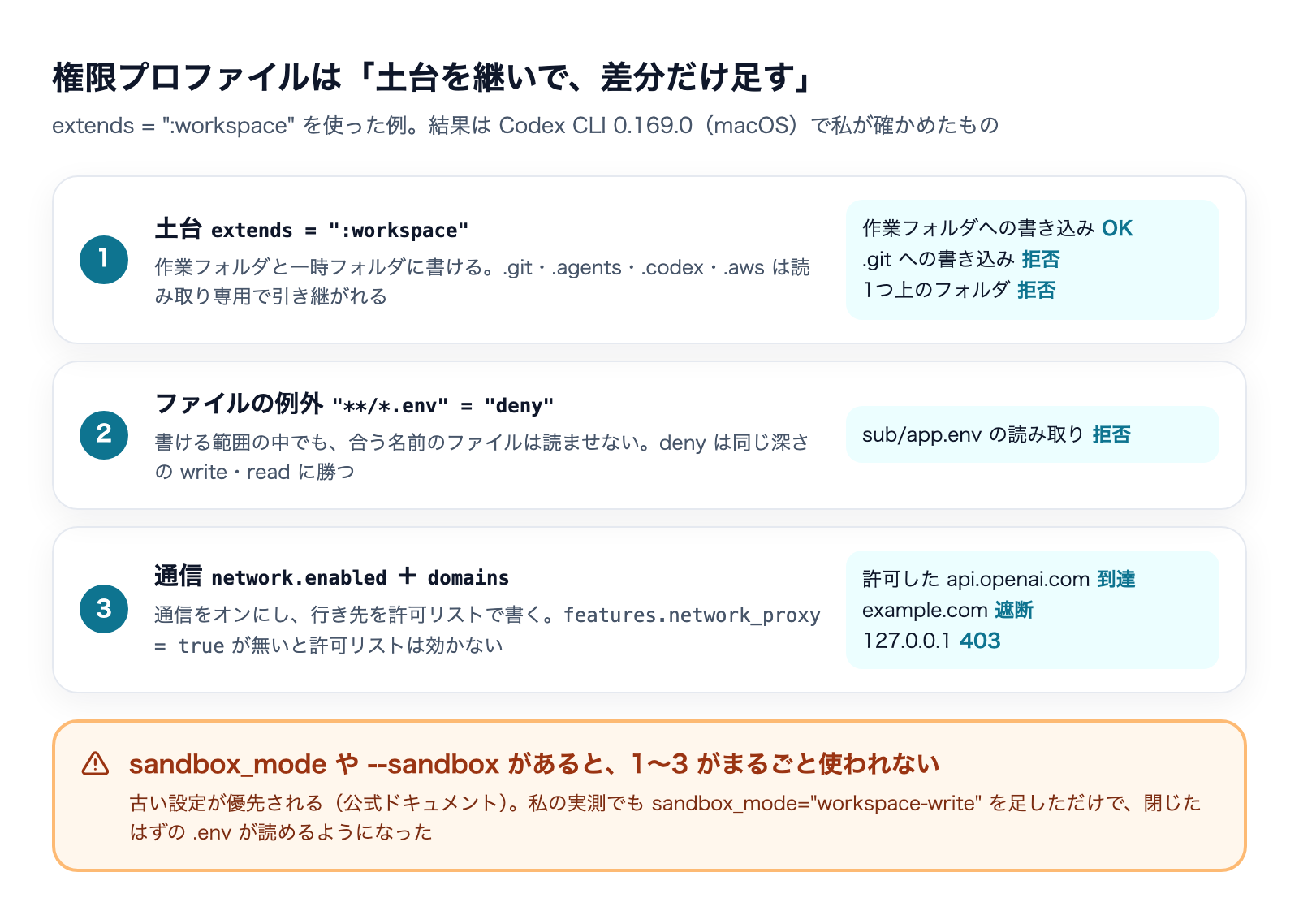
自分でプロファイルを作るときは、ゼロから書かずに組み込みのものを extends で継ぐのが公式のおすすめです。:workspace を継げば、.git などを読み取り専用にする守りがそのまま付いてきます。そのうえで、違うところだけ足します。
次は、公式ドキュメントの例をもとに、私たちが検証に使った設定です。
default_permissions = "project-edit"

[features]
network_proxy = true

[permissions.project-edit]
extends = ":workspace"

[permissions.project-edit.filesystem.":workspace_roots"]
"**/*.env" = "deny"

[permissions.project-edit.network]
enabled = true

[permissions.project-edit.network.domains]
"api.openai.com" = "allow"
上から順に、次の意味です。
default_permissions:既定で使うプロファイルの名前。project-editは自分で付けた名前で、組み込みの値ではありません[features] network_proxy = true:通信の許可リストを実際に効かせるためのスイッチ(後で詳しく説明します)extends = ":workspace":組み込みの:workspaceを土台にする"**/*.env" = "deny":作業フォルダの中でも、名前が .env で終わるファイルは読み書きさせないnetwork.enabled = trueとdomains:通信をオンにし、行き先はapi.openai.comだけ許可する
継げる親は :read-only・:workspace・自分で作った別のプロファイルです。:danger-full-access は継げず、存在しない親や、AがBを継ぎBがAを継ぐような循環も Codex がはねます。
書ける場所を絞る:ファイルのルール
ファイルのルールは、パスに対して read・write・deny の3つから選んで書きます。
値 | 意味 |
|---|---|
| 読む・一覧を見るのはよいが、作る・変える・消すはできない |
| 読み書きでき、作る・名前を変える・消すもできる |
| 読むことも書くこともできない |
ルール同士がぶつかったときは、より細かいパスの指定が勝ちます。同じパスに2つ書いた場合は deny が write に、write が read に勝ちます。この順番のおかげで、「広く書けるようにしてから、一部だけ閉じる」書き方ができます。逆に、広く閉じた中の一部だけ開けることもできます。
[permissions.project-edit.filesystem]
"~/Documents" = "deny"
"~/Documents/codex" = "write"
パスの書き方で使える特別な名前
書き方 | 指す場所 |
|---|---|
| 今のセッションの作業フォルダ+プロファイルで足した作業フォルダ |
| よく使う道具が動くのに必要な場所 |
| ファイルシステム全体 |
|
|
|
|
| ホームからのパス・絶対パス |
公式の例には、ディスク全体を読ませずに必要な場所だけ開ける書き方も載っています。":root" = "deny" で全体を閉じ、":minimal" = "read" で道具に必要な場所だけ開け、さらに ":tmpdir" と ":slash_tmp" を deny にして一時フォルダへの書き込みも止める、という組み立てです。
別のフォルダも作業フォルダとして扱う
モノレポではなく、アプリと共通ライブラリが別フォルダにある場合は workspace_roots に足します。
[permissions.project-edit.workspace_roots]
"~/code/app" = true
"~/code/shared-lib" = trueこうすると、:workspace_roots に書いたルール(.env の拒否など)が、足したフォルダにも同じように効きます。
.env を読ませない glob の注意点
"**/*.env" = "deny" のような glob(ワイルドカード)での拒否は便利ですが、Linux・WSL・Windows では注意が要ります。公式ドキュメントによると、これらの環境では拒否の対象をコマンドが起動した時点で数え上げます。そのため、長く動き続けるシェルや開発サーバーが起動したあとに新しく作られた .env は、その処理からは読めてしまいます。
また、これらの環境で上限のない ** を使うときは、glob_scan_max_depth(1以上)で探す深さを決めるよう案内されています。macOS について、この数え上げの制限は書かれていません。
通信先を絞る:network_proxy が無いと許可リストは効かない
権限プロファイルでいちばん間違えやすいのが通信です。公式ドキュメントは、通信をオンにすることと、行き先を絞ることを「別の設定」として扱っています。
network.enabled = true:コマンドが通信してよいかを決めるfeatures.network_proxy = true:Codex が手元に中継役(プロキシ)を立て、許可リストに沿って行き先を判定する
つまり、domains に許可リストを書いても、network_proxy が無ければ何も絞られません。ドキュメントにもはっきり「プロキシが無いと、プロファイルのドメインのルールは直接の通信を制限しない」と書かれています。
実際にどうなるか、私たちの Mac(Codex CLI 0.169.0)で確かめました。許可リストには api.openai.com だけを書き、network_proxy のあり・なしで curl を打っています。
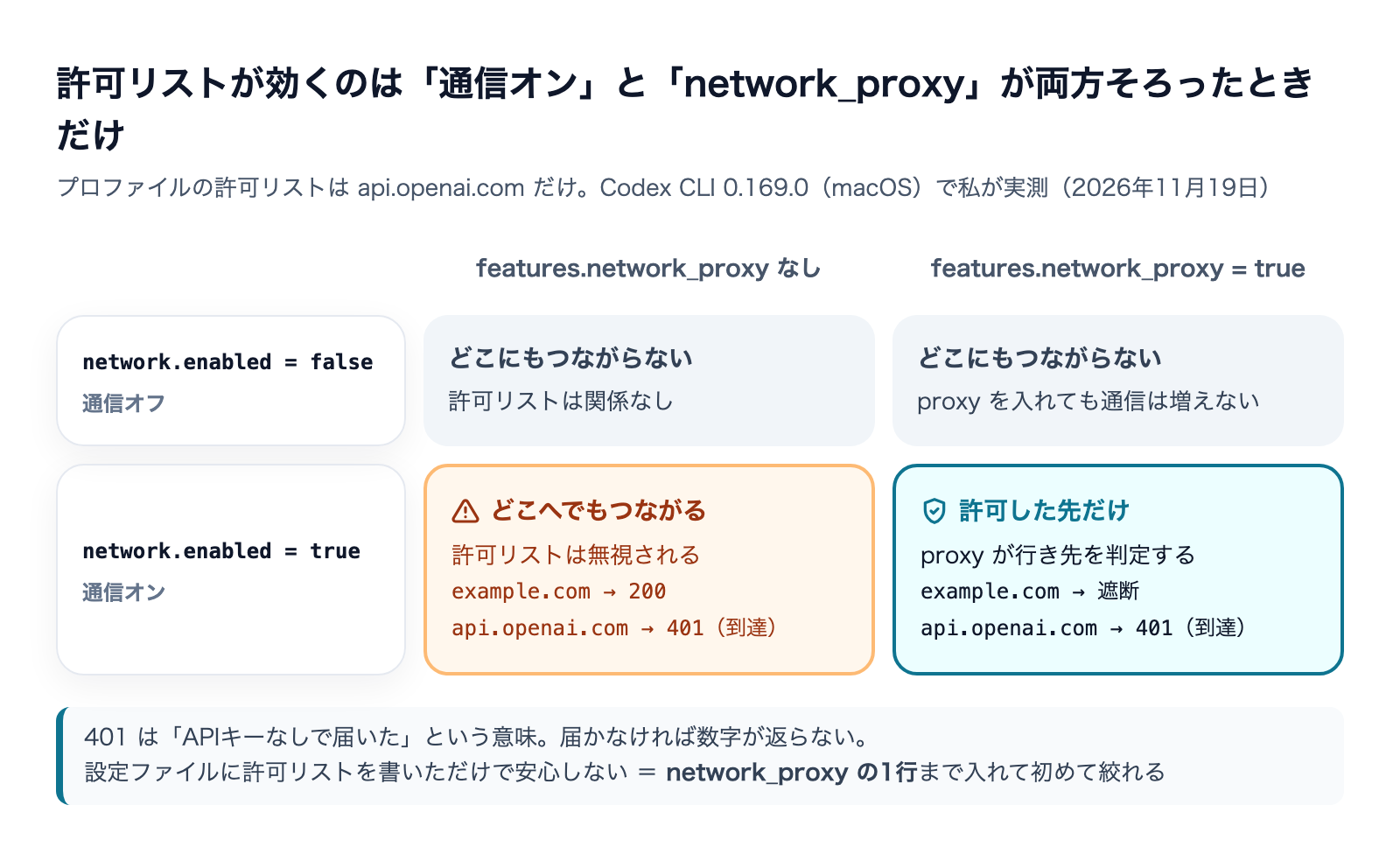
network_proxy なしのときは、許可していない example.com にも普通につながり、HTTP 200 が返りました。許可リストを書いたのに、どこへでも通信できる状態です。network_proxy を入れると、example.com は中継役のところで止められ、api.openai.com だけが届きました(APIキーを付けていないので 401 ですが、届いたからこそ返る応答です)。
設定ファイルを見ただけでは、許可リストが効いているように見えてしまいます。通信を絞る目的でプロファイルを書くなら、[features] の1行が入っているかを最初に確かめてください。
許可リストの書き方
[permissions.project-edit.network.domains]
"example.com" = "allow"      # そのホストだけ
"*.example.com" = "allow"    # サブドメインだけ(example.com 自体は含まない)
"**.example.com" = "allow"   # example.com とサブドメインの両方
"ads.example.com" = "deny" # deny は allow に勝つ*.と**.の違いは、親ドメイン自体を含むかどうかです。GitHub のように親ドメインもサブドメインも使うサービスは**.が向いています"*" = "allow"は「公開されているどこへでも」の意味で、allow にだけ使えます。公式は、できるだけ範囲を絞った書き方を勧めています- 中継役が動いていて allow が1つも無いと、外への通信はすべて止まります
localhost や社内のサーバーは既定で止まる
中継役が動いているとき、Codex は localhost や社内ネットワークのような「手元・内側」の行き先を既定で止めます。DNS の書き換えを使った攻撃や、うっかり手元のサービスに触ることを防ぐためです。私たちの検証でも、127.0.0.1 への通信は中継役が 403 を返して止めました。
手元の開発サーバーにつなぐ必要があるときは、"localhost" = "allow" や "127.0.0.1" = "allow" のように、そのホストだけを許可リストに書きます。名前を引くと内側のアドレスになるホストまで通したいときだけ、allow_local_binding = true を使います。
実測で分かった中継役の動き
network_proxy を入れた状態でサンドボックスの中の環境変数を見ると、HTTP_PROXY・HTTPS_PROXY・ALL_PROXY のほか、npm・pip・yarn・Docker 向けの中継先の変数と、git が SSH を中継役経由で使うための設定まで入っていました。よく使う道具が自然に中継役を通るように作られています。
なお、ドキュメントの設定一覧では中継役の待ち受けの既定が http://127.0.0.1:3128 となっていますが、私たちの環境では実行のたびに違う番号の空きポート(65397、65401 など)が使われていました。待ち受けの番号を前提にした仕組みを組む場合は、手元で確かめてからにしてください。
許可リストが効かない範囲
中継役が絞るのは、サンドボックスの中で動くコマンドの通信だけです。公式ドキュメントは、次のものには許可リストが効かないと明記しています。
- Web検索(
web_searchの設定で別に決める。既定は OpenAI が持つ索引を使うcached) - アプリ・コネクタ経由の道具
- MCP サーバー(
mcp_serversの設定で別に決める) - ブラウザ操作・Computer Use
- Codex 自身がモデルや認証のために行う通信
- Codex Cloud のタスク
「コマンドの許可リストは、Codex が行うすべての操作に効く通信方針ではない」というのが公式の言い方です。MCP サーバーから外へ出る通信を気にしているなら、プロファイルではなく MCP の設定で絞る必要があります。
Claude Code 側で、通信の許可をコマンド単位で決める考え方は次の記事にまとめています。
落とし穴:sandbox_mode が残っているとプロファイルは使われない
権限プロファイルは、古い設定(sandbox_mode・[sandbox_workspace_write])と組み合わせられません。公式ドキュメントには、読み込まれた設定ファイルのどれかに sandbox_mode がある、--sandbox を付けて起動した、選んだ設定プロファイルが sandbox_mode を持っている——このどれかに当てはまると、Codex は default_permissions ではなく古い設定を使う、と書かれています。
これも試しました。先ほどの project-edit を既定にしたまま、-c 'sandbox_mode="workspace-write"' を足して同じコマンドを動かすと、プロファイルで閉じたはずの .env の中身がそのまま読めました。通信もプロファイルの許可リストではなく、古い設定どおり切れた状態になりました。エラーも警告も出ないので、気づくきっかけがありません。
私たちも、記事の画像を作る無人ジョブで codex exec --sandbox workspace-write という呼び方をしています。この呼び方を残したまま config.toml にプロファイルを書いても、そのジョブには効きません。プロファイルへ移るときは、次の3か所を一緒に見直すのが安全です。
~/.codex/config.tomlとプロジェクトの.codex/config.tomlからsandbox_modeと[sandbox_workspace_write]を外す- 設定プロファイル(
-pで読む別ファイル)にsandbox_modeが残っていないか見る - スクリプトや cron から呼ぶ
codex execに--sandboxが付いていないか探す
会社でまとめて配る場合は、管理者が requirements.toml の allowed_permission_profiles で使ってよいプロファイルを決められます。これがあると Codex はプロファイルの方式を使い、書かれていないプロファイル(組み込みや、将来の版で増えるものも含む)は選べなくなります。Windows を含めた配り方は、次の記事も参考になります。
設定が効いているかの確かめ方:codex sandbox
書いたプロファイルが狙いどおりに効いているかは、codex sandbox で任意のコマンドをサンドボックスの中で動かして確かめます。Codex に作業を頼む前に、この確認を1回挟むだけで、思い込みの設定ミスを減らせます。
ドキュメントの書式と、手元の CLI の書式が違った
公式ドキュメントには codex sandbox macos [--permissions-profile <name>] [--log-denials] [COMMAND]... という書式が載っています。ところが、私たちの Mac の Codex CLI 0.169.0 でこのとおりに打つと、macos が動かすコマンドの名前として扱われ、「sandbox-exec: execvp() of 'macos' failed」で失敗しました。0.170.0 でも同じでした。
手元の codex sandbox --help で確かめた、macOS で通る書き方は次のとおりです。
# 既定のプロファイル(default_permissions)で動かす
codex sandbox sh -c 'echo ok > a.txt && cat a.txt'

# プロファイルと作業フォルダを指定する(-C は -P とセットで使う)
codex sandbox -P project-edit -C ~/code/app sh -c 'cat .env'

# 拒否された操作を記録する(macOS)
codex sandbox -P project-edit -C ~/code/app --log-denials sh -c 'sleep 2; cat .env; sleep 2'
オプション名は --permission-profile(短くは -P)で、ドキュメントの --permissions-profile とは綴りが1文字違います。また、-C(作業フォルダの指定)だけを付けると「--permission-profile が必要」というエラーになりました。版によって変わりうる部分なので、打つ前に一度 codex sandbox --help を見るのが確実です。
私たちが確かめた項目と結果
検証は、自分の ~/.codex を汚さないよう、一時フォルダに専用の CODEX_HOME を作って行いました。先ほどの project-edit(network_proxy あり)での結果です。
試したこと | 結果 |
|---|---|
作業フォルダにファイルを作る | できた |
| 拒否(Operation not permitted) |
| 拒否 |
1つ上のフォルダに書く | 拒否 |
| できた( |
| 遮断 |
| 届いた(401) |
| 中継役が 403 で止めた |
確かめる中で気づいたこと
- 作業フォルダを /tmp の下に置くと、.git に書けた:最初は検証用のフォルダを
/tmpの下に作ったところ、.gitへの書き込みが通ってしまいました。ホームの下に作り直すと拒否されました。:workspaceでは一時フォルダ全体が書ける場所なので、その下に置いた作業フォルダは守りが効かないように見えます。検証も実作業も、作業フォルダは一時フォルダの外に置くのが無難です - --log-denials は、すぐ終わるコマンドだと何も出ないことがあった:
catが拒否されているのに「Sandbox denials: None found」と出た回がありました。前後にsleep 2を入れると、どのファイルへの読み書きが拒否されたかが一覧で出ました。記録を取る仕組み(macOS のlog stream)が立ち上がるのを待つ必要があるようです - 拒否の記録には、本題と関係ない行も混ざる:シェルが起動時にシステムの情報を読もうとして拒否された行も一緒に出ます。見るべきは、自分が閉じたつもりのファイル名が出ているかどうかです
用途別のおすすめプロファイル
公式ドキュメントの例をもとに、よくある3つの用途を並べます。
調べるだけ(読み取り+決まった行き先だけ通信)
default_permissions = "readonly-net"

[features]
network_proxy = true

[permissions.readonly-net.filesystem]
":minimal" = "read"

[permissions.readonly-net.filesystem.":workspace_roots"]
"." = "read"

[permissions.readonly-net.network]
enabled = true

[permissions.readonly-net.network.domains]
"api.openai.com" = "allow"
編集はするが通信はしない
default_permissions = "project-edit"

[permissions.project-edit]
extends = ":workspace"

[permissions.project-edit.filesystem.":workspace_roots"]
"**/*.env" = "deny"

[permissions.project-edit.network]
enabled = false
公式の例は extends を使わずに書かれていますが、ここでは .git などの守りを引き継ぐため :workspace を継ぐ形にしました。
編集して、パッケージの取得だけ許す
default_permissions = "project-net"

[features]
network_proxy = true

[permissions.project-net]
extends = ":workspace"

[permissions.project-net.filesystem.":workspace_roots"]
"**/*.env" = "deny"

[permissions.project-net.network]
enabled = true

[permissions.project-net.network.domains]
"registry.npmjs.org" = "allow"
"**.github.com" = "allow"
"objects.githubusercontent.com" = "allow"どの行き先が必要かは、プロジェクトによって違います。まず狭く書き、codex sandbox でいつものインストールやテストを流して、止まった行き先だけを足していくと、広げすぎずに済みます。
私たちが決めていること
私たちは、AI に任せる範囲を「人が見ていなくても壊れない範囲」に限っています。権限プロファイルを試して、改めて次の3つを大事だと感じました。
- 書いた設定は、動かして確かめるまで信じない:network_proxy の1行が無いだけで許可リストは飾りになり、sandbox_mode が1つ残っているだけでプロファイル全体が使われません。どちらもエラーが出ないので、
codex sandboxで1回試すのがいちばん確実です - 無人のジョブほど、呼び出し側のオプションを見る:config.toml を直しても、スクリプトに
--sandboxが付いていればそちらが勝ちます。私たちの画像のジョブがまさにその形でした - サンドボックスの外にも柵を置く:プロファイルが絞るのはコマンドの読み書きと通信だけで、MCP やコネクタは別です。私たちは、無人のジョブが書いてよいフォルダを外側のスクリプトでも決め、それ以外への変更は取り込まない形にしています
よくある質問
権限プロファイルと承認モード(approval_policy)はどう違いますか
承認モードは「Codex が操作の前に人へ確認するか」を決め、権限プロファイルは「確認なしで動いたときに、どこまで届くか」を決めます。公式ドキュメントも、プロファイルは承認ポリシーと一緒に使うものとしています。両方を合わせて考えてください。
Windows でも使えますか
公式ドキュメントでは、手元の権限プロファイルは macOS・Linux・WSL・Windows で使えるとされています。仕組みは環境ごとに違い、macOS は Seatbelt、Linux と WSL は bubblewrap と seccomp、Windows は MXC(従来の方式は elevated・unelevated)です。unelevated は通信の区切りが弱く、細かいファイルの例外を守れないポリシーは実行を断る、と書かれています。
Codex Cloud にも効きますか
効きません。Codex Cloud のタスクは、それぞれの環境の通信設定で決まります。権限プロファイルは手元で動くコマンド向けの設定です。
プロファイルに書いた .env の拒否は、Codex 本体の読み取りにも効きますか
公式ドキュメントの説明は「サンドボックスの中で動くコマンド」が対象です。私たちが確かめたのも codex sandbox で動かした cat が拒否されるところまでで、それ以外の経路は試していません。鍵そのものを作業フォルダに置かない、という基本と合わせて使うのが安全です。
まとめ
- Codex の権限プロファイルは、書ける場所・読ませないファイル・通信先を1つの名前つき設定にまとめる仕組み。2026年11月19日時点ではベータ扱い
extends = ":workspace"で土台を継ぎ、違うところだけ足すと、.gitなどの守りを失わずに済む- 通信の許可リストは
features.network_proxy = trueが無いと効かない。私たちの実測でも、無いときは許可していない行き先へ普通につながった sandbox_modeや--sandboxが1か所でも残っていると、プロファイルはまるごと使われない。スクリプトの呼び出しまで見直す- 確かめるのは
codex sandbox。macOS の 0.169.0・0.170.0 では、ドキュメントのmacosを付けず-Pでプロファイルを指定する形で動いた
株式会社Fyveは、Codex や Claude Code を無人で動かすときの柵の作り方を、実際の運用で確かめながら記事にしています。設定は版ごとに変わりやすいので、打つ前に codex sandbox --help と公式ドキュメントを一度見比べてください。
Codexを使い始める前に、「絶対に」見直してほしい5つのこと

学習の設定・確認なしの操作・戻せる状態など。Codexにそのまま貼れる頼み方つき(全9ページ)
Codexは便利な一方で、設定ひとつで「聞かずに動く」ようになります。この資料を作るために自分の設定を開いたら、本番のデータベースを書き換える操作が、覚えのないうちに確認なしで動く状態になっていました。使い始める前に見直してほしい5つを、Codexにそのまま貼れる頼み方と一緒にまとめました。
- 仕事の画面や資料を、AIの学習に使わせない設定
- 取り返しのつかない操作が確認なしになっていないか、Codexに調べさせる頼み方
- AGENTS.mdのいちばん上に書く「絶対にしないこと」の例
- 失敗しても戻せる状態で始める方法と、使えなくなったAIの指定の直し方
メールアドレス登録で他にも様々な資料を閲覧できます








 +14
PDF 23点・合計550ページ + すぐ使えるzip素材 3点
どれも登録後の受け取りページから、まとめてダウンロードできます。
毎週配信の無料ニュースレター「AIネイティブ超研究」の購読特典です。メール登録後すぐ、受け取りページのご案内が届きます。そこにはこの資料に加えて、過去の特典もすべてまとめて置いてあります。あわせて、AI活用に関するお知らせやお役に立てそうなご案内をお送りすることがあります。解除はいつでも1クリック。
御社の業務に合わせたCodex導入支援
「AIツールを導入したが、現場で使われない」を終わらせる。
業務課題のヒアリングから設計、ハンズオン実践、運用定着まで一貫して支援します。