GPT-6.2をCodexで使う手順|指定とUltrafast

「GPT-6.2 を Codex で使いたいが、Astra と Sol をどこで指定すればいいのか」「Ultrafast はどうやって有効にするのか」「effort はどう書くのか」——新しいモデルが出た翌日、Codex の設定を開いて手が止まる人は多いはずです。
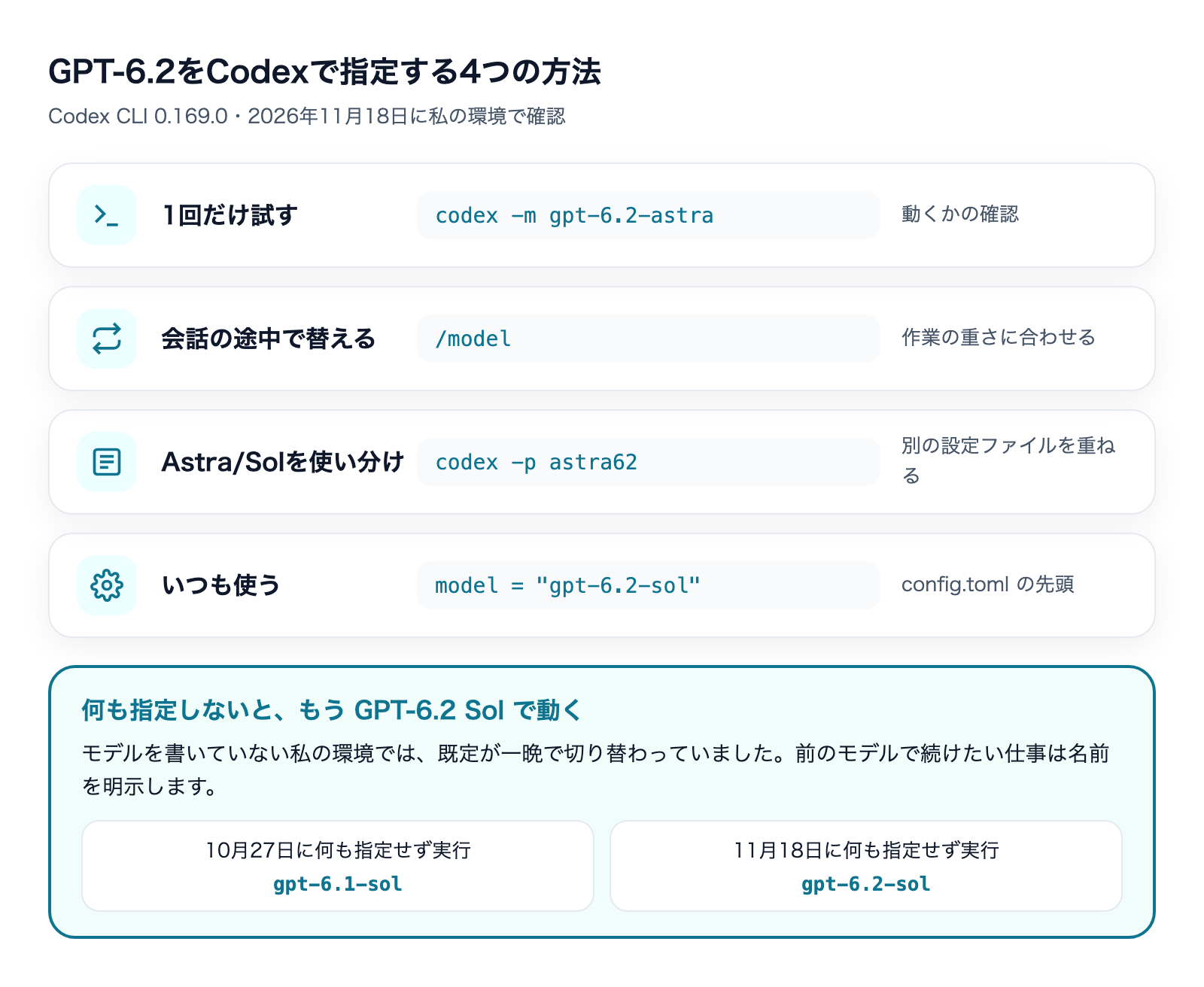
結論から言うと、GPT-6.2 を Codex で使う方法は、1回だけなら -m gpt-6.2-astra(または gpt-6.2-sol)、いつも使うなら config.toml に model = "gpt-6.2-sol"、使い分けるならプロファイルの3つです。速さは CLI の /fast・/ultrafast で選びますが、Ultrafast は月500ドルの Pro などに限られ、Plus で設定ファイルに書いても警告が1行出るだけで黙って外れます。
株式会社Fyveは、中小企業の AI 導入を支援しながら、自社でも Codex を夜間の無人の仕事に毎日使っています。この記事では、OpenAI の公式のドキュメントで確かめた書き方と、発表の翌朝(日本時間2026年11月18日)に私たちの Codex CLI 0.169.0 で一つずつ試した結果を並べて、指定の手順を整理します。

結論:GPT-6.2 を Codex で指定する方法の一覧
GPT-6.2 Astra と GPT-6.2 Sol は、OpenAI が2026年11月17日(米国時間)に発表したモデルです。OpenAI の開発者フォーラムの告知によると、ChatGPT Work と Codex で Plus・Pro・Enterprise・Edu の利用者に提供され、API でも同じ日から使えます。Codex で指定するときの名前は gpt-6.2-astra と gpt-6.2-sol です。
Codex でモデルと速さを決める場所は、使う頻度で選びます。
やりたいこと | 書く場所 | 書き方 |
|---|---|---|
1回だけ試す | コマンドの引数 |
|
会話の途中で替える | Codex の画面 |
|
いつも使う |
|
|
Astra と Sol を使い分ける |
|
|
推論の強さを決める | 上のどこでも |
|
速さを上げる | CLI の画面 |
|
前の GPT-6.1 Terra のときと同じ書き方がほぼそのまま使えます。違うのは、速さの段に Ultrafast が加わったことと、モデルを何も書いていない人の既定が変わったことの2つです。以下、前提の確認から順に見ていきます。
前提:アカウントに配られているか・CLI が新しいか
最初に確かめるのは、GPT-6.2 が自分のアカウントにもう届いているかです。私たちの環境(ChatGPT の Plus のアカウントでサインインした Codex CLI)では、発表の翌朝4時台に指定すると次の2行で止まり、使えるようになったのは約40分後でした。
warning: Model metadata for `gpt-6.2-astra` not found. Defaulting to fallback metadata; this can degrade performance and cause issues.
ERROR: The 'gpt-6.2-astra' model is not supported when using Codex with a ChatGPT account.
この文面は、まだ配られていないとき・CLI が古いとき・名前を書き間違えたときのどれでも出ます。切り分けの手順と、私たちの環境で届くまでの記録は次の記事にまとめています。

この記事の試験は、どれも届いた後の11月18日5時25分〜5時26分に、Codex CLI 0.169.0 で行いました。版は codex --version で確かめ、古ければ更新しておきます。
codex --version
npm install -g @openai/codex@latest   # npm で入れた場合
名前は「6.2」をドットで書く
正しい名前は gpt-6.2-astra と gpt-6.2-sol です。試しに gpt-6-2-sol とハイフンで書くと、届いた後でも「Model metadata for `gpt-6-2-sol` not found」の警告が出ました。表示名の「GPT-6.2 Sol」をそのまま書いても通りません。もう1つ気づきにくいのが、版を落とした gpt-6-astra です。これは前の世代の GPT-6 Astra として普通に動くので、エラーにならないまま古いモデルで作業してしまいます。

1回だけ使う:-m でモデルを指定する
いちばん手軽なのは、起動するときに -m(--model と同じ)で名前を渡す方法です。OpenAI の Codex のモデルのページにも、この書き方が載っています。
# 対話の画面で使う
codex -m gpt-6.2-astra

# 1回の指示を流して終わる(無人の仕事・スクリプト向け)
codex exec -m gpt-6.2-sol "このフォルダのREADMEを要約して"
この指定はその起動の間だけ効き、設定ファイルに別のモデルが書いてあっても -m が優先されます。私たちが codex exec -m gpt-6.2-sol "OKとだけ返して" を流すと、起動時の表示は次のようになり、「OK」と返ってきました。
OpenAI Codex v0.169.0
--------
model: gpt-6.2-sol
provider: openai
reasoning effort: none
codex exec は毎回この見出しを出すので、「model:」の行を見れば、どのモデルで動いたかを後から確かめられます。最後の reasoning effort: none は、後の effort の節で説明するとおり「設定で指定していない」という意味で、none の段で動いたという意味ではありません。
なお、codex exec をスクリプトから呼ぶと「Reading additional input from stdin...」と出て、入力を待つことがあります。無人の仕事では < /dev/null を付けて、入力が無いことを明示しておくと止まりません。
会話の途中で替える:/model で選ぶ
Codex の対話の画面では、入力欄に /model と打つとモデルの一覧が出ます。OpenAI のドキュメントによると、ここでモデルの切り替えと、推論の強さの調整の両方ができます。一覧に出るのは自分のアカウントで使えるモデルだけなので、GPT-6.2 が出てこないときは、上の「前提」に戻ります。
「普段は Sol、難しい不具合を追うときだけ Astra」のように、同じ会話の中で作業の重さに合わせて替えたいときに便利です。ただし、途中で替えたときにそれまでの文脈がどう扱われるかはドキュメントに書かれていません。大事な作業は、替えてから新しい会話で始めるほうが確実です。画面で使うほかのコマンドは次の記事にまとめています。
いつも使う:config.toml に既定のモデルとして書く
毎回 -m を付けずに使うなら、利用者の設定ファイル ~/.codex/config.toml のいちばん上、どの見出しよりも上に次の2行を書きます。
model = "gpt-6.2-sol"
model_reasoning_effort = "medium"
[projects."..."] のような見出しの下に書くと、その見出しの中身として読まれてしまうので注意してください。設定の重なる順番(コマンドの引数>プロジェクトの設定>プロファイル>利用者の設定>既定値)は、GPT-6.1 Terra のときと変わっていません。詳しくは次の記事で図にしています。

何も書いていない人は、もう GPT-6.2 Sol で動いている
今回の試験で、いちばん気をつけたいと感じたのがここです。私たちの config.toml にはモデルを書いていません。その状態で -m も付けずに codex exec を流すと、表示は model: gpt-6.2-sol でした。
3週間前の10月27日に同じ環境で同じことをしたときは、gpt-6.1-sol で動いていました。つまり、モデルを指定していない人は、発表の翌朝から何もしなくても GPT-6.2 Sol に切り替わっているということです。普段の作業なら困りませんが、夜間の無人の仕事でモデルを名前で固定していないと、出力の傾向や使う量が、誰も見ていないところで変わります。前のモデルで続けたいなら、model = "gpt-6.1-sol" と明示しておく必要があります。
IDE 拡張と設定ファイルを共有している場合
VS Code などで使う IDE 拡張の Codex は、CLI と同じ config.toml を読みます。ところが、Codex の公式のモデルのページ(2026年11月18日に確認)では、GPT-6.2 の2つのモデルの Codex の欄は「App and CLI」で、IDE 拡張が挙がっていません。同じページには「IDE 拡張と設定を共有するなら、どの道具でも使えるモデルを選ぶ」と書かれています。
IDE 拡張も使っている人は、config.toml の既定は今のモデルのままにして、GPT-6.2 は次のプロファイルか -m で CLI から呼ぶほうが安全です。IDE 拡張の設定の開き方は次の記事にあります。

Astra と Sol を使い分ける:プロファイルを作る
GPT-6.2 は、難しい仕事向けの Astra と、普段の作業向けの Sol の2つが同時に出ました。OpenAI のドキュメントは「サービスをまたぐ不具合を追って直し、テストするような重い仕事は Astra、普段のコーディングや文章、複数の資料をまたぐ作業は Sol」と勧めています。この使い分けにはプロファイルが向いています。
今の Codex のプロファイルは、~/.codex/<名前>.config.toml という別のファイルを作り、--profile <名前>(短く書くと -p)で利用者の設定の上に重ねる仕組みです(0.169.0 の codex exec --help の説明もこの形)。たとえば ~/.codex/astra62.config.toml を次の内容で作ります。
model = "gpt-6.2-astra"
model_reasoning_effort = "high"
使うときは名前を付けて起動します。
codex --profile astra62
codex exec -p astra62 "この不具合の原因を調べて直して"
私たちの環境でこのファイルを置いて codex exec -p astra62 を流すと、表示は model: gpt-6.2-astra・reasoning effort: high になり、返事が返りました。普段の既定(config.toml)を Sol にしておき、重い仕事のときだけ -p astra62 を付ける、という形にすると切り替えの手間が最小になります。
解説の記事によっては、config.toml の中に [profiles.名前] の見出しで書く方法が紹介されています。10月の試験では、この形で書いたプロファイルはエラーも出さずに無視されました。プロファイルを作ったら、最初の1回は表示の「model:」の行を必ず確かめてください。
effort(推論の強さ)を Codex で指定する
effort は、モデルが答える前にどれだけ考えるかの強さです。Codex での書き方は model_reasoning_effort の1つだけで、設定ファイルに書くか、-c で1回だけ上書きするか、/model の画面で選びます。
codex exec -m gpt-6.2-astra -c model_reasoning_effort='"medium"' "テストを足して"値は TOML の書き方なので、文字列を引用符で囲みます。私たちの試験では、この書き方で表示が model: gpt-6.2-astra・reasoning effort: medium になりました。
Codex の一覧では6段・既定は low
Codex CLI 0.169.0 が OpenAI から受け取って手元に保存するモデルの一覧(~/.codex/models_cache.json・11月18日に取得)では、GPT-6.2 の2つのモデルとも、選べる段は low・medium・high・xhigh・max・ultra の6段で、既定は low でした。
- OpenAI のドキュメントによると、いちばん軽い段は CLI では Low、アプリ・Web・IDE 拡張では Light と呼ばれる
- Max は1つの作業に考える時間を多く割く段、Ultra はサブエージェント(作業を分けて受け持つ別の Codex)を使う段で、別の選択肢として扱われている
- API のモデルページには「effort を none にした要求は受け付けない」とある。API で none を使っていた設定を Codex に写さない
何も指定しないと、表示は reasoning effort: none になります。上で書いたとおり、これは「設定で指定していない」という表示で、実際に使われた段は表示から読み取れません。だから私たちは、Codex で GPT-6.2 を使うときも effort を必ず明示することにしています。書いておけば表示にその値が出るので、ログで確かめられます。各段をどの作業に使うかは、effort を主題にした別の記事で扱います。
コンテキストの長さを変える:model_context_window
Codex の公式のモデルのページによると、Codex での既定のコンテキスト(一度に読める量)は Astra が272,000トークン、Sol が500,000トークンです。どちらも config.toml の model_context_window で、最大100万トークンまで広げられると書かれています。
model_context_window = 1000000手元の一覧でも、既定は Astra 272,000・Sol 500,000 と同じ値でした。一方、同じ一覧の上限の欄は872,000で、ドキュメントの「100万」とは数字が違います。--strict-config(知らない設定項目があるとエラーにする指定)を付けて100万を渡すと、エラーは出ずに返事が返りましたが、実際に何トークンまで使われたかは表示からは確かめられませんでした。大きなコードベースを丸ごと読ませたいときは、まず既定のまま試し、足りないときに広げる順番をおすすめします。
速さを上げる:Fast と Ultrafast
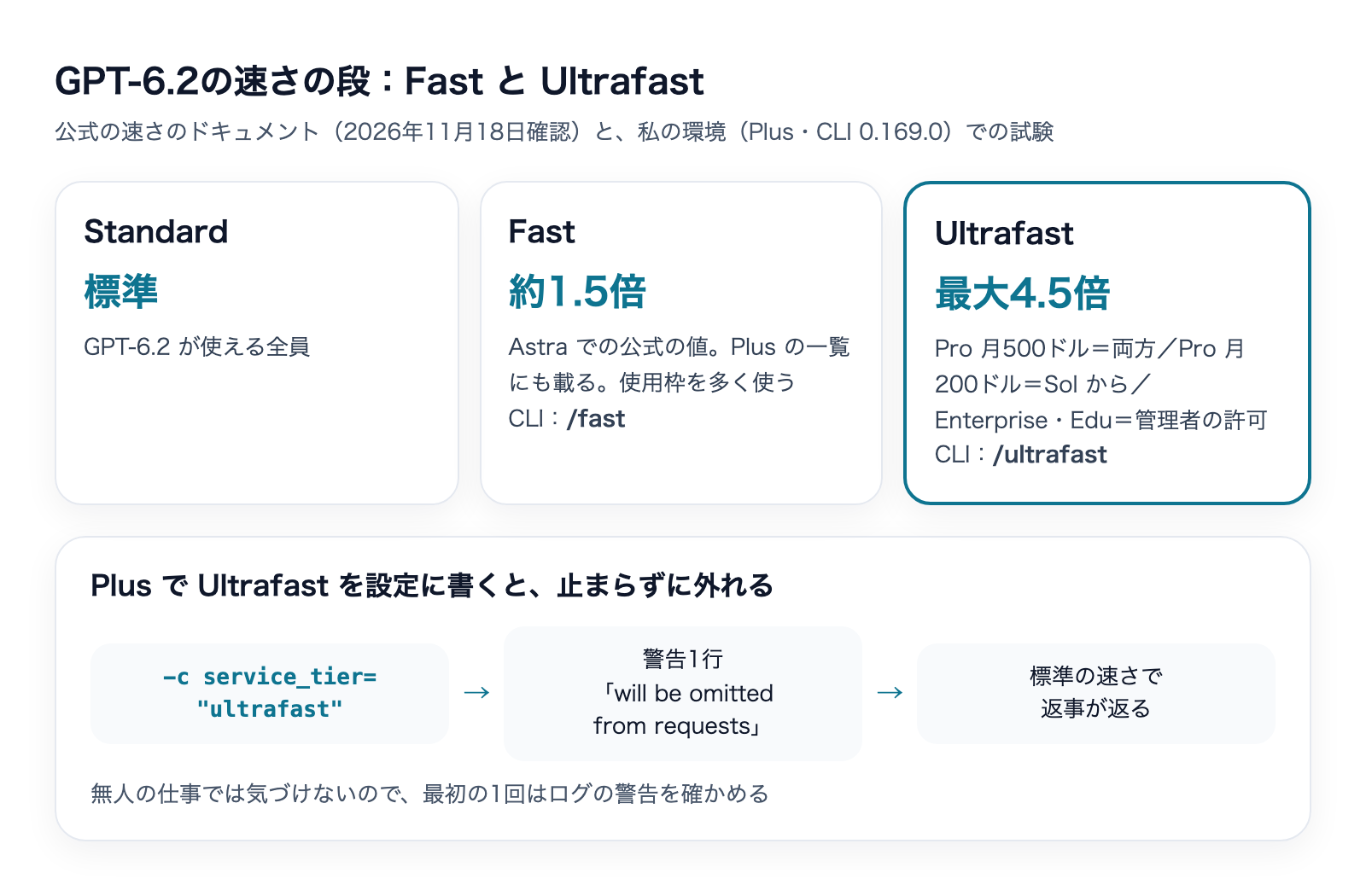
GPT-6.2 と同時に、速さの段「Ultrafast」が始まりました。OpenAI の速さのドキュメントによると、段は Standard(標準)・Fast・Ultrafast の3つで、どれもモデルの賢さは同じまま、出力の速さと使う量が変わります。
速さの段 | GPT-6.2 での速さ(公式) | 使える人 |
|---|---|---|
Standard | 標準 | GPT-6.2 が使える全員 |
Fast | Astra で標準の約1.5倍 | Plus でも使える(私たちの Plus のアカウントの一覧に Fast が載っていた) |
Ultrafast | Astra・Sol で標準の最大4.5倍 | 月500ドルの Pro は両方、月200ドルの Pro は Sol から。Enterprise・Edu は条件を満たすワークスペースで管理者が許可した人 |
どちらの段も「プランの使用枠かクレジットを多く使う」とドキュメントに書かれています。Ultrafast は、含まれている使用枠を先に使い、尽きたらクレジットを使います。Enterprise・Edu では、Ultrafast は GPT-6.2 を有効にする設定とは別の権限で、初期状態はオフです。
CLI では /fast と /ultrafast で切り替える
Codex CLI では、対話の画面で /fast か /ultrafast を打って速さを選びます。同じコマンドをもう一度打つと Standard に戻り、選んだ段は保存されます。/statusline で画面の下の行に Fast の状態を出せます。Codex のアプリと ChatGPT Work の Web では、入力欄の下のモデルや effort の選択にある稲妻のアイコンから選びます。
設定ファイルに書くときの落とし穴
無人の仕事では画面のコマンドを打てないので、設定で速さを指定したくなります。私たちは Plus のアカウントで、service_tier という設定項目に値を渡して試しました。
渡した値 | 結果(Plus・0.169.0) |
|---|---|
| 警告なしで返事が返る |
| 「Configured service tier `ultrafast` is not advertised as supported for model `gpt-6.2-sol` and will be omitted from requests.」と警告が出て、その値を外して標準で返事が返る |
| 上と同じ警告が出て、標準で返事が返る |
ここから分かるのは、使えない速さの段を設定に書いても、Codex はエラーで止まらず、警告を1行出して標準の速さで続けるということです。止まらないのは親切ですが、無人の仕事では「Ultrafast で回しているつもりが、ずっと標準だった」ことに誰も気づきません。プランを上げて Ultrafast を設定に書いたら、最初の1回はログにこの警告が無いかを確かめてください。
なお、手元の一覧では Plus のアカウントで選べる追加の段は Fast だけで、Ultrafast は載っていませんでした。また、一覧の Fast の説明は「2x speed」で、ドキュメントの「約1.5倍」とは違います。service_tier という項目名と、"fast" を渡したときに本当に Fast で処理されたかは、公式のドキュメントで確かめられませんでした。設定で速さを決めるのは、正式な書き方が案内されるまでは試験的な使い方と考えてください。
Codex のアプリ・IDE 拡張で使うとき
Codex のアプリでは、入力欄の下のモデルと推論の強さの選択から選びます。OpenAI のドキュメントによると、「Power」のつまみが出ているときは「Advanced」を開くと、GPT-6.2 Astra のように個別のモデルを選べます。なお、ChatGPT Work の新しいチャットは、個人向けのプランでは GPT-6.2 Sol の Light から始まると案内されています。
IDE 拡張は、上で書いたとおり公式のモデルの欄に挙がっていません(2026年11月18日時点)。IDE 拡張で選択肢に出てこなくても、拡張の不具合ではない可能性が高いので、CLI かアプリで使ってください。
無人の仕事で GPT-6.2 に切り替える手順
人が画面で使っているなら、エラーや警告を見てから直せば済みます。困るのは、夜間などに codex exec で自動で動かしている仕事です。私たちも Codex を無人の仕事に組み込んでいて、モデルの名前はスクリプトの1か所に書いています。2026年9月9日に、それまで使っていたモデルが急に「存在しない(does not exist)」と返されて仕事が止まったときも、直す場所が1か所だったので、通る名前に書き換えるだけで戻せました。
今回の試験を踏まえて、GPT-6.2 への切り替えは次の順番にしています。
- 今どのモデルで動いているかを見る:直近のログの「model:」の行を確かめる。モデルを固定していない仕事は、もう
gpt-6.2-solになっている可能性がある - 短い呼び出しで1回通す:その仕事と同じマシン・同じアカウントで
codex exec -m gpt-6.2-sol "OKとだけ返して" < /dev/nullを流す。Astra を使うなら Astra でも別に流す(私たちの環境では届く時刻が30分ほどずれた) - 名前と effort を1か所に書く:プロファイルかスクリプトの変数1つにまとめ、
model_reasoning_effortも明示する - 速さは標準のまま始める:Fast や Ultrafast は使用枠を多く使う。まず標準で数日回し、遅さが問題になってから上げる
- 最初の1回のログを見る:「model:」「reasoning effort:」の行と、「not found」「will be omitted」の警告が無いかを確かめる
どれも数分で終わります。それでも、発表の直後は配布の範囲や CLI の版が数日のうちに変わるので、省くと誰も見ていない時間に止まるか、意図しない設定のまま回り続けます。
まとめ:GPT-6.2 を Codex で使うチェックリスト
- 自分のアカウントに届いているか。CLI は最新か(
codex --version・今回の試験は 0.169.0) - 名前は
gpt-6.2-astra・gpt-6.2-sol(6.2 はドット)。gpt-6-astraと書いて前の世代で動いていないか - 1回だけなら
-m、会話の途中なら/model、いつも使うならconfig.tomlの先頭にmodel = "..." - モデルを書いていないと、もう GPT-6.2 Sol で動いている。前のモデルで続けたいなら明示する
- IDE 拡張と設定を共有しているなら、GPT-6.2 はプロファイルか
-mで CLI から呼ぶ - Astra と Sol はプロファイル(
~/.codex/astra62.config.tomlなど)で使い分ける - effort は
model_reasoning_effortで明示する(Codex の一覧の既定は low) - 速さは CLI の
/fast・/ultrafast。使えない段を設定に書くと警告を出して標準に戻る
新しいモデルに替えるときに大事なのは、性能の数字よりも、今動いている自分の設定のどこが、いつ、何に変わったかを把握することです。今回は、何も書いていない設定が翌朝には新しいモデルを指していました。株式会社Fyveでは、こうした切り替えを自社の無人の仕事で先に確かめ、その結果をもとに導入の支援をしています。
(この記事の内容は2026年11月18日時点の公式の情報と、私たちの環境での確認にもとづきます。対象のプランや速さの段は変わることがあるので、OpenAI の公式ページ learn.chatgpt.com と developers.openai.com で最新の情報を確かめてください。)
Codexを使い始める前に、「絶対に」見直してほしい5つのこと

学習の設定・確認なしの操作・戻せる状態など。Codexにそのまま貼れる頼み方つき(全9ページ)
Codexは便利な一方で、設定ひとつで「聞かずに動く」ようになります。この資料を作るために自分の設定を開いたら、本番のデータベースを書き換える操作が、覚えのないうちに確認なしで動く状態になっていました。使い始める前に見直してほしい5つを、Codexにそのまま貼れる頼み方と一緒にまとめました。
- 仕事の画面や資料を、AIの学習に使わせない設定
- 取り返しのつかない操作が確認なしになっていないか、Codexに調べさせる頼み方
- AGENTS.mdのいちばん上に書く「絶対にしないこと」の例
- 失敗しても戻せる状態で始める方法と、使えなくなったAIの指定の直し方
メールアドレス登録で他にも様々な資料を閲覧できます








 +14
PDF 23点・合計550ページ + すぐ使えるzip素材 3点
どれも登録後の受け取りページから、まとめてダウンロードできます。
毎週配信の無料ニュースレター「AIネイティブ超研究」の購読特典です。メール登録後すぐ、受け取りページのご案内が届きます。そこにはこの資料に加えて、過去の特典もすべてまとめて置いてあります。あわせて、AI活用に関するお知らせやお役に立てそうなご案内をお送りすることがあります。解除はいつでも1クリック。
御社の業務に合わせたCodex導入支援
「AIツールを導入したが、現場で使われない」を終わらせる。
業務課題のヒアリングから設計、ハンズオン実践、運用定着まで一貫して支援します。