Codex Web 版とは|CLI・拡張との違い

Codex Web 版(chatgpt.com/codex)は、ブラウザだけで動く OpenAI のクラウド型コーディングエージェントです。インストールも、ターミナルも、IDE 拡張機能の設定も不要で、ChatGPT のサブスクにそのまま含まれています。株式会社Fyveが中小企業の AI 業務支援で見ている「Codex の Web 版・CLI 版・拡張機能・モバイル版・デスクトップアプリ」の5つの形態のうち、Web 版が何者で、誰に向くのかを実務目線で整理します。
Codex Web 版とは何か|ブラウザだけで動くクラウド型 AI
Codex Web 版とは、OpenAI が提供するクラウド上のコーディングエージェントを、ブラウザから直接操作できる版のことです。アクセス先は chatgpt.com/codex で、ChatGPT にログインした状態でこの URL を開けばすぐ使い始められます。私たちが顧問先で「とりあえずまず触ってみてください」と勧めるときに、最初に開いてもらうのがこの画面です。
Web 版が他の形態と決定的に違う点は、処理が自分のパソコンではなく OpenAI 側のクラウドで動くことです。あなたのマシンを起動しっぱなしにする必要も、ターミナルを開けっぱなしにする必要もありません。タスクを依頼してブラウザを閉じても、クラウド側で作業は進み、結果は後からブラウザで確認できます。並列でタスクを走らせることもできるため、「依頼を5本同時に投げて、夕方まとめて結果を見る」といった使い方が成立します。
公式ドキュメントでは「Codex cloud は OpenAI 管理の隔離コンテナで動き、ホストシステムや無関係なデータにはアクセスできない」と明記されており、サンドボックスとして守られた領域の中で作業が完結します。クライアントのコードを安全に渡せるかという観点でも、ローカル実行とは別の性質を持っています。
5つの Codex 形態の中での Web 版の位置づけ
OpenAI Codex には現在、用途別に5つの「窓口(surface)」があります。整理すると次のとおりです。
- Web 版(chatgpt.com/codex): ブラウザだけで使える。クラウド側で並列タスク実行。本記事のテーマ
- CLI 版(codex コマンド): ターミナルから操作。ローカルのファイル・コマンドを直接動かす
- IDE 拡張(VSCode/Cursor/JetBrains): エディタの中に組み込んで使う。書きながらAIに頼める
- デスクトップアプリ(Codex App): macOS/Windows 向けの専用アプリ。ローカル実行+並列スレッド管理
- モバイル(ChatGPT アプリ内): iPhone/Android からタスクを起動・承認・確認できる
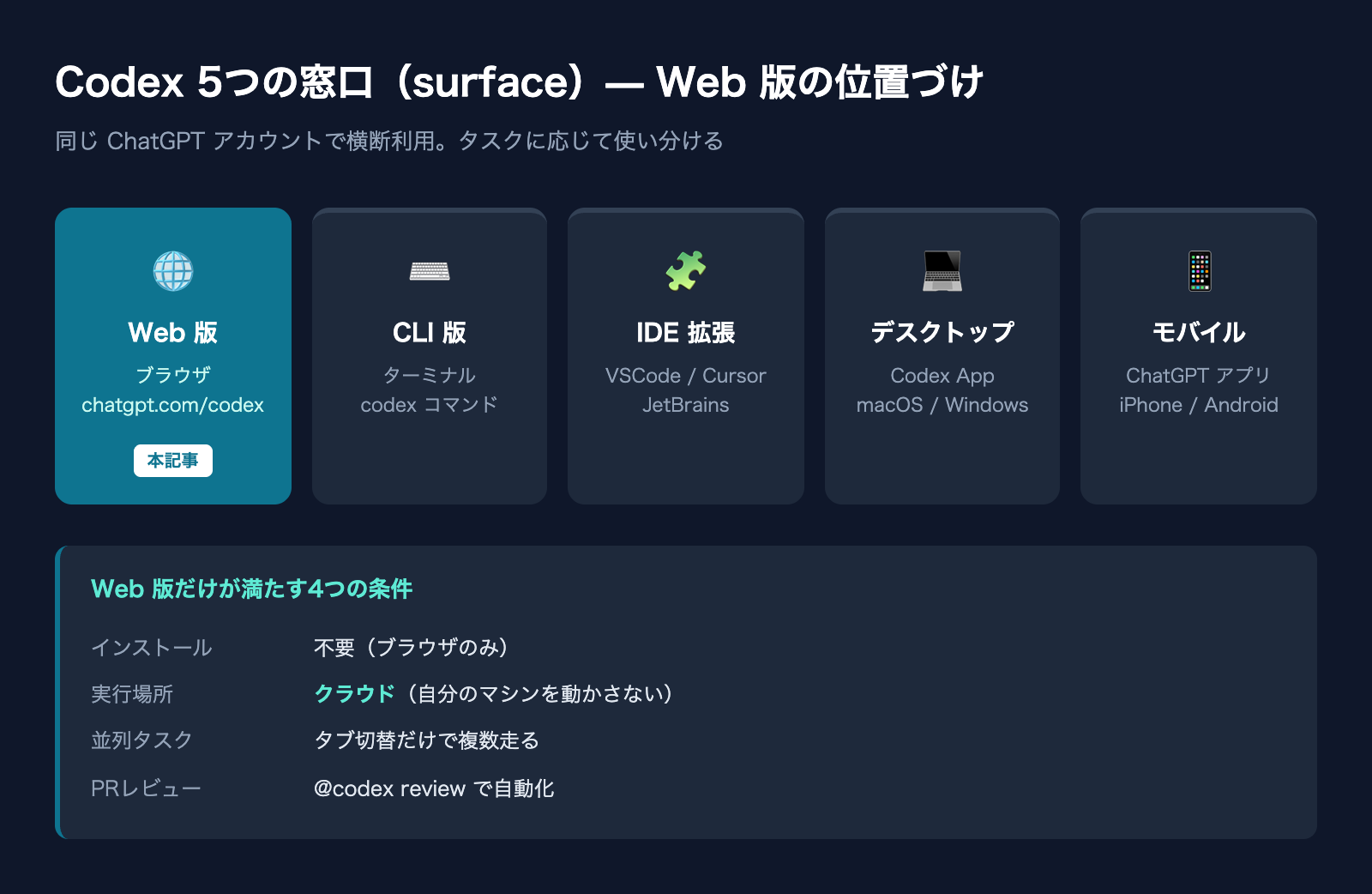
すべて同じ ChatGPT アカウントで横断して使えるため、「外出先のスマホでタスクを起動し、帰宅後に Web 版で結果を確認、細かい修正は CLI で」のような使い分けが成立します。Web 版はその中で「ブラウザだけあれば動く一番ハードルが低い入口」です。
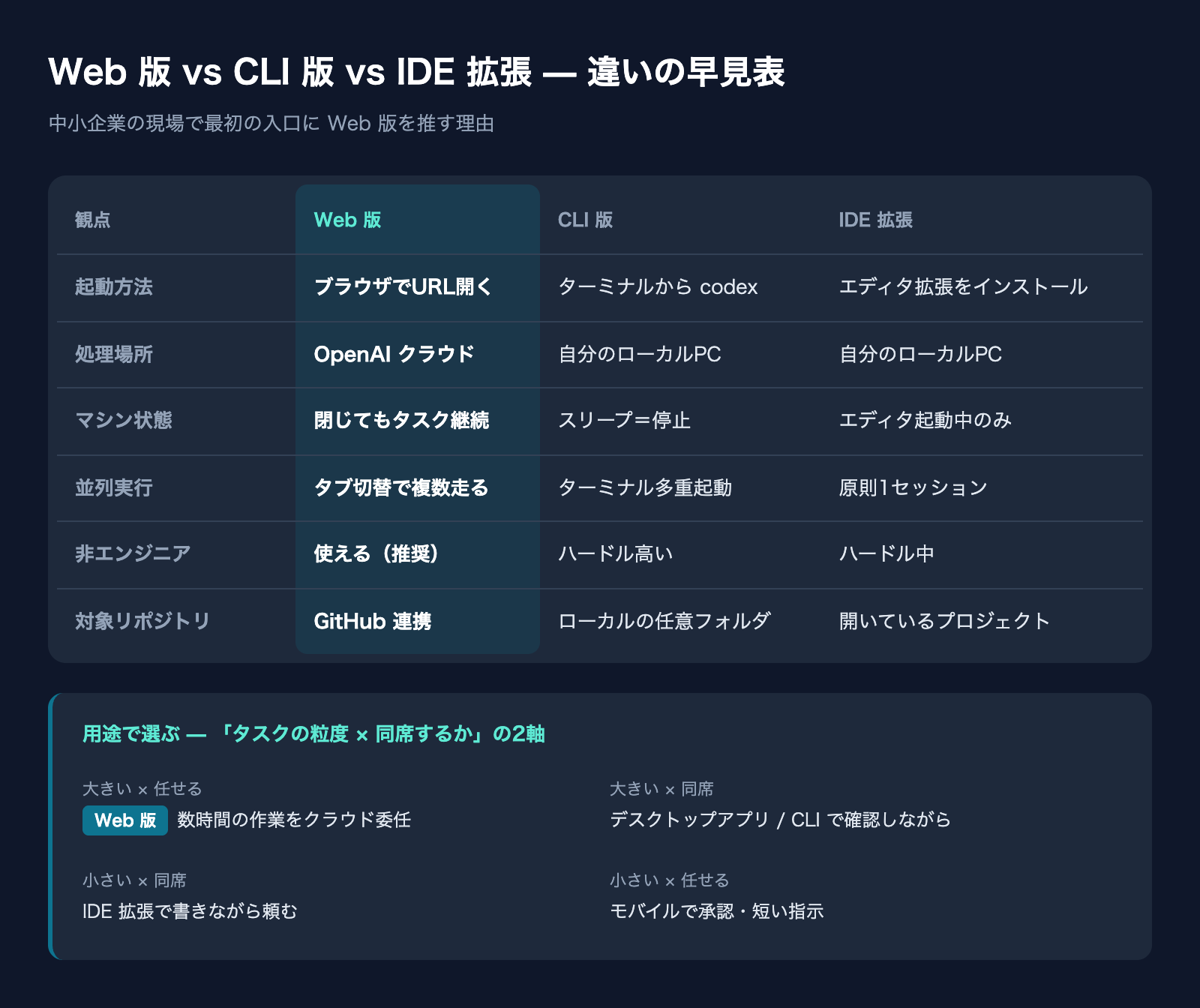
Web 版が CLI と最も違うのは「自分のマシンを動かさない」こと
CLI 版は、自分のパソコンのターミナルから起動し、自分のローカルフォルダのファイルを直接読み書きします。手元のリポジトリの状態をそのまま見せて、その場で編集してもらえる強みがある反面、PC をスリープさせると作業も止まり、社内ネットワーク内のファイルにしかアクセスできません。
一方、Web 版は OpenAI のクラウド側に GitHub リポジトリのコピーを展開して、その上で作業します。マシンを閉じても進みますし、夜中にタスクを起動して翌朝結果を確認するような運用が現実的に可能です。中小企業の現場で「ノートPCを開きっぱなしにする運用は嫌だ」というケースに、自然に刺さる選択肢になります。
IDE 拡張・デスクトップアプリと違うのは「インストール不要」
VSCode/Cursor の拡張機能やデスクトップアプリは、当然ながら事前にインストールと初期設定が要ります。エンジニアであれば数分で済みますが、非エンジニアの担当者に「まずこれを入れてください」とお願いする時点でハードルが上がります。
Web 版は、ブラウザを開いてログインするだけ。私たちが顧問契約の中で「経理担当の方にも Codex を触ってもらう」ような場面では、まず Web 版から入っていただくのが現実的です。慣れてきたら拡張機能や CLI に進む、という導線が組みやすい構造になっています。

Web 版で実際にできること|タスク・PR レビュー・並列実行
1. タスクの委任|日本語で頼んで、結果を待つ
Web 版の中心機能は、「やってほしいことを日本語で書いて送るだけ」のタスク委任です。事前に GitHub アカウントを連携しておけば、対象リポジトリを選んで依頼するだけで、Codex がクラウド上のサンドボックスにリポジトリをコピーし、変更を加え、結果をプルリクエストとして提案します。
たとえば「請求書の発行画面に、消費税の内訳を表示する欄を追加して」「お問い合わせフォームのバリデーションを強化して」のような依頼を、ターミナルもエディタも開かずに渡せます。私たちが顧問先に渡しているテンプレは、依頼文と「やってほしくないこと(既存デザインを壊さない等)」をセットで書く形にしています。AI を業務に組み込むときの基本姿勢で、Web 版でも同じです。
2. GitHub プルリクエストのコードレビュー
Web 版から連携した GitHub リポジトリでは、@codex review とプルリクエストにコメントするだけでレビューが走ります。新しい PR が開かれたら自動でレビューを返す設定も可能です。私たちの観察では、これは外注エンジニアとのやりとりで一番効きます。コードの細かな指摘を Codex に任せ、人間のレビュアーは設計判断と業務適合性の確認に集中できる、という分業ができるからです。
3. 並列でタスクを走らせる
Web 版では、複数のタスクを同時に走らせて、別々のクラウドサンドボックスで独立に処理できます。CLI だと並列にしたければターミナルを複数立ち上げる手間がかかりますが、Web 版はタブを切り替えるだけで「依頼A」「依頼B」「依頼C」が並走している状態を作れます。
私たちが実務で使うときの定番は、「1つのテーマで2〜3パターンの修正案を並列に走らせる」やり方です。たとえば LP の文言修正で「やや硬めに」「カジュアルに」「数字を前面に」の3パターンを同時に依頼し、比較して採用案を選ぶ。Web 版の強みが一番出る場面です。
Web 版の料金・利用枠|Plus でも触れる
Codex Web 版の利用枠は、ChatGPT のサブスクプランに含まれます。追加課金なしで、Plus/Pro/Business/Edu/Enterprise のいずれかに入っていれば使い始められます。これは中小企業にとって心理的なハードルが非常に低い構造です。「まず API キーを発行して、従量課金の上限を設定して……」という段取りを踏まずに始められます。
2026年4月の価格改定以降、Codex の使用量は 「ローカルメッセージ(CLI など手元実行)」と「クラウドタスク(Web 版・モバイル)」の2区分でカウントされ、両者が同じ5時間の枠を共有します。Plus プランの目安は、GPT-5.3-Codex で「ローカル30〜150メッセージ、クラウド10〜60タスク(5時間あたり)」です。上限に達したときは、プランを上げなくても追加クレジットを購入できます。Pro プラン(月100ドル)は Plus の約5倍の利用枠が目安で、Web 版で毎日10件以上のタスクを回す運用に入ってきたら切り替え検討、という基準感を私たちは顧問先に伝えています。
料金体系の全体像については、別記事で詳しく解説しています。

中小企業視点|Web 版が向く現場・向かない現場
Web 版が向く現場
私たちが顧問先で観察している範囲では、次のような現場で Web 版が一番ハマります。
- 非エンジニアが多い組織: インストール・初期設定のハードルがなく、ブラウザだけで完結する
- 外注エンジニアと協業しているチーム: GitHub PR レビューを
@codex reviewで自動化でき、社内側は業務適合性のチェックに集中できる - ノートPC運用が中心の現場: マシンをスリープしても作業が進む。出先・移動中でも結果を確認できる
- 一度に複数案を比較したい用途: 並列タスクで「3案同時生成」「文言3パターン比較」のような実験が低コスト
- セキュリティ部門への説明が必要な組織: クラウドサンドボックスの2段構成(セットアップ/オフライン実行)が説明しやすい
Web 版が向かない現場
逆に、次のような場合は CLI 版や IDE 拡張のほうが筋が良いです。
- クラウドにコピーできない機密ファイル・社内ネットワーク限定の資材が対象: CLI 版で対応
- 書きながら細かく指示したい開発作業: IDE 拡張のほうが手数が少ない
- GitHub 以外のリポジトリ管理を使っている: Web 版は GitHub 連携が前提
これは「Web 版が劣っている」のではなく、5つの形態がそれぞれ違う場面に最適化されていると理解するのが正しい捉え方です。まず Web 版で慣れて、必要に応じて他の形態を足していく順序を、私たちは顧問先に勧めています。
Codex Web 版を最短で始める順序
Web 版を試したい方に向けて、私たちが推す立ち上げ手順を3ステップにまとめます。
ステップ1: ChatGPT Plus 以上に加入し、chatgpt.com/codex にアクセス
Codex Web 版を使うには、ChatGPT の Plus / Pro / Business / Edu / Enterprise のいずれかに加入している必要があります。すでに Plus に入っているなら、追加料金なしでそのまま使えます。ブラウザで chatgpt.com/codex を開くだけで Codex の Web 画面に入れます。
ステップ2: GitHub アカウントを連携する
初回はリポジトリへのアクセス許可が必要です。Codex Web の画面の指示に従って GitHub と連携し、対象のリポジトリ(または組織)を選択します。連携範囲は最小化することを推奨します。私たちが顧問先で組む構成は「まず1リポジトリだけ連携、1〜2週間運用して問題なければ追加」というパターンです。
ステップ3: 1件の小さな依頼から始める
いきなり大きな修正を頼むのではなく、「README の typo を修正して」「特定の関数にコメントを足して」のような30分以内で終わる依頼から始めるのを推奨します。Codex がどう振る舞うか、自分の体感をつかむのが先です。
このとき、Codex でも Claude Code でも共通して効くコツは、「やってほしくないこと」を明示することです。「既存のテストは消さないでください」「フォルダ構成は変えないでください」など、AI の暴走を防ぐためのガードレールを依頼文に書きます。私たちの経験上、これだけで失敗率が体感で半分以下になります。
Web 版・CLI 版・拡張機能を「使い分ける」考え方
最後に、5つの形態を並行運用するための整理軸をひとつ提示します。私たちが顧問先に伝えているのは 「タスクの粒度と、自分が同席するかどうか」の2軸で分ける考え方です。
- 大きい・任せる → Web 版: 数時間〜半日かかる作業をクラウドに投げて、結果を待つ
- 大きい・同席する → デスクトップアプリ・CLI: 自分のマシンで動かしながら、要所要所で確認・修正
- 小さい・同席する → IDE 拡張: コードを書きながらその場で頼む
- 小さい・任せる → モバイル: 外出先で短い指示やレビュー承認だけ
こうやって整理すると、「Web 版とは何か」は 「大きめのタスクをクラウドに任せて、自分は別の作業に集中する」用途に最適化された窓口だと位置づけられます。Codex 全体を覚えようとすると初学者は挫折しがちですが、まず Web 版から入って、必要に応じて他の窓口を足していく順序であれば、中小企業の現場でも無理なく定着します。
Codex の他の形態(CLI 版・モバイル版・ChatGPT 統合)については以下の記事も合わせてご覧ください。
まとめ|Codex Web 版は「中小企業の AI 入口」として一番現実的
Codex Web 版は、ブラウザだけで使えるクラウド型のコーディングエージェントです。CLI 版・IDE 拡張・デスクトップアプリ・モバイル版と並ぶ5つの形態のひとつで、「インストール不要・並列タスク・GitHub PR レビュー・自分のマシンを動かさない」の4点が他の形態にない強みです。
非エンジニアが多い中小企業に Codex を導入するとき、最初の入口として一番ハードルが低いのは Web 版だと私たちは考えています。Plus プランの追加料金なしで触れるため、まずブラウザで chatgpt.com/codex を開き、小さな依頼から始めるのが現実的な第一歩です。
株式会社Fyveでは、中小企業のAI業務効率化を「専属AI活用顧問サービス」として月額で伴走支援しています。Codex Web 版を含む各種AIツールの使い分け、業務への組み込み、社内浸透の設計まで、まずは無料の初回診断から相談いただける構造にしています。
Codexを使い始める前に、「絶対に」見直してほしい5つのこと

学習の設定・確認なしの操作・戻せる状態など。Codexにそのまま貼れる頼み方つき(全9ページ)
Codexは便利な一方で、設定ひとつで「聞かずに動く」ようになります。この資料を作るために自分の設定を開いたら、本番のデータベースを書き換える操作が、覚えのないうちに確認なしで動く状態になっていました。使い始める前に見直してほしい5つを、Codexにそのまま貼れる頼み方と一緒にまとめました。
- 仕事の画面や資料を、AIの学習に使わせない設定
- 取り返しのつかない操作が確認なしになっていないか、Codexに調べさせる頼み方
- AGENTS.mdのいちばん上に書く「絶対にしないこと」の例
- 失敗しても戻せる状態で始める方法と、使えなくなったAIの指定の直し方
メールアドレス登録で他にも様々な資料を閲覧できます








 +8
+8PDF 17点・合計440ページ + すぐ使えるzip素材 3点
どれも登録後の受け取りページから、まとめてダウンロードできます。
毎週配信の無料ニュースレター「AIネイティブ超研究」の購読特典です。メール登録後すぐ、受け取りページのご案内が届きます。そこにはこの資料に加えて、過去の特典もすべてまとめて置いてあります。あわせて、AI活用に関するお知らせやお役に立てそうなご案内をお送りすることがあります。解除はいつでも1クリック。
御社の業務に合わせたCodex導入支援
「AIツールを導入したが、現場で使われない」を終わらせる。
業務課題のヒアリングから設計、ハンズオン実践、運用定着まで一貫して支援します。