Codexのdeveloper modeとは|Chromeの深いデバッグをWeb業務で使う

「社内ツールで入力エラーが出るけれど、どこが原因か分からない」「担当者に症状を聞いても、画面が固まった・反応しないとしか説明できない」——Webツールを日常的に使う会社ほど、この種の切り分けに時間を取られます。
結論から言うと、OpenAI Codexに追加されたdeveloper modeを使えば、Codexが自分でChromeの通信内容やエラー出力まで確認しながら、Webページや社内ツールの不具合を深く調査できるようになります。画面の見た目だけでなく、裏側で何が起きているかまで人に代わって見に行ける機能です。
株式会社Fyveは中小企業のAI活用顧問として、日々の業務改善にAIを取り入れる支援を行っています。本記事では公式情報をもとに、developer modeの仕組みと、Webツールを多用する業務でどう活かせるかを私の視点で解説します。
developer modeとは(Chromeのデバッグを深掘りできるモードの意味)
developer modeは、2026年6月11日にリリースされたCodexアプリのアップデート(バージョン26.611)で追加された機能です。公式の説明では、ChromeでのBrowser useおよびCodexアプリ内蔵のブラウザに対して、Chrome DevTools Protocol(CDP)への制御されたアクセスを与える機能とされています。これにより、パフォーマンスの計測や、ネットワーク通信・コンソール出力・実行時エラー・ページの内部状態といった、より深いレベルの情報を調べられるようになりました。
CDPというのは、Google Chromeがブラウザの内部を外部プログラムに公開する仕組みのことです。ふだん私たちがWebページの不具合を調べるときにキーボードの「F12」キーを押して開く「開発者ツール」も、この仕組みを使って動いています。developer modeは、いわばCodexにこの開発者ツールと同等の視点を持たせる機能だとイメージすると分かりやすくなります。
同じアップデートでは、通常のBrowser use自体の速度も改善されています。公式情報によれば、CDPとDOMスナップショットの最適化によってブラウザとのやり取りの往復回数が減り、Browser useの動作が最大2倍速くなったとされています。developer modeは、この土台の上に追加された「深掘り用の拡張オプション」という位置づけです。既定では無効になっており、必要な場合にアプリの設定画面(Settings内のBrowserの項目にある「Enable full CDP access」に相当する設定)から有効化する仕組みです。実際の設定画面の名称・手順は更新される可能性があるため、最新の表示は公式情報で確認してください。
何ができるか(Webページ・ツールの不具合調査、挙動確認)
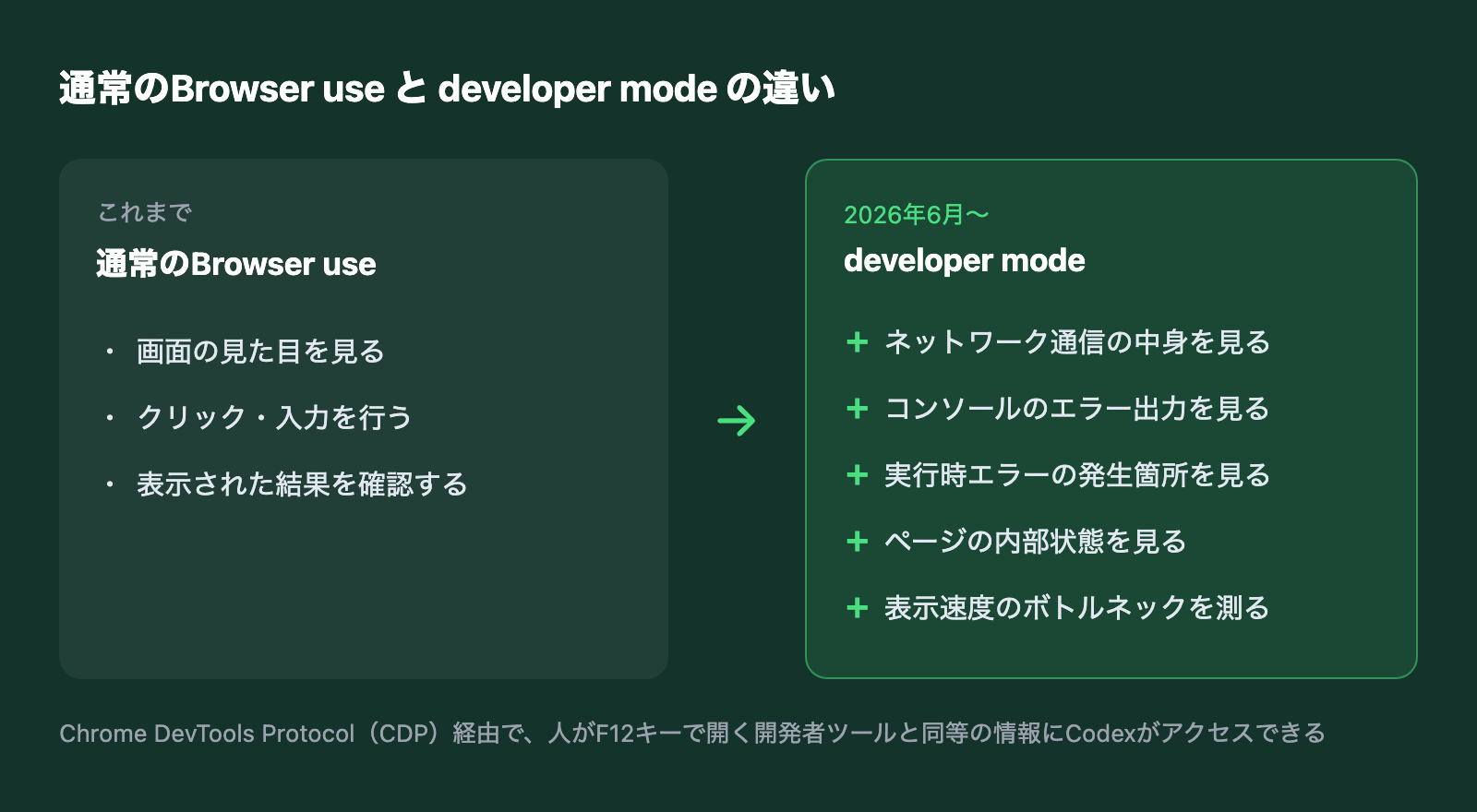
developer modeが有効になると、Codexは画面の見た目を見るだけでなく、次のような情報にアクセスして不具合を調べられるようになります。
- ページが読み込んでいる通信(ネットワーク通信)の中身と、失敗しているリクエストの有無
- ブラウザのコンソールに出力されているエラーメッセージ
- プログラムが実行中に発生した実行時エラーとその発生箇所
- ページが内部で保持している状態(入力値や表示条件など)
- 表示や処理が重くなっている箇所を特定するためのパフォーマンス情報
これまでのBrowser useは、人がブラウザを操作するのと同じように「画面を見て、クリックや入力をして、結果を確認する」までが基本的な守備範囲でした。developer modeが加わったことで、「なぜそうなっているのか」という原因側の情報まで、Codexが自分で確認できる範囲に入ってきたことになります。人がブラウザの開発者ツールを開いてエラーログを探すような作業を、Codexに代わりに任せられるようになったと捉えると分かりやすいはずです。

実務での使いどころ(Web業務・社内Webツールの検証、非エンジニアでも「調べてもらう」使い方)
developer modeが特に効いてくるのは、社内で使っているWebツールや自社サイトで「何かおかしいが、原因が特定できない」状況です。従来であれば、担当者がブラウザの開発者ツールを開き、エラーメッセージをスクリーンショットに撮って開発担当者やベンダーに送る、という手順を踏む必要がありました。非エンジニアの担当者にとって、この作業自体がハードルになっていたケースは少なくありません。
developer modeを使えば、「このページ、ボタンを押しても反応しないので原因を調べてほしい」と言葉で伝えるだけで、Codexが自分でネットワーク通信やコンソールのエラーを確認しに行けます。開発者ツールの操作を覚える必要も、エラーログを読み解く必要もなく、「調べてもらう」という感覚でWebツールの不具合調査を任せられる点が、非エンジニアの多い中小企業の現場にとって扱いやすいポイントです。
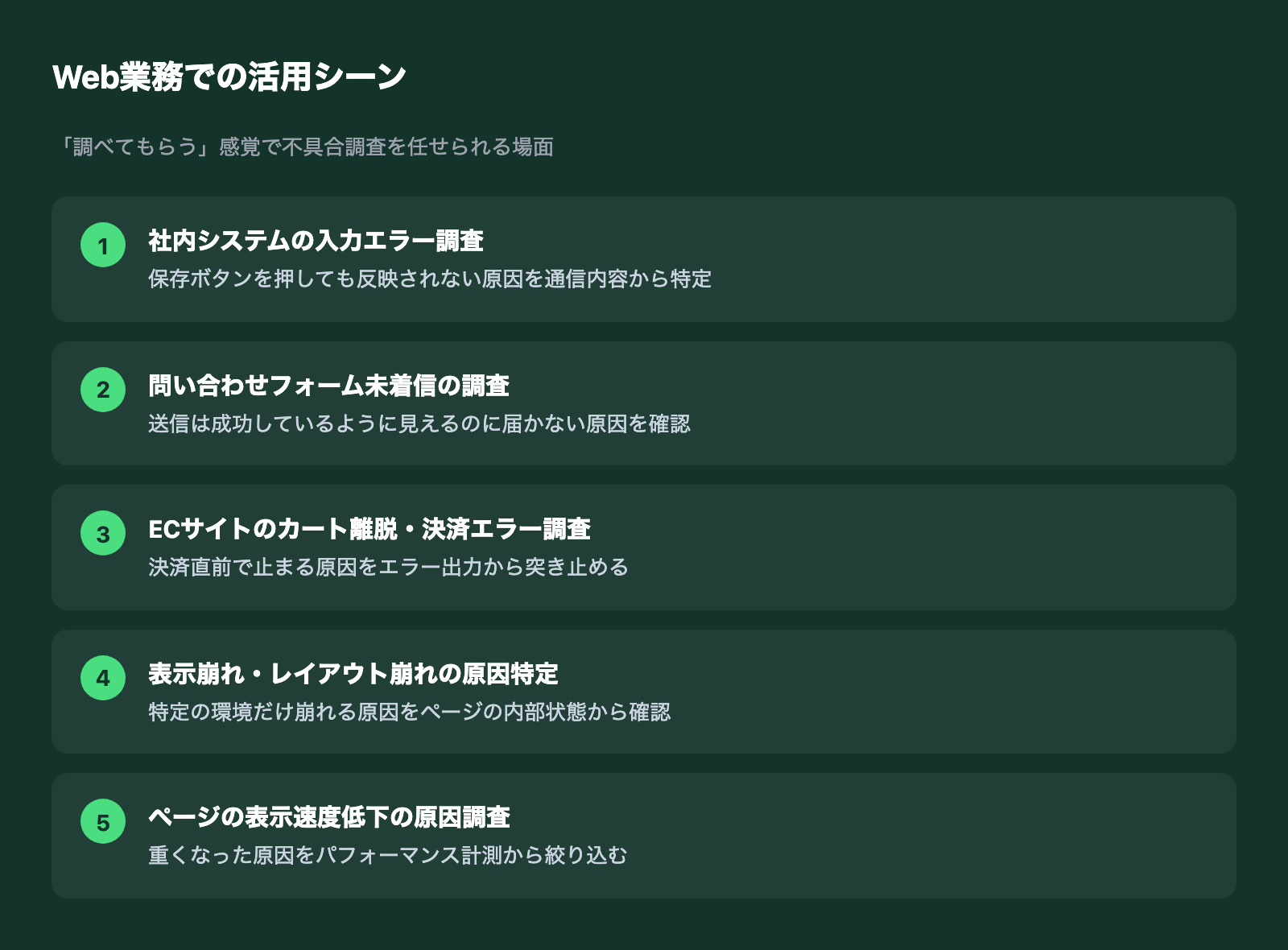
具体的には、次のような場面が候補になります。
- 社内システムの入力画面で、保存ボタンを押しても反映されない原因の調査
- 問い合わせフォームが「送信完了」の表示が出るのにメールが届かない原因の調査
- 自社ECサイトで、決済直前にカートから離脱してしまう原因の調査
- 特定の環境やブラウザだけ表示が崩れる原因の特定
- ページの表示が急に重くなった原因の調査
developer modeはChrome上のWebページ・Webツールを対象にした機能ですが、Codexはデスクトップアプリの操作にも対応範囲を広げています。Windows環境でのブラウザ・デスクトップ操作について詳しく知りたい方は、以下の記事もあわせて参考にしてください。
使う際の注意点(アクセス制御・対象範囲)
developer modeは通常のBrowser useより広い範囲の情報にアクセスできる分、有効化の範囲や対象には注意が必要です。公式情報でも、いくつかの留意点が示されています。
- 既定では無効:developer modeは自動的には有効にならず、アプリの設定から明示的にオンにする必要がある機能です
- 個人用のChromeプロファイルでの利用は避ける:ふだん使っているChromeのプロファイルをそのまま使うと、Codexがそのプロファイルのタブ・Cookie・localStorage・通信内容・コンソール出力・ページの状態まで参照できる状態になります。公式情報でも、個人用ではなく専用の使い捨てプロファイルを用意することが推奨されています
- 実プロファイルが不要ならCodexアプリ内蔵ブラウザが安全な選択肢:普段使っているログイン状態やブックマークにアクセスする必要がない作業であれば、Chrome拡張機能経由ではなくCodexアプリ内蔵のブラウザを使うほうが安全な既定の選択とされています
- 対象範囲はChromeでのBrowser useとアプリ内蔵ブラウザ:developer modeが対象にしているのはこの2つの経路です。それ以外の操作範囲や今後の対応拡大については、最新の公式情報で確認してください
実務で使う場合は、顧客情報やログイン状態が残っている業務用プロファイルではなく、調査対象のツールだけを開いた専用プロファイル・テスト環境で動かすなど、社内でアクセス範囲のルールを決めておくと安心です。Codexにはこのほかにも、実演した操作をそのまま再利用できるスキルに変換する機能が追加されています。定型作業の自動化まで含めて検討したい方は、以下の記事もあわせてご覧ください。
よくある質問
Q. developer modeはいつ追加された機能ですか?
A. 2026年6月11日にリリースされたCodexアプリのアップデート(バージョン26.611)で追加されました。同じアップデートで、通常のBrowser use自体の速度改善も行われています。
Q. developer modeを使うと、具体的に何が調べられるようになりますか?
A. ページのネットワーク通信、コンソールのエラー出力、実行時エラー、ページの内部状態、パフォーマンス情報にアクセスできるようになります。人がブラウザの開発者ツール(F12)で確認する情報と同等の範囲です。
Q. 非エンジニアでも使えますか?
A. はい。開発者ツールの操作方法を覚える必要はなく、「このページの不具合の原因を調べてほしい」と伝えるだけで、Codexが自分で通信内容やエラーを確認しに行きます。ただし有効化そのものは設定画面から行う必要があります。
Q. 個人で使っているChromeをそのまま使っても大丈夫ですか?
A. 推奨されていません。個人用のプロファイルを使うと、Cookieやログイン状態、閲覧中の通信内容までCodexが参照できる状態になります。調査専用の使い捨てプロファイルを用意するか、実プロファイルへのアクセスが不要であればCodexアプリ内蔵のブラウザを使うほうが安全とされています。
Q. Windows環境でも使えますか?
A. developer modeが対象にしているのはChromeでのBrowser useとCodexアプリ内蔵ブラウザです。OSごとの対応状況や、Windows上でのブラウザ・デスクトップ操作の詳細は、最新の公式情報や関連記事で確認してください。
Q. 常に有効にしておいたほうが便利ですか?
A. developer modeは既定では無効になっており、必要なときだけ有効化する設計です。アクセスできる情報の範囲が広がる機能のため、常時オンにするのではなく、調査したいときだけ、対象を絞ったプロファイルで使う運用が安全です。
Q. 導入前に社内で決めておくべきことはありますか?
A. どのプロファイルで有効化するか、顧客情報や機密データが映る可能性のある業務では使わない、といったアクセス範囲のルールを決めておくと安心です。Chrome拡張機能経由の利用か、Codexアプリ内蔵ブラウザでの利用かも、業務内容に応じて選んでください。
まとめ
developer modeは、Codexが2026年6月11日のアップデートでChromeのBrowser use・アプリ内蔵ブラウザ向けに追加した機能で、Chrome DevTools Protocol経由でネットワーク通信・コンソール出力・実行時エラー・ページの内部状態・パフォーマンス情報にアクセスできるようになりました。人がブラウザの開発者ツールで行っていた原因調査を、言葉で伝えるだけでCodexに任せられる点が、Webツールを多用する業務にとっての実務的な価値です。
導入にあたっては、以下のポイントを確認しておくと安心です。
- 既定では無効。アプリの設定から明示的に有効化する必要がある機能
- 個人用のChromeプロファイルではなく、調査専用のプロファイルでの利用が推奨される
- 実プロファイルへのアクセスが不要な作業では、Codexアプリ内蔵ブラウザのほうが安全な既定の選択肢
- 対象はChromeでのBrowser useとアプリ内蔵ブラウザ。それ以外の範囲は最新の公式情報で確認
- 向いているのは、社内Webツール・自社サイトで「原因不明の不具合」を切り分けたい場面
Codexを使い始める前に、「絶対に」見直してほしい5つのこと
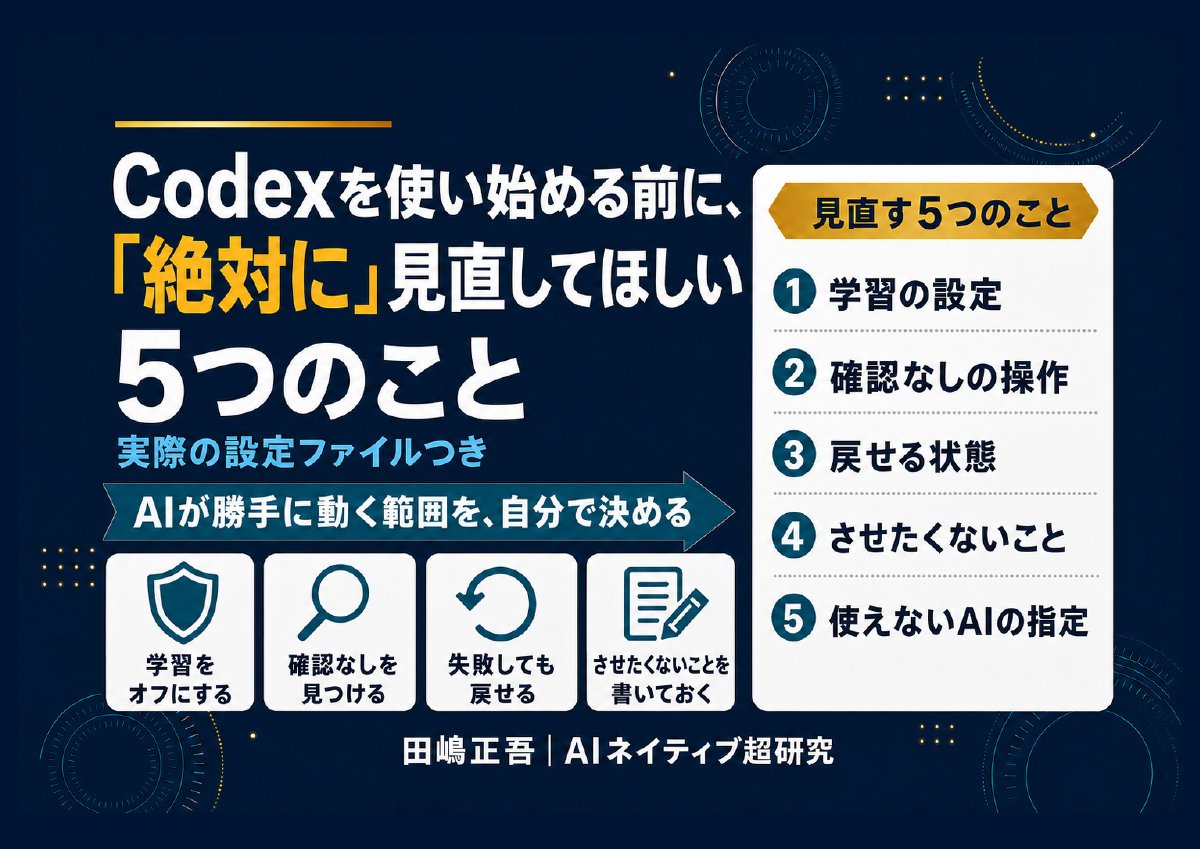
学習の設定・確認なしの操作・戻せる状態など。Codexにそのまま貼れる頼み方つき(全9ページ)
Codexは便利な一方で、設定ひとつで「聞かずに動く」ようになります。この資料を作るために自分の設定を開いたら、本番のデータベースを書き換える操作が、覚えのないうちに確認なしで動く状態になっていました。使い始める前に見直してほしい5つを、Codexにそのまま貼れる頼み方と一緒にまとめました。
- 仕事の画面や資料を、AIの学習に使わせない設定
- 取り返しのつかない操作が確認なしになっていないか、Codexに調べさせる頼み方
- AGENTS.mdのいちばん上に書く「絶対にしないこと」の例
- 失敗しても戻せる状態で始める方法と、使えなくなったAIの指定の直し方
メールアドレス登録で他にも様々な資料を閲覧できます








 +8
+8PDF 17点・合計440ページ + すぐ使えるzip素材 3点
どれも登録後の受け取りページから、まとめてダウンロードできます。
毎週配信の無料ニュースレター「AIネイティブ超研究」の購読特典です。メール登録後すぐ、受け取りページのご案内が届きます。そこにはこの資料に加えて、過去の特典もすべてまとめて置いてあります。あわせて、AI活用に関するお知らせやお役に立てそうなご案内をお送りすることがあります。解除はいつでも1クリック。
御社の業務に合わせたCodex導入支援
「AIツールを導入したが、現場で使われない」を終わらせる。
業務課題のヒアリングから設計、ハンズオン実践、運用定着まで一貫して支援します。