Claude Codeの内蔵ブラウザとは|使い方と自動化ツールの使い分け

「Claude Codeに画面の表示崩れを確認させたいのに、いちいちブラウザを開いてスクショを撮って渡すのが面倒」——AIに開発を任せていると、誰もが一度はこの手間にぶつかります。
結論から言うと、2026年7月に登場したClaude Codeデスクトップの内蔵ブラウザで、この往復はかなり短くなります。Claude自身がブラウザを開いて読み・クリックし、その結果をそのまま作業に反映してくれるからです。
株式会社Fyveでは、AIによる自動化を毎日の実務に組み込んでいます。この記事では、内蔵ブラウザの使い方と権限設計に加えて、私が実際に「内蔵ブラウザ・Chrome拡張・スクリプト」をどう使い分けているかまで、実運用の目線でお伝えします。
Claude Codeの内蔵ブラウザとは
内蔵ブラウザは、Claude Codeデスクトップアプリ(バージョンv2.1.206〜)に組み込まれたタブ型のブラウザ枠です。2026年7月10日にAnthropicが機能として前面に出しました。
これまでClaudeにWebの内容を見せるには、自分でChromeを開いて中身をコピーしたり、スクリーンショットを撮って渡したりする必要がありました。内蔵ブラウザでは、Claudeがドキュメント・デザイン・自作サイトを自分で開き、読み取り・クリック・入力まで行います。ローカル開発サーバーを触るのと同じ感覚で、Webサイトも操作できるようになった、という位置づけです。
重要なのは、この内蔵ブラウザがクリーンな専用プロファイルで動く点です。普段使っているChromeのログイン情報や履歴とは完全に切り離されていて、自分の個人情報を巻き込みません。開発中のサイトの表示確認や、ログインの要らない公開サイトの閲覧に向いた設計になっています。
内蔵ブラウザの使い方|開き方と基本操作
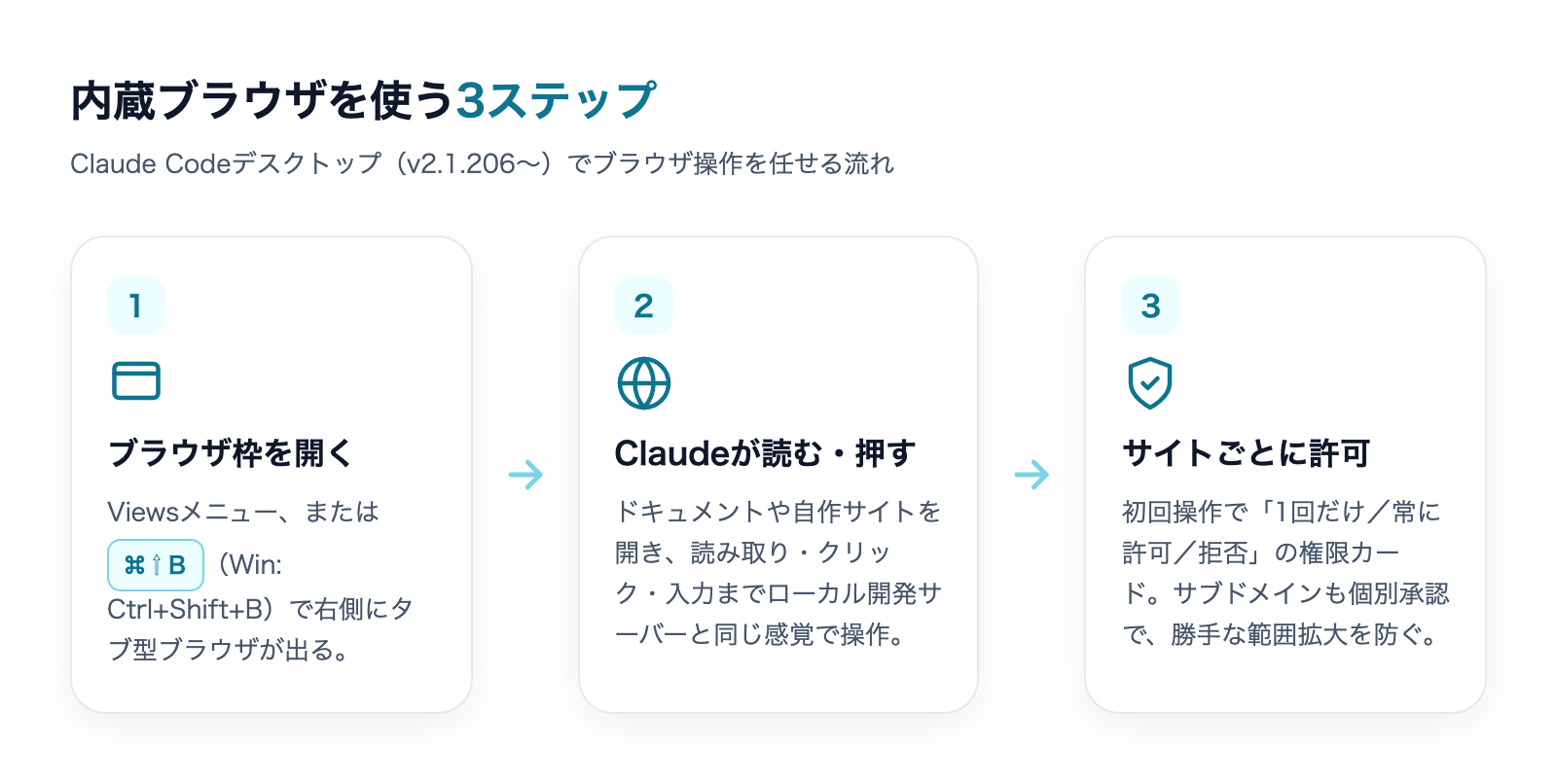
使い方はシンプルで、大きく3つのステップに分かれます。
1. ブラウザ枠を開く
Viewsメニューから選ぶか、キーボードショートカット⌘+Shift+B(Windowsは Ctrl+Shift+B)で、アプリの横にタブ型のブラウザが立ち上がります。チャット中にClaudeが外部リンクに触れたときは、この内蔵ブラウザで開くか、標準ブラウザで開くかを選ぶピッカーも表示されます。
2. Claudeに読ませる・操作させる
URLを渡せば、Claudeがページを開いて内容を読み、必要に応じてリンクをクリックしたり、フォームに入力したりします。「このドキュメントの手順どおりに設定を直して」「作ったページのこのボタンが効くか確認して」といった指示を、画面を見せる手間なしに任せられます。
3. サイトごとに許可する
Claudeがあるサイトで最初に操作しようとすると、「1回だけ許可/常に許可/拒否」の権限カードが出ます。許可はサイト単位で、サブドメインも個別に承認する仕組みです。これにより、Claudeの操作範囲が勝手に広がらないようになっています。

サイトごとの権限とセキュリティ設計
AIにブラウザを触らせる、と聞くと「勝手に買い物されたり、変な操作をされたりしないか」が気になります。内蔵ブラウザは、この不安に対して複数の歯止めを用意しています。
- サイト単位の許可制:初回操作ごとに権限カードで承認。サブドメインも別扱いなので、承認したつもりのない範囲には広がりません。
- 危険な操作は明示確認が必須:許可済みのサイトでも、商品の購入・アカウント作成・CAPTCHA回避は、はっきりした確認なしには実行できません。
- 書き込み操作の自動チェック:外部ページへの書き込み操作は、自動モードと同じ分類器が毎回レビューし、危険と判断されれば確認プロンプトが挟まります。
- ドメインの許可リスト照合:自動・バイパス以外のモードでは、ページ移動の前にドメインの許可リストがチェックされます。
この考え方は、Claude Codeが持つ権限モードの設計思想とも地続きです。AIにどこまで自動で任せ、どこで人間が確認するかの線引きについては、権限モードの記事もあわせて読むと理解が深まります。
【実運用】内蔵ブラウザ・Chrome拡張・スクリプトの使い分け
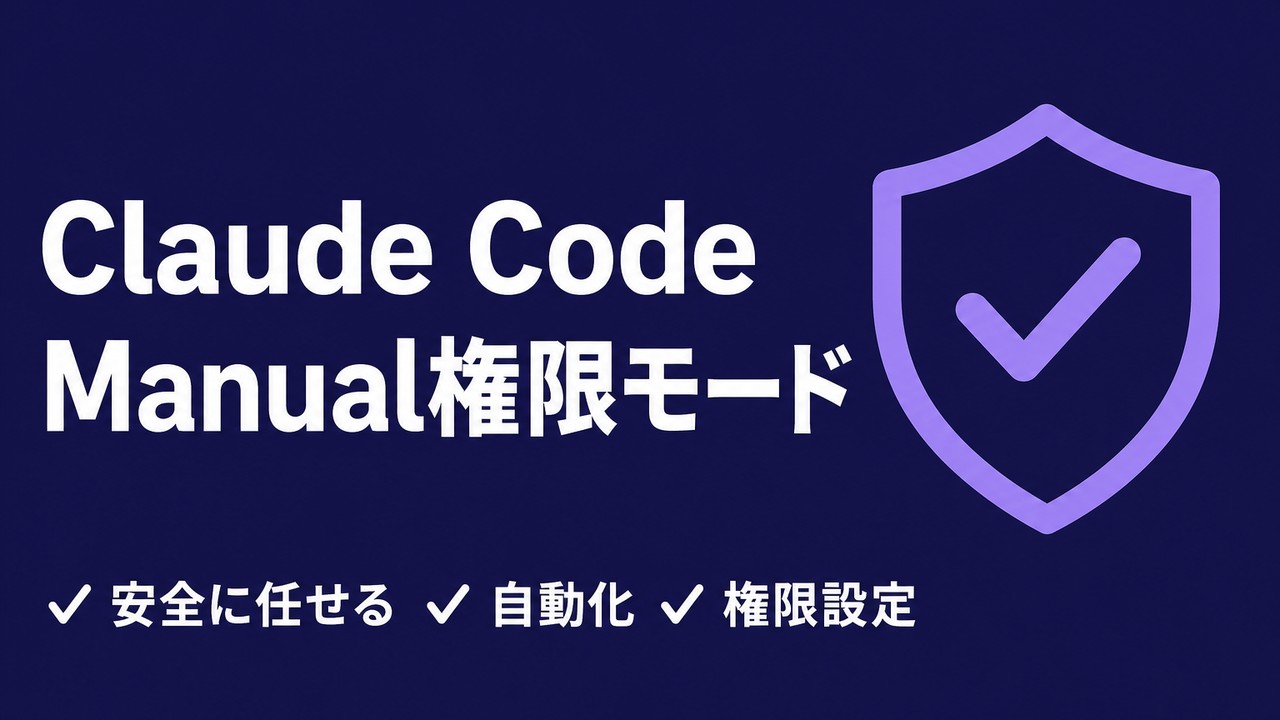
ここからが、この記事でいちばん伝えたい部分です。私は日々の自動化のなかで、ブラウザをAIに触らせる手段を3つ使い分けています。内蔵ブラウザは万能ではなく、「向いている作業」がはっきりしているからです。
ログインが要らない作業 → 内蔵ブラウザ
開発中のサイトの表示確認、公開ドキュメントの読み込み、自作ページの動作検証。この手の「自分名義でログインする必要がない作業」は、内蔵ブラウザが最速です。専用プロファイルで設定ゼロのまますぐ使え、権限も都度承認で安全だからです。私も開発中の画面チェックは、まずここから入ります。
ログイン済みの操作 → Claude in Chrome拡張
内蔵ブラウザはクリーンなプロファイルで動くため、自分のアカウントでログインした状態が必要な操作には向きません。管理画面の操作やSNSの確認など、自分のログイン状態を共有したい作業には、普段のChromeのログインを引き継ぐ「Claude in Chrome」拡張のほうが適しています。私はその場で一緒に操作を進めたいときに、これを手動運転の相棒として使っています。
毎日決まった無人反復 → スクリプト
「毎朝この時刻に、決まった手順を無人で走らせる」といった定期実行は、内蔵ブラウザでも拡張でもなく、スクリプトで組むのが確実です。私はcronやlaunchdと組み合わせ、認証はCookieで自前管理して回しています。ブラウザ自動化ツールの選定については、実務比較の記事にまとめています。
要点は「ログインの要否」と「反復するか一度きりか」の2軸です。ログイン不要の単発なら内蔵ブラウザ、ログインが要るその場の操作なら拡張、無人で毎日回すならスクリプト。この振り分けを決めておくと、道具選びで迷わなくなります。
内蔵ブラウザが向く作業・向かない作業
内蔵ブラウザは「使える場面」と「使えない場面」を理解して使うのが肝心です。
向く作業
- 作ったばかりのページの表示崩れ・リンク切れの確認
- 公式ドキュメントを読ませて、その手順どおりに設定を直させる
- ログイン不要の参考サイトを調べさせて要点をまとめさせる
向かない作業
- 自分のアカウントにログインした状態が前提の操作(→Chrome拡張)
- 毎日決まった時刻の無人バッチ処理(→スクリプト)
- 購入・アカウント作成など、そもそも慎重さが要る確定操作
SNS投稿のようにログインが前提の自動化は、内蔵ブラウザではなく別の手段が向きます。ログイン済み操作を含む自動化の組み方は、こちらの記事で具体的に解説しています。
実際に任せてみて感じた「速さ」と「境界」
私が最初に内蔵ブラウザを使ったのは、開発中のページの表示確認でした。これまでは、ローカルサーバーを立ち上げてブラウザで開き、崩れている箇所をスクリーンショットに撮ってClaudeに渡す——という往復を毎回していました。内蔵ブラウザでは、この工程が「このページを開いて、見出しの折り返しとボタンの表示を確認して」の一言で済みます。画像を撮って添付する手間が消えるだけで、体感の速さがはっきり変わりました。
一方で、境界もすぐに見えてきました。管理画面のようにログインした状態を前提とする作業では、クリーンな専用プロファイルの内蔵ブラウザは空振りします。ここは無理に内蔵ブラウザで押し通さず、Chrome拡張に切り替えるのが正解でした。「新しい道具が来たら全部それで済ませようとしない」——この線引きを最初に決めておくのが、結局いちばん速い使い方だと感じています。
もう一つ実感したのは、権限カードの安心感です。サイトごとに「1回だけ/常に許可」を選べるので、初めて触らせるサイトは1回だけ許可で様子を見て、信頼できたら常に許可に上げる、という運用ができます。AIに任せる範囲を、自分の手で少しずつ広げられる設計になっているわけです。
内蔵ブラウザに関するよくある疑問
普段のChromeのログインは使われますか?
使われません。内蔵ブラウザは個人のログイン情報や履歴から切り離された、クリーンな専用プロファイルで動きます。自分のアカウントでの操作が必要な場合は、Claude in Chrome拡張を使ってください。
勝手に買い物やアカウント作成をされませんか?
されません。許可済みのサイトであっても、購入・アカウント作成・CAPTCHA回避といった操作は、明示的な確認なしには実行されない設計です。書き込み操作は分類器が毎回レビューします。
どのバージョンから使えますか?
Claude Codeデスクトップアプリの v2.1.206 以降で利用できます。最新版にアップデートしたうえで、Viewsメニューまたは⌘+Shift+Bで開いてください。
まとめ
Claude Codeデスクトップの内蔵ブラウザは、「AIに画面を見せる手間」を大きく減らす機能です。⌘+Shift+Bで開き、サイトごとに許可しながら、Claude自身に読ませ・操作させられます。
ただし万能ではありません。ログイン不要の確認や検証は内蔵ブラウザ、ログイン済みのその場の操作はChrome拡張、無人の定期実行はスクリプト——この3つを使い分けることで、AIに任せる範囲と安全性のバランスが取れます。
私たちは、こうした新機能を「実務のどの工程を、どの道具で自動化するか」という視点で日々検証しています。自社の業務でどこからAIに任せられるかを整理したい方は、工程ごとの向き不向きを見極めるところから始めると失敗が減ります。
Claude Codeを「素のまま」使うな

設定で差がつく——CLAUDE.md・権限・スキルの実物を公開(全24ページ)
素のClaude Codeは"優秀な新入社員"。仕事を教えるほど、自分専用になります。覚えさせる4点セット——会社の説明書(CLAUDE.md)・権限の柵・手順書(スキル)・フォルダの地図——を、1人会社の実運用からコピペで使える型つきで公開します。
- そのまま書き換えて使えるCLAUDE.mdの型
- お金と送信をAIに触らせない「3段階の柵」
- 1回教えたら何度でも動く、手順書のコピペ雛形
- AIが迷子にならないフォルダ構造の3原則
メールアドレス登録で他にも様々な資料を閲覧できます








 +8
+8PDF 17点・合計440ページ + すぐ使えるzip素材 3点
どれも登録後の受け取りページから、まとめてダウンロードできます。
毎週配信の無料ニュースレター「AIネイティブ超研究」の購読特典です。メール登録後すぐ、受け取りページのご案内が届きます。そこにはこの資料に加えて、過去の特典もすべてまとめて置いてあります。あわせて、AI活用に関するお知らせやお役に立てそうなご案内をお送りすることがあります。解除はいつでも1クリック。
御社の業務に合わせたClaude Code導入支援
「AIツールを導入したが、現場で使われない」を終わらせる。
業務課題のヒアリングから設計、ハンズオン実践、運用定着まで一貫して支援します。