claude doctorと/doctorの違い|Claude Codeの環境点検コマンドの使い方

「Claude Codeの調子がなんとなく悪い」「設定が増えすぎて、どこが効いているのか分からない」——導入から数ヶ月たつと、誰もがこの感覚を抱えます。
結論から言うと、その点検は /doctor という1つのコマンドに任せられます。2026年7月の刷新で、単に状態を表示するだけでなく、たまった不要物を見つけて修正まで提案するようになりました。
株式会社Fyveは、常時起動のMac miniでClaude Codeを無人運用しています。この記事では、私が実際に「無人ジョブが壊れる前の点検」として /doctor をどう使っているかを、刷新点とあわせて解説します。
Claude Codeの/doctorとは|環境を点検して直すコマンド
/doctor は、Claude Codeのインストール状態・設定・接続・権限などをまとめて点検する診断コマンドです。数秒でレポートが出て、各項目が緑(正常)・黄(警告)・赤(エラー)で色分けされ、何が問題で、どう直せばよいかまで示してくれます。
私は「動いてはいるが、なんとなく重い・不安定」というときに、まずこれを走らせます。原因をコミュニティのフォーラムやIssueページで探し回る前に、手元の環境が自分で自己申告してくれるイメージです。
/doctorが点検する主な項目
- インストール種別:npmグローバル/ローカル/ネイティブのどれか(アップデート経路や権限管理が変わる)
- ripgrepの状態:全文検索が正しく効くか
- サンドボックスの状態:コマンド実行の隔離設定
- MCPサーバーの設定:外部ツール連携が生きているか
- 環境変数の検証:APIキーなどが正しく渡っているか
- アップデート情報:新しいバージョンが出ていないか
なお /checkup は /doctor の別名(エイリアス)です。どちらを打っても同じ点検が走ります。
ターミナルのclaude doctorとセッション内の/doctorは別物
ここで一度、つまずきやすい分岐を整理しておきます。「doctor」にはターミナルから叩くコマンドと、セッションの中で打つスラッシュコマンドの2つがあり、できることが違います。検索で「claude doctor」にたどり着いた方が探しているのは、前者であることも少なくありません。
claude doctor(ターミナル):インストール状態と設定を読み取り専用で診断する。カレントディレクトリの設定ファイルを信頼プロンプトなしで読むため、セッションを開かずに確認できる/doctor(セッション内・別名/checkup):同じ診断に加えて、見つかった項目を具体的な修正提案に変える
つまり「今の環境が壊れていないかだけ知りたい」ならターミナル版、「散らかりを見つけて直したい」ならセッション内版、という住み分けです。実際、ターミナル版を実行すると最後に「修正までやるならセッションで /doctor を使え」という案内が出ます。
ターミナル版が実際に出力する項目
手元の環境(v2.1.223)で claude doctor を走らせると、次のような内容が数秒で返ります。
- 実行形態とバージョン:
Running: native (2.1.223)のように、ネイティブ版かnpm版かとバージョンが出る - プラットフォームとパス:
darwin-arm64、実体の置き場所(/Users/<ユーザー名>/.local/share/claude/versions/…) - 検索エンジンの状態:
Search: OK (bundled)。全文検索が効くかどうか - 自動アップデート:有効かどうか、チャンネル(latest 等)、最後の更新試行の結果と日付
- Remote Control:claude.ai/code やモバイルアプリからこのセッションを操作できる状態か
- 環境変数の逸脱:
BASH_MAX_OUTPUT_LENGTH・TASK_MAX_OUTPUT_LENGTH・CLAUDE_CODE_MAX_OUTPUT_TOKENSが既定値や上限から外れていれば警告される - 複数インストールの検出:
Multiple installations foundとして、種別とパスが列挙される
問題がなければ最後に No installation issues found. と出ます。警告がある場合は、項目ごとに Fix: として直し方が併記されるため、そのまま対処に移れます。
この読み取り専用という性質が効くのは、他人の環境や納品先の状態を壊さずに確認したいときです。設定を書き換えないので、まず現状を把握する用途に向いています。

v2.1.205での刷新|「健康チェック」から「点検+修正」へ
もともと /doctor は、インストール・設定ファイル(settings JSON)・MCP設定・コンテキスト使用量を確認し、合否をアイコンで並べ、fキーで簡単な修正を当てられる——という狭い健康チェックでした。
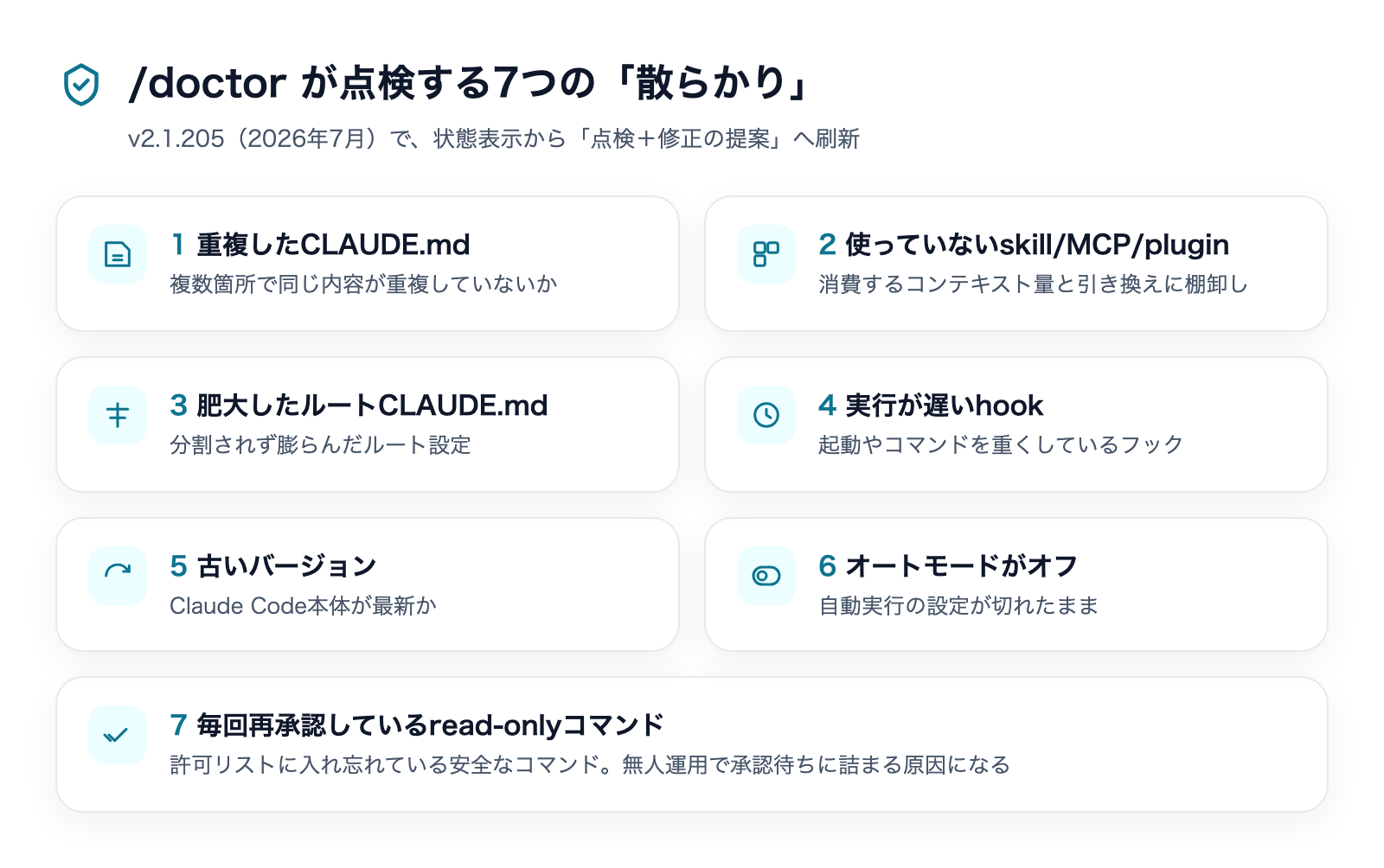
これが2026年7月のv2.1.205で、たまった「散らかり」を見つけて直すところまでやる、フルのセットアップ点検に作り直されました。/doctor がリポジトリを走査し、次の7種類について修正を提案します。
- 重複したCLAUDE.mdの内容
- 使っていないskill・MCP・plugin(消費するコンテキスト量と引き換えに)
- 分割されていない、肥大したルートのCLAUDE.md
- 実行が遅いhook
- 古いバージョンのClaude Code
- オートモードがオフのままになっている
- 毎回再承認しているread-onlyコマンド(許可リストに入れ忘れているもの)
大事なのは、勝手に書き換えないことです。/doctor は自分のリポジトリに実際に当てはまるものだけを挙げ、プランを提示して確認を求めます。「全部片付ける」「カテゴリを選ぶ」「何も変えない」から選べて、設定変更は1行のトグル、CLAUDE.mdの編集は作業ツリーに落ちるので、通常のgit diffでレビューしてからコミットできます。
私が/doctorを「無人運用の前の点検」に組み込んだ理由
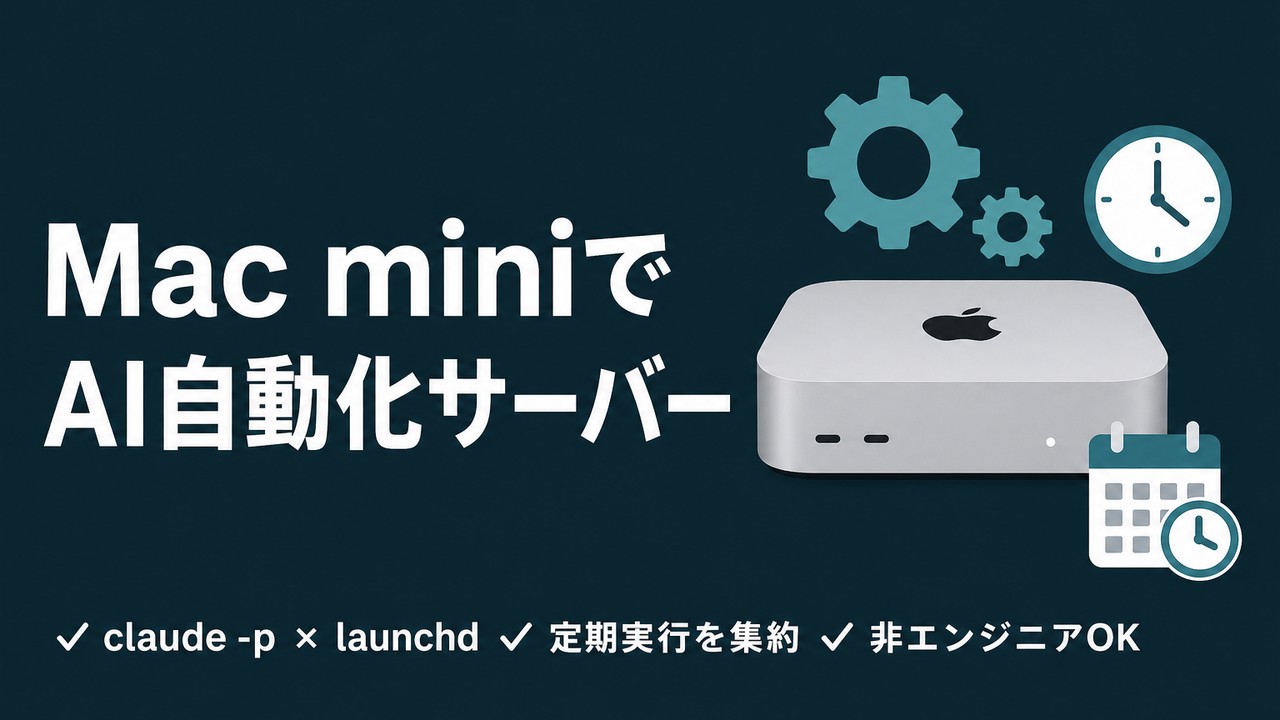
ここからは実運用の話です。私はMac miniを常時起動の自動化サーバーにして、claude -p のヘッドレス実行を毎日回しています。SEO記事の下書き、ニュースのまとめ投稿、ネタ出しといった定型ジョブが、深夜や早朝に無人で動いています。
無人運用の怖いところは、壊れても画面の前に誰もいないことです。たとえばMCPサーバーの認証が切れたり、外部APIのクレジットが尽きたりしても、エラーは静かにログの奥に沈んでいきます。実際に私の環境でも、あるMCP検索ツールがクレジット枯渇(HTTP 402)で無言のまま失効していたことがありました。
だから私は、新しいジョブを無人化する前や、環境をいじった後に /doctor を必ず一度走らせます。MCPサーバーの起動可否や環境変数の受け渡しを「無人で動かす前に、人がいる場所で」確認しておくためです。この自動化サーバーの作り方そのものは、別の記事で詳しくまとめています。
/doctorの使い方|4ステップで点検から修正まで
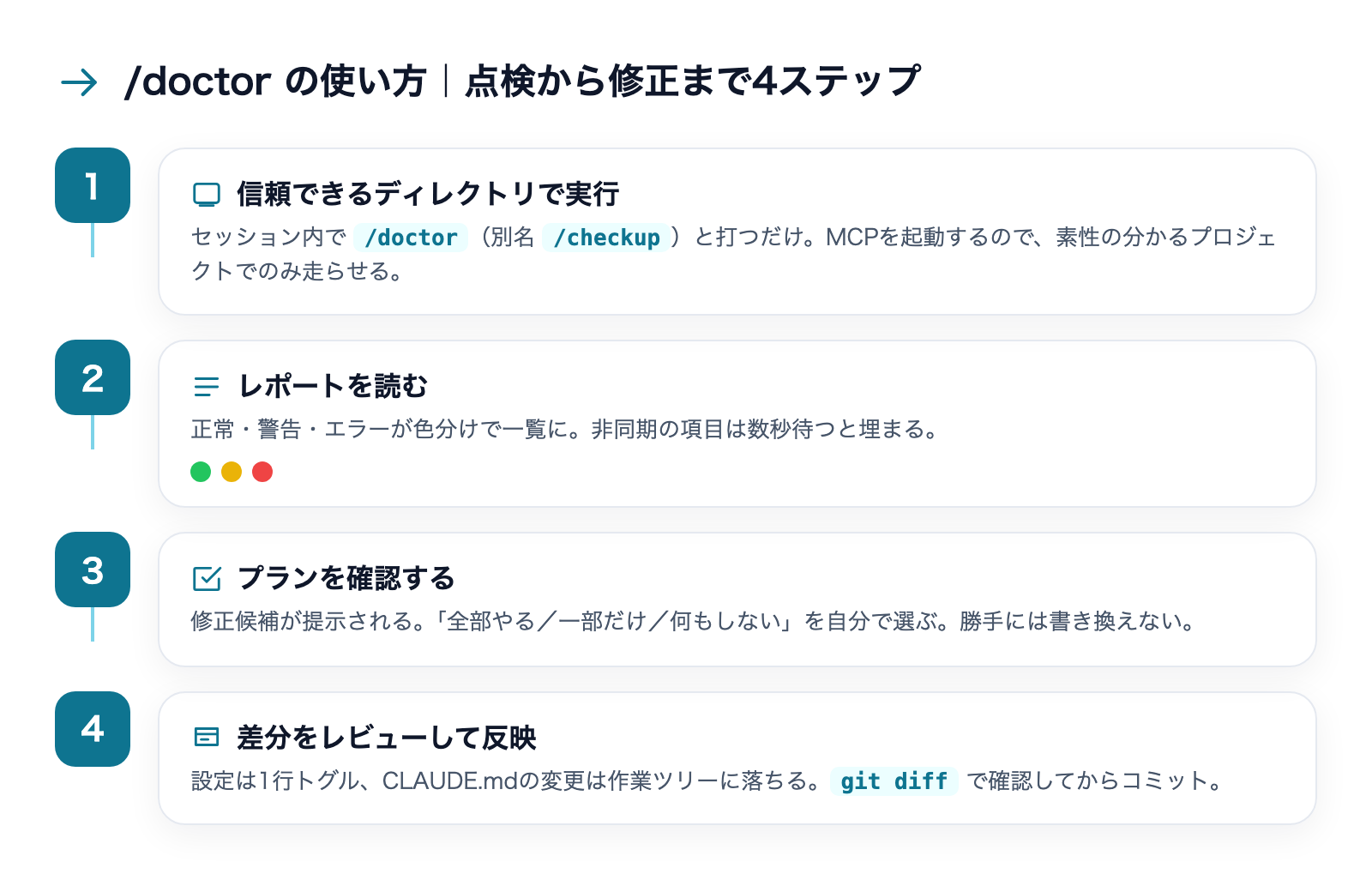
手順そのものはとてもシンプルです。私は次の流れで使っています。
- 信頼できるディレクトリで実行する:Claude Codeのセッション内で
/doctor(または/checkup)と打つだけです。 - レポートを読む:緑・黄・赤の色分けで、正常・警告・エラーが一覧になります。数秒待つと、非同期の項目(MCPのトークン数やバージョン確認)も埋まります。
- プランを確認する:修正候補がまとまって提示されます。全部やる/一部だけ/何もしない、を自分で選びます。
- 差分をレビューして反映する:設定は1行トグル、CLAUDE.mdの変更はgit diffで確認してからコミットします。
1点だけ注意があります。/doctor は点検のためにワークスペースの信頼ダイアログをスキップし、MCPサーバーを実際に起動して健全性を確かめます。つまり、素性のわからないディレクトリで走らせると、信頼していないMCP設定まで起動してしまう恐れがあります。必ず自分が信頼しているプロジェクトの中でだけ実行してください。
実際に効いた点検ポイント
刷新後の /doctor で、私の環境に特に刺さったのは次の3つです。
1. 肥大したルートCLAUDE.mdと重複内容
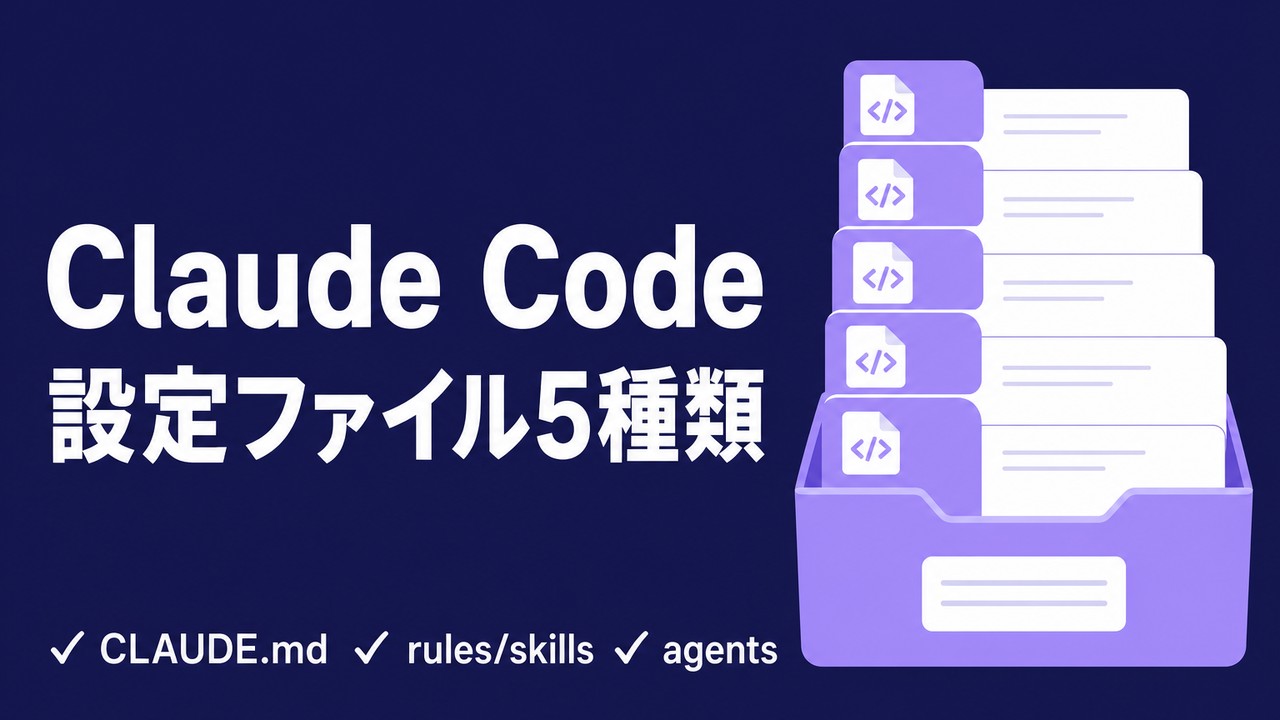
私はモノレポ(全プロジェクトを1つのリポジトリで管理する構成)で運用しているため、ルートのCLAUDE.mdにルールが積み上がりがちです。/doctor は「分割されていないルートCLAUDE.md」「子の設定と重複した内容」を見つけて、整理を促してくれます。設定ファイルの役割分担を理解しておくと、この指摘への対処が早くなります。
2. 使っていないMCP・skill・plugin
連携を増やすほど、起動のたびに消費するコンテキストは膨らみます。/doctor は「読み込んでいるが使っていない」連携をコンテキストコストと対比で洗い出してくれるので、棚卸しの起点になります。認証情報を扱うMCPほど、生きているかどうかを定期的に確認しておきたい部分です。
3. 毎回再承認しているread-onlyコマンド
読み取りだけの安全なコマンドを毎回手で承認しているなら、それは許可リストに入れ忘れているサインです。/doctor はこうした「承認の取りこぼし」を拾ってくれるので、無人運用で承認待ちに詰まる事故を減らせます。
使うときの注意点と限界
- 信頼したディレクトリでのみ実行する:MCPサーバーを起動するため、素性不明のプロジェクトでは走らせない。
- 一部の点検は非同期:MCPのトークン数やバージョン確認はネットワーク待ちで、初回は結果が欠けて見えることがある。数秒待つ。
- 修正は必ず自分で確認してから当てる:
/doctorは提案までで、実行前に確認を挟む設計。差分を読まずに「全部片付ける」を選ばない。
点検を自動化に近づけたくなりますが、私は /doctor だけは人がいる場所で手を動かす工程として残しています。修正を確認する一手間が、無人運用の安全弁になるからです。
よくある質問
Q. claude doctor と /doctor は何が違いますか?
ターミナルの claude doctor は読み取り専用の診断で、セッションを開かずに実行できます。セッション内の /doctor は同じ診断に加えて、見つかった散らかりを具体的な修正提案に変えるところまでやります。状態を見るだけならターミナル版、直すならセッション内版です。
Q. /checkup は別のコマンドですか?
いいえ、/checkup は /doctor の別名(エイリアス)です。どちらを打っても同じ点検が走ります。覚えやすいほうを使って構いません。
Q. セッションを開かずに点検できますか?
できます。ターミナルで claude doctor を実行してください。カレントディレクトリの設定ファイルを信頼プロンプトなしで読むため、セッションを立ち上げる手間なく現状を確認できます。
Q.「Multiple installations found」と出たら何が問題ですか?
Claude Codeの実体が複数ある状態です。どれが実際に起動しているのか分かりにくくなり、アップデートが片方にしか当たらず、バージョン違いによる不可解な挙動の原因になります。表示されたパスを確認し、使わないほうを整理してください。
Q. /doctor は勝手に設定を書き換えますか?
書き換えません。自分のリポジトリに実際に当てはまる項目だけを挙げて提案する形なので、採用するかどうかは自分で選べます。
Q. どのくらいの頻度で走らせるべきですか?
毎日走らせる種類のものではありません。設定やskill・MCPを増やしたあと、Claude Codeを更新したあと、そして無人ジョブや自動化を仕掛ける前——この3つのタイミングで十分です。私は最後のケース、つまり長時間ぶん回す前の点検として使っています。
まとめ|/doctorは「散らからせない」ための定期点検
Claude Codeの /doctor(別名 /checkup)は、v2.1.205でただの状態表示から、CLAUDE.mdの重複・肥大、使っていない連携、遅いhook、承認の取りこぼしまで見つけて直す、フルのセットアップ点検に進化しました。
私自身は、無人で回すジョブを増やす前の「人がいる場所での最終点検」として使っています。設定が増えてきたと感じたら、まず一度 /doctor を走らせてみてください。散らかりを溜め込む前に片付ける習慣が、Claude Codeを長く安定して使う近道になります。株式会社Fyveでも、この点検を運用の定番工程に組み込んでいます。
スキルに限定した点検は /skill-doctor が担当します。
2.1.283で追加された prompt-audit は、環境ではなく指示書の中身(古いパス・矛盾・古い書き方)を点検します。
Claude Codeを「素のまま」使うな

設定で差がつく——CLAUDE.md・権限・スキルの実物を公開(全24ページ)
素のClaude Codeは"優秀な新入社員"。仕事を教えるほど、自分専用になります。覚えさせる4点セット——会社の説明書(CLAUDE.md)・権限の柵・手順書(スキル)・フォルダの地図——を、1人会社の実運用からコピペで使える型つきで公開します。
- そのまま書き換えて使えるCLAUDE.mdの型
- お金と送信をAIに触らせない「3段階の柵」
- 1回教えたら何度でも動く、手順書のコピペ雛形
- AIが迷子にならないフォルダ構造の3原則
メールアドレス登録で他にも様々な資料を閲覧できます








 +8
+8PDF 17点・合計440ページ + すぐ使えるzip素材 3点
どれも登録後の受け取りページから、まとめてダウンロードできます。
毎週配信の無料ニュースレター「AIネイティブ超研究」の購読特典です。メール登録後すぐ、受け取りページのご案内が届きます。そこにはこの資料に加えて、過去の特典もすべてまとめて置いてあります。あわせて、AI活用に関するお知らせやお役に立てそうなご案内をお送りすることがあります。解除はいつでも1クリック。
御社の業務に合わせたClaude Code導入支援
「AIツールを導入したが、現場で使われない」を終わらせる。
業務課題のヒアリングから設計、ハンズオン実践、運用定着まで一貫して支援します。