Claudeトークン節約術10選|使用制限とリセットの仕組み

「まだ数回しか質問していないのに、もう使用制限に達した」——Claudeを業務で使い始めると、多くの人がここでつまずきます。
結論から言うと、Claudeが数えているのはメッセージの回数ではなくトークンの量です。この仕組みを理解して使い方を変えるだけで、同じプラン・同じ料金のまま使える量は大きく変わります。
株式会社Fyveは、Claudeを日々の業務基盤として運用しています。この記事では、私が実際に検証したトークン節約の方法を、使用量の確認・リセットの仕組み・Web版Claudeでの10の節約術という順で整理します。2026年5月に使用制限のルールが大きく変わったため、その内容も反映しています。
まず「今どれだけ使ったか」と「いつ戻るか」を確認する
節約術に入る前に、自分の現在地を確認します。使用量が見えないまま工夫を重ねても、どれが効いたのか分からないまま手探りになるからです。
Claude Codeなら /usage で5時間枠と週間枠をまとめて見る
Claude Code(コマンドライン版)を使っている場合は、セッション中に /usage と入力します。直近5時間の枠を何パーセント使ったか、週間の枠にどれだけ余裕があるか、それぞれの上限がリセットされるまでの残り時間が一画面に表示されます。
もう一つ、/context というコマンドを使うと、いま開いているセッションのコンテキストが何に消費されているか——システムプロンプト、接続中のツール定義、読み込んだファイルなど——の内訳が見えます。「今日はやけに減りが早い」と感じたときは、こちらで原因を特定できます。
Web版Claudeは設定画面の使用状況から確認する
Web版Claude(claude.ai)では、設定画面の使用状況(Usage)から現在の消費状況を確認できます。プランごとに表示される項目が異なり、アップデートで画面構成が変わることもあるため、見当たらない場合は公式のヘルプセンターで最新の案内を確認してください。
5時間枠は「使い始めから5時間」。決まった時刻には戻らない
ここが最も誤解されやすい点です。Claudeの5時間枠は、深夜0時や正午といった固定の時刻でリセットされるわけではありません。その枠で最初のメッセージを送った瞬間からカウントが始まり、5時間が経過すると消費分が戻ります。
たとえば午前9時に最初の質問を送ったなら、その枠が切り替わるのは午後2時です。「トークンがいつ回復するのか分からない」という状態は、自分が最初に送った時刻を覚えていないことが原因であるケースがほとんどです。
この仕組みには利点もあります。1日単位の上限ではないため、使うタイミングを分散させれば、実質的に使える総量が増えます。午前中に一気に使い切ってしまうと、午後から夜にかけての枠を活かせません。
5時間枠と週間制限の二層構造
2025年8月以降、5時間枠に加えて週単位の上限が併用されています。この2つは独立していて、どちらか一方でも上限に達すると制限がかかります。5時間枠に余裕があっても週間枠を使い切っていれば止まりますし、その逆もあります。
週間枠は5時間枠のように短い間隔で回復するものではありません。週の前半に重い処理を集中させると、後半が苦しくなります。大きな作業を予定している週は、着手前に週間枠の残りを確認しておくのが実務的です。
「使用制限に達しました」と表示されたときの対処
すでに止まってしまった場合の対応も整理しておきます。選択肢は5つあり、上から順に試すのが無駄がありません。
- 残り時間を確認する:/usage か設定画面でリセットまでの時間を見ます。あと20分なら待つのが最善です
- 軽いモデルに切り替える:上位モデルの枠を使い切っていても、軽いモデルなら続けられる場合があります
- 新しいチャットで続ける:長い会話が原因なら、要約を持って新しいチャットに移るだけで消費が軽くなります
- 使用クレジットを有効にする:初期状態ではオフです。有効にすれば上限に達した後も従量課金で続けられます
- プランを見直す:毎週のように上限へ当たるなら、使い方ではなく枠の問題です
やってはいけないのは、制限に達するたびに同じ長い会話を読み直させながら再試行することです。失敗した会話が長いほど、次の枠も同じ速度で溶けていきます。詰まったら、まず会話を切り替えてください。

2026年5月の制限緩和で「ピーク時間帯を避ける」対策は不要になった
ここは情報の鮮度が結果を大きく左右する部分なので、変更の経緯を整理しておきます。
2026年3月26日、Anthropicはピーク時間帯——太平洋時間の午前5時〜11時、日本時間では午後9時〜翌午前3時にあたる平日の時間帯——に、5時間枠の消費が早くなる仕組みを導入しました。当時は「重い作業をこの時間帯からずらす」ことが有効な節約術でした。
しかし2026年5月6日、Anthropicはこのピーク時間帯の制限縮小を撤廃しました。同時に、Pro・Max・Team・シート課金のEnterpriseプランについて5時間枠の上限を恒久的に2倍へ引き上げています。現在は時間帯によって使える量が変わることはなく、一日を通して同じ枠が使えます。
つまり、2026年3月から5月にかけて書かれた記事にある「日本時間の深夜帯を避ける」というアドバイスは、2026年8月時点ではもう当てはまりません。この記事でも該当していた節約術を差し替えています。使用制限のルールは実際にこの頻度で動くため、古い対策を握り続けないことも節約のうちです。
なお、2026年5月13日には週間制限を50パーセント引き上げる措置も実施されましたが、こちらは期間限定の施策でした。7月19日までの延長を経て標準の水準に戻っています。恒久的に引き上げられたのは5時間枠のほうだと理解しておいてください。
トークンはなぜ会話が進むほど加速して減るのか
トークンとは何か
トークンとは、AIがテキストを処理するときの最小単位です。英語では1単語が約1〜2トークン、日本語では1文字が約1〜3トークンに相当します。Claudeとの会話では、あなたが送ったメッセージとClaudeの返答の両方がトークンとして数えられます。
重要なのは、Claudeが毎回の返答時に会話履歴の全てを読み直すという点です。つまり、会話が長くなればなるほど、1回のやり取りで消費されるトークン量が増えていきます。
会話が長くなるほどトークン消費は加速する
1回のやり取りを平均500トークンとすると、累計の消費量は以下のように加速します。
- 5メッセージ目まで:約7,500トークン
- 10メッセージ目まで:約27,500トークン
- 20メッセージ目まで:約105,000トークン
- 30メッセージ目まで:約232,500トークン
30番目のメッセージは、1番目のメッセージの約31倍のトークンを消費します。長い会話を続けることは、同じ本を何十回も最初から読み直しながら1ページだけ書き足しているようなものです。
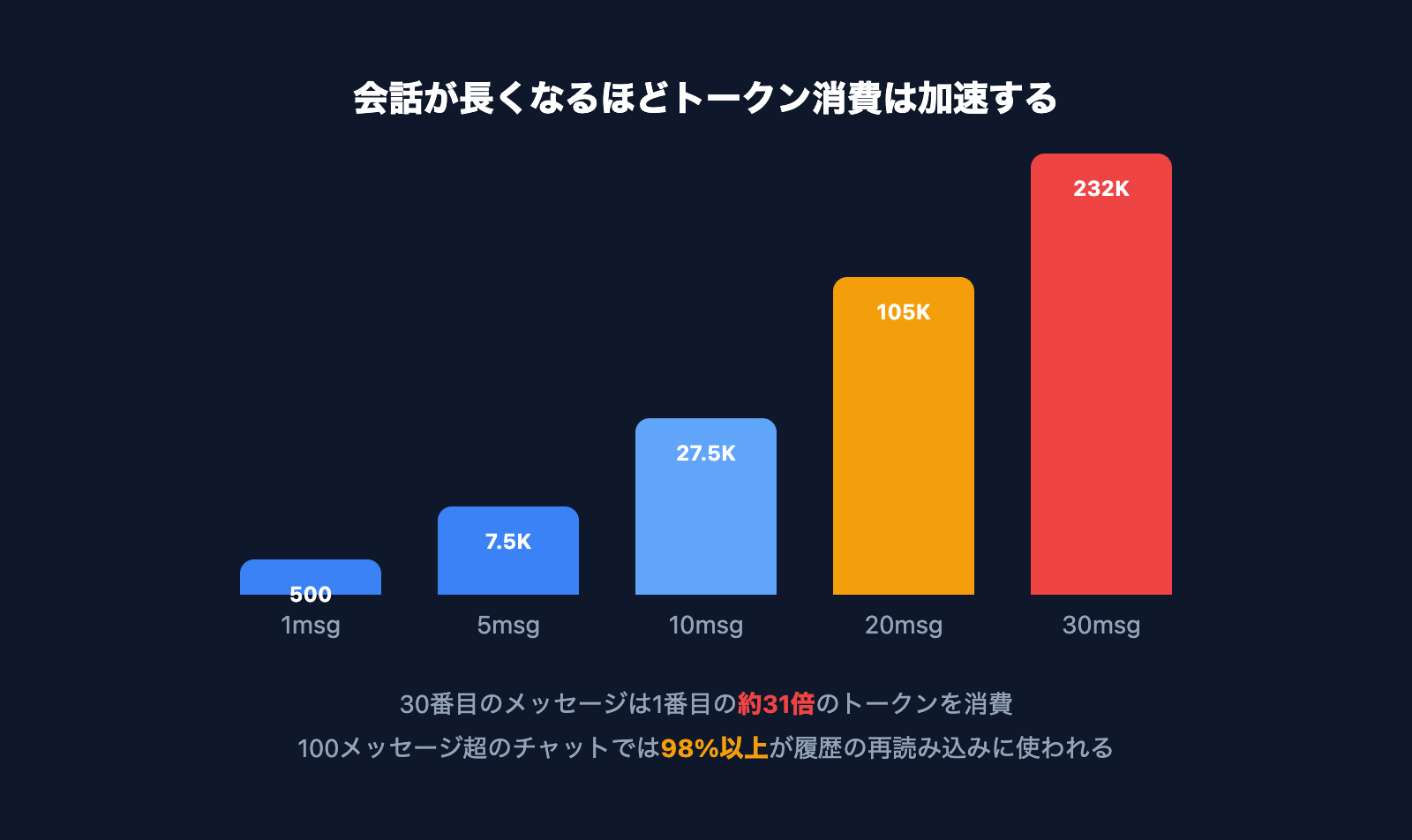
ある開発者の計測では、100メッセージを超えるチャットで98.5パーセントのトークンが過去履歴の再読み込みに消費され、実際の出力に使われたのはわずか1.5パーセントだったと報告されています。極端な例ではありますが、長いチャットがいかに非効率かを端的に示しています。
この一点を押さえておけば、以下の節約術がなぜ効くのかも理解しやすくなります。要するに、読み直させる量を減らすのが節約の本質です。
どれくらいの作業で、どれくらい減るのか
おおまかな感覚を持っておくと判断が速くなります。日本語は1文字がおよそ1〜3トークンなので、次のように見積もれます。
- 短い質問と回答のやり取り1往復:数百トークン程度
- 1万字の資料を1回貼り付ける:おおよそ1万〜3万トークン
- その資料を貼ったまま10往復する:資料のぶんだけで10万〜30万トークン
3つ目が、多くの人が意図せず踏んでいる落とし穴です。資料は貼った時点ではなく、貼ったあとの往復回数ぶん消費されると考えてください。長い資料を貼った会話ほど、早めに切り上げる価値が高くなります。
Web版Claudeで実践する10の節約術
ここからは、Web版Claude(claude.ai)を使う方向けの具体的なテクニックです。Claude Codeユーザーの方もWeb版を併用する場面があると思いますので、参考にしてください。
1. フォローアップを送らず、プロンプトを編集して再生成する
Claudeの回答が意図と違ったとき、「そうじゃなくて…」と追加メッセージを送りたくなります。しかしこれをやると、元のやり取りと修正メッセージの全てが次の会話に積み上がります。
代わりに、元のメッセージの「編集」ボタンをクリックして、プロンプト自体を直してから再生成しましょう。古いやり取りが置き換えられるため、トークンの積み上がりを防げます。
「プロンプトを直す」のか「会話を重ねる」のかで、同じ結果を得るためのトークン消費量が大きく変わります。
2. 15〜20メッセージで新しいチャットを始める
前述の通り、会話が長くなるほどトークン消費は加速します。15〜20メッセージを目安に新しいチャットへ切り替えるのが実践的なラインです。
切り替える前に「ここまでの内容を要約して」とClaudeに頼み、その要約を新しいチャットの最初のメッセージとして貼り付ければ、文脈を引き継ぎながら消費をリセットできます。
私自身、コンテキストが溜まってきた時点で早めにセッションを切り替えることを徹底しています。コンテキスト量で精度を上げようとするアプローチは、トークン消費に対して割に合わないケースがほとんどです。
3. 質問はまとめて1メッセージで送る
「この記事を要約して」「要点を箇条書きにして」「タイトル案を出して」と3回に分けて送ると、コンテキストの読み込みが3回発生します。
「この記事を要約し、要点を箇条書きにし、タイトル案を3つ出してください」と1メッセージにまとめれば、読み込みは1回で済みます。結果的にClaudeも全体像を把握した上で答えるため、回答の質が上がることも多いです。
4. 繰り返し使うファイルはProjectsに置く
同じPDFや資料を複数のチャットにアップロードすると、そのたびにトークン化が発生します。Web版ClaudeのProjects機能を使えば、一度アップロードしたファイルをプロジェクト内の全チャットから参照できます。
契約書、スタイルガイド、仕様書など、繰り返し参照する長文ドキュメントがある場合は、この使い分けだけで消費を大きく減らせます。
5. MemoryとUser Preferencesを設定する
新しいチャットを開くたびに「私はマーケターです」「カジュアルな文体で」「短い段落で」と毎回指示していないでしょうか。これは毎回3〜5メッセージ分のトークンを無駄にしています。
設定画面のMemory and User Settingsで、役割・コミュニケーションスタイル・好みを一度保存しておけば、全ての新しいチャットに自動で適用されます。
6. 使っていない機能はオフにする
Web検索、コネクタ、各種の拡張機能は、有効にしているだけで毎回の応答にトークンが加算されます。自分で書いた文章を推敲しているだけなら、検索やツール連携はオフで構いません。
拡張思考(Extended Thinking)も同様です。デフォルトはオフにしておき、最初の結果が不十分だったときだけオンにするのが効率的です。
7. タスクに応じてモデルを使い分ける
文法チェック、ブレスト、フォーマット変換、簡単な翻訳——こうした作業に最上位モデルを使う必要はありません。軽い作業は軽いモデルに任せることで、上位モデルの枠を本当に必要なタスクに温存できます。
2026年8月時点で一般提供されているモデルは、おおむね次のように使い分けられます。
- Claude Haiku 4.5:定型作業、下書き、短い質問。最も軽く、消費も小さい
- Claude Sonnet 5:既定のモデル。実務レベルの文章作成・コーディング・分析はここで足りることが多い
- Claude Opus 5:2026年7月にリリースされた最上位クラス。複雑な推論や重要な判断に使う
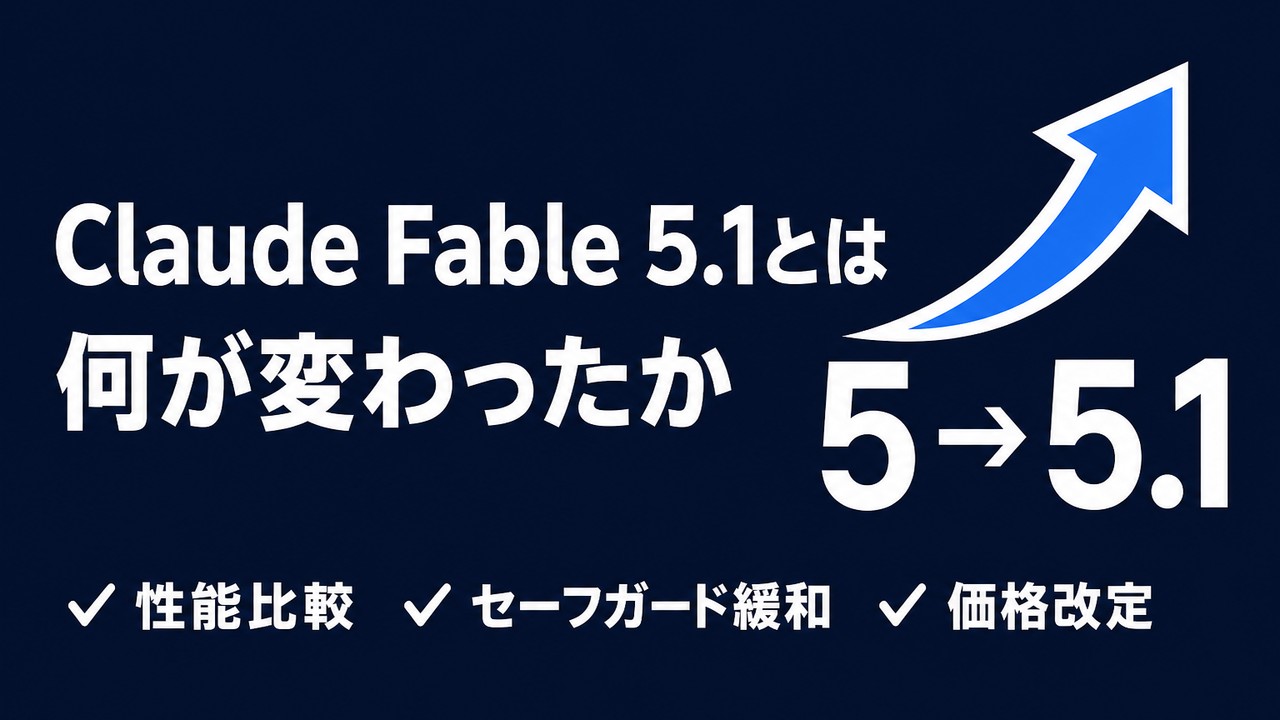
- Claude Fable 5:Opusの上位に位置づけられるモデル。提供状況が変動してきた経緯があるため、使う前に現在の状況を確認してください。2026年9月1日には後継のClaude Fable 5.1が発表され、API利用時のキャッシュ読み取り単価が100万トークンあたり1ドルから0.25ドルへ(75%値下げ)変更されました。ただしこれはAPI従量課金の話で、Pro/Max/Teamなど月額プランの請求額は変わりません
モデル構成は更新の速い領域です。選べるモデルはプランによっても変わるため、最新の対応状況は公式の案内で確認することをおすすめします。
8. 長い資料は丸ごと貼らず、必要な範囲だけ渡す
PDFや議事録を丸ごと貼り付けると、その全文がトークンとして数えられます。しかも会話が続く限り、毎回の応答でその全文が読み直されます。100ページの資料を貼った会話は、以降のやり取りが全て重くなります。
実務では、必要な章だけを切り出す、あるいは先に要約を作ってから要約だけを渡す、という手順のほうが速く安く済みます。全文を参照し続ける必要がある資料なら、会話に貼るのではなく4番目に挙げたProjectsへ置くのが正解です。
画像やスクリーンショットも同じで、枚数が増えるほど消費が増えます。「とりあえず全部渡す」は、精度の面でも有利とは限りません。
9. 作業を1日の中で分散させる
5時間枠は使い始めから5時間で回復するため、午前9時に使ったぶんは午後2時にはカウントされなくなります。
午前中に全てを使い切ると、午後から夜の枠が無駄になります。午前・午後・夜の2〜3セッションに分散させることで、1日の実質的な使用可能量を最大化できます。
打ち合わせや外出でPCを離れる時間は、AIにとっての回復時間でもあります。予定の合間に作業を挟む形にすると、意識しなくても自然に分散されます。
10. 使用クレジットを安全網として設定しておく
有料プランでは、プランの上限に達した後も使用クレジットを購入して作業を続ける設定ができます。料金は標準のAPI料金が基準で、前払いでまとめて購入すると割引が適用される形です。
注意すべきなのは、この機能が初期状態ではオフになっている点です。有効にしていなければ、上限に達した時点でClaudeは止まり、リセットまで待つことになります。「止まっては困る作業がある日」に備えて、事前に設定を確認しておいてください。
これはトークンを節約するテクニックではなく、最悪のタイミングで作業が止まるのを防ぐ保険です。上限金額を決めておけば、想定外の請求も避けられます。
Claude Codeで使っているなら、節約の勘所は別にある
ここまではWeb版Claudeを前提にしてきました。Claude Code(コマンドライン版)を業務で回している場合、消費の中心が変わります。
Web版では「会話履歴の積み上がり」が最大の要因ですが、Claude Codeではセッション開始時に読み込まれるもの——CLAUDE.md、接続しているMCPサーバーのツール定義、読み込んだファイル——が消費の大半を占めます。会話を短く保つだけでは効きません。
私の運用でも、効果が大きかったのは会話の切り方ではなく、読み込むものを減らす設計と、Claude Codeでなくてもできる作業を別のサービスへ逃がす振り分けでした。
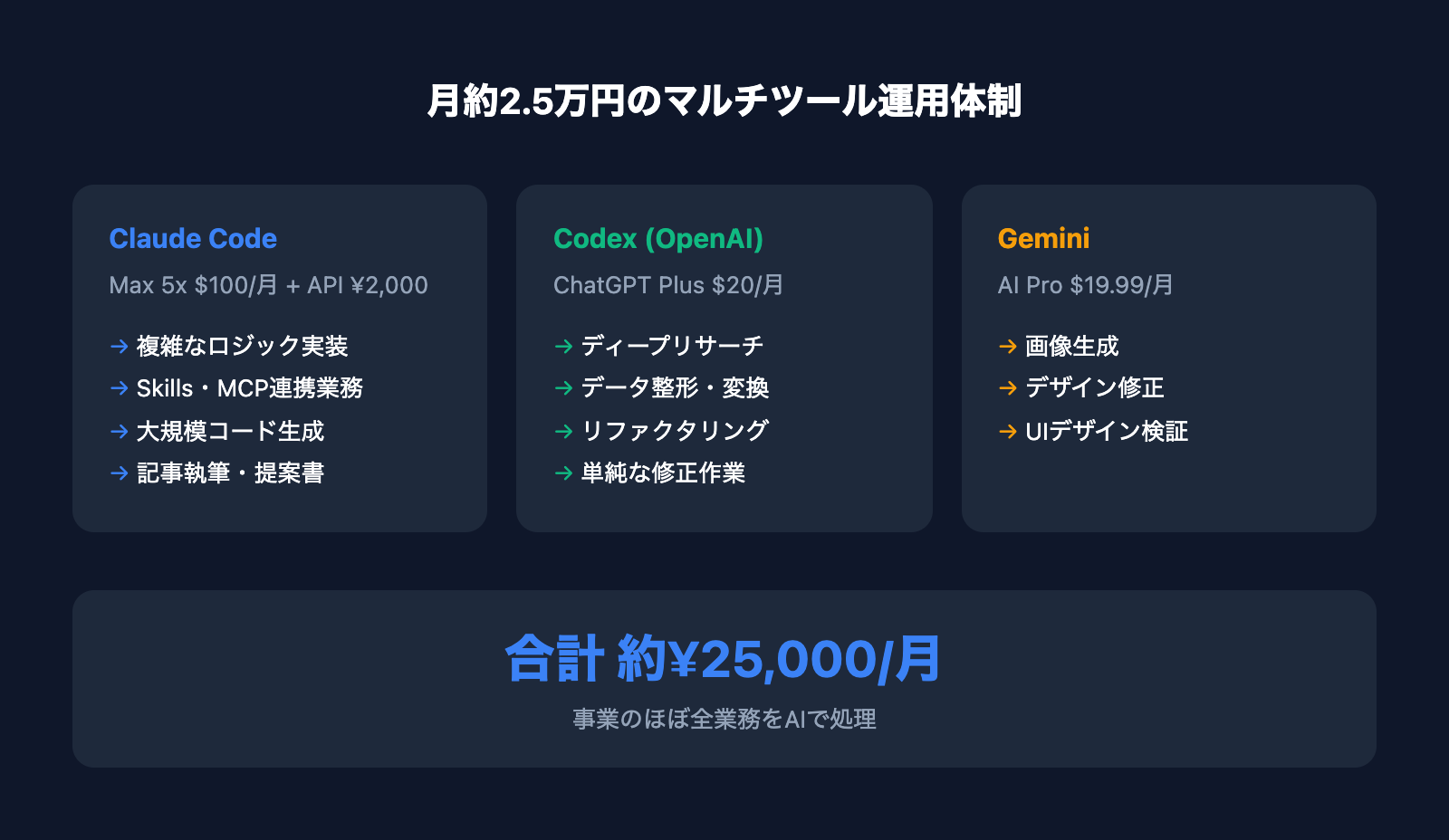
CLAUDE.mdの設計、Skillsによるルールの分離、MCPのツール定義がコンテキストを圧迫する問題、並列実行の使いどころ、他サービスへの振り分け——といったClaude Code固有の節約術は、こちらの記事にまとめています。

実際に5時間制限へ到達したときの状況と、長時間タスクを走らせる際の対策は次の記事で扱っています。

節約を尽くしても足りないなら、プランを見直す
ここまでの方法を実践してもなお上限に当たるなら、プランの見直しが選択肢になります。ただし順番として、先に使用量の内訳を確認するほうが失敗しません。何に消費されているか分からないままプランを上げても、同じ使い方なら同じ壁に当たります。
個人向けの有料プランは、Pro(月20ドル、年払いなら実質的に月17ドル相当)、Max 5x(月100ドル)、Max 20x(月200ドル)という構成です。Maxの「5x」「20x」は、Proに対する枠の倍率を指しています。
私はMax 5xを軸に運用していますが、これは「Claudeでしかできない作業に枠を集中させる」という前提があって成り立っています。振り分けをせずに全てをClaudeへ流すと、プランを上げても足りなくなります。
プランごとの違いと日本円での費用感は、こちらで詳しく比較しています。

API課金と組み合わせる場合のトークン単価については、次の記事が参考になります。

Claudeのトークンと使用制限に関するよくある質問
Web版とClaude Codeで、使用枠は別々ですか
いいえ。同じプランの枠を共有します。Web版で長い資料を読ませたぶんも、Claude Codeで作業したぶんも、同じ5時間枠と週間枠から引かれます。「Claude Codeの減りが早い」と感じていた原因が、実はWeb版での使い方だったというケースは珍しくありません。
入力だけでなく、Claudeの返答もカウントされますか
はい。送ったメッセージとClaudeの返答の両方がトークンとして数えられます。長い回答を求めるほど消費は増えるため、「簡潔に」「箇条書きで」と出力の形式を指定することにも節約の効果があります。
画像やPDFもトークンを消費しますか
します。画像もPDFも、モデルが処理できる形に変換された上でトークンとして数えられます。枚数やページ数が増えるほど消費も増え、しかも会話が続く限り読み直されます。
5時間枠はいつリセットされますか
その枠で最初のメッセージを送った時刻から5時間後です。固定の時刻ではないため、リセットのタイミングは人によって異なります。正確な残り時間は /usage や設定画面で確認できます。
無料プランでも同じ仕組みですか
枠の考え方は同じですが、使える量は大幅に小さくなります。また、2026年5月に実施された5時間枠の引き上げは有料プランが対象で、無料プランは含まれていません。業務で継続的に使うのであれば、有料プランが前提になります。
まとめ:仕組みを知れば、同じ料金で使える量は変わる
この記事で紹介した方法を全て最初から実践するのは難しいかもしれません。しかし、「Claudeはメッセージ数ではなくトークン量を数えている」という一点を意識するだけで、使い方は自然と変わります。
まず試してほしいのは以下の3つです。
- /usage や設定画面で、今の消費と残り時間を確認する
- フォローアップの代わりにプロンプトを編集して再生成する
- 15〜20メッセージで新しいチャットに切り替える
そして、使用制限のルール自体が年に何度も変わることを忘れないでください。2026年5月の変更で「ピーク時間帯を避ける」という定番の対策は不要になりました。古い対策を握り続けること自体が損になる領域です。
AIツールの費用は「いくら払っているか」ではなく、「同じ金額でどれだけの成果を出せるか」で評価すべきものです。トークンの使い方を最適化することは、AIとの協業そのものを最適化することでもあります。
実践チェックリスト
最後に、今日から使えるチェックリストをまとめます。
【現在地の確認】
- ☐ /usage で5時間枠と週間枠の残りを確認する(Claude Code)
- ☐ 設定画面の使用状況で消費を確認する(Web版)
- ☐ 5時間枠は「最初に送った時刻から5時間」だと理解する
- ☐ 週間枠は週の前半で使い切らないよう配分する
【Web版Claudeでの節約】
- ☐ フォローアップではなくプロンプト編集で再生成する
- ☐ 15〜20メッセージで新しいチャットに切り替える
- ☐ 複数の質問は1メッセージにまとめる
- ☐ 繰り返し使うファイルはProjectsに置く
- ☐ MemoryとUser Preferencesを設定する
- ☐ 使わない検索・ツール連携・拡張思考はオフにする
- ☐ 軽い作業はHaiku 4.5など軽いモデルで処理する
- ☐ 長い資料は全文を貼らず必要な範囲だけ渡す
- ☐ 作業を午前・午後・夜に分散する
- ☐ 使用クレジットを安全網として設定しておく
Claude Codeの導入や活用方法について詳しく知りたい方は、Claude Code for Businessのページもご覧ください。トークン節約を含めた運用設計から、企業への導入支援までサポートしています。
週間上限そのものが2026年9月14日に変わります。今日比で約17%減る仕組みと、9/14までにやる備えをまとめました。

節約術を尽くす前に、そもそも何を会話に持たせているかを測った記録です。
Claude Codeを「素のまま」使うな

設定で差がつく——CLAUDE.md・権限・スキルの実物を公開(全24ページ)
素のClaude Codeは"優秀な新入社員"。仕事を教えるほど、自分専用になります。覚えさせる4点セット——会社の説明書(CLAUDE.md)・権限の柵・手順書(スキル)・フォルダの地図——を、1人会社の実運用からコピペで使える型つきで公開します。
- そのまま書き換えて使えるCLAUDE.mdの型
- お金と送信をAIに触らせない「3段階の柵」
- 1回教えたら何度でも動く、手順書のコピペ雛形
- AIが迷子にならないフォルダ構造の3原則
メールアドレス登録で他にも様々な資料を閲覧できます








 +8
+8PDF 17点・合計440ページ + すぐ使えるzip素材 3点
どれも登録後の受け取りページから、まとめてダウンロードできます。
毎週配信の無料ニュースレター「AIネイティブ超研究」の購読特典です。メール登録後すぐ、受け取りページのご案内が届きます。そこにはこの資料に加えて、過去の特典もすべてまとめて置いてあります。あわせて、AI活用に関するお知らせやお役に立てそうなご案内をお送りすることがあります。解除はいつでも1クリック。
御社の業務に合わせたClaude Code導入支援
「AIツールを導入したが、現場で使われない」を終わらせる。
業務課題のヒアリングから設計、ハンズオン実践、運用定着まで一貫して支援します。