Claude Code Code Modeとは|入れ方と条件

「Claude CodeのCode Modeって何?」「入れたら今の権限やフックはどうなるの?」——新しい試験中の機能が更新履歴に1行だけ載ったとき、多くの人がここで止まります。
結論から言うと、Code ModeはClaudeがツールを1つずつ呼ぶ代わりにJavaScriptを書き、その中でBash・Read・Editなどをまとめて呼ぶ試験中の機能です。v2.1.323以降で、環境変数 CLAUDE_CODE_EXPERIMENTAL_CODE_MODE=1 を自分の設定に入れると使えます。ただし使える条件が細かく、auto modeの審査とフックの失敗の扱いが変わります。入れる前に、この2点だけは確かめてください。
株式会社Fyveは、Claude Codeを社内の業務と記事づくりに毎日使い、投稿や書類の作成の前に止める検査フックを自分で書いて運用しています。この記事では公式ドキュメントと更新履歴を正に、入れ方・使える条件・止め方を整理し、私たちのフックの設定にCode Modeの決まりを当てたときに何が変わるかをお伝えします。手元でCode Modeを入れて試した記録ではなく、一次情報の決まりを自分の設定に当てた結果です。
Claude CodeのCode Modeとは
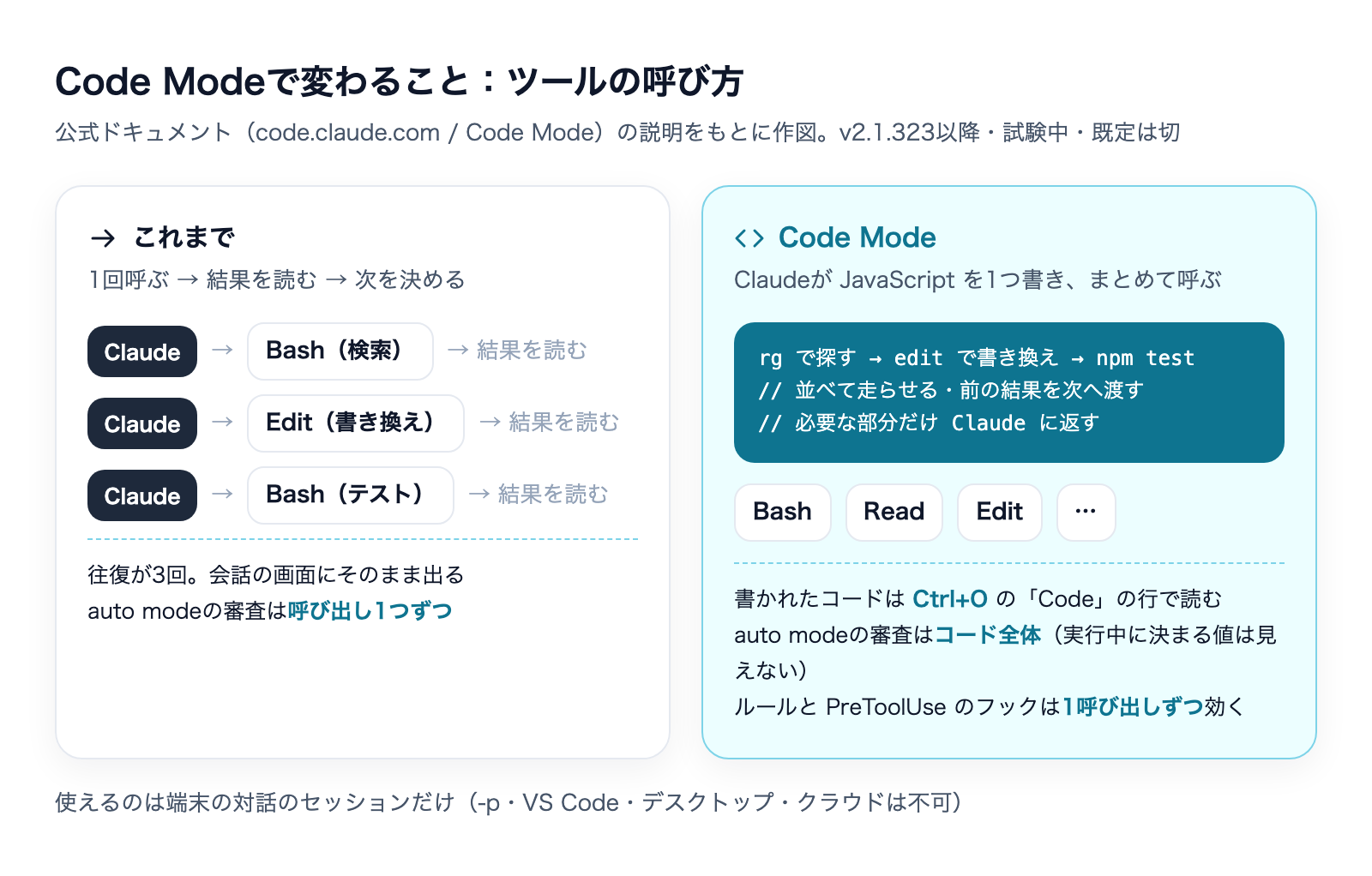
Code Modeは、Claude Codeがツールを使う方法を変える機能です。公式ドキュメント(code.claude.com の「Run tool calls from code with Code Mode」)の説明を、要点だけ日本語にすると次のとおりです。
- これまで: ClaudeはBash・Read・Editなどのツールを1回ずつ呼び、結果を読んでから次に何をするかを決める
- Code Mode: Claudeがツールを呼ぶJavaScriptを1つ書き、Claude Codeがそのコードをセッションの中で実行する
1つのコードで、コマンドを並べて同時に走らせる・前の結果を次の呼び出しに渡す・出力のうちClaudeが読む必要のある部分だけを返す、ができます。公式ドキュメントには、再試行の回数を3から5に上げる依頼に対して、Claudeが次のようなコードを書く例が載っています。
const files = await $`rg -l "function retryPolicy" src`.text();
const target = files.trim().split("\n")[0];
await edit(target, "maxAttempts: 3", "maxAttempts: 5");
({ edited: target, tests: $`npm test -- retryPolicy`.nothrow() });
ファイルを探す・書き換える・テストを走らせる、の3つの作業が1つのコードに入っていて、最後の行で「書き換えたファイル」と「テストの出力」だけをClaudeに返しています。これまでなら3〜4回の往復になっていた作業です。
会話の画面に出るのは、これまでどおり差分などのツールの呼び出しで、コードそのものは出ません。コードを読みたいときは Ctrl+O で記録の画面(transcript viewer)を開くと、コードごとに折りたたまれた「Code」の行があり、広げて中身を見られます。
試験中の機能で、既定は「切」
公式ドキュメントの冒頭には「Code Modeは試験中で、既定ではオフ。どのリリースでも変わったり、なくなったりすることがある」と書かれています。自分で入れない限り、今までのClaude Codeの動きは何も変わりません。業務の手順書にCode Mode前提の手順を書くのは、正式な機能になってからにするのが安全です。
Code Modeはいつ・どの版から使えるか
Code Modeは、Claude Code v2.1.323で加わりました。更新履歴(GitHubのCHANGELOG.md)の2.1.323の最初の行に「Added Code Mode, an experimental opt-in in which Claude writes JavaScript to call its tools」とあり、npmの配布記録では2.1.323は2026年11月12日(UTC)に公開されています。
続く2.1.325(2026年11月13日・UTC)でも、Code Modeの不具合の修正が3つ入っています。
- Code Modeのコードが、
EnterWorktreeで入ったworktreeを無視していた・~のパスをプロジェクトの中に書いていた、などの修正 - 許可の確認やプランの承認で「Yes」と一緒に打った言葉が、Code ModeではClaudeに届いていなかった問題の修正
- Code Modeのコードの途中で終わったセッションを再開すると、Claudeが勝手に作業を始めていた問題の修正(次の指示を待つようになった)
使い始めた直後の版では細かい不具合が続けて直されているので、試すなら最新の版に上げてからにしてください。
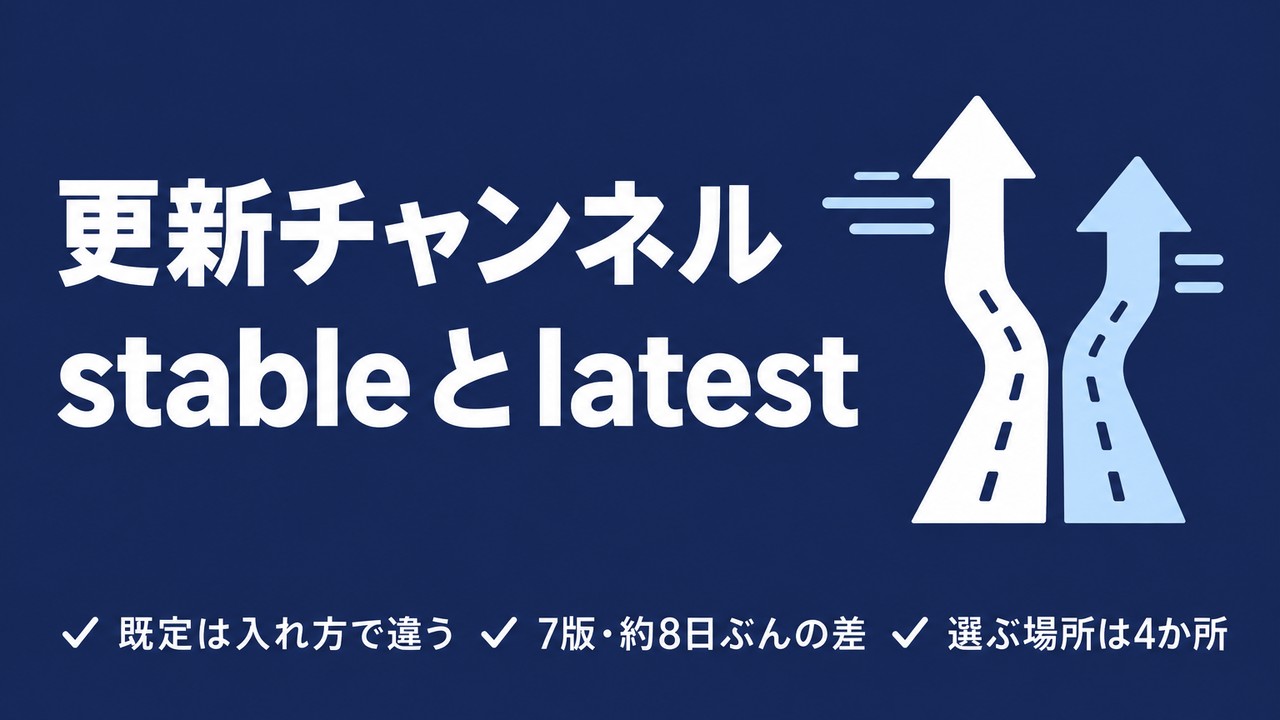
stableの線にいる人は、まだ届いていない
2026年11月16日時点のnpmの配布タグは、latest と next が 2.1.325、stable が 2.1.311 です。stableの線(2026年10月26日の版)にいる人は、claude update を実行してもCode Modeの入った版になりません。公式ドキュメントも「stableが追いつくのを待つか、latestに切り替える」と案内しています。
stableとlatestの違いと切り替える場所は、こちらで整理しています。

Code Modeの入れ方(5つの手順)
公式ドキュメントの「Try Code Mode」の手順を、そのまま日本語にします。
1. 版を確かめる
claude --version を実行し、v2.1.323より古ければ claude update で上げます。上の節のとおり、stableの線では届かないことがあります。
2. 環境変数を入れて起動する
試すだけなら、シェルで1回だけ変数を付けて起動します。
CLAUDE_CODE_EXPERIMENTAL_CODE_MODE=1 claudeWindows の PowerShell なら次のとおりです。
$env:CLAUDE_CODE_EXPERIMENTAL_CODE_MODE = "1"
claude
新しいセッションを毎回Code Modeで始めたいなら、ユーザーの設定ファイル ~/.claude/settings.json の env に書きます。
{
  "env": {
    "CLAUDE_CODE_EXPERIMENTAL_CODE_MODE": "1"
  }
}注意したいのは、この変数はプロジェクトの設定ファイルに書いても効かないことです。公式ドキュメントは理由を「クローンしたリポジトリが勝手にCode Modeを入れられないようにするため」と説明しています。チームで共有している .claude/settings.json に書いても何も起きないので、入れるかどうかは一人ひとりが自分の設定で決めることになります。settings.json の置き場所ごとの違いは、こちらの記事にまとめています。

3. 確認の画面で「Yes, turn on Code Mode」を選ぶ
最初のCode Modeのセッションの前に、Claude Codeが確認を求めます。「Yes, turn on Code Mode」を選ぶとClaude Codeが起動し直し、セッションの上のほうに次の行が出ます。
Code Mode (experimental) is on · this session can be resumed only with Code Mode on「このセッションは、Code Modeを入れたままでないと再開できない」という意味です。これが後で効いてくるので、覚えておいてください。
4. ツールの呼び出しが多い作業を頼む
公式ドキュメントの例は「このプロジェクトのMarkdownファイルをすべて読み、存在しないローカルファイルを指しているリンクを一覧にして」という依頼です。中身をよく知っているプロジェクトで頼むと、結果が正しいかを自分で見分けられます。
5. Ctrl+Oで書かれたコードを読む
Ctrl+O で記録の画面を開き、「Code」の行を広げます。もう一度 Ctrl+O を押すと会話に戻ります。Claudeがどの順番で何を呼んだかは、ここでしか分かりません。最初の数回は必ず開いて読むことをおすすめします。
Code Modeを使える条件・使えない条件
Code Modeは、使える条件がかなり絞られています。公式ドキュメントの「Requirements」を表にします。
項目 | 条件 |
|---|---|
版 | v2.1.323以降(latest・stableどちらの線でも、この版以降であればよい) |
アカウント | Claudeのサブスクリプション、またはConsoleのアカウント。ゲートウェイ・Amazon Bedrock・Claude Platform on AWS・GoogleのAgent Platform・Microsoft Foundry経由では使えない |
組織 | HIPAAの構成やゼロデータ保持(zero data retention)を使っていない |
モデル | Claude Opus 5.5・Sonnet 5.5・Haiku 5.5・Fable 5.2 |
使う場所 | 端末で起動した対話の |
入れ方 | ネイティブ版(native build)のClaude Code |
Windows | Git for Windowsが入っている |
このほか、APIキーのヘルパー・agent teams・OpenTelemetryの書き出し・DISABLE_TELEMETRY を入れていると起動できません。また、Code Modeのセッションでは、Remote Control・Claude in Chrome・computer useが使えず、デスクトップアプリへの移動やバックグラウンドのセッションへの切り替えもできません。
「Code Mode (experimental) isn't available」と出たとき
条件に合わないと、セッションの上に「Code Mode (experimental) isn't available」と理由つきの1行が出ます(/status でも見られます)。公式ドキュメントの表から、よく当たりそうなものを抜き出します。
理由に含まれる言葉 | 直し方 |
|---|---|
it isn't open to your account yet | v2.1.323より古ければ更新する。新しい版でも出るなら、通信を確かめて起動し直す。それでも出るなら日を改めて試す |
it only works with the Anthropic API | クラウド事業者・ゲートウェイ・独自の |
it doesn't work with an API key helper |
|
it only works with Opus 5.5, Sonnet 5.5 and later models | 対応するモデルで起動する(例: |
it can't be used together with agent teams yet |
|
OpenTelemetry is on | OpenTelemetryの書き出しが要らなければ、関係する変数を外す |
your organization's settings don't allow it | 組織の管理者が止めている。管理者に相談する |
Code Modeについての行が何も出ないときは、版が古いか、変数がどこかで 0 になっています。シェルとユーザーの設定の両方を見てください。
Code Modeが向く作業
公式ドキュメントが挙げる「試すとよい作業」は3つです。どれも、ツールの呼び出しが多く、1回ずつ往復すると時間がかかる作業です。
- 多くのファイルにまたがる同じ変更(関数名の置き換え・設定値の一括変更など)
- Claudeが読む前に絞り込みたい検索(大量の検索結果から、条件に合うものだけを渡す)
- 互いに関係のない複数のコマンドを同時に走らせる作業(複数のテスト・確認コマンドを並べて走らせる)
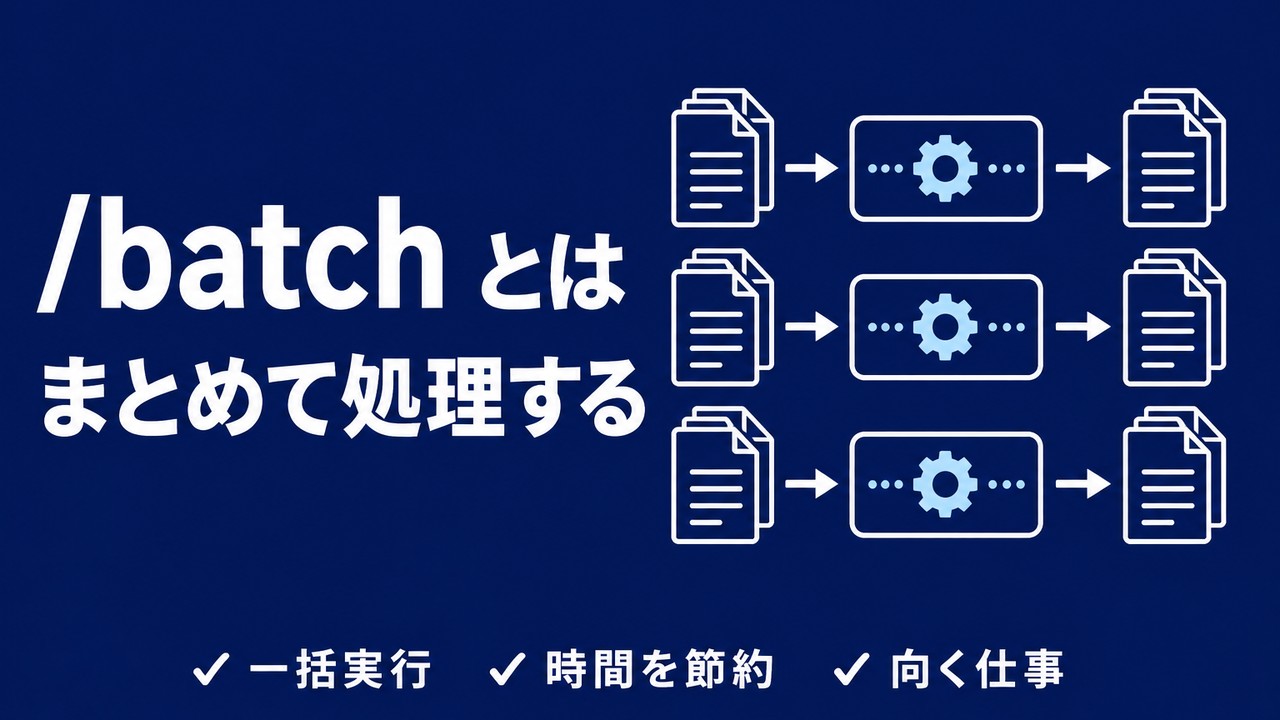
逆に、1つのファイルを読んで直すだけの作業や、1回ごとに人が結果を見て判断したい作業は、これまでどおりの1呼び出しずつのほうが流れを追いやすいはずです。大規模な変更を分けて並べて進めたいなら、Code Modeのほかに /batch という選び方もあります。
速さやトークンの使用量がどれだけ変わるかについて、公式ドキュメントと更新履歴には数字が載っていません。SNSでは削減率の数字が出回っていますが、一次情報で確かめられないので、この記事では書きません。自分の作業で効くかどうかは、実際の作業で比べて決めるのが確実です。
Code Modeで権限とフックはどう変わるか
私たちが入れる前にいちばん確かめたかったのが、ここです。結論は「ルールとフックは1呼び出しずつ効く。ただしauto modeの審査はコード全体を見る」です。
deny・askのルールとPreToolUseのフックは、1呼び出しずつ通る
公式ドキュメントによると、Claudeのコードが行うツールの呼び出しは、1つずつ deny と ask の権限ルール、そして PreToolUse のフック(Claudeがツールを使う直前に割り込む検査)を通ります。Bash などに付けたルールやフックのmatcherを書き換える必要はありません。
auto mode以外の権限モードでは、コードは審査なしで走り始め、そのモードで確認が出る呼び出しのたびに、これまでどおり確認が出ます。
auto modeの審査は「コード全体」を見る
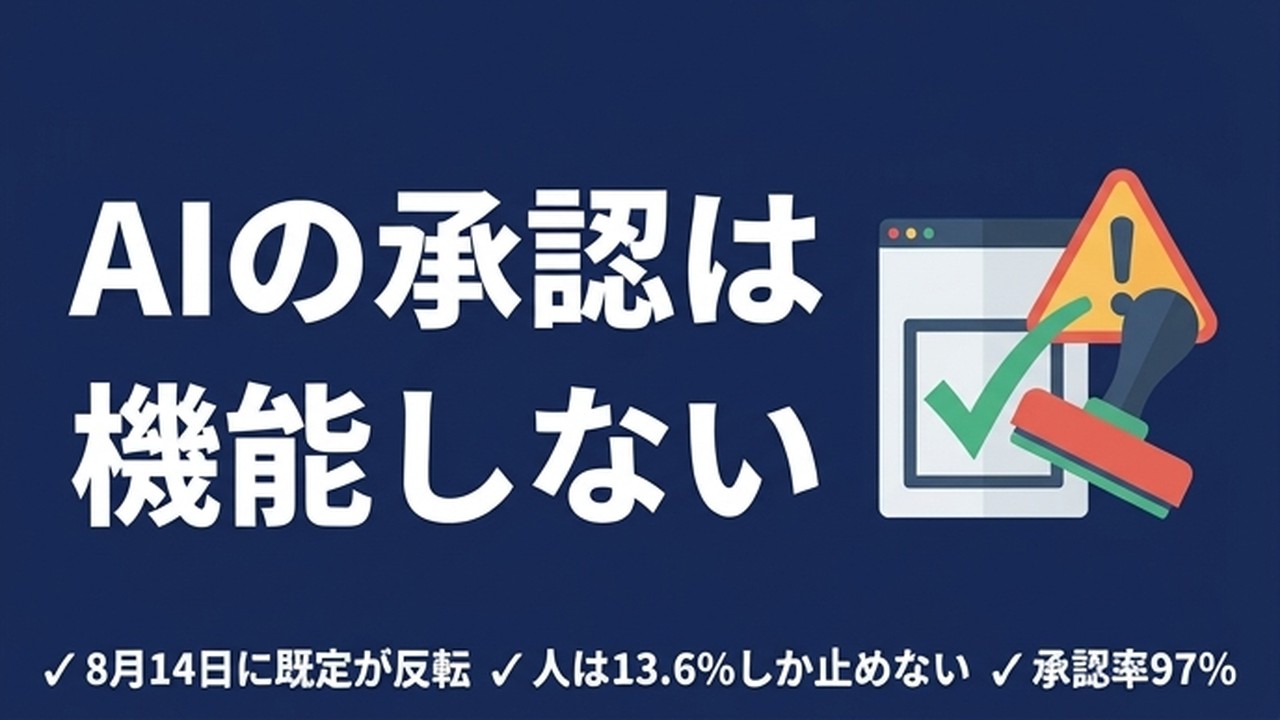
auto modeでは、審査役の分類器(classifier)が、ツールの呼び出し1つずつではなく、コードが走る前にコード全体を見ます。公式ドキュメントは、ここに大事な注意を書いています。
- 分類器は、実行中に決まる値(検索の結果から取ったパスなど)を見られない
- だから、必ず止めたい呼び出しは、ルールかフックで守っておく
たとえば「検索で見つかったファイルを消す」コードなら、分類器はコードを読んでも、実際にどのファイルが消されるかまでは分かりません。auto modeに頼り切らず、消されたら困る場所はdenyのルールやフックで守っておく、ということです。auto modeが既定になった経緯と、承認に頼る限界はこちらで書いています。
あわせて公式ドキュメントは、Bashのルールはコマンドの文字列で当てるので、ルールに当たらない書き方で同じコマンドを走らせられる(Code Modeの有無に関係なく)とも注意しています。文字列に頼らない守りが必要なら、サンドボックスを使う、という案内です。
コードそのものを検査したいときは「REPL」に当てる
Claudeのコードを走らせるツールの名前は REPL です。コードそのものを検査したいなら、matcherを REPL にした PreToolUse のフックを書き、tool_input.code からJavaScriptを読みます。Code Modeで走るコードに、決まった書き方を禁止したいチームは、ここで止められます。
フックが落ちたら、その呼び出しは断られる
もう1つ、フックを書いている人が知っておくべき変化があります。公式ドキュメントの「Tool call refused by a hook」によると、PreToolUse のフックが判定を返せなかったとき、onFailure を付けていなくても、その呼び出しは断られます。
- the hook failed: Claudeのコードからの呼び出しで、フックが起動できなかった・止められた・終了コードが126、127、128より大きい・不正な出力を返した
- the hook did not finish: Claudeのコードからの呼び出しでフックが時間切れになった。さらに、一度でもコードを走らせたセッションでは、それ以外の呼び出しでも時間切れは断られる
フックが落ちたり時間切れになったりしても呼び出しを通したいなら、そのフックに "onFailure": "continue" を付けます。一方、フックが終了コード1のような普通のコードで終わったときは、"onFailure": "block" を付けていない限り、呼び出しは通ります。onFailureの書き方と、付けても止まらない書き方は、こちらの記事で詳しく書きました。
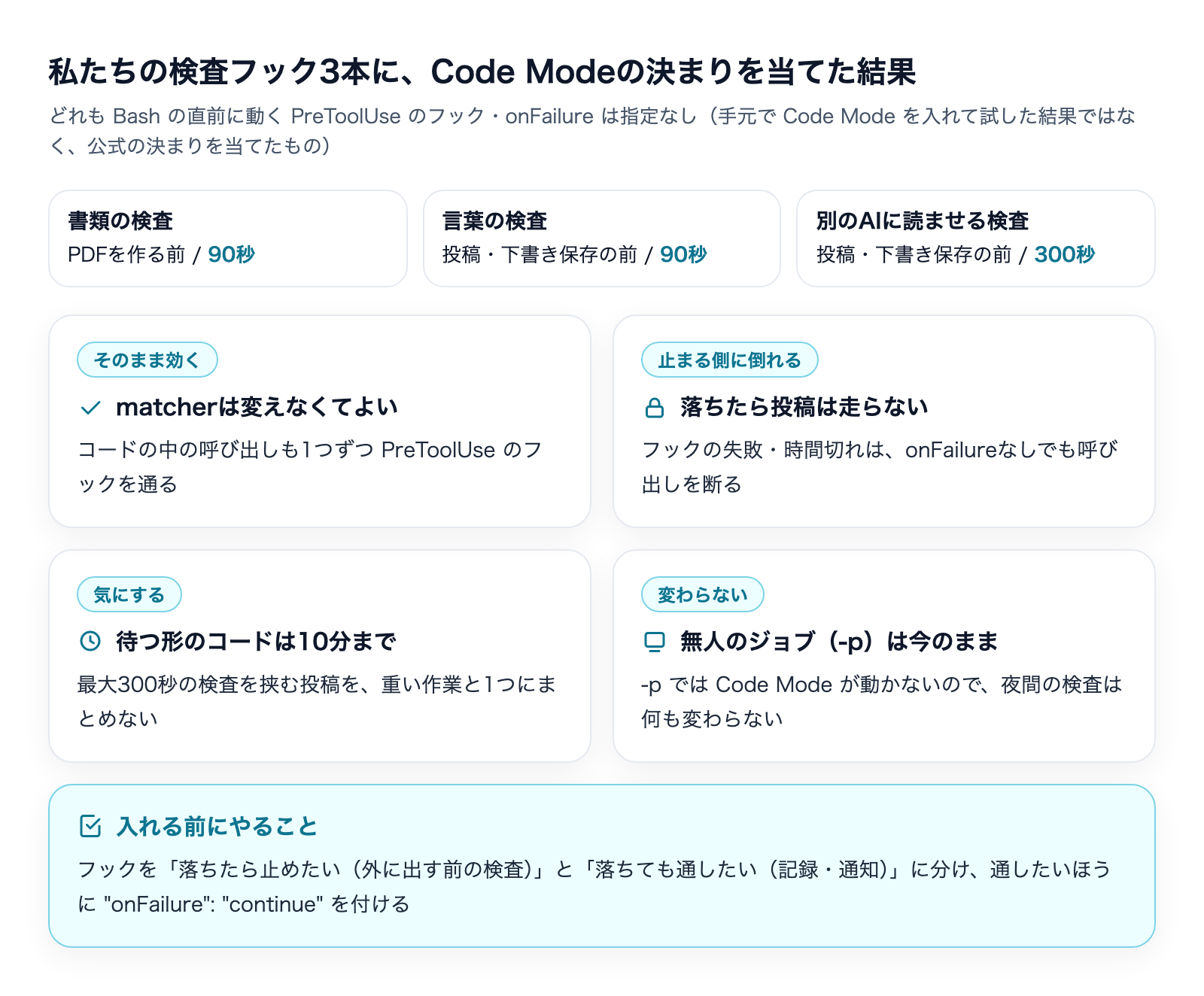
私たちの検査フック3本に、Code Modeの決まりを当てた結果
私たちのプロジェクトの設定には、Bashの実行の直前に動く PreToolUse のフックが3本あります。どれも「外に出す前に止める」ためのものです。
フック | 何をするか | timeout | onFailure |
|---|---|---|---|
書類の検査 | 書類のPDFを作る前に、機械で中身を確かめる | 90秒 | 指定なし |
言葉の検査 | 投稿・下書き保存の前に、使わない言葉が入っていないかを確かめる | 90秒 | 指定なし |
別のAIに読ませる検査 | 投稿・下書き保存の前に、別のプロセスのClaudeに本文を読ませて判定させる | 300秒 | 指定なし |
この3本に、上の決まりを1つずつ当てると、次のようになります。
- 3本ともそのまま効く: Code Modeでもコードの中の呼び出しは1つずつ
PreToolUseのフックを通り、Bashのmatcherは変えなくてよいため - 落ちたら止まる側に倒れる: 300秒の「別のAIに読ませる検査」が時間切れになると、投稿のコマンドは走らない。外に出す前の検査としては、むしろ望ましい形
- 10分の枠を気にする: 待つ形のコードは、許可の確認にかかる時間も含めて10分で止まる。最大300秒の検査を挟む投稿を、ほかの重い作業と1つのコードにまとめると、10分を超えるおそれがある
- 夜間の無人のジョブは今のまま: 私たちは記事の下書きなどを
claude -pの無人のジョブでも回しているが、-pではCode Modeは動かない。無人の側の検査は何も変わらない
逆に言うと、「落ちても通したい」フック(ログを取るだけ・通知を送るだけのもの)を書いているなら、Code Modeを入れる前に "onFailure": "continue" を付けておかないと、フックの不調で作業が止まります。Code Modeを入れる前に、自分のフックを「止めたいもの」と「通したいもの」に分けて見直すのが、私たちのおすすめです。
入れる前の確認リスト
~/.claude/settings.jsonとプロジェクトの設定のhooksを開き、PreToolUseのフックを全部書き出す- それぞれを「落ちたら止めたい(外に出す前の検査など)」と「落ちても通したい(記録・通知など)」に分ける
- 通したいフックに
"onFailure": "continue"を付ける - 止めたいフックは、
timeoutの中で必ず終わるかを確かめる(時間切れは「止まる」になるので、短すぎると作業が進まない) - auto modeを使うなら、消されたら困る場所・送られたら困る先を、denyのルールかフックで守っておく
長く走るコード:待つなら10分、背景なら2時間
長いビルドやテストを走らせるコードは、Claudeが終わるのを待つか、背景で走らせ続けるかのどちらかになります。
形 | 動き | 上限 |
|---|---|---|
待つ | コードが終わってからClaudeが答える | 10分で止まる(許可の確認にかかった時間も含む) |
背景 | コードが走っている間もClaudeと話せる | 2時間まで |
背景で走らせるには、セッションをauto modeか bypassPermissions で始めておく必要があります。途中で別のモードに切り替えた場合は、Shift+Tab で始めたモードに戻すと背景で走るようになります。
auto modeで、前のコードが走っている間に新しいコードを始めると、前のコードは分類器の審査を失い、残りの呼び出しについて人に確認が出ます。IDEがつながっていないときは、「1:59で自動的に断る」というカウントダウンつきの確認になります。答えずにカウントダウンが終わると、その呼び出しは断られ、以後カウントダウンが出るはずの呼び出しは確認なしで断られます。席を外すときは、背景のコードが走っていないかを見てから離れるのが安全です。
Code Modeの止め方と、再開のときの注意
自分で止める
シェルと ~/.claude/settings.json から CLAUDE_CODE_EXPERIMENTAL_CODE_MODE を消して、新しいセッションを始めます。変数を残したまま値を 0 にしてもかまいません。どちらか一方に 0 があれば、もう一方が 1 でもCode Modeは切のままです。
Code Modeで始めたセッションは、Code Modeでしか再開できない
いちばんつまずきやすいのがここです。Code Modeで始めたセッションを claude --continue や claude --resume で再開するときは、変数を 1 のままにしておく必要があります。Code Modeを切った状態では、Claude Codeは再開を断ります。反対に、Code Modeなしで始めたセッションは、変数を入れていてもCode Modeなしで再開されます。
「試しに入れて、合わなかったので切った」あとに、そのとき進めていた作業を再開しようとして断られる、という流れが起きやすいので、試すときは使い捨てのセッションで試すのがおすすめです。
組織でまとめて止める
会社でClaude Codeを配っている管理者は、managed settings(組織で配る管理用の設定)に同じ変数を 0 で入れると、組織の全員がCode Modeを使えなくなります。
{
  "env": {
    "CLAUDE_CODE_EXPERIMENTAL_CODE_MODE": "0"
  }
}
すでにCode Modeのセッションにいる人は、終了するか起動し直すまではそのままです。その後はCode Modeなしで始まり、0 が入っている間はCode Modeのセッションを再開できません。なお、managed settingsから利用者のCode Modeを「入れる」ことはできません。
試験中の機能で、auto modeの審査の仕方も変わるため、業務で使うチームは「正式な機能になるまでは止めておき、試したい人だけ個人の環境で試す」という線引きが現実的です。
Code Modeでよくある質問
VS CodeやデスクトップアプリでCode Modeは使えますか
使えません。端末で起動した対話の claude のセッションだけが対象です。-p の無人の実行・Agent SDK・クラウドのセッションも対象外です。
Amazon BedrockやGoogleのクラウド経由でも使えますか
使えません。Claudeのサブスクリプションか、Consoleのアカウントで、AnthropicのAPIに直接つながっている必要があります。ゲートウェイや独自の ANTHROPIC_BASE_URL を通している場合も対象外です。
チームのリポジトリの設定で全員に入れられますか
入れられません。この変数はプロジェクトの設定ファイルでは無視されます。入れるのは一人ひとりのシェルか、ユーザーの設定です。止めるほうは、組織のmanaged settingsでまとめてできます。
Code Modeを入れると、速くなったりトークンが減ったりしますか
公式ドキュメントと更新履歴には、速さや使用量の数字は載っていません。往復の回数が減る作業はありますが、どれだけ変わるかは作業によって違うはずです。数字を前提に入れるかどうかを決めず、自分の作業で比べてください。
まとめ:Code Modeは「フックの見直し」とセットで試す
- Code Modeは、Claudeがツールを呼ぶJavaScriptを書き、まとめて走らせる試験中の機能(v2.1.323・2026年11月12日UTC公開・既定は切)
- 入れ方は
CLAUDE_CODE_EXPERIMENTAL_CODE_MODE=1。シェルかユーザーの設定に書く(プロジェクトの設定では効かない) - 使えるのは、端末の対話のセッション・ネイティブ版・AnthropicのAPI直結・Opus 5.5/Sonnet 5.5/Haiku 5.5/Fable 5.2のときだけ
- ルールとフックは1呼び出しずつ効くが、auto modeの審査はコード全体を見て、実行中に決まる値は見えない
- フックが落ちる・時間切れになると、onFailureを付けていなくても呼び出しは断られる
- Code Modeで始めたセッションは、Code Modeを入れたままでないと再開できない
株式会社Fyveでは、入れる前に自分たちの検査フックを「止めたいもの」と「通したいもの」に分け直すところから始めます。新しい機能を試すときほど、外に出す前の検査が今までどおり効くかを先に確かめておくと、安心して試せます。
Claude Codeを「素のまま」使うな

設定で差がつく——CLAUDE.md・権限・スキルの実物を公開(全24ページ)
素のClaude Codeは"優秀な新入社員"。仕事を教えるほど、自分専用になります。覚えさせる4点セット——会社の説明書(CLAUDE.md)・権限の柵・手順書(スキル)・フォルダの地図——を、1人会社の実運用からコピペで使える型つきで公開します。
- そのまま書き換えて使えるCLAUDE.mdの型
- お金と送信をAIに触らせない「3段階の柵」
- 1回教えたら何度でも動く、手順書のコピペ雛形
- AIが迷子にならないフォルダ構造の3原則
メールアドレス登録で他にも様々な資料を閲覧できます


 +14
PDF 23点・合計550ページ + すぐ使えるzip素材 3点
どれも登録後の受け取りページから、まとめてダウンロードできます。
毎週配信の無料ニュースレター「AIネイティブ超研究」の購読特典です。メール登録後すぐ、受け取りページのご案内が届きます。そこにはこの資料に加えて、過去の特典もすべてまとめて置いてあります。あわせて、AI活用に関するお知らせやお役に立てそうなご案内をお送りすることがあります。解除はいつでも1クリック。
御社の業務に合わせたClaude Code導入支援
「AIツールを導入したが、現場で使われない」を終わらせる。
業務課題のヒアリングから設計、ハンズオン実践、運用定着まで一貫して支援します。