Claude Code更新履歴の読み方|新機能より「直った」欄

「アップデートの通知は来るけれど、毎回ざっと眺めて終わってしまう」「新機能の名前を見ても、自分の仕事に関係あるのか分からない」——AIツールを毎日使っている人ほど、更新履歴の前で手が止まります。
結論から言うと、更新履歴で本当に読むべきなのは新機能ではなく「Fixed(修正)」の欄です。新機能は使うかどうかを選べますが、「直った」は、あなたが我慢していた不便が無料で消えたという通知だからです。
株式会社Fyveは、毎日決まった時刻にAIを無人で走らせる運用を続けています。その中で「自分の使い方が悪いのだと思って抱え込んでいた不便」が、実はツール側の不具合で、しかもある日静かに直っていた——という経験を何度もしました。この記事では、2026年8月に公開されたClaude Codeの更新を実例に、私が実際にやっている週1回15分の点検手順をお伝えします。
更新履歴の中身は、思っているより「修正」でできている
まず、更新履歴が実際どういう構成なのかを数えてみます。題材にするのは、Claude Code のバージョン 2.1.234(2026年8月17日公開・日本時間では8月18日)です。
このバージョンの変更点は、全部で51項目ありました。その内訳がこちらです。
区分 | 項目数 |
|---|---|
Added(新機能の追加) | 3 |
Improved(既存機能の改善) | 4 |
Fixed(不具合の修正) | 24 |
Changed(仕様変更) | 1 |
Removed(削除) | 2 |
その他 | 17 |
純粋な新機能は51項目中3つです。GitLabのマージリクエストをステータス表示に出す、プロジェクトごとの記録フォルダ名を環境変数で指定できるようにする、選択解除のキー割り当てを追加する——正直に言って、多くの人にとっては「あれば使うかもしれない」程度の話です。
一方で「Fixed」から始まる項目は24。ここに、使っている人が毎日ぶつかっていた不便が並んでいます。しかも今回は、その中に「知らずに損をしていた」類のものが2つ混ざっていました。順番に見ていきます。
なぜ人は「新機能」だけを見てしまうのか
理由ははっきりしていて、発信される情報が新機能に偏っているからです。公式のお知らせもニュース記事もSNSの投稿も、取り上げるのは新機能です。「これまで壊れていたものが直りました」は、記事にしても読まれにくい。
結果として、更新履歴の中でいちばん量が多く、いちばん実務に効く部分が、誰にも読まれないまま流れていきます。
過去のアップデートを機能単位で振り返る記事も書いていますので、全体像を掴みたい方はあわせてどうぞ。
実例①:組み込み機能ひとつが、20万トークン以上を食べていた
今回の更新でいちばん象徴的だったのがこれです。公式の更新履歴には、こう書かれています。
Reduced the context cost of loading the built-in
claude-apiskill from ~200k+ tokens to ~25k by loading reference docs on demand
日本語にすると「組み込みの claude-api という手順書を読み込むだけで、これまで20万トークン以上を消費していたのを、参照資料を必要なときだけ読む方式に変えて、約2万5千トークンまで減らした」という意味です。
「トークン」と「コンテキスト」を、お金と机の広さで言い換える
専門用語が続くので、いったん日常語に置き換えます。
- トークン=AIが文章を読み書きするときの単位。おおまかには「文字数」だと思って構いません。使った分だけ料金がかかり、プランの上限も消費します
- コンテキスト=AIが一度に見渡せる作業机の広さ。ここに資料を広げすぎると、肝心の仕事をする余白がなくなります
つまりこの修正は、机の上に、頼んでもいない分厚い資料が最初から置かれていたという話です。しかもそれは、机の8分の1まで小さく畳める資料でした。
この一行が意味していること
ここが大事なところです。この不具合が効いていた期間、利用者側は次のような体験をしていたはずです。
- 大した作業を頼んでいないのに、動きが重い
- 思ったより早くプランの上限に届く
- 会話が長くなると、序盤に伝えたはずのことをAIが忘れる
そして、その原因を自分の使い方に求めてしまう。「指示が長すぎたかもしれない」「一度に頼みすぎたかもしれない」——私自身、まさにこの解釈をしていました。読み込ませる資料を手作業で削り、指示文を短く書き直し、会話をこまめに切り分ける。全部、自分の側を疑う対処です。
ところが原因は、自分が触れない場所にありました。何も間違えていないのに、遅くて、高かった。これが「Fixed欄を読む」ことの実利です。読んでいれば、自分を疑う時間を使わずに済みます。
なお、トークン消費そのものを減らす工夫は別途まとめています。


実例②:診断画面に、隠したはずの情報がそのまま出ていた
もう一つ、性質の違う修正が入っていました。
Fixed MCP diagnostics printing resolved secrets: scope-conflict warnings now show the configured
${VAR}form, and connection-failure details show only the server origin
「外部サービスとの接続がうまくいかないときに出る診断メッセージに、解決済みの秘密情報がそのまま印字されていたのを修正した」という内容です。修正後は、設定に書いた ${VAR} という変数の形のまま表示され、接続失敗の詳細も接続先の所在までしか出さなくなりました。
なぜこれが実務で効くのか
接続がうまくいかないときに人がやることを思い出してください。その画面を、誰かに見せます。
- エラー画面をスクリーンショットして、詳しい人にチャットで送る
- 質問サイトや社内のグループに貼って、原因を聞く
- 作業の様子を画面共有しながら相談する
- 実行ログを自動でチャットに流している(私の運用がこれです)
診断画面は「困ったときに人目に触れる場所」です。そこに秘密情報が出るというのは、いちばん共有されやすい瞬間に、いちばん出してはいけないものが出るという構造でした。
煽らずに、やることだけ決める
こういう話は「危険だった」と大きく書けてしまいますが、私はそう捉えていません。直ったことは公開されています。差がつくのは危険度ではなく、その公開情報を読む工程を持っているかどうかだけです。
そのうえで、この種の修正を見つけたときにやることは1つです。直る前の期間に、自分がその画面を誰に見せたかを思い出す。
思い当たるなら、該当する接続情報を作り直しておけば済みます。思い当たらないなら何もしなくていい。5分で終わる確認です。
情報の扱いを設定側で締める方法は、こちらにまとめています。

実例③:上限で止まっても、リセット後に自分で続きから再開する
3つ目は新機能側ですが、無人で動かしている人にはいちばん効きます。
Claude Code now continues your session automatically when a claude.ai usage limit resets; turn it off in
/config("Continue automatically at usage limit")
使用量の上限に当たって作業が止まっても、上限がリセットされたタイミングで自動的に続きから再開するようになりました。不要な場合は /config から切れます。
これがなぜ効くのか。上限に当たる場面は、たいてい長い作業の途中だからです。人が張り付いていれば「そろそろ回復したかな」と様子を見て再開できますが、夜間や外出中に止まると、その時間はまるごと無駄になります。
ちなみにこの機能が入る前、私は上限に当たる前提で作業を時間帯ごとに小分けにして、止まったら翌回に持ち越すという組み方をしていました。その設計は、この機能が入った今となっては半分不要です。ここが次の話につながります。
長い作業をどう区切るかについては、こちらも参考になります。
実例④:「安全のために隠す」が効きすぎて、承認する人の判断を奪っていた
4つ目は、少し込み入っていますが、AIに作業を任せている人には示唆の大きい修正です。
Fixed: credential masking on relayed permission previews can no longer hide commands, paths, or destinations from the approver; oversized private-key blocks now redact under full-strength redaction
AIが何か実行しようとするとき、「これを実行していいですか」と確認が出ます。このとき、画面に秘密情報が出ないよう自動で伏せ字にする仕組みが働いています。安全のための機能です。
ところがその伏せ字が効きすぎて、実行しようとしているコマンドそのものや、その宛先まで隠してしまうことがありました。つまり承認を求められた人が、何を承認しているのか分からないまま「はい」を押す状態になり得たわけです。
安全対策が、判断の材料まで消してしまう
これは構造として、あらゆる現場で起きます。情報を守るために見せる範囲を絞ると、判断に必要な情報まで一緒に消える。そして人は、判断できない確認画面を出されると、内容を読まずに承認する習慣を身につけます。
私はこれを「確認が形骸化する」と呼んでいて、無人でAIを動かす設計で最も警戒している状態です。確認の回数を増やすほど安全になる、というのは誤解で、読まずに押される確認が1つ増えるだけのことがあります。
だから確認画面を設計するときは、数ではなく「その画面だけを見て、判断できるか」を基準にします。今回の修正は、まさにその基準に沿って、隠す範囲を「本当に秘密の部分だけ」に絞り直したものです。
あわせて、大きすぎる秘密鍵のかたまりについては、これまで中途半端に伏せられていたものが完全に伏せられるようになりました。守る対象は強く隠し、判断材料は隠さない。この分け方が、修正の中身です。
修正欄の次に見るべきは「Removed(削除)」欄
ここまで修正欄の話をしてきましたが、もう1つだけ見る価値がある欄があります。Removed(削除)です。今回の2.1.234では2項目ありました。
理由は単純で、3つの欄のうち、あなたの手元を壊す可能性があるのは削除だけだからです。
欄 | あなたへの影響 | 放置したときのリスク |
|---|---|---|
Added(追加) | 使うかどうか選べる | なし(知らなくても困らない) |
Fixed(修正) | 黙って良くなる | 回避策が残り続ける |
Removed(削除) | 使っていたものが消える | ある日突然、手順が動かなくなる |
新機能を見逃しても損はしません。修正を見逃すと、不要な回避策を抱えたままになります。削除を見逃すと、動いていたものが止まります。影響の大きさで言えば逆順です。
とはいえ削除は項目数が少ないので、時間はかかりません。修正欄を読むついでに、削除欄の2〜3行に目を通す。合わせて15分の枠に収まります。
週1回15分でできる、更新履歴の点検手順
ここまでの実例を、誰でも回せる手順に落とします。私が実際にやっている形です。
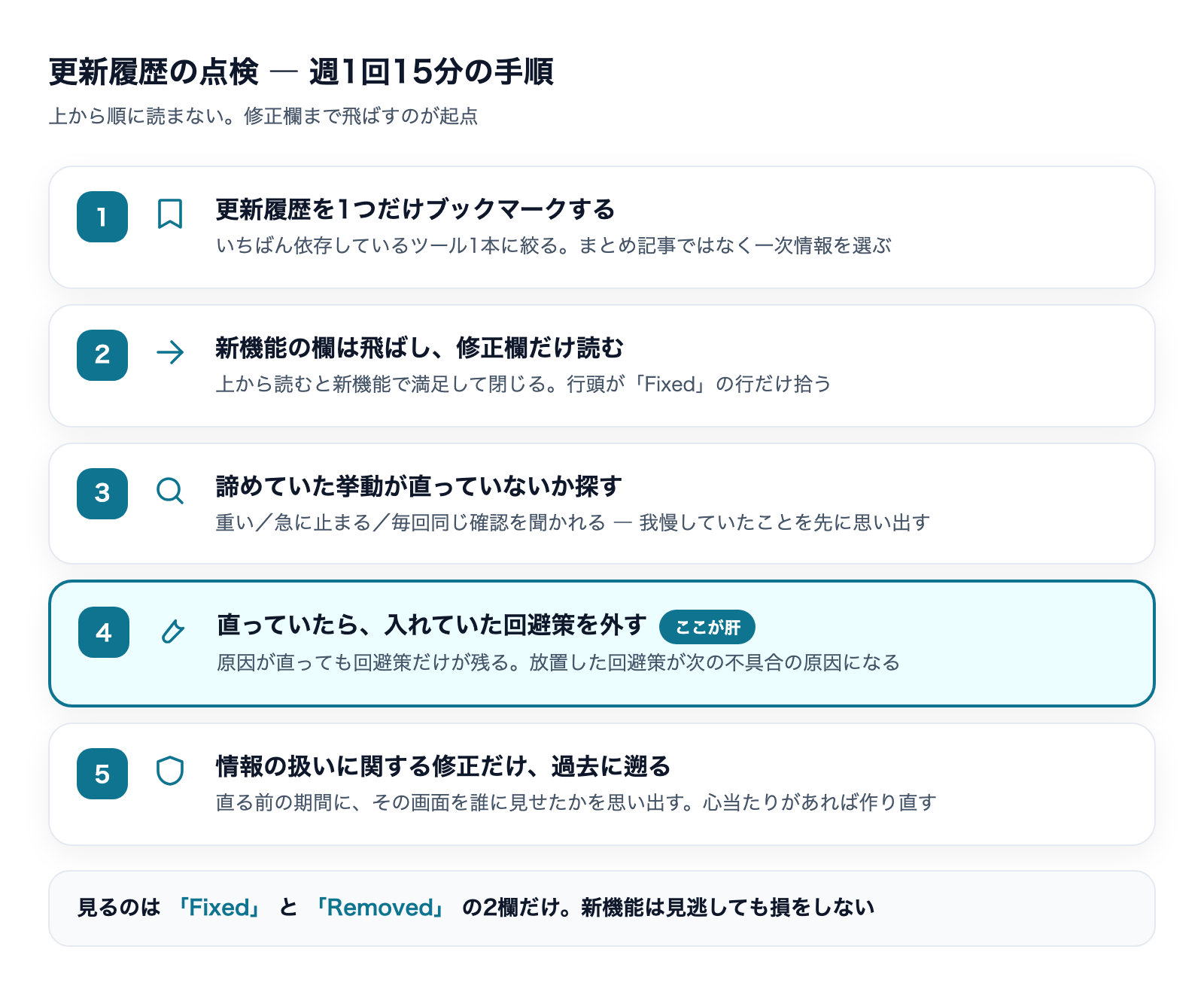
手順1:更新履歴のページを1つだけブックマークする
まず、自分が毎日使っているAIツールを1つ選び、その更新履歴のページをブックマークします。多くのツールで「変更履歴」「リリースノート」「What's New」などの名前で公開されています。
ここでのコツは1つに絞ることです。使っているツール全部を追いかけようとすると、それ自体が仕事になって続きません。いちばん依存しているツール1本で十分です。
更新履歴のページが見つからないときは、次の順で探すと大抵たどり着けます。
- ツール名と「changelog」「release notes」を組み合わせて検索する
- 公式ドキュメントのサイドバーの最下部を見る(更新履歴は下のほうに置かれがちです)
- 開発元がソースコードを公開している場合は、その配布ページの更新履歴ファイルを見る
ひとつ注意点があります。まとめ記事や紹介記事をブックマークしないでください。二次情報は新機能に偏るうえ、修正欄はほぼ省略されます。この点検で価値があるのは、省略されていない一次情報のほうです。
手順2:新機能の欄は飛ばして、「Fixed」の欄だけ読む
週に1回、開いたらいきなり修正欄まで飛ばします。上から順に読まないのがポイントです。上には新機能が並んでいて、そこで満足して閉じてしまうからです。
英語で書かれていることが多いですが、読むのは行の頭だけで構いません。Fixed で始まる行を拾い、意味が気になるものだけ翻訳にかければ十分です。
手順3:「そういうものだと諦めていた挙動」が直っていないか探す
修正欄を読むときの目線はこれ1本です。自分が我慢していたことが載っていないか。
- 動作が重い、反応が遅い
- 作業の途中で急に止まる
- 毎回同じ確認を聞かれる
- 特定の操作だけ、なぜか失敗する
- 設定したはずの内容が効いていない
これらは「ツールとはそういうものだ」と受け入れてしまいやすい領域です。だからこそ、直っても気づけません。
手順4:直っていたら、そのために入れていた回避策を外す
ここが手順の中でいちばん価値がある部分で、いちばん忘れられる部分です。
不便に対して人は必ず回避策を作ります。作業を細かく分ける、毎回手動で確認する、余計な設定を足す、専用の小さな仕組みを自作する。そして原因が直った後も、回避策だけが残り続けます。
放置された回避策は、次の不具合の原因になります。二重に処理が走ったり、新しい仕様と噛み合わなくなったりするからです。直ったら外す。これをセットで行います。
手順5:「直ったセキュリティの穴」だけは、過去に遡って確認する
最後に、実例②のような情報の取り扱いに関する修正があった場合だけ、少し違う動きをします。
他の修正は「今日から良くなる」で済みますが、この種類だけは直る前の期間に自分が何をしたかが問題になります。画面を見せた、ログを共有した、設定ファイルを送った——心当たりを1分思い出して、あれば作り直す。それだけです。
私が実際に外した回避策と、外すときの判断
手順4を具体的にするために、私自身の運用で起きたことを書きます。
私は毎日、決まった時刻にAIを無人で走らせています。人が見ていない時間に記事の下書きを作ったり、情報を集めて整理したりする仕組みです。この運用では、上限に当たって途中で止まることが最大の敵でした。
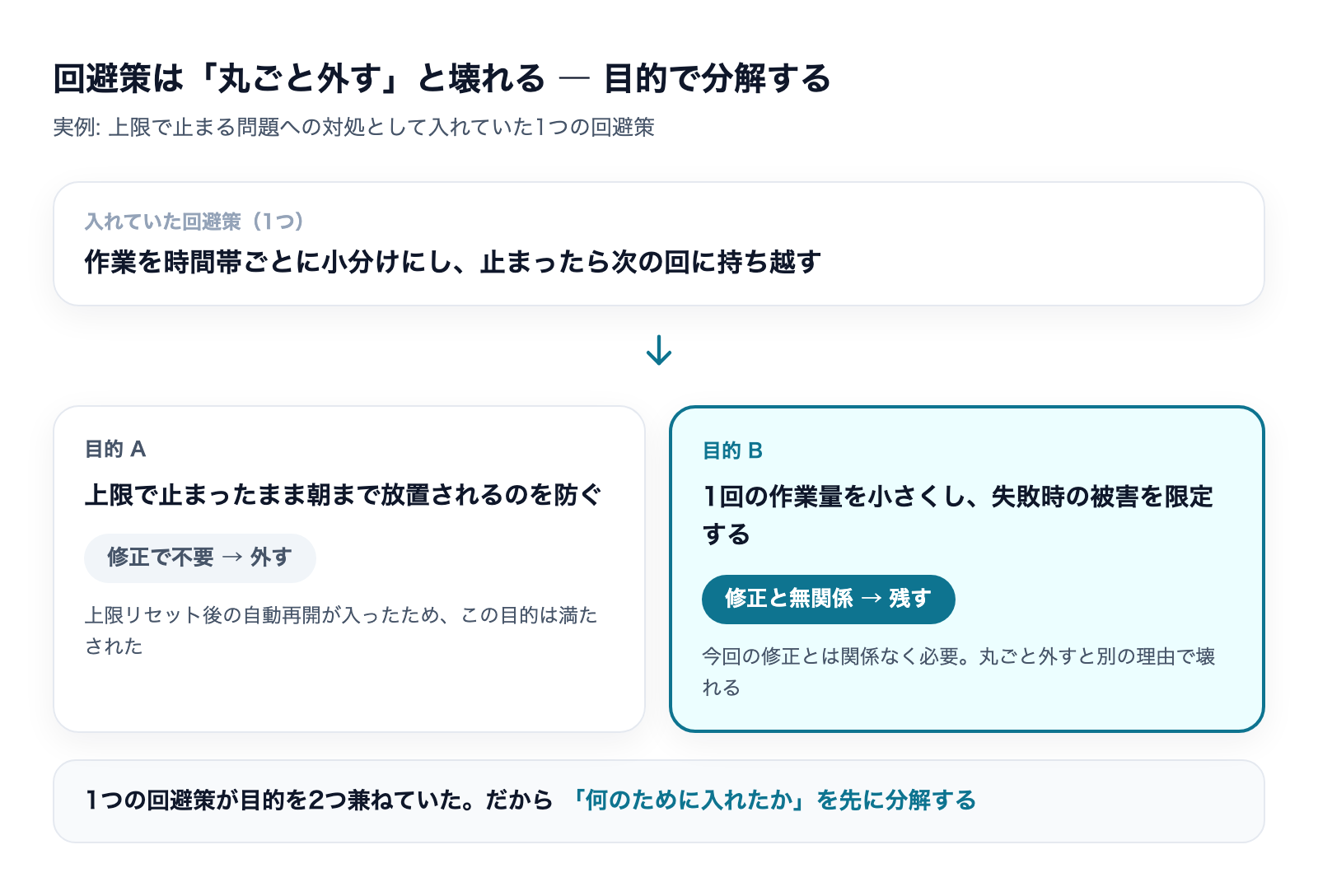
そこで入れていた回避策が、先ほど触れた「作業を時間帯ごとに小分けにして、止まったら次の回に持ち越す」という設計です。1回の実行で扱う量を意図的に小さくして、上限に触れる確率を下げていました。
それでも、すぐ全部は外さない
では自動再開が入ったから設計を元に戻すのかというと、そうはしませんでした。判断を分けています。
回避策の目的 | 今回の修正で不要になったか | 判断 |
|---|---|---|
上限で止まったまま朝まで放置されるのを防ぐ | 不要になった | 外す |
1回の作業量を小さくして、失敗時の被害を限定する | 関係なく必要 | 残す |
同じ1つの回避策が、目的を2つ兼ねていたわけです。回避策を外すときは「何のために入れたか」を先に分解する——これが実務上いちばん大事な判断でした。分解せずに丸ごと外すと、今度は別の理由で壊れます。
回避策には「なぜ入れたか」を必ず書き残す
この分解ができたのは、回避策を入れたときに理由をメモに残していたからです。逆に言うと、理由が残っていない回避策は外す判断ができません。「怖いから残す」しかなくなり、結果として一生残ります。
私の運用では、設定や仕組みに手を入れるときに、必ず「何が困っていたから、こうしたのか」を1行だけ書き添えるようにしています。1行で十分です。半年後の自分が読んで、外していいかどうか判断できればいい。
点検を続けるための、最小限の記録の型
週1回の点検を習慣にするには、記録が要ります。とはいえ大げさな管理表を作ると続かないので、私は3列だけにしています。
列 | 書く内容 |
|---|---|
日付 | 点検した日 |
直っていたこと | 修正欄で見つけた、自分に関係する項目 |
外した回避策 | その結果として不要になり、実際に外したもの |
3列目が空の週が続いたら、それは点検の目線がずれているサインです。修正欄を読んでいるつもりで、実は自分の困りごとと突き合わせていません。
逆に、3列目が埋まった週は、仕組みが1つ軽くなっています。これは新機能を1つ覚えるより、はるかに効きます。
よくある質問
英語の更新履歴が読めません
全文を読む必要はありません。Fixed で始まる行だけを拾い、気になったものを翻訳にかけてください。1回15分の想定のうち、実際に翻訳するのは2〜3行です。
AIに「この更新履歴のうち、修正された項目だけを日本語で箇条書きにして」と頼むのも有効です。要約させるのではなく抽出させるのがコツで、要約を頼むと、また新機能の話に戻ってきます。
毎週やる時間がありません
月1回でも構いません。ただし更新履歴をさかのぼる範囲を決めておくことだけ守ってください。範囲を決めずに開くと量に圧倒されて閉じます。「前回見たバージョンから今日まで」と決めれば、月1回でも15〜20分で終わります。
複数のAIツールを使っている場合は
それでも1つに絞ることを勧めます。自分の仕事が止まると困る順に並べて、1位のツールだけを見る。2位以下は、実際に不便を感じたときに検索すれば足ります。点検が続かない最大の理由は対象を広げすぎることです。
更新履歴を見ても、自分に関係あるか判断できません
判断できないのは正常です。だから手順3で「自分が我慢していること」を先に思い浮かべてから読む順番にしています。修正欄を先に読むと、どれも関係ある気がしてしまいます。困りごとを先に持ってから読めば、引っかかる行は自然と2〜3個に絞られます。
自動で再開する機能は、切ったほうがいいケースもありますか
あります。費用の上限を厳しく管理したい場合です。上限に当たって止まるという挙動は、見方を変えれば「そこで一度立ち止まる」という安全弁でもあります。自動再開はその安全弁を外すので、コストを厳密に見張っている運用では切ったままのほうが安心です。
逆に、夜間や外出中に長い作業を任せていて、止まったまま朝を迎えるのが最大の損失になる運用では、有効にしておく価値があります。止まって困るのか、進んで困るのか——自分がどちらを恐れているかで決めてください。
まとめ:新機能は選べるが、「直った」は取りに行かないと届かない
今回のClaude Code 2.1.234は、51項目のうち新機能が3つ、修正が24。この比率は特別ではなく、成熟したツールの更新はどれも似た形をしています。
そして修正欄には、自分では絶対に気づけない種類の情報が入っています。組み込み機能が20万トークンを食べていたことも、診断画面に秘密が出ていたことも、使っているだけでは分かりません。
やることは、週に1回15分。修正欄だけを読み、我慢していたことが直っていないか探し、直っていたら回避策を外す。それだけで、抱え込んでいた不便が1つずつ減っていきます。
「自分が止まると事業が止まる」規模で仕事をしている方ほど、ツールの不便を自分の責任として抱え込みがちです。株式会社Fyveは、そうした運用の詰まりを仕組みの側から外していく支援をしています。
「直った」欄が実務にどう効くかの実例として、2.1.273で修正された4件を個別に読み解いた記事もあわせてどうぞ。
更新履歴を読んでも気づけない種類の修正があります。公表の3か月前に配られていた修正を、npmレジストリと履歴全文の実測から追いました。

更新をいつ受け取るかは自分で選べます。2本の線が今どれだけ開いているかを実測しました。
更新履歴に載らないまま配られた変更の実例として、Projectsのローカル対応も確認しておくと役立ちます。
Claude Codeを「素のまま」使うな

設定で差がつく——CLAUDE.md・権限・スキルの実物を公開(全24ページ)
素のClaude Codeは"優秀な新入社員"。仕事を教えるほど、自分専用になります。覚えさせる4点セット——会社の説明書(CLAUDE.md)・権限の柵・手順書(スキル)・フォルダの地図——を、1人会社の実運用からコピペで使える型つきで公開します。
- そのまま書き換えて使えるCLAUDE.mdの型
- お金と送信をAIに触らせない「3段階の柵」
- 1回教えたら何度でも動く、手順書のコピペ雛形
- AIが迷子にならないフォルダ構造の3原則
メールアドレス登録で他にも様々な資料を閲覧できます








 +8
+8PDF 17点・合計440ページ + すぐ使えるzip素材 3点
どれも登録後の受け取りページから、まとめてダウンロードできます。
毎週配信の無料ニュースレター「AIネイティブ超研究」の購読特典です。メール登録後すぐ、受け取りページのご案内が届きます。そこにはこの資料に加えて、過去の特典もすべてまとめて置いてあります。あわせて、AI活用に関するお知らせやお役に立てそうなご案内をお送りすることがあります。解除はいつでも1クリック。
御社の業務に合わせたClaude Code導入支援
「AIツールを導入したが、現場で使われない」を終わらせる。
業務課題のヒアリングから設計、ハンズオン実践、運用定着まで一貫して支援します。