Claude Code agent viewの使い方|キー操作と注意点

「Claude Code を並列で走らせると、どのセッションが何を待っているのか追えなくなる」——複数のターミナルタブを行き来しているとき、誰もがこの詰まりに突き当たります。
結論から言うと、ターミナルで claude agents と打つだけで、走らせているセッションが1画面に並び、入力待ちのものだけを拾って返信できるようになります。これが agent view(エージェントビュー)です。使うには Claude Code v2.1.139 以降が必要で、2026年8月時点でもリサーチプレビューとして提供されています。
株式会社Fyveは、複数の Claude Code セッションを日常的に並行で走らせながら業務を回しています。この記事では、起動から画面の読み方、キー操作の一覧、そして知らないと事故になる worktree(作業ツリー)の扱いまで、公式ドキュメントを一次情報として確認しながら実務目線で整理します。
Claude Code の agent view(エージェントビュー)とは
agent view は、自分が起動したバックグラウンドセッションを一画面に集約して監視・操作するための管理ビューです。Anthropic の公式ブログ(2026年5月11日付)では、次のように紹介されました。
「Today we're introducing agent view in Claude Code: one place to manage all your Claude Code sessions.(本日、Claude Code のすべてのセッションを一箇所で管理できる agent view を発表します)」
それまで Claude Code を並列で動かそうとすると、ターミナルのタブを複数開いたり、tmux でグリッドを組んだり、頭のなかで「どのタブで何を走らせているか」を覚えておく必要がありました。5〜6セッションを同時に動かしているうちにどのウィンドウが入力待ちなのか分からなくなり、Claude を放置してしまう——これが並列運用の最大のコストでした。
agent view はこの「どのエージェントが今何をしているか分からない問題」を、CLI ネイティブの UI で解きます。設計としては次の3つが柱です。
- See everything at once — 全セッションを状態別に一覧表示
- Peek and reply without leaving — 一覧を離れずに覗いて返信
- Background anything — 任意のセッションをバックグラウンドへ
「ターミナルに縛られないセッション」という点が本質
見た目はダッシュボードですが、本質は表示ではありません。agent view に並ぶセッションはターミナルとは別の管理プロセス(スーパーバイザー)にホストされているため、agent view を閉じても、シェルを閉じても、作業は走り続けます。
通常の claude はそのターミナルに紐づいていて、ターミナルを閉じれば終わります。バックグラウンドセッションはそこが決定的に違い、「投げて、離れて、後から拾う」という運用が前提として成立します。マシンがスリープしても状態は保持され、復帰時に再接続されます(シャットダウンすると停止します)。
使い始める4ステップ
1. バージョンを確認して開く
agent view には Claude Code v2.1.139 以降が必要です。まず手元のバージョンを確認します。
claude --version— 現在のバージョンを表示claude update— 最新版へ更新
そのうえで、ターミナルから次を実行します。
claude agents— agent view を開く
画面の下部に入力フィールドが出て、上部にセッションの表が並びます。初回はセッションが無いので空です。Esc でいつでもシェルに戻れますが、セッションは離れている間も走り続け、次に開いたときにまた表示されます。
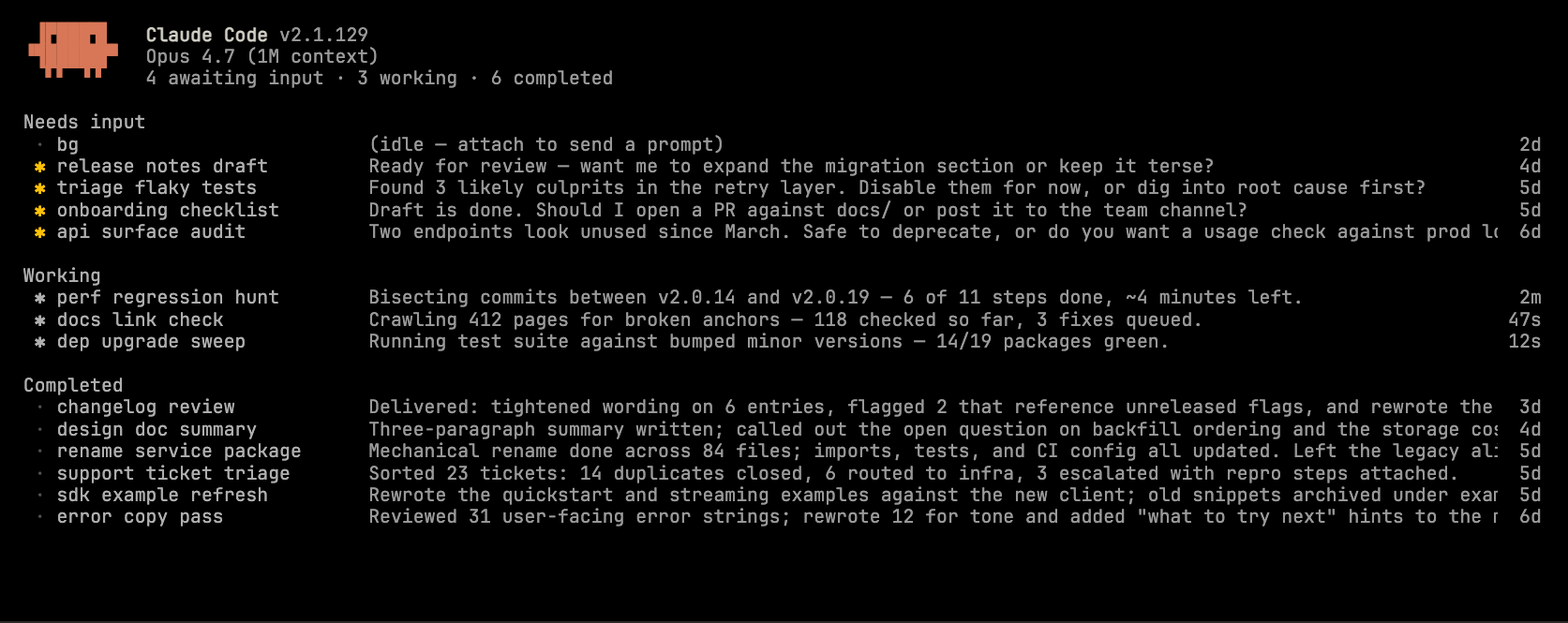
2. タスクを投げる(ディスパッチ)
入力欄にタスクを書いて Enter を押すと、そのタスク専用の新しいバックグラウンドセッションが始まります。ここが最初につまずきやすいところで、入力欄はチャット欄ではありません。2つ目のプロンプトを打つと、1つ目への追加指示ではなく、2つ目のセッションが並行で立ち上がります。
また、4文字未満のプロンプトは Too short として弾かれます。押し間違いでセッションが増えないようにするための仕様なので、「何をしてほしいか」を1文で書きます。
3. 覗いて、その場で返す(ピーク)
矢印キーで行を選び、Space でピークパネルを開きます。フルの会話ログではなく、そのセッションの最新の出力か、待っている質問だけが表示されます。返信を打って Enter を押せば、agent view を離れずに送信できます。
選択肢型の質問なら数字キーで選べ、それ以外のブロック中セッションでは Tab で返信案が入力欄に入り、送る前に手直しできます。返信の頭に ! を付ければ、Bash コマンドとして送ることもできます。
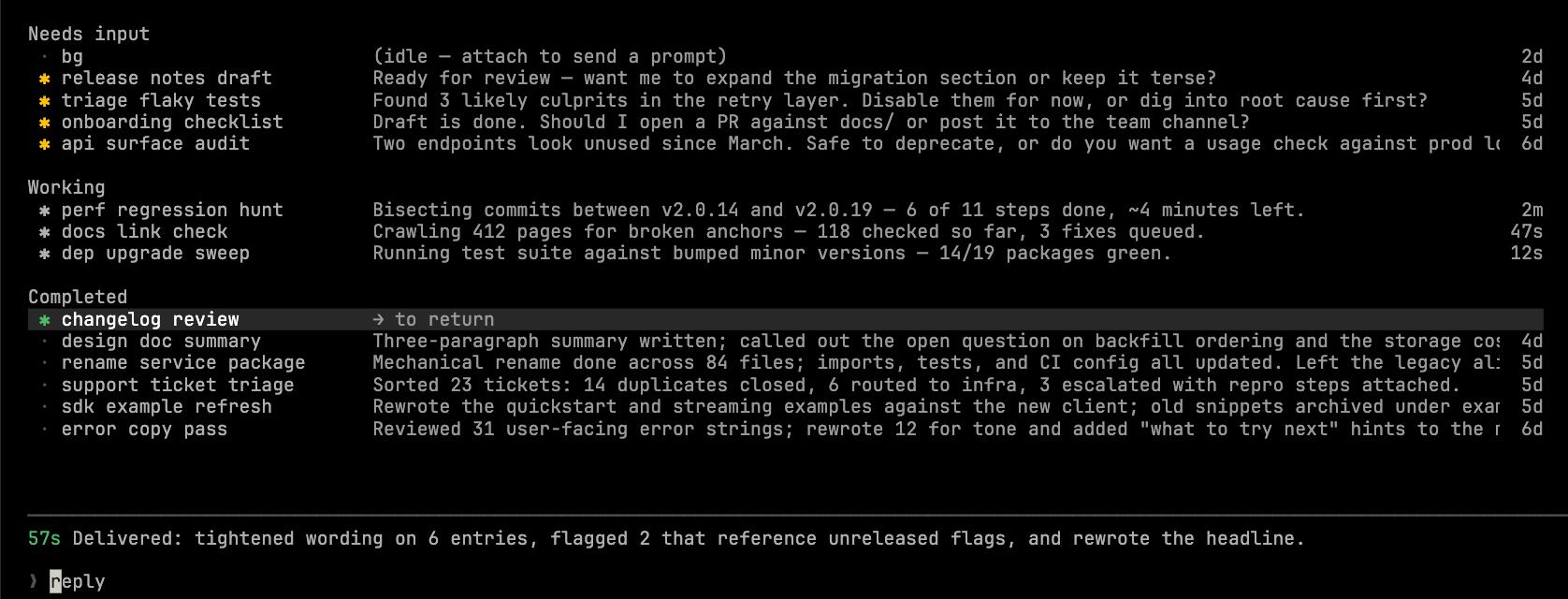
4. 潜る/戻る(アタッチとデタッチ)
じっくり読みたいときは、行の上で Enter か → を押してアタッチします。画面がフルのインタラクティブセッションに切り替わり、通常の Claude Code と同じようにコマンドもショートカットも使えます。アタッチすると、Claude が「留守中に何が起きたか」の短い要約を先に出してくれます。
戻るときは、空のプロンプトで ← を押すか /exit を実行します。デタッチしてもセッションは止まりません。止めたいときはセッション内で /stop を実行します。
逆に、いま手元で動かしている通常のセッションを一覧側へ送りたいときも ← です。空のプロンプトで押すと、そのセッションがバックグラウンドに移り、そのまま agent view が開きます。ツールが実行中なら約10秒だけ完了を待ってから移動し、もう一度 ← を押せば待たずに即バックグラウンド化します。

画面の読み方——グループ・状態アイコン・PR番号
agent view はセッションを状態でグループ化し、手が止まっているものを上に寄せます。グループは次の並びです。
- Pinned —
Ctrl+Tでピン留めしたセッション - Ready for review — プルリクエストを開いたセッション
- Needs input — こちらの判断を待っているセッション
- Working — 作業中
- Completed — 完了・失敗・停止をまとめて収容
各行の先頭アイコンは色で状態を、形で「プロセスが生きているか」を示します。
色・表示 | 状態 |
|---|---|
アニメーション | 作業中(ツール実行中・応答生成中) |
黄色 | 入力が必要(質問または権限確認で待っている) |
薄い表示 | アイドル(次の指示待ち) |
緑 | 完了 |
赤 | 失敗 |
グレー | 停止( |
形 | 意味 |
|---|---|
| プロセスが生きていて、すぐ返事が返る |
| プロセスは終了済み。覗く・返信する・入ることは可能で、続きから再開する |
|
|
行の右端に #1234 のような番号が出たら、そのセッションが開いたプルリクエストです。番号の色は、黄色=チェックやレビュー待ち、緑=チェック通過でブロックなし、紫=マージ済み、グレー=ドラフトまたはクローズを表します。複数あるときは 3 PRs のようにまとまります。
各行の1行要約は Haiku クラスの軽量モデルが書いています。作業中の行は最大15秒に1回、セッション自身の出力から更新され、ターンが終わるたびに新しい要約が書かれます。トランスクリプトを開かなくても「今なにをしているか」が読めるのはこの仕組みのおかげです。
キーボードショートカット一覧
agent view の中で ? を押すと、その文脈でのショートカットが全部出ます。主要なものは次のとおりです。
キー | 動作 |
|---|---|
| 行を移動 |
| 選択中セッションのピークパネルを開閉 |
| 選択中セッションにアタッチ(入力欄に文字があればディスパッチ) |
| ディスパッチして即アタッチ |
| 選択中セッションにアタッチ |
| (アタッチ中・空入力で)デタッチして一覧へ戻る |
| 同じディレクトリ内の1〜9番目のセッションにアタッチ |
| 空入力ならサブエージェント一覧を参照。それ以外は候補を適用 |
| グループ化を「状態別」と「ディレクトリ別」で切り替え |
| ピン留め/解除 |
| セッション名を変更 |
|
|
| セッションを並べ替え |
| セッションを停止。2秒以内にもう一度押すと削除 |
| ピークを閉じる/入力をクリア/終了 |
| 全ショートカットを表示 |
覚えるべきは実質4つです。Space で覗く、Enter で入る、← で戻る、Ctrl+X 2回で消す。残りは必要になったときに ? を押せば足ります。
セッションが増えてきたら絞り込む
入力欄は、頭に決まった書き方をするとフィルタとして働きます。
a:<name>— 指定したエージェントを実行中のセッションs:working/s:blocked— 状態で絞る(s:blockedは待機中すべて)#1234またはプルリクエストの URL — そのPRを扱っているセッション
また Ctrl+S でディレクトリ別のグループ表示に切り替えられます。案件をまたいで走らせている人はこちらのほうが探しやすいはずです。
セッションを起動する3つの経路
バックグラウンドセッションの作り方は3通りあり、それぞれ引き継ぐものが違います。
1. agent view の入力欄から投げる
いちばん素直な方法です。プロンプトの書き方で挙動を変えられます。
書き方 | 効果 |
|---|---|
| 指定したリポジトリでセッションを実行する |
| カスタムサブエージェントをそのセッションの主エージェントとして実行 |
| Skill やコマンドをそのまま最初のプロンプトとして投げる |
| Claude ではなくシェルコマンドをバックグラウンドジョブとして実行 |
| 投げて即座にそのセッションへ入る |
新しいセッションは、agent view を開いたディレクトリで走ります。複数リポジトリを扱うなら、それらの親ディレクトリで claude agents を開き、@リポジトリ名 で投げ分けるのが実務的です。一覧を1プロジェクトに絞りたいときは claude agents --cwd ~/projects/my-app のように起動します。
繰り返す作業は Skill にしておくと、毎回プロンプトを書き直さずに /skill名 だけで同じ手順を並列に流せます。私たちの運用でも、SEO記事の執筆フローや提案書生成、画像生成のパイプラインはすべて Skill 化して呼び出しており、「同じ手順 × 違う題材」を並べる形が agent view といちばん噛み合います。
2. 走っているセッションを裏に回す(/bg)
いま話しているセッションをそのままバックグラウンドに移すには、セッション内で /background(別名 /bg)を実行します。/bg テストを通してから直して のように、移す前に指示を1つ添えることもできます。
この方法の利点は文脈と設定を引き継げることです。起動時に渡した --mcp-config や --settings、--add-dir、--fallback-model などのフラグはそのまま生き続け、実行中のサブエージェントやバックグラウンドのシェルコマンド、動的ワークフロー、/loop のスケジュールタスクも移動先に引き継がれます。権限モードも、acceptEdits に切り替えていたならそのまま保持されます。
3. シェルから直接投げる(claude --bg)
ターミナルから一発で裏に流す方法です。
claude --bg "flaky なテストの原因を調べて"— 背景セッションとして起動claude --bg --name "flaky-test-fix" "..."— 一覧に出る表示名を指定claude --agent code-reviewer --bg "..."— 特定のサブエージェントを主役にして起動claude --bg --exec 'pytest -x'— Claude ではなくシェルコマンドをジョブとして起動
プロンプトは -p の値ではなく位置引数として渡します(--bg と --print の併用はエラーになります)。実行すると短いセッションIDと管理用コマンドが出力されるので、それを控えておけばシェルから操作できます。
シェルからセッションを管理するコマンド
agent view を開かずに、スクリプトやシェルから直接扱うこともできます。
コマンド | 用途 |
|---|---|
| agent view を開く |
| そのディレクトリ配下のセッションだけを表示 |
| セッション一覧を JSON で出力( |
| そのターミナルでセッションに入る |
| 直近の出力を表示 |
| セッションを停止 |
| 会話を保ったままプロセスを再起動( |
| 一覧から削除(未コミット変更がある worktree は残す) |
| 管理プロセスの状態・バージョン・稼働セッション数を表示 |
claude agents --json は監視や自動化に使えます。各エントリに cwd・state(working / blocked / done / failed / stopped)が入るので、「入力待ちが何本たまっているか」を別の仕組みから拾って通知するといった設計が可能です。
最重要:ファイル編集は worktree に隔離される
ここが agent view でいちばん先に理解しておくべき挙動です。agent view・/bg・claude --bg のいずれで起動しても、バックグラウンドセッションはまず作業ディレクトリで始まりますが、ファイルを編集する直前に .claude/worktrees/ 配下の独立した git worktree へ自分を移します。
理由は明快で、並列セッションが同じチェックアウトを同時に書き換えると壊れるからです。読むのは同じ、書くのはそれぞれ別、という形にして衝突を避けています。次の場合は worktree への移動をスキップします。
- すでに連結された git worktree の中にいる場合
- 作業ディレクトリが git リポジトリでなく、
WorktreeCreateフックも設定されていない場合 - 作業ディレクトリの外へ書き込む場合
git worktree が現実的でないリポジトリでは、プロジェクトの .claude/settings.json で隔離を切れます。
{
  "worktree": {
    "bgIsolation": "none"
  }
}ただし切ると並列セッションが同じファイルを直接編集し得るので、同時に走らせる本数を絞る前提で使ってください。
削除の仕方で「未コミットの変更」が消えるかが変わる
実害が出るのはここです。同じ「消す」でも結果が違います。
- agent view で
Ctrl+Xを2回 — Claude が作った worktree ごと削除されます。未コミットの変更も一緒に消えます - シェルから
claude rm <id>— 未コミットの変更がある worktree は残し、セッション行も残したうえで、残したパスと理由を出力します - どちらの経路でも、まだどこにも push していないコミットがある worktree は削除されません
- 自分で作った worktree は、どちらの方法でもそのまま残ります
会話のトランスクリプト自体はローカルに残り、claude --resume から辿れます。消えるのは作業ツリー上の変更です。片づける前に commit するか、迷ったら Ctrl+X ではなく claude rm を使う——この2つを癖にしておけば事故は起きません。
.claude/worktrees/ が膨らんできたら、プロジェクトディレクトリで git worktree list で残骸を確認し、git worktree remove <path> で片づけます。
worktree で作業したセッションは PR まで自分で出す
v2.1.198 以降、worktree で変更を隔離したバックグラウンドセッションは、確認を挟まずにコミットし、自分のブランチを push し、ドラフトのプルリクエストまで開きます。main や master に push することはなく、強制 push もマージもしません。
つまり成果の受け取り口はプルリクエストです。一覧の #N が緑になったらレビューしてマージする、という流れに寄せると、agent view は「タスクを投げるとPRが返ってくる箱」として機能します。隔離されていないチェックアウトを編集しているセッションは、コミットやブランチ切り替えの前に確認を求めてきます。
モデル・権限モードはどこから決まるか
並列で走らせるときに効いてくるのが、既定値の出どころです。
- モデル: agent view のヘッダーに出ているモデルが、そこから投げるセッションの既定になります。
claude agents --model opusのように起動時に指定するか、入力欄で/model sonnetと打てばその実行中だけ既定を上書きできます(/model defaultで戻ります) - 権限モード:
/bgや←で裏に回した場合はそのときのモードを保持します。agent view から新規に投げた場合やシェルからclaude --bgした場合は、そのディレクトリの設定にあるdefaultModeが使われます - 設定の読み込み元: バックグラウンドセッションは、そこで
claudeを起動した場合と同じように、実行されるディレクトリから設定を読みます
claude agents --permission-mode plan --model opus --effort high のように、そのビューから投げるセッション全部の既定をまとめて決めることもできます。「調査系は plan モードで一律に投げる」といった運用は、ビューを分けて起動するのが手っ取り早いです。
制限事項(リサーチプレビューとして押さえる点)
公式が制限事項として挙げているのは次の3点です。
- レート制限はそのまま乗る — バックグラウンドセッションもインタラクティブセッションと同じように使用量を消費します。10本並列で走らせれば、消費も10倍の速さで進みます
- セッションはローカルで動く — 自分のマシンで実行されるため、スリープは越えられますがシャットダウンすると停止します
- 削除で worktree が消える — 前述のとおり、セッションを消す前に残したい変更はコミットしておく必要があります
加えて、リサーチプレビューなのでキー操作や表示は変わり得ます。実際、公式のバージョン履歴には v2.1.139 の導入以降 v2.1.208 まで変更が並んでいます(2026年8月時点)。社内マニュアルを作るなら「どのバージョン時点の仕様か」を必ず併記してください。
アタッチしたセッションは tui 設定に関わらず常にフルスクリーンで描画される点も、地味に引っかかるところです。スクロールは PgUp / PgDn かマウスホイール、トランスクリプトモードは Ctrl+O で切り替えます。
うまく動かないときの対処
claude agents がサブエージェントの一覧を出して終わる
いちばん多い症状です。agent view ではなく、設定済みサブエージェントの一覧が表示されて終了する場合は、バージョンが古いだけです。claude update で最新版を入れてください。更新後も開かないなら、次の設定でオフになっていないかを確認します。
disableAgentView設定がtrueになっている- 環境変数
CLAUDE_CODE_DISABLE_AGENT_VIEWが設定されている
この2つは管理者がマネージド設定で強制することもできるため、会社支給の端末では管理者に確認が必要な場合があります。
シャットダウン後にセッションが失敗と表示される
マシンを再起動すると実行中のバックグラウンドセッションは止まるため、次に開いたときに失敗として並びます。その行にアタッチするか、覗くか、返信すれば、中断したところから再開します。スリープだけならこの状態にはなりません。
「バックグラウンドサービスが応答しない」と出る
セッションをホストしている管理プロセスが止まっている可能性があります。次のコマンドで停止すれば、次の claude agents が新しい管理プロセスを起動します。
claude daemon stop --any --keep-workers
--keep-workers を付けると、走っているバックグラウンドセッションを生かしたまま管理プロセスだけ入れ替えられます。付けないとセッションも終了します。同じ手順は、ディスパッチが Could not resolve authentication method で失敗するときの対処にもなります。
macOS で Desktop・Documents・Downloads が読めない
macOS では、バックグラウンドセッションのホストがターミナルとは別のプロセスとして保護フォルダへのアクセスを要求します。Operation not permitted が出たら、システム設定の「プライバシーとセキュリティ」→「ファイルとフォルダ」で許可するか、該当エントリにフルディスクアクセスを与えてください。ネイティブインストーラーで入れていれば更新後も許可が保持されますが、Homebrew や npm 経由だとバイナリパスで登録されるため、更新のたびに再許可が必要になることがあります。
アタッチしたのに反応が鈍い
完了したまま約1時間アタッチされなかったセッションは、リソース解放のためにプロセスが停止されます。アタッチすると続きから再起動しますが、その分だけ待ちが入ります。すぐ反応してほしいセッションは Ctrl+T でピン留めしておくと、アイドルでもプロセスが保持されます。
subagent・agent teams との違いと使い分け
名前が似ているため混同されがちですが、並列の粒度がまったく違います。
仕組み | 単位 | 向いている場面 |
|---|---|---|
agent view | 独立したフルセッション | 関係のないタスクを同時に進める。成果はPRや報告として個別に返ってくる |
subagent | 1セッション内の子作業 | 本線の一部を切り出して任せ、結果を本線に戻す |
agent teams | 互いにやりとりする複数セッション | 役割分担しながら1つの目的に向かわせる |
ちなみに、バックグラウンドセッションが生成したサブエージェントは親セッションの作業ディレクトリを継承するため、そのファイル編集は親の worktree ではなく作業コピー側に置かれます。サブエージェントにも個別の worktree を与えたい場合は、frontmatter で isolation: worktree を指定します。
1セッション内での並列(subagent)の組み立て方は、別記事で詳しく整理しています。
複数セッションを協働させる agent teams については、こちらを参照してください。

実務でどう効くか——並列運用の上限が一段上がる
agent view を触って強く感じたのは、「Claude Code を1対1の対話ツールではなく、複数の AI 部下を抱えるマネージャーとして使う」前提が、ようやく UI レベルでサポートされたということです。
仕組みとしては以前から並列実行はできましたが、CLI のタブをまたぐ運用は人間側の集中力を削っていました。入力待ちだけを一覧で眺められるようになると、1人で同時に動かせるセッション数の上限が一段上がります。
実際に効く場面は次のようなところです。
- 同じ手順を題材違いで並べる — Skill 化した執筆・生成フローを、テーマだけ差し替えて並列に投げる。どの案件がどの工程かが一覧で見える
- 長時間ジョブを預ける — テスト修正やリファクタなど5〜30分かかる作業を
claude --bgで投げ、手元では別の作業を続ける - 調べ物のために本線を止めない — 別リポジトリの確認や軽い質問を投げ、
Spaceで答えだけ拾う - 出荷状態を1画面で振り返る —
#NのPR番号と色で、その日にどこまで進んだかが把握できる
定期実行との組み合わせも相性がよく、/loop で回しているセッションは ✢ アイコンと次回実行までのカウントダウンとして一覧に並びます。
放置前提でバックグラウンドに投げる運用そのものの設計は、こちらで掘り下げています。
まとめ
agent view は、Claude Code の「並列で走らせると管理が破綻する」という運用課題を、CLI ネイティブの UI で解いた機能です。要点を整理します。
- 起動:
claude agents(v2.1.139 以降が必要。claude --versionで確認) - 基本操作:
Spaceで覗く、Enterまたは→で入る、空入力の←で戻る、?で全ショートカット - 投げ方: 入力欄から投げる/セッション内で
/bg/シェルからclaude --bg。@リポジトリ・/skill・!コマンドで挙動を変えられる - 最大の注意点: 編集は
.claude/worktrees/に隔離される。Ctrl+X2回の削除は未コミット変更ごと消える。安全側に倒すならclaude rm - コスト: 並列本数だけ使用量も速く減る。無制限に並べる機能ではない
リサーチプレビューのため仕様変更は前提ですが、Claude Code を業務のメインに据えているなら、優先して手に馴染ませておく価値のある機能です。まずは claude agents を実行して、2〜3本だけ投げてみるところから始めてみてください。
最新の仕様は公式ドキュメントで確認できます。
Manage multiple agents with agent view - Claude Code Docs
本記事で引用したスクリーンショットは Anthropic 公式ブログ「Agent view in Claude Code」(2026年5月11日公開)より引用しています。仕様は公式ドキュメント(2026年8月時点)に基づいて確認しました。
Claude Codeを「素のまま」使うな

設定で差がつく——CLAUDE.md・権限・スキルの実物を公開(全24ページ)
素のClaude Codeは"優秀な新入社員"。仕事を教えるほど、自分専用になります。覚えさせる4点セット——会社の説明書(CLAUDE.md)・権限の柵・手順書(スキル)・フォルダの地図——を、1人会社の実運用からコピペで使える型つきで公開します。
- そのまま書き換えて使えるCLAUDE.mdの型
- お金と送信をAIに触らせない「3段階の柵」
- 1回教えたら何度でも動く、手順書のコピペ雛形
- AIが迷子にならないフォルダ構造の3原則
メールアドレス登録で他にも様々な資料を閲覧できます








 +8
+8PDF 17点・合計440ページ + すぐ使えるzip素材 3点
どれも登録後の受け取りページから、まとめてダウンロードできます。
毎週配信の無料ニュースレター「AIネイティブ超研究」の購読特典です。メール登録後すぐ、受け取りページのご案内が届きます。そこにはこの資料に加えて、過去の特典もすべてまとめて置いてあります。あわせて、AI活用に関するお知らせやお役に立てそうなご案内をお送りすることがあります。解除はいつでも1クリック。
御社の業務に合わせたClaude Code導入支援
「AIツールを導入したが、現場で使われない」を終わらせる。
業務課題のヒアリングから設計、ハンズオン実践、運用定着まで一貫して支援します。