Google Workspace MCPの使い方とgwscli

「Claude Code や Codex から Gmail・Drive を触らせているけれど、Google Workspace MCP が出たら今の作りのままでいいのか」「2027年2月から何かが使えなくなると聞いたが、自分は対象なのか」——Google のデータを AI に渡している人ほど、この不安を抱えているはずです。
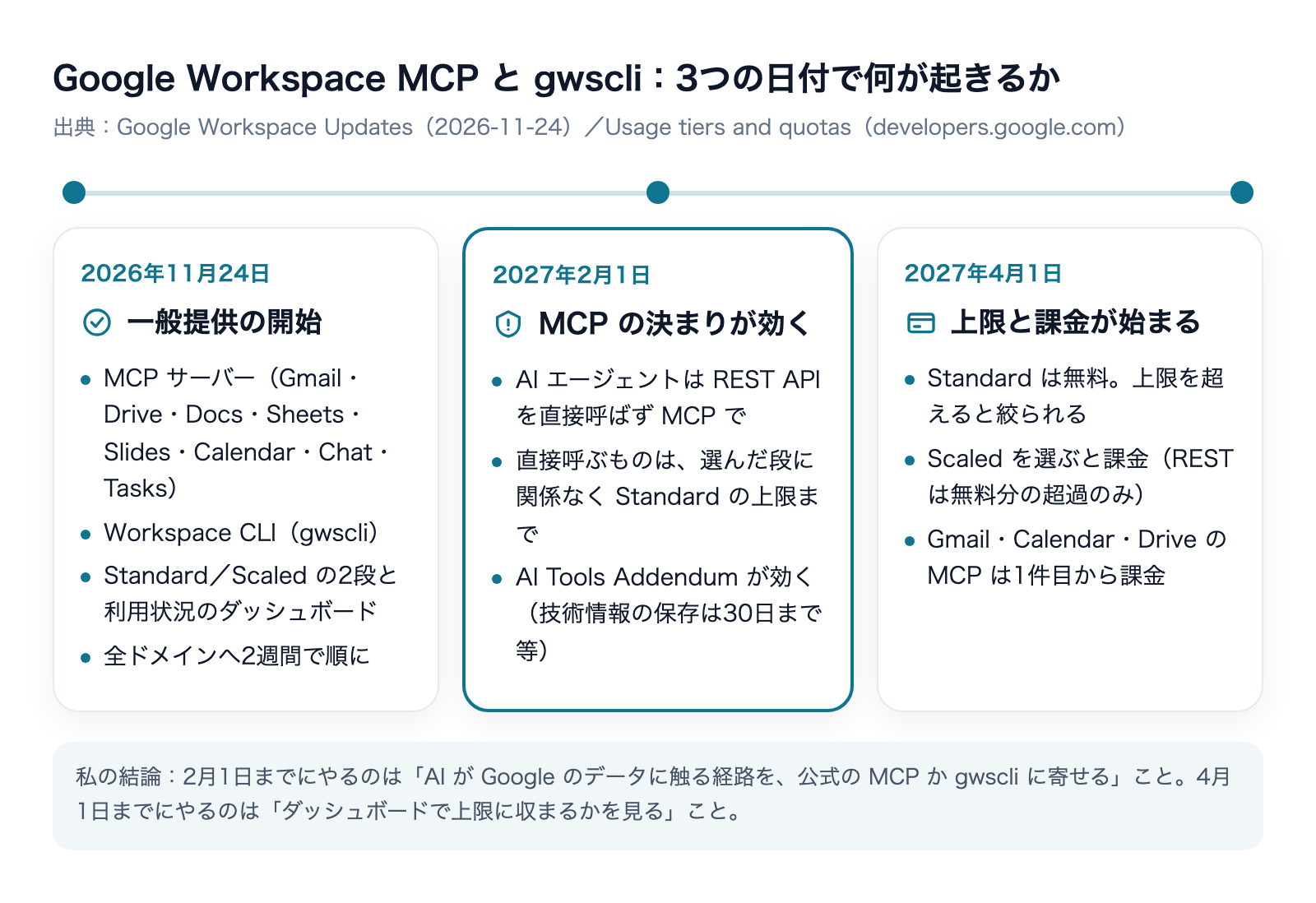
結論から言うと、2026年11月24日に Google Workspace の MCP サーバーと公式の CLI「gwscli」が一般提供になり、2027年2月1日からは AI エージェントが Workspace の REST API を直接呼ぶのではなく MCP を使う決まりが技術的に効き始めます。やることは「AI が Google のデータに触る経路を、公式の MCP か gwscli に寄せる」の1つで、無料の Standard の段に収まる人がほとんどです。
株式会社Fyveは中小企業の AI 活用を支援しており、私たち自身も Claude から Gmail・Google カレンダーを MCP で触る運用を続けてきました。本記事では Google の公式の記事・開発者ガイド・規約の原文をもとに、対象の見分け方、gwscli の入れ方、Claude と Antigravity へのつなぎ方、料金の段、2月1日までのチェックリストを、私たちの連携をどう直すかの判断と合わせて整理します。
Google Workspace MCP と gwscli とは(2026年11月24日に一般提供)
Google は2026年11月24日、Workspace Updates ブログで「MCP サーバー」「Workspace CLI」「利用の段(usage tiers)」「管理者向けのポリシー」をまとめて発表しました。MCP(Model Context Protocol)は、AI と外部のサービスをつなぐ共通の規格です。今回の発表は、AI が Google Workspace のデータに触るときの正式な入口を、Google 自身が用意したという意味を持ちます。
もともと MCP サーバーは2026年5月に開発者プレビューとして公開され、段階的に配られていました(Google Workspace Developers の5月の発表)。11月24日の発表で、Gmail・Drive・Docs・Sheets・Slides・Calendar・Chat・Tasks の8つが一般提供になり、Keep は「近日」とされています。
MCP サーバー:Google がホストする、AI 向けの入口
MCP サーバーは Google のサーバー上で動く「クラウドやWebで動く AI エージェント向け」の入口です。開発者ガイド(Configure the Google Workspace MCP servers)に載っているサーバーの URL は次のとおりです。通信は Streamable HTTP、認証は OAuth 2.0 です。
サービス | サーバーの URL |
|---|---|
Gmail |
|
Drive |
|
Docs |
|
Sheets |
|
Slides |
|
Calendar |
|
Chat |
|
同じガイドには People・Classroom・Universal Search(Gmail・Drive・Calendar・Chat を横断して探す)のサーバーも載っています。なお、2026年11月26日時点でこの設定ガイドのページ上部には「Developer Preview」の表示が残っており、一般提供をうたう発表の記事・料金のページと表記がそろっていません。一般提供の対象として名前が挙がっているのは上の8サービス(Keep は近日)なので、本記事ではそちらを基準にします。
gwscli:ターミナルで動く AI のための公式 CLI
Workspace CLI(コマンド名は gwscli)は、開発者の端末・仮想マシン・コンテナの中で動く AI エージェント向けの道具です。発表の記事は特徴を「パッケージされたエージェントのスキル」「実行時にコマンドを見つける仕組み」「範囲を絞ったサインイン」の3つにまとめています。
ガイドが名前を挙げている接続先は Claude Code・Codex・Antigravity です。Claude Code や Codex には、MCP の設定ではなくスキルとして gwscli を渡す形が案内されています。ガイドによると gwscli 自体に別の料金はかからず、呼び出しはプロジェクトの利用の段と上限に数えられます。
2027年2月1日から何が変わるか:AI エージェントは MCP が必須に
この発表でいちばん大きいのは、新しい道具よりも決まりのほうです。発表の記事の原文は次のとおりです。
AI agents or similar access tools must use MCP to access Workspace data, rather than calling Workspace REST APIs directly.
「AI エージェントやそれに近いアクセスの道具は、Workspace の REST API を直接呼ぶのではなく、MCP を使って Workspace のデータに触ること」。技術的な適用は2027年2月1日からです。
直接呼ぶと、選んだ段に関係なく Standard の上限まで
料金と上限のページ(Usage tiers and quotas for Google Workspace APIs and MCP servers・2026年11月24日更新)は、もう一段具体的に書いています。
Starting February 1, 2027, AI agents or similar access tools that call Google Workspace REST APIs directly (instead of MCP) are limited to Standard Tier quotas, regardless of the tier selected.
つまり、AI が REST API を直接呼ぶ作りのままだと、お金を払って上の段(Scaled)を選んでも Standard の上限で止められます。同じページには、Google が監査などの形で確認を求めることがある、とも書かれています。
Workspace AI Tools Addendum:やってはいけないこと
同じ日に「Workspace AI Tools Addendum」という規約の追加条項も公開されました(2026年11月24日更新)。料金のページによると、効き始めるのは MCP の決まりと同じ2027年2月1日です。主な中身は次のとおりです。
- AI エージェント・AI ハーネス(AI を動かす外側の仕組み)・AI モデルが動かすアクセスの道具は、Google の MCP を使うこと。決まりを避けるために道具を偽装してはいけない
- 埋め込み・記憶の索引・組織の関係図のような「Google の技術情報」を30日を超えて保存しない
- 接続を切った・権限を取り消した後に、利用者のデータや技術情報を持ち続けない
- アクセスの入口・MCP サーバー・スキル・ドキュメントをスクレイピングしたり、体系的に探ったりしない
- 取得したデータをモデルの学習・微調整・評価用データづくり・蒸留に使わない
- Workspace のサービスと競合する製品を作らない
違反した場合、Google はアクセスをすぐに制限・停止・終了できるとされています。「MCP を使え」という決まりと、「取ったデータを長く持つな」という決まりは別の項目です。自分の連携を見直すときは、この2つを分けて確かめるのが確実です。
自分の連携が対象かを見分ける
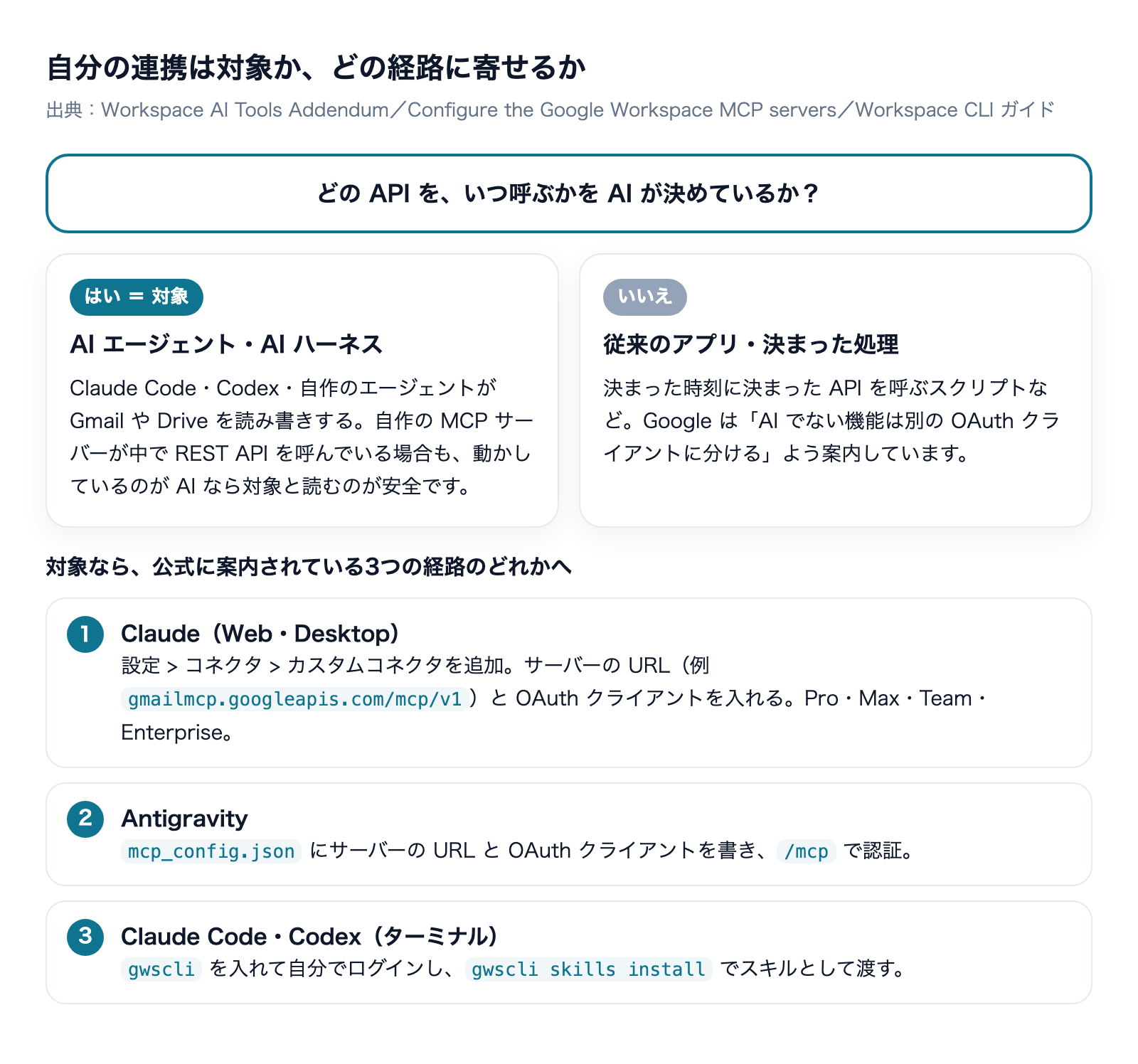
Addendum は「AI エージェント」を「利用者の代わりに、監督のもとで、または自律的に、行動や作業をこなす目的志向の AI のシステムやワークフロー」と定義しています。私の読み方は、どの API を、いつ呼ぶかを AI が決めているかどうかで分けるのがいちばん実務に合う、というものです。
連携の形 | 対象か | 理由 |
|---|---|---|
Claude Code・Codex が自作の MCP サーバーやスクリプト経由で Gmail・Drive を読み書きする | 対象 | 呼び出しを AI が決めている。中で REST API を直接呼んでいる |
GitHub などで公開されている、第三者が作ったローカルの Gmail MCP サーバー | 対象 | AI が動かす道具が REST API を直接呼ぶ作りになっている |
毎朝決まった時刻にスプレッドシートを書き換える、AI が絡まないスクリプト | 対象外と読める | Google は「AI でない機能は別の OAuth クライアントに分ける」よう案内している |
Google 公式の MCP サーバー・gwscli を使っている | 決まりに沿っている | 2月以降に必要な経路そのもの |
発表の記事は、AI エージェントが使う OAuth 2.0 クライアントには、Google Cloud コンソールで「Use this client for an AI-powered agent」を選ぶよう求めています。AI の機能と、そうでない機能が同じクライアントに混ざっているなら、ここで分けておくと後の整理が楽です。
判断に迷う作りもあります。たとえば「人がボタンを押すと、AI が要約してスプレッドシートに書く」アプリは、呼び出しの一部を AI が決めているので、私は対象として扱うのが安全だと考えています。Addendum は例外を1つも挙げていないためです。
gwscli の入れ方とログイン
ここからは Google の Workspace CLI ガイドに載っている手順です。2026年11月26日時点で、私たちはまだこの手順を自社の端末で通していません。コマンドはガイドの原文のまま載せ、実機で確かめたら追記します。対応している環境は Linux・macOS・Windows(x86_64 と ARM64)で、Google Cloud のプロジェクトが1つ必要です。
1. インストールと確認
macOS・Linux は次の1行で ~/.local/bin に入ります(置き場所は GWSCLI_INSTALL_DIR で変えられます)。
curl -fsSL https://dl.google.com/workspace-cli/install.sh | bash
gwscli version
Windows は PowerShell で install.ps1 を読み込む手順がガイドにあります。gwscli は自動では更新されないため、新しい版はリリースノートを見て入れ直します。
2. 認証の準備とログイン(ここは人がやる)
個人で使うなら、ガイドの「personal mode」の手順がいちばん短い道です。Google Cloud コンソールの専用ページでプロジェクトを選び、「Create Client」で OAuth クライアントを作って client secret の JSON を落とします。そのあと次の2つを実行します。
gwscli auth setup
gwscli auth login --bundle=readonly
--bundle=readonly は読み取りだけの権限でログインする指定です。ログインはサービス単位・操作単位でも絞れます。
gwscli auth login drive
gwscli auth login gmail search_threads
gwscli auth login "chat search_messages" "gmail create_draft"
gwscli auth status
ガイドには、AI にインストールまで任せる手順(INSTALL_PROMPT.md を渡す)もあります。ただし同じガイドが、認証の準備とサインインは AI ではなく自分の端末で自分が行うよう書いています。私たちも業務で AI にブラウザやサービスを触らせるときは「ログインは人がする。パスワードや確認コードを AI に入れさせない」と決めているので、この線引きはそのまま採用します。
画面の無いサーバーで使う場合は、ログイン時のブラウザが http://127.0.0.1:<ポート>/ に届くようにポートを転送するか、AI エージェント用の OAuth クライアントで取ったトークンを --oauth_token で渡します。どの権限(スコープ)が要るかは --show-scopes で確かめられます。
3. Claude Code・Codex にスキルとして渡す
gwscli skills list
gwscli skills install --dir ~/.agents/skills
ガイドは、Claude Code の場合は ~/.claude/skills を指定するよう書いています。gwscli を更新したら --overwrite を付けて入れ直します。gwscli のコマンドと出力の形は実行時に見つける仕組みで、後方互換なく変わることがあるとガイドは注意しています。コマンドの形を前提に固いスクリプトを書かないのが前提の道具です。
もう1つ、gwscli はテレメトリ(利用状況の送信)が既定でオンです。止めるなら gwscli logging off か、環境変数 GWSCLI_TELEMETRY_ENABLED=0 を使います。
Claude・Antigravity から MCP サーバーにつなぐ
ターミナルではなくチャットの画面から使いたい場合は、MCP サーバーへ直接つなぎます。どちらの場合も、先に Google Cloud のプロジェクトで各サービスの API と、対になる *mcp.googleapis.com のサービスを有効にし、「Use this client for an AI-powered agent」を選んだ OAuth クライアントを作っておきます。
Claude(Web・Desktop)
開発者ガイドによると、Claude の Pro・Max・Team・Enterprise のプランで使えます。手順は「設定 > コネクタ > カスタムコネクタを追加」でサーバーの URL を入れ、詳細設定に OAuth クライアントの ID とシークレットを入れる流れです。OAuth のリダイレクト URI には https://claude.ai/api/mcp/auth_callback を登録します。
Antigravity
Antigravity は設定ファイル ~/.gemini/config/mcp_config.json にサーバーごとの URL と OAuth クライアントを書きます。ガイドの例は次の形です。
{"mcpServers": {"gmail": {"serverUrl": "https://gmailmcp.googleapis.com/mcp/v1", "oauth": {"clientId": "OAUTH_CLIENT_ID", "clientSecret": "OAUTH_CLIENT_SECRET"}}}}リダイレクト URI は https://antigravity.google/oauth-callback です。Antigravity の CLI(agy)では /mcp を開いてサーバーごとに認証します。Antigravity の拡張全般は、次の記事でも整理しています。
そのほかの MCP クライアント
ガイドはそのほかのクライアント向けに、サーバー名 googleworkspace・上の URL・Streamable HTTP・OAuth 2.0 という条件だけを示しています。1時間ごとにログインし直さないよう、access_type=offline か offline_access を使うよう書かれています。2026年11月26日時点で、このガイドに Claude Code・Codex・Gemini CLI 向けの MCP の設定例はありません。ターミナルの AI には、前の節の gwscli のスキルが Google の案内する経路です。
無料でどこまで使えるか:Standard と Scaled の2段
同じ発表で、Workspace の API(MCP サーバーと CLI を含む)に2つの利用の段ができました。まず Gmail・Drive・Calendar から始まり、ほかの経路は数か月かけて広がります。2026年11月26日時点の公式のページ(Usage tiers and quotas)の内容を表にします。
Standard | Scaled | |
|---|---|---|
費用 | 無料。請求先アカウントは不要。全プロジェクトの既定 | 請求先アカウントをつないで選ぶ。2027年4月1日から課金 |
一般提供の MCP サーバーの上限 | 1日あたり・1プロジェクトあたり・1サービスあたり5,000リクエスト(ほかに1分あたりの上限あり) | 上限を上げるには別途申請が必要(選んだだけでは上がらない) |
課金のされ方 | 上限を超えると絞られる。引き上げの申請はできない | REST は1日の無料分を超えた分だけ。Gmail・Calendar・Drive の MCP は1件目から |
MCP のツールによっては、1回の呼び出しが複数のリクエストとして数えられることがあります。Scaled の単価は料金ページ(quota-pricing)に分けて載っているため、選ぶ前に最新のページで確認してください。発表の記事は「今動いている開発者の99%以上は Standard に収まっている」としています。
組織の中だけで使うプロジェクトには「internal-use exception」があり、特権管理者が REST の上限を引き上げられます。ただしこれは REST の上限の話で、MCP の上限は対象外です。Google Cloud サポートの従量の料金からは、Workspace の API が少なくとも2027年12月まで外されます。
利用状況のダッシュボードで確かめる
自分のプロジェクトが上限に収まるかは、Cloud コンソールの「Google Workspace > Dashboard」で確かめます。Gmail・Calendar・Drive の API について、1日・7日・30日の使用量と、絞られたときの影響の大きさ(Low・Medium・High)が出ます。見るにはプロジェクトの閲覧者の役割があれば足ります。発表の記事は「全部のプロジェクトが上限の内側なら、何もしなくてよい」としています。上限を超えているプロジェクトの請求先の管理者とオーナーには、Google から個別のメールが届きます。
管理者が見るところ:API Controls・人の確認・監査ログ
Workspace の管理者は、管理コンソールの「セキュリティ > API の制御(Security > API Controls)」で次のことができるようになります。
- 外部の AI の道具・MCP サーバー・CLI・API へのアクセスの管理
- 人の確認(HITL)の決まり:下書きの作成のような日常の操作はそのまま通し、外部のファイルを読む・データを共有するといった重い操作だけ、利用者に確認させる
- エージェントの操作と、利用者が確認した記録の監査ログ
既存の利用者単位のデータ損失防止(DLP)のルールは、AI エージェントを使うときにも自動でかかります。これらの管理機能は、Rapid Release・Scheduled Release のどちらのドメインにも2週間で順に配られます。既定でオンかオフかは発表の記事に書かれていないため、配られたら一度画面で確かめておくのが確実です。
「送信・共有のような取り返しのつかない操作だけ人が確かめる」という線の引き方は、私たちが AI に業務の画面を触らせるときの決まり(送信・公開・削除は承認なしに押させない)と同じ発想です。これが Google 側の設定で組織全体にかけられるのは、小さな会社にとっても大きいと考えています。
私たちの連携はどう直すか
私たちは2026年5月、Claude Code から Gmail を触るために、Google 公式のリモートの Gmail MCP サーバーではなく、第三者が作ったローカルの Gmail MCP サーバーを選びました。当時の公式サーバーは Claude.ai・Claude Desktop のコネクタから使う前提の作りで、ターミナルの Claude Code から素直に使う道がなかったためです。選んだ理由と手順は次の2本に書いています。
Gmail MCPの選び方|公式とサードパーティを実装視点で比較
このローカルのサーバーは、Gmail の API を中で直接呼ぶ作りです。今回の決まりに照らすと、まさに「AI が動かす道具が REST API を直接呼ぶ」形にあたります。2027年2月1日を過ぎると、少なくとも上限は Standard に固定され、規約の上では Google の MCP を使う義務に反する状態になります。
私が寄せ直すなら、次の順にします。
- ターミナルの Claude Code・Codex は gwscli のスキルへ:ローカルの Gmail MCP サーバーをやめ、gwscli を
--bundle=readonlyから始める。下書きの作成が要る作業だけ、gmail create_draftを足してログインし直す - チャットの画面から使うものは公式の MCP サーバーへ:Claude のカスタムコネクタに Gmail・Calendar のサーバーを登録する
- AI が絡まない定時の処理は OAuth クライアントを分ける:「AI-powered agent」の印を付けたクライアントと混ぜない
- 手元に残しているメールの要約や索引を棚卸しする:30日を超えて持たない、接続を切ったら消す、を決めておく
Google カレンダーへの予定の登録も、2026年4月から Claude と MCP でつないで毎日回しています。運用の決まりは次の記事にまとめています。
こちらが直す対象になるかは、つないでいるコネクタが中で何を呼んでいるかしだいです。Claude のような外部の AI の道具がこの決まりにどう合わせるかは、今回の Google の発表には書かれていません。各社の案内が出たら確かめる必要があります。
2027年2月1日までのチェックリスト
いつまでに | やること | どこで |
|---|---|---|
今すぐ | AI が Google のデータに触っている経路を書き出す(自作の MCP サーバー・第三者のサーバー・スクリプト) | 手元 |
今すぐ | 利用状況のダッシュボードで、上限に収まるかを見る | Cloud コンソール > Google Workspace > Dashboard |
12月中 | AI 用の OAuth クライアントに「Use this client for an AI-powered agent」を付け、AI でない機能のクライアントと分ける | Cloud コンソール |
12月中 | 管理機能が配られたら、API の制御・人の確認・監査ログの初期の状態を確かめる | 管理コンソール > セキュリティ > API の制御 |
1月中 | REST API を直接呼ぶ AI の経路を、公式の MCP サーバーか gwscli に置き換える | 各ツールの設定 |
1月中 | 埋め込み・記憶の索引などの保存期間を30日以内にし、接続を切ったときに消す手順を決める | 自作の仕組み |
2027年4月1日より前 | Standard を超えるなら、Scaled の単価を確かめてから選ぶ | 料金ページ・ダッシュボード |
よくある質問
Google Workspace MCP は無料で使えますか
Standard の段は無料で、全プロジェクトの既定です。一般提供の MCP サーバーは1日・1プロジェクト・1サービスあたり5,000リクエストまでで、超えると絞られます。上を選ぶ Scaled では、Gmail・Calendar・Drive の MCP は1件目から課金です(2027年4月1日から)。
AI を使っていない普通のアプリも MCP に移す必要がありますか
決まりの対象は「AI エージェントやそれに近いアクセスの道具」です。Google は AI でない機能には別の OAuth クライアントを使うよう案内しており、従来のアプリを MCP に移すよう求める記述は発表の記事にはありません。迷う作りは、本記事の「自分の連携が対象かを見分ける」の表で判断してください。
Keep の MCP サーバーはいつ出ますか
2026年11月26日時点の発表の記事では「近日」とだけ書かれ、日付はありません。
個人の Gmail アカウントでも使えますか
発表の記事は「すべての Google Workspace のお客様と開発者が対象」としています。gwscli のガイドには個人向けの「personal mode」の設定があります。組織のアカウントで使う場合は、管理者の API の制御の設定が先に効く点に注意してください。
まとめ:2月1日までに、AI の経路だけを寄せ替える
Google Workspace MCP と gwscli は、2026年11月24日に一般提供になりました。押さえる点は3つです。
- 2027年2月1日から、AI エージェントは Workspace の REST API を直接呼ばず、MCP を使う。直接呼ぶものは選んだ段に関係なく Standard の上限まで
- ターミナルの Claude Code・Codex は gwscli のスキル、Claude・Antigravity の画面からは公式の MCP サーバーが、Google の案内する経路
- Standard は無料で、ほとんどの人はその内側。4月1日より前にダッシュボードで確かめる
私たちのように、半年前の時点で最善だった作りが、そのまま期限つきの対象になることもあります。株式会社Fyveでは、gwscli の手順を実機で確かめた点が出たら、この記事に追記します。
御社の業務に合わせた Gemini の導入支援
Gemini の導入の相談から社員研修、月額での伴走まで支援します。
まずは初回の無料相談で、今の業務とお困りごとを伺います。