非エンジニアのCodex入門|最初の一歩は何から

「コードが一行も書けない自分に、Codexなんて使いこなせるのだろうか」——AIで業務を楽にしたいと思っても、最初の一歩でこう足が止まる方は少なくありません。
結論から言うと、非エンジニアがCodexで最初にやることは、驚くほど小さな作業です。難しい環境構築よりも先に必要なのは「何から頼むか」と「どう頼むか」という心構えのほうです。
株式会社Fyveは中小企業のAI活用を月額で伴走しています。私はコードを書けない経営者の方が実際にCodexを触り始める場面を何度も見てきました。本記事では、専門用語を最小限にして「最初の一歩を今日踏み出す」ことだけに絞ってお伝えします。
Codexとは何か — 非エンジニア向けの1分説明
Codex(コーデックス)は、OpenAIが提供する「コーディング代行AI」です。ざっくり言えば、こちらが日本語で頼んだ作業を、パソコンの中で実際に手を動かして片付けてくれるAIと考えてください。
ふだん使うChatGPTが「文章で答えてくれる相棒」だとすれば、Codexは「ファイルを読んで、書き換えて、集計まで実行してくれる作業員」に近い存在です。返事をくれるだけでなく、手を動かすところが大きな違いです。
重要なのは、コードの知識がなくても話しかけられる点です。「このフォルダの中身を要約して」「この売上の表を月別に合計して」と日本語で頼めば、Codexが必要な処理を自分で考えて進めます。エンジニアでなくても入口に立てる理由がここにあります。
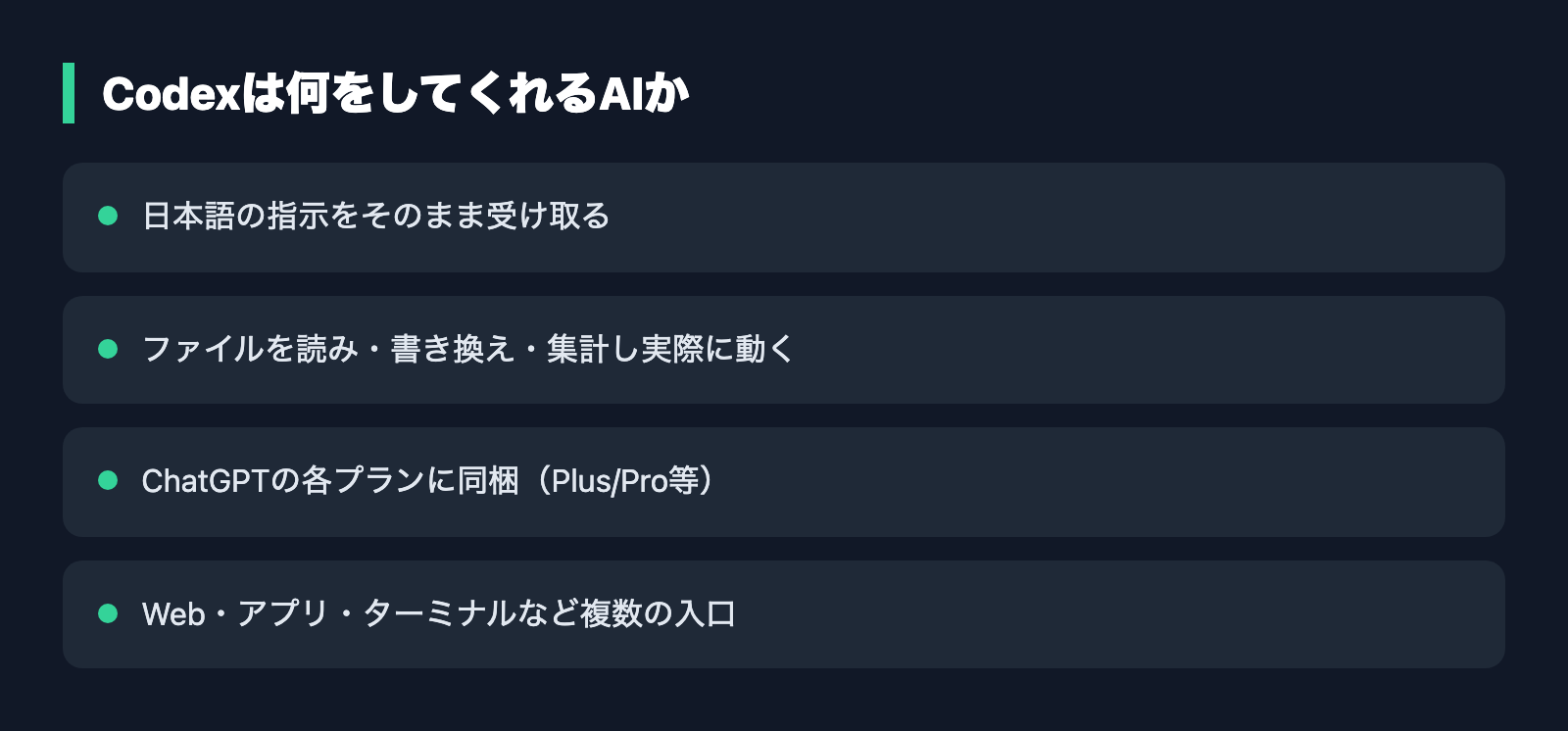
そしてもう一つ、見落とされがちな朗報があります。OpenAIの公式ドキュメントによると、CodexはChatGPTの全プラン(Plus・Pro・Business・Edu・Enterprise)に含まれています。すでにChatGPT Plus(月額20ドル)を契約しているなら、多くの場合は追加契約なしでそのまま使い始められます(出典: OpenAI Codex 公式ドキュメント)。

最初の一歩は「入口選び」で決まる
Codexには入口(使い方の窓口)が複数あります。ここで非エンジニアが背伸びをすると、最初の数分でつまずきます。まずは自分に合った入口を選ぶことが、最初の一歩そのものです。
OpenAI公式によると、Codexには大きく4つの入口があります(出典: OpenAI Codex クイックスタート)。
- Web版(クラウド): ブラウザで chatgpt.com/codex を開くだけ。インストール不要で、最も敷居が低い
- デスクトップアプリ: Mac/Windows向けのアプリをインストールして使う。画面操作中心で分かりやすい
- IDE拡張: VS CodeなどのエディタにCodexを組み込む。普段からエディタを使う人向け
- CLI(コマンドライン): ターミナル(黒い画面)で動かす。慣れた人には軽快だが、初学者には心理的な壁が高い
非エンジニアの最初の一歩としては、インストール不要のWeb版か、画面操作で完結するデスクトップアプリをおすすめします。Xでも「Claude Codeのターミナル英語設定でつまずいた人ほど、Codexは入りやすいと感じる」という体験談が見られます。黒い画面と格闘する前に、まずはGUI(マウスで操作できる画面)で雰囲気をつかむのが近道です。
もし最初からCLI(ターミナル版)で始めたい場合は、インストール手順を別記事にまとめています。Macなら数分で導入できますが、WindowsはWSLという下準備が必要になる点だけ覚えておいてください。


最初にやる3つの操作
入口を決めたら、最初の操作はとてもシンプルです。難しい設定は後回しでかまいません。まずは次の流れで「動く実感」を得ることが大切です。
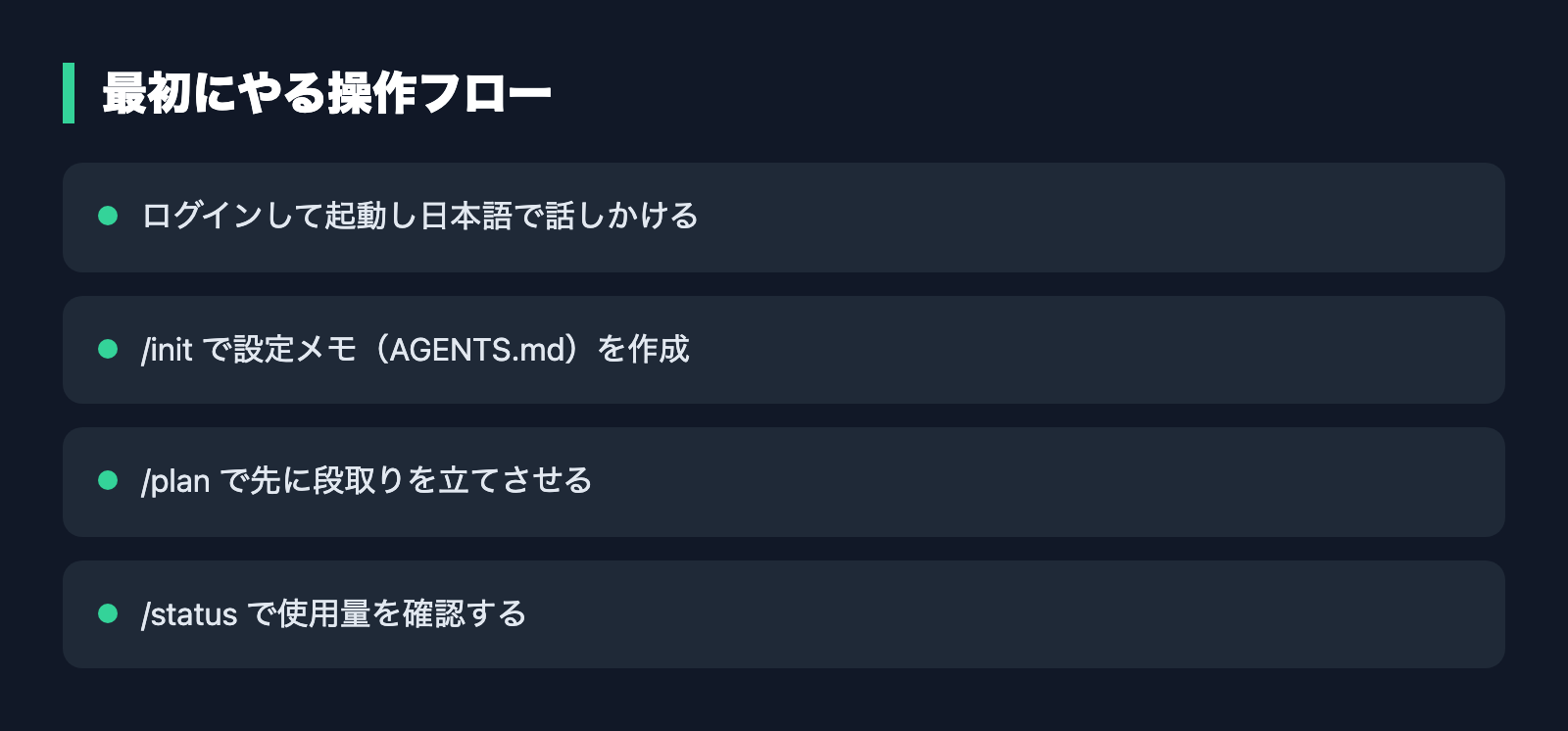
1. ログインして起動する
ChatGPTアカウントでサインインし、Codexを起動します。CLI版なら「ChatGPTでサインイン」を選ぶだけで、Plus以上のプランがそのまま使えます。APIキー(開発者向けの接続用の鍵)を別途用意する必要はありません。起動すると対話画面が立ち上がり、そのまま日本語で話しかけられます。
2. 小さく頼んでみる
最初は「このフォルダにあるファイルの一覧と、それぞれの中身を一言で説明して」くらいの軽い依頼で十分です。いきなり大きなものを作ろうとせず、Codexが自分の指示に応えてくれる感覚を先に味わってください。
3. 3つの便利コマンドを覚える
Codexには「スラッシュコマンド」という、半角スラッシュ(/)から始まる呼び出し機能があります。最初に覚えると役立つのは次の3つです。
- /init: AGENTS.mdという設定メモを作る操作。これは「この仕事場のルールや前提をCodexに覚えさせるメモ書き」で、毎回ゼロから説明する手間を減らせます
- /plan: いきなり作業させず、まず段取り(設計)を立てさせる操作。確認してから実行できるので失敗が減ります
- /status: 今どれくらい使ったか(使用量)を確認する操作。後述のコスト管理に役立ちます
これらのコマンドの存在は、Codexの公開リポジトリでも確認できます(出典: openai/codex GitHubリポジトリ)。最初から全部を使う必要はありません。「設定メモ・段取り・使用量」の3点だけ頭に入れておけば十分です。
最初に作るものは「小さな現場課題」から
非エンジニアがCodexで失敗しにくいコツは、最初の題材を自分の現場から選ぶことです。立派なアプリを作ろうとするほど挫折します。日々の小さな手間こそ、最初の練習にちょうどいい題材です。
Xの体験談や非エンジニア向けの解説では、最初の一手として次のような例が挙げられています。
- 売上CSVの集計: 「この売上データを月別に合計して、合計行を付けたExcelの表にして」
- フォルダ内容の要約: 「このフォルダにある資料を、種類ごとに分類して一覧にして」
- 定型作業の自動化: 毎日くり返している単純なパソコン作業を、手順を伝えて任せる
- 簡易ダッシュボードや通知の仕組み: 数字を見やすくまとめる、決まったタイミングで知らせる、といった小さな道具づくり
ポイントは「失敗してもやり直せる小さな作業」を選ぶことです。元データのコピーで試せば、結果が気に入らなくても何度でも頼み直せます。最初の成功体験が、次に任せる勇気につながります。
なお、Xでは「北海道の農場長がコード知識ゼロからツールを自作した」といった事例が紹介されることもありますが、これは伝聞であり一次情報での確認は取れていません。こうした華やかな成功談は刺激にはなりますが、まずは自分の手元の小さな課題から始めるのが確実です。
非エンジニアが最初につまずく落とし穴
最初の一歩で多くの人がつまずくポイントは、実はツールの操作ではありません。頼み方です。ここを押さえるだけで、出てくる結果の質が大きく変わります。
「全部Codexに任せる」は失敗の元
Xの実践談で最も多い失敗が、「いい感じに作って」と丸投げするパターンです。Codexは優秀ですが、こちらの頭の中までは読めません。曖昧な指示には曖昧な結果が返ってきます。
うまくいく人は逆です。作業を頼む前に、背景・制約・完了条件を10分ほどかけて言葉にしています。「何を・どの範囲で・どんな形にしたいか」を1〜2文で完成形まで伝えるイメージです。たとえば「売上CSVを月別に集計し、合計行を付けたExcelの表として出力して」という具合に、ゴールを先に見せます。
役割分担で質を上げる
もう少し慣れてきたら、AIに役割を分けて使うと精度が上がります。実務者の間では「要件整理はChatGPT、設計はClaude、実行はCodex、レビューはまた別」といった分担も語られています。最初からここまでやる必要はありませんが、「考える工程と作る工程を分ける」という発想は早めに持っておくと役立ちます。
長い会話はこまめに整理する
同じ画面で延々とやり取りを続けると、Codexが過去の会話をすべて読み返すため、動作が重くなり費用もかさみます。会話が長くなったら /compact という、それまでのやり取りを要約してすっきりさせる操作を使うと、無駄を抑えられます。
安全に始めるための心構え
Codexはパソコンの中で実際に手を動かすため、「どこまで自由に動かせるか」を自分でコントロールする意識が欠かせません。非エンジニアこそ、ここを最初に押さえておくと安心です。
GitHubの公開情報によると、Codexには動作範囲を決める承認モードが3段階用意されています(出典: openai/codex GitHubリポジトリ)。
- Read Only(読み取りのみ): 読むだけで、ファイルの書き換えや実行はしない。一番安全
- Default(既定): 作業フォルダの中でなら読み書き・実行ができる。フォルダの外に出る操作や危険な操作は、人間に確認を求める
- Full Access(全権限): 制限なく何でも実行できる。便利だが上級者向けで、初学者にはおすすめしない
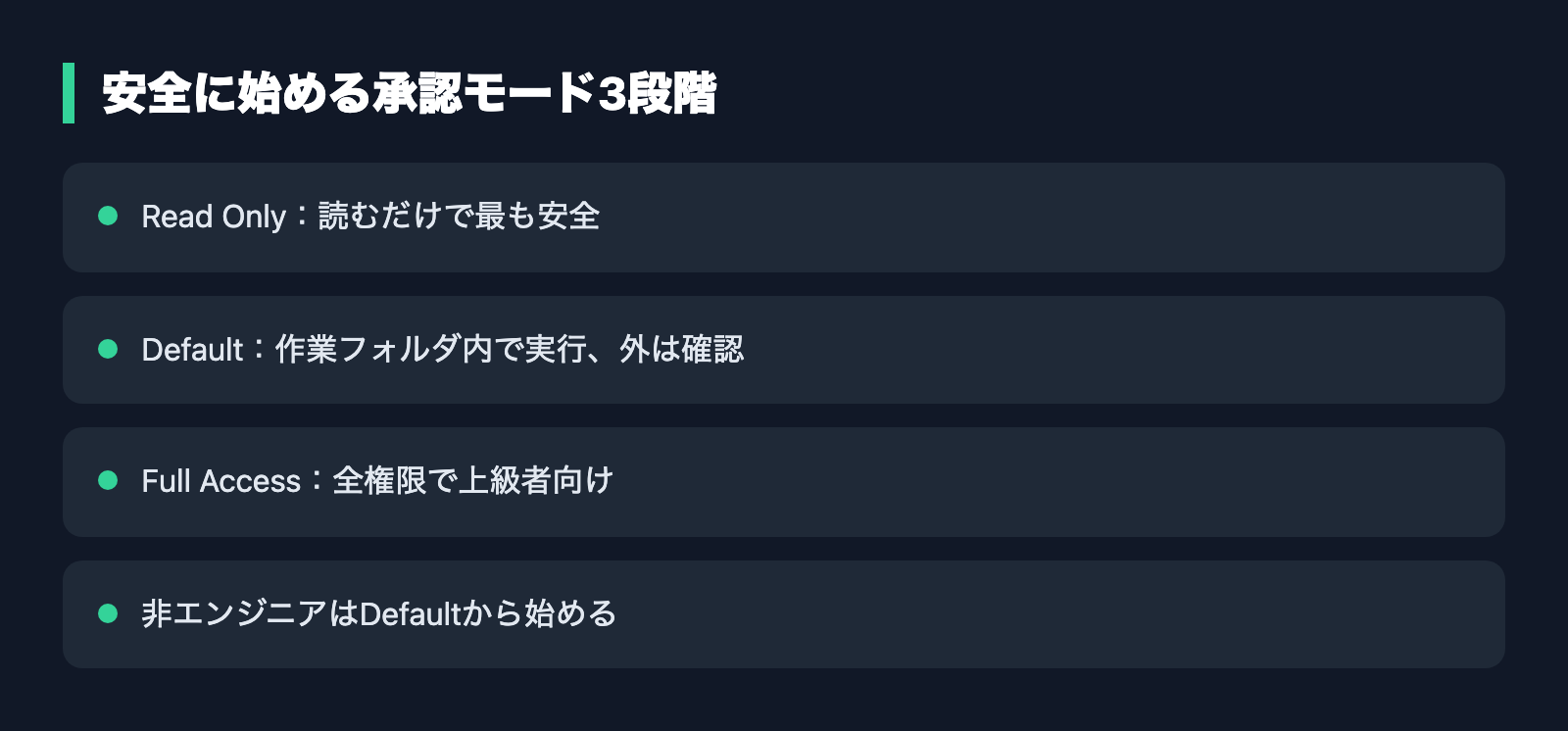
非エンジニアの最初の一歩としては、Default(既定の権限)だけをONにするのが安全な設定です。自動レビューやフルアクセスは最初はOFFのままにし、指定したフォルダの外に出る操作が起きたら人間に確認を求める状態にしておきましょう。こうしておけば、勝手に想定外の場所を触られる心配がぐっと減ります。
「全権限を渡せば賢くなる」と考えがちですが、逆です。範囲を絞るほど、Codexの動きは予測しやすく、安心して任せられます。最初は窮屈に感じても、慣れてから少しずつ広げれば十分です。
まとめ — 最初の一歩は今日踏み出せる
非エンジニアがCodexを始めるのに、特別な技術は要りません。やることを整理すると、次の通りです。
- 入口はGUIから: まずはWeb版かデスクトップアプリで、画面操作から触れる
- 最初は小さく頼む: ログインして起動し、軽い依頼でCodexの実感をつかむ
- 題材は自分の現場から: 売上集計やフォルダ整理など、失敗してもやり直せる作業を選ぶ
- 頼み方を丁寧に: 背景・制約・完了条件を言葉にし、丸投げを避ける
- 範囲を絞って安全に: 承認モードはDefaultから。慣れたら広げる
コードが書けるかどうかは、もはやスタート地点の条件ではありません。大切なのは「どんな手間を片付けたいか」を言葉にできることです。それさえあれば、最初の一歩は今日からでも踏み出せます。株式会社Fyveは、その最初の一歩から実際の業務への定着までを伴走しています。
Codexを使い始める前に、「絶対に」見直してほしい5つのこと

学習の設定・確認なしの操作・戻せる状態など。Codexにそのまま貼れる頼み方つき(全9ページ)
Codexは便利な一方で、設定ひとつで「聞かずに動く」ようになります。この資料を作るために自分の設定を開いたら、本番のデータベースを書き換える操作が、覚えのないうちに確認なしで動く状態になっていました。使い始める前に見直してほしい5つを、Codexにそのまま貼れる頼み方と一緒にまとめました。
- 仕事の画面や資料を、AIの学習に使わせない設定
- 取り返しのつかない操作が確認なしになっていないか、Codexに調べさせる頼み方
- AGENTS.mdのいちばん上に書く「絶対にしないこと」の例
- 失敗しても戻せる状態で始める方法と、使えなくなったAIの指定の直し方
メールアドレス登録で他にも様々な資料を閲覧できます








 +8
+8PDF 17点・合計440ページ + すぐ使えるzip素材 3点
どれも登録後の受け取りページから、まとめてダウンロードできます。
毎週配信の無料ニュースレター「AIネイティブ超研究」の購読特典です。メール登録後すぐ、受け取りページのご案内が届きます。そこにはこの資料に加えて、過去の特典もすべてまとめて置いてあります。あわせて、AI活用に関するお知らせやお役に立てそうなご案内をお送りすることがあります。解除はいつでも1クリック。
御社の業務に合わせたCodex導入支援
「AIツールを導入したが、現場で使われない」を終わらせる。
業務課題のヒアリングから設計、ハンズオン実践、運用定着まで一貫して支援します。