Codex × Microsoft Suite 連携|Office 業務自動化

「Codex を入れたいけれど、結局 Excel と Outlook が一番時間を食っている」——そんな声が中小企業の現場で増えました。背景にあるのが、2026年4月の Codex Microsoft Suite 連携と、5月にGA(一般提供)となった ChatGPT for Excel & Sheets です。何が自動化できて、どこから入れるべきか。本記事では弊社(株式会社Fyve)がクライアント現場で検証してきた使いどころを、非エンジニアの経営者・管理者向けに整理します。
Codex × Microsoft Suite 連携で「何が」できるようになったのか
2026年4月の Codex アップデートで、Microsoft 365(Outlook / Excel / Word / PowerPoint / Teams / SharePoint)向けのプラグインが正式追加されました。続いて5月5日には GPT-5.5 を積んだ「ChatGPT for Excel & Google Sheets」が、Plus / Pro / Business / Enterprise / Edu / K-12 の全プランで GA となっています。
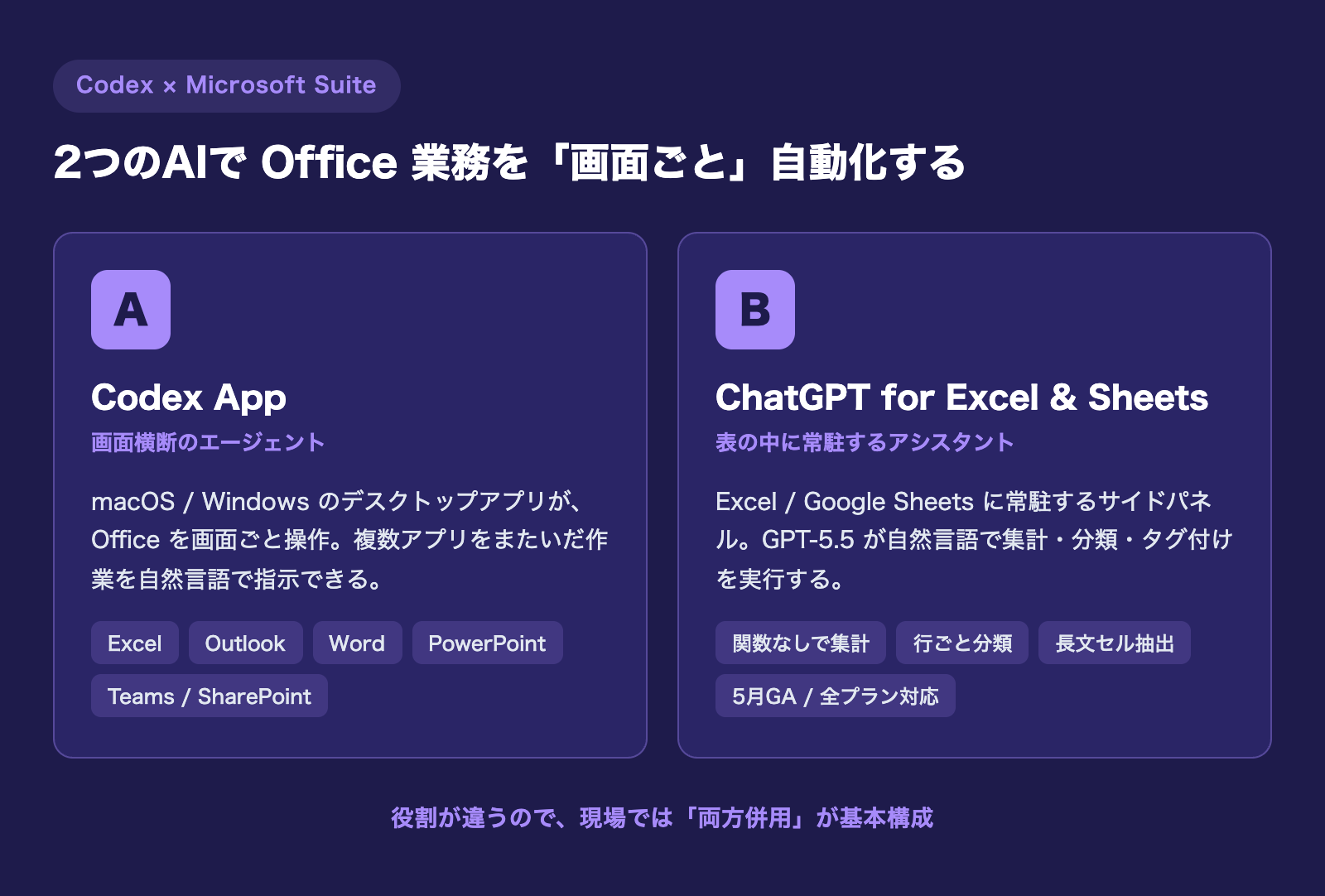
ポイントは2つ。1つは Codex App(macOS / Windows のデスクトップアプリ)が画面を見ながら Office を操作できるようになったこと。もう1つは Excel/Sheets 内に ChatGPT サイドパネルが入り、自然言語で表を編集できるようになったことです。この2つが同時に整い、社内の「Excel仕事 × メール仕事」の大半を Codex 側からまとめて指示できる状態になりました。
Codex App ができる Office 操作
- Excel: 既存ファイルを開き、集計・整形・ピボット作成・複数シート横断の照合まで、自然言語で指示するだけで実行
- Outlook: 受信トレイから条件に合うメールを抽出し、内容を要約。返信ドラフトをスレッドに残す
- Word: 議事録や提案書を構成・体裁つきで生成。スタイル指定や差し込みもまとめて依頼
- PowerPoint: 既存スライドの差し替え、章立ての追加、用語の統一など整え作業の自動化
- Teams / SharePoint: チャットの要点抽出、ファイル探索、社内ナレッジの横断確認
従来の ChatGPT が「貼り付けた文章に対して回答する」スタイルだったのに対し、Codex App は 画面の Office アプリそのものを操作する 点が決定的に異なります。表計算に張り付いていた時間が、ほぼそのまま AI に渡せるようになりました。
ChatGPT for Excel & Sheets の役割
こちらは Excel / Google Sheets に直接インストールするアドオン(拡張機能)で、サイドパネルから自然言語で表を編集します。GPT-5.5 で動くため、複雑な集計関数の作成、行ごとの分類タグ付け、長文セルからのキーワード抽出など、「関数を書ける人にしか任せられなかった仕事」を関数なしで依頼できます。
Codex App が「画面横断のエージェント」、ChatGPT for Excel & Sheets が「表の中に常駐するアシスタント」。役割が違うので、現場ではどちらか一方ではなく 両方併用 するのが基本構成になります。
中小企業の Office 業務で、最初に自動化すべき5シナリオ
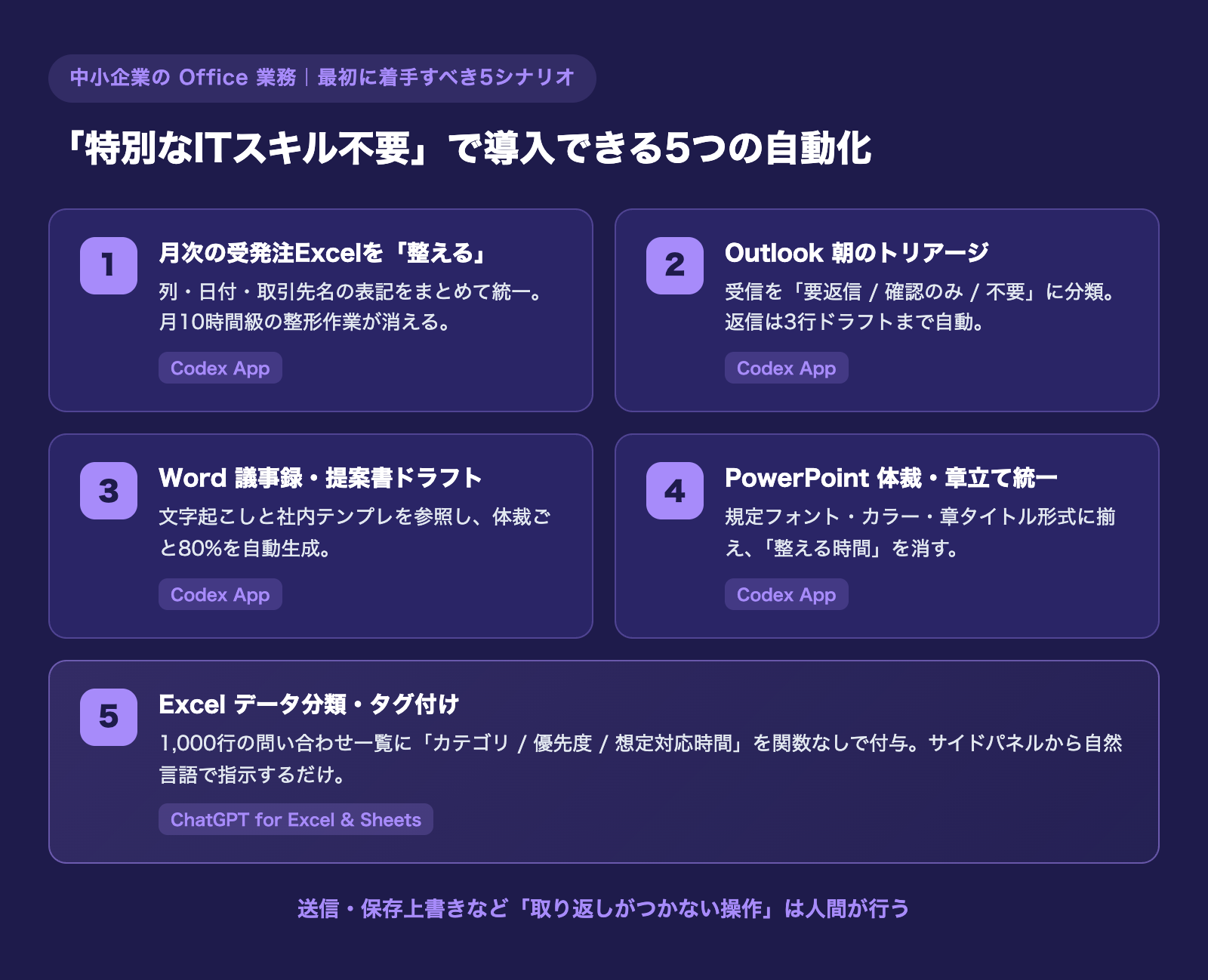
私たちが顧問契約の中で繰り返し提案している、効果が出やすい5つのシナリオを共有します。いずれも「特別なITスキル不要」で導入できる範囲に絞ってあります。
シナリオ1: 月次の受発注Excelを「整える」
取引先から届く請求データや受発注表は、列の並び・日付形式・取引先名の表記がバラバラで、毎月誰かがコピペで整形しているケースがほとんどです。これを Codex App に渡し、「フォルダ内のExcelを全て開き、共通フォーマットに整え、1つの集計表にまとめて」と依頼すると、10〜20分の作業が消えます。月10時間以上を「整える作業」に費やしている事業所は珍しくなく、Plus プラン(月20ドル〜)の費用対効果は現場感覚で 30倍以上 あります。
シナリオ2: Outlook 受信トレイの「朝のトリアージ」
朝、Outlook を開いて30分かけて返信優先度を判断している経営者は多いはず。Codex App に「今朝届いたメールを要返信 / 確認のみ / 不要 に分類し、要返信は3行でドラフトを作って」と指示するだけで、判断とドラフトが揃った状態でレビューに入れます。送信は人間が行う 設計にしておくのが安全です。
シナリオ3: Word での議事録・提案書ドラフト
Teams 会議の文字起こしや手書きメモを渡し、Word で議事録・提案書のドラフトを作らせます。社内テンプレートを参照させると体裁も揃います。私たちは「議事録の80%」を Codex に作らせ、残り20%(固有名詞・案件背景・温度感)を人間が直す運用に統一しています。
シナリオ4: PowerPoint の体裁修正・章立て統一
複数人で作った提案資料は、フォント・色・章立てがバラバラになりがちです。Codex App に「会社規定のフォントとカラーパレットに揃え、章ごとにタイトル形式を統一して」と依頼するだけで、「整える時間」が消えます。
シナリオ5: Excel 上でのデータ分類・タグ付け(ChatGPT for Excel 担当)
1,000行ある問い合わせ一覧に「カテゴリ」「優先度」「想定対応時間」を付与する作業は、ChatGPT for Excel のサイドパネルが得意です。「B列の問い合わせ本文を読んで、C列にカテゴリ(料金/技術/その他)を入れて」と指示するだけで、関数を書かずに分類が走ります。

既存の ChatGPT 統合と、Codex は何が違うのか
「ChatGPT を契約しているのに Codex を別で入れる必要があるのか」は、導入相談で最もよく受ける質問です。結論から言えば 用途が完全に分かれる ため、両方使うのが正解です。
使い分けの基準(3軸)
- 作業の「場所」: Excel/Sheetsの中で完結する作業 → ChatGPT for Excel & Sheets。Office を横断する作業(メール↔Excel↔Word) → Codex App
- 作業の「粒度」: 1セル〜1シートの編集 → ChatGPT for Excel。複数アプリ・複数ファイルにまたがる業務フロー → Codex App
- 作業の「自律性」: 都度プロンプトを書いて結果を見たい → ChatGPT for Excel。一度指示したらまとまった時間任せたい → Codex Goal Mode(Codex App内)
もう一つ重要な差分が、Codex App は画面を「見て」操作する 点です。Microsoft 純正 Copilot とも ChatGPT サイドパネルとも違う方式で、対応していない業務アプリ(販売管理システムや古い業務ソフト)でもそのまま使えます。古い業務ソフトが残っている現場ほど、Codex App の汎用性が効きます。
Microsoft Copilot との関係
Microsoft が提供する Copilot for Microsoft 365 は、Office の中に深く統合された AI で、データガバナンスや Microsoft Graph 経由のメタデータ活用に強みがあります。一方の Codex App は、Office に限らずブラウザ・社内システム・PDF など 画面に映るものすべて を操作対象にできるのが強みです。
大企業向けの全社統制が必要なら Copilot、中小企業で「目の前の Office 仕事を消したい」なら Codex App というのが私たちの整理です。まずは Codex App + ChatGPT Plus から始めるケースを多く提案しています。
導入前に押さえておくべき注意点
1. プランと費用感
Codex App は Plus(月20ドル)以上で利用でき、Pro / Team / Enterprise で段階的に上限が広がります。ChatGPT for Excel & Sheets は GA に伴い全プランで利用可能ですが、Business / Enterprise / Edu / K-12 は2026年6月2日までの無料プレビュー後、各プランのクレジット消費に応じた課金となります。中小企業の最初の一歩としては、Plus を1〜2席契約し、Excel / Outlook 作業を集中的に移すのが投資対効果を読みやすい構成です。
2. 「送信」「保存上書き」「決済」は人間が行う
AI に作業を任せる範囲は、ドラフト作成と整形まで にとどめます。メール送信、契約書の最終保存、外部システムへの登録など、取り返しがつかない操作は人間が承認するルールを決めておきます。これは利便性の話ではなく、業務リスク管理の話です。
3. 機密データの取り扱い
Codex App は画面を見て動くため、開いている Excel に個人情報や社外秘データが含まれていると、それがそのまま AI のコンテキストに渡ります。Business / Enterprise プランの「組織データを学習に使わない」設定や SharePoint のアクセス権設計と組み合わせ、対象データを最小化することが前提になります。
4. 「全部任せる」発想は危険
導入直後にやりがちな失敗が「とりあえず全部 Codex に任せる」というやり方です。月次決算データの整形を一発で任せ、出力数字を検証せずに使ってしまうケースを見てきました。最初の1〜2か月は、結果を必ず1回は目視で確認する 運用に固定するのが安全です。
Fyveが推奨する「Codex × Microsoft」導入ステップ
私たちが顧問契約の中で実際に踏んでいる導入順序です。中小企業20〜100名規模を想定していますが、もっと小さい組織でも同じ順序でうまくいきます。
- 業務棚卸し(1週間): 「毎月Excelで○時間」「毎朝Outlookで○分」というように、Office まわりに時間を取られている業務を全部書き出す
- 優先度付け(1日): 時間 × 頻度 × 失敗時リスク でスコアリングし、上位3つに絞る
- 1人で Codex Plus を契約(1日): 経営者か情シス担当者が、まず自分の業務で1週間運用する
- テンプレート化(2週間): 「毎週やる依頼文」を5〜10個整理し、社内で再利用できる形にする
- 横展開(1か月): 効果が見えた2〜3名にライセンスを広げ、依頼文テンプレートを共有する
- 定例レビュー(毎月): 削減できた時間と、新たに見つかった自動化ネタを1か月ごとに棚卸しする
大事なのは、いきなり全社展開しないこと。Codex は道具として優秀ですが、依頼の出し方・確認の仕方・ルール設計が伴わないと、現場が振り回されて終わります。
非エンジニアでも始められる「依頼文の型」
「Codex に何をどう頼めばいいのか分からない」という相談が多いので、現場でそのまま使っている依頼文テンプレートを共有します。
Excel 整形依頼の型
次のような構造で頼むと、Codex App は安定して動きます。「フォルダ /売上_2026/ にある全 Excel を開き、A列を日付(YYYY-MM-DD形式)、B列を取引先名(全角統一)、C列を金額(数値)に揃え、月次集計シートを新規作成して保存しないでプレビューを出して」。重要なのは、入力フォルダ・整形ルール・出力形式・保存可否 を全部1文で渡すことです。
Outlook 振り分け依頼の型
「今朝08:00以降に届いた受信メールを、要返信 / 確認のみ / 不要 に分類して。要返信は元メールの引用つきで、3行以内の返信ドラフトを作って下書き保存。送信はしないで」。送信はしないで の一文を必ず入れることが、運用上の事故防止になります。
Word ドラフト依頼の型
「議事録テンプレ.docx を雛形に、添付の文字起こしから議事録を作って。決定事項・宿題・次回日程の3章構成で、出席者名は表記揺れがあれば最初の登場形に統一して。完成後は別名保存ではなく新規ファイルで開いて」。テンプレ参照・統一ルール・保存挙動の3点セットが、依頼文の骨格になります。
こうした依頼文を5〜10個、社内共有ドキュメントに溜めていくと、誰でも同品質で Codex を使えるようになります。Codex の本当の価値は、こうした 依頼文の社内資産化 にあると私たちは考えています。
関連記事

まとめ
- 2026年4月の Codex Microsoft Suite プラグインと、5月の ChatGPT for Excel & Sheets GA で、中小企業の Office 業務自動化が現実的な選択肢になった
- Codex App は「画面横断のエージェント」、ChatGPT for Excel & Sheets は「表の中のアシスタント」。両方を併用するのが基本構成
- 最初に効果が出やすいのは、月次Excel整形・Outlookトリアージ・Word議事録ドラフト・PowerPoint体裁修正・Excel分類タグ付けの5シナリオ
- 送信・保存上書き・決済など取り返しがつかない操作は必ず人間が行う運用にする
- 導入は1人での試運転→テンプレート化→横展開の順で進め、月次で棚卸しをする。依頼文の社内資産化が長期効果を生む
株式会社Fyveでは、こうした Codex × Microsoft の導入を「AI活用顧問」サービスの中で月額固定でご支援しています。御社の Office 業務をどこから自動化すべきか、迷われている方はお気軽にご相談ください。
Codexを使い始める前に、「絶対に」見直してほしい5つのこと

学習の設定・確認なしの操作・戻せる状態など。Codexにそのまま貼れる頼み方つき(全9ページ)
Codexは便利な一方で、設定ひとつで「聞かずに動く」ようになります。この資料を作るために自分の設定を開いたら、本番のデータベースを書き換える操作が、覚えのないうちに確認なしで動く状態になっていました。使い始める前に見直してほしい5つを、Codexにそのまま貼れる頼み方と一緒にまとめました。
- 仕事の画面や資料を、AIの学習に使わせない設定
- 取り返しのつかない操作が確認なしになっていないか、Codexに調べさせる頼み方
- AGENTS.mdのいちばん上に書く「絶対にしないこと」の例
- 失敗しても戻せる状態で始める方法と、使えなくなったAIの指定の直し方
メールアドレス登録で他にも様々な資料を閲覧できます








 +8
+8PDF 17点・合計440ページ + すぐ使えるzip素材 3点
どれも登録後の受け取りページから、まとめてダウンロードできます。
毎週配信の無料ニュースレター「AIネイティブ超研究」の購読特典です。メール登録後すぐ、受け取りページのご案内が届きます。そこにはこの資料に加えて、過去の特典もすべてまとめて置いてあります。あわせて、AI活用に関するお知らせやお役に立てそうなご案内をお送りすることがあります。解除はいつでも1クリック。
御社の業務に合わせたCodex導入支援
「AIツールを導入したが、現場で使われない」を終わらせる。
業務課題のヒアリングから設計、ハンズオン実践、運用定着まで一貫して支援します。