Codexで議事録作成を自動化する方法|会議メモから生成

「会議が終わってからの議事録づくりに、毎回30分も1時間も取られる」——少人数で会社を回している経営者や個人事業主ほど、この地味な作業の負担を強く感じているはずです。
結論から言うと、OpenAIの「Codex」を使えば、会議のメモや文字起こしテキストを渡すだけで、決定事項・担当者付きのタスク・次回議題まで整理した議事録のたたき台が、数十秒で手に入ります。ただし、Codex単体が音声を聞き取ってくれるわけではない、という前提だけは最初に押さえる必要があります。
株式会社Fyveは、中小企業に専属のAI担当者として伴走する事業を営んでいます。本記事では、私が普段クライアントに案内している「会議メモから議事録を生成する」現実的な手順を、専門知識がなくても再現できる形でまとめます。
そもそもCodexで議事録は「作れる」のか — まず前提を整理する
Codex(コーデックス)は、OpenAIが提供するAIエージェントです。ターミナルやエディタ、アプリ、クラウド上で動き、文章の指示を受けて作業を実行します。もともとはコード作成を得意とするツールで、音声を文字に起こす「文字起こし」機能そのものはCodexには含まれていません。
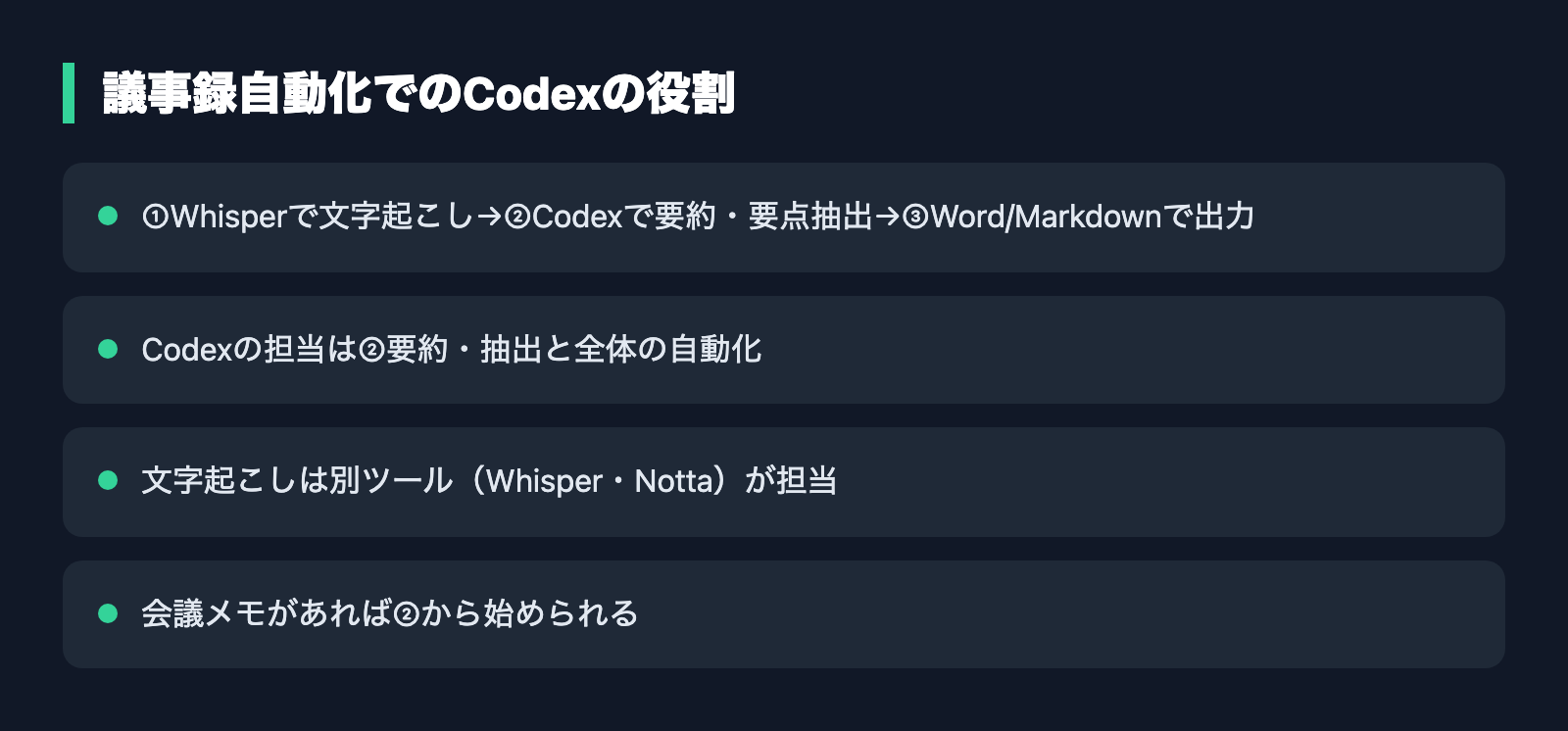
ここを誤解すると入口でつまずきます。OpenAIが公開している議事録作成のチュートリアルでも、構成は「①音声をWhisper(ワイスパー=音声認識AI)で文字に起こす → ②GPTで要約・要点・アクション項目を抽出する → ③Word文書として出力する」という流れです。Codexの役どころは、この一連の処理を行うスクリプトを書いたり、定期的に実行したりする部分にあります。出典: OpenAI 公式チュートリアル(Meeting minutes)
つまり「会議メモから議事録を生成する」という用途なら、文字起こし済みのテキスト(あるいは手元の走り書きメモ)さえあれば、Codexはその整理・整形・抽出を一手に引き受けてくれる、という理解が正確です。なお「Codexが音声から資料作成までを公式に推奨している」という一部の要約は一次情報で裏が取れておらず、現時点では噂として扱うのが安全です。
Codexそのものの全体像や、何ができて何ができないのかを先に押さえたい方は、こちらの記事で詳しく解説しています。
議事録自動化の要は「記録」と「整理」を分けること
議事録づくりがうまくいかない最大の原因は、録音や走り書きをそのままAIに丸投げして、完成品を一発で求めてしまうことです。これをやると、決定事項とやるべきこと、次回の議題がごちゃ混ぜになった文章が返ってきます。
そこで、工程を2つに分けて考えます。
- 記録の工程:会議中の発言を「文字」にする。録音をWhisperやNotta(ノッタ=文字起こしサービス)で起こすか、その場で要点をメモする
- 整理の工程:その文字を、決まったフォーマットの議事録に整える。ここをCodexに任せる
会議メモから議事録を作るだけなら、難しいのは前半の「記録」ではなく、後半の「整理」をいかに安定させるかです。そして整理を安定させる鍵は、出力フォーマットをあらかじめ決めておくことにあります。私がよく使う型は、次の5項目です。
- 会議概要(日時・参加者・テーマ)
- 決定事項
- アクション(担当者と期限をセットで)
- 保留・持ち越し
- 次回議題

実際にやってみる — 会議メモをCodexに渡して議事録にする
まずはコピペで頼んでみる
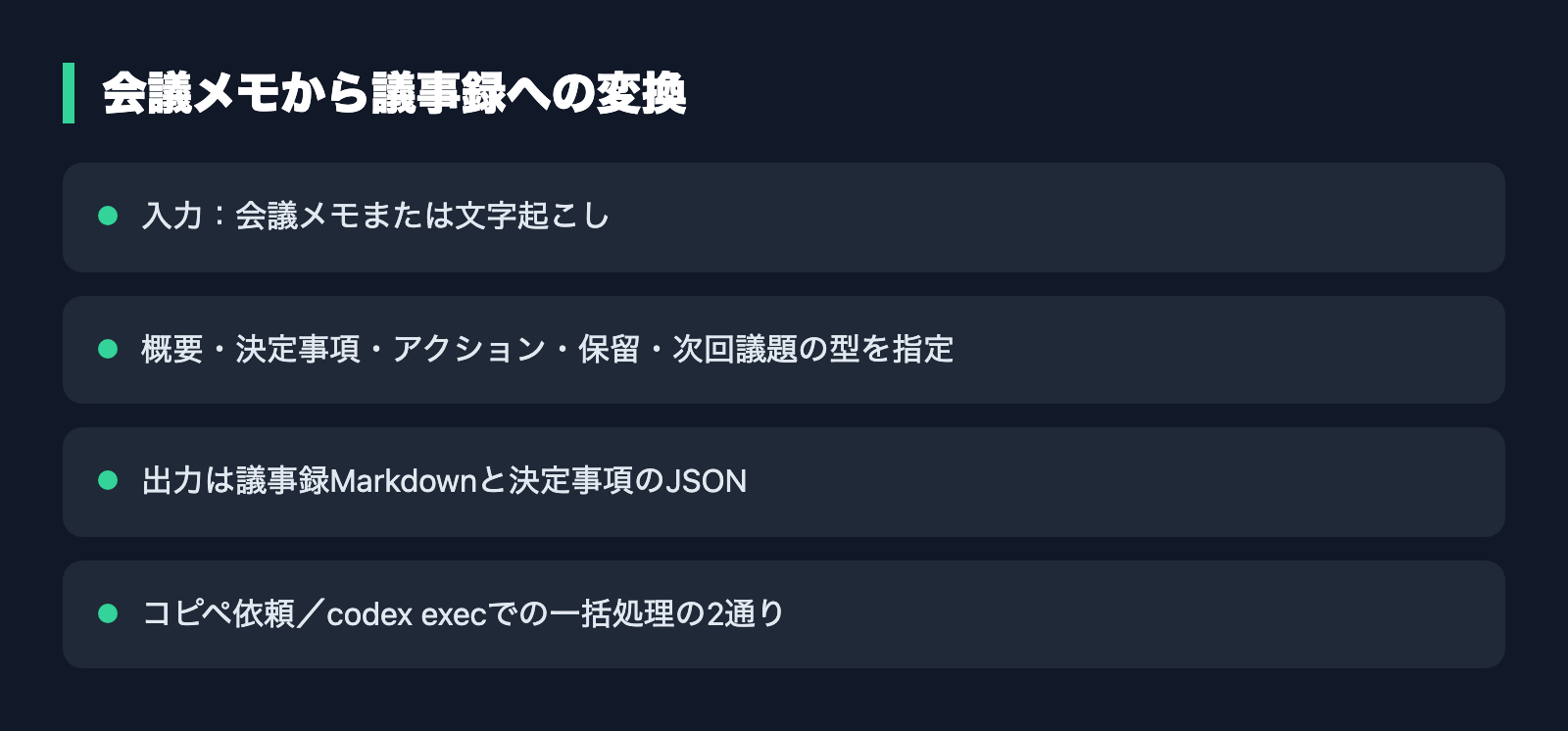
一番手軽なのは、文字起こしテキストやメモをそのまま貼り付けて、Codexに日本語で頼む方法です。コードを書く必要はありません。たとえば、こう依頼します。
「次の会議メモを議事録にしてください。会議概要・決定事項・アクション(担当と期限)・保留・次回議題の5つの見出しで整理し、アクションは『誰が・いつまでに・何を』が分かる形で箇条書きにしてください。メモに書かれていない情報は推測せず、不明な点は『要確認』と記載してください」
ポイントは、最後の一文です。AIは空欄を埋めようとして、言っていないことを補完してしまうことがあります。「推測しない・不明は要確認」と明示しておくと、後から「言っていないことが書かれている」というトラブルを防げます。
ファイルから一気に整形する
毎回コピペするのが面倒なら、文字起こしをテキストファイルに保存しておき、Codexのコマンド実行機能(codex exec)でまとめて処理できます。これは画面の対話を介さず、ファイルやスクリプトから直接Codexを動かす使い方です。
たとえば「議事録メモのファイルを読み込み、整形した結果を議事録ファイルに書き出して」と頼むと、Codexは最終結果をそのままファイルに保存してくれます(出力先を指定するオプションが用意されています)。さらに、決定事項やタスクだけを構造化したデータ(JSON)として別途抜き出すこともでき、Notionやスプレッドシートへの転記がぐっと楽になります。
毎週の定例を自動化する — 定期実行とフォーマット固定
同じ会議が毎週あるなら、議事録づくりも仕組み化できます。Codexには「Automations(自動実行)」という機能があり、スケジュールやトリガーに応じて無人で処理を走らせられます。出典: OpenAI Codex 公式ドキュメント(Automations)
たとえば「定例会議の文字起こしファイルが置かれたら、自動で議事録に整形して指定の場所に保存する」といった運用です。実務家の間では、cron(クロン=定期実行の仕組み)やGitHub Actionsと組み合わせて、整形した議事録をNotionやSlackへ自動投稿するところまで一気通貫にする事例も共有されています。
ただし無人で動かす以上、安全面の配慮は欠かせません。公式も、何でも実行できる「フルアクセス」は高リスクとし、許可するコマンドを制限する設定を推奨しています。最初は、ファイルの閲覧と書き出しだけに絞るのが安全です。
もう一つ効くのが、フォーマットの固定です。Codexには、繰り返す手順を「Skills(スキル)」として登録したり、リポジトリ共通の指示書(AGENTS.md)に議事録の型を書いておいたりする仕組みがあります。一度フォーマットを決めて固定すれば、毎回同じ品質の議事録が安定して出るようになります。
精度を上げる5つのコツ
ここからは、実際に運用してみると必ずぶつかる「うまくいかない」を避けるための勘どころです。
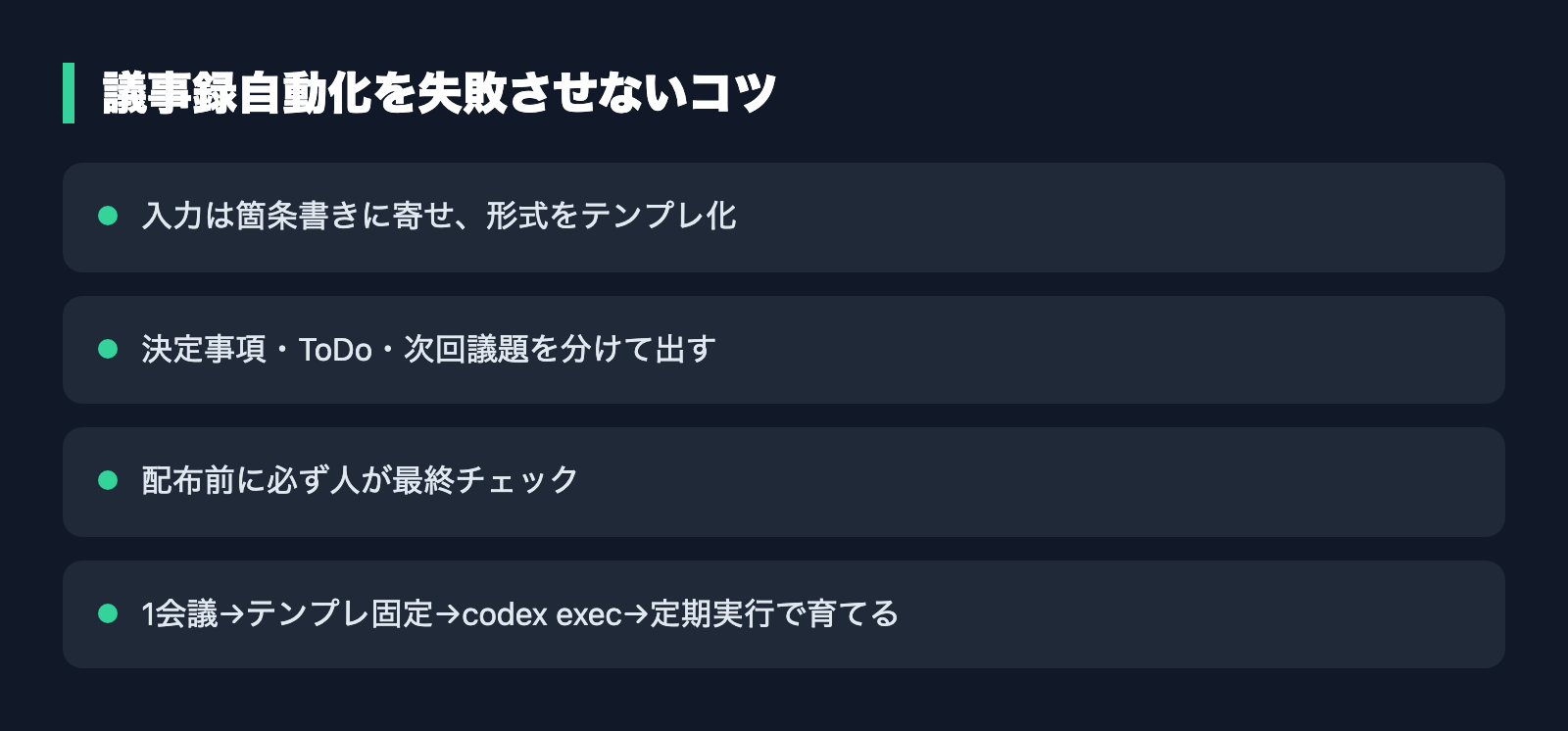
- 入力は箇条書きに寄せる:だらだらした文字起こしより、要点が箇条書きになっているほうが、AIは構造を掴みやすくなります
- フォーマットをテンプレ化する:見出しと項目を固定するだけで、出力の精度は大きく変わります
- 決定事項・ToDo・次回議題は分けて出させる:一発で完成形を求めず、項目ごとに分けて指示すると混ざりません
- 社内用語や言い回しの辞書を渡す:AIは社内独自の略語や、日本語特有の婉曲な言い回し(「前向きに検討」など)の解釈が苦手です。用語の意味を補足すると誤読が減ります
- 必ず人間が最終チェックする:AIが作るのは、あくまで「たたき台」です。無確認で配布すると「そんなことは決めていない」というクレームの元になります
もう一段進めたい場合は、過去の議事録をCodexのメモリ(記憶機能)に蓄積しておくと、「前回からの進捗」を踏まえた議事録を作らせることもできます。文字起こしを担当させる役と、タスク抽出を担当させる役を分けて動かす、という運用を共有している実務家もいます。
気になる費用 — いくらかかるのか
費用は「Codexの利用枠」と「文字起こし・要約のAPI実行分」の2つに分けて考えます。
Codex自体に単独の課金はなく、ChatGPTの有料プラン(Plus/Pro)の枠内で使います。2026年4月には利用量の数え方が「APIトークン換算」に変わり、すべての制限が5時間ごとのローリング方式で適用されるようになりました。出典: OpenAI ヘルプ(Codex rate card)。一方、文字起こし(Whisper)や要約(GPT)をAPIとして直接呼び出す構成にした場合は、その実行分が別途、従量課金になります。
具体的なコスト感としては、ある実務家が「30分の会議の処理が約80円だった」と報告しています。出典: X(実務家の投稿)。ただしこれは個別の事例値で、会議の長さや使うモデルによって変わります。プランごとの利用枠の倍率なども一部は二次情報のため、契約前に最新の公式情報で確認してください。
コマンド実行(codex exec)の詳しい使い方や、CLI版Codexの全機能はこちらでまとめています。
中小企業が議事録自動化を始める現実的な手順
最後に、いきなり全自動を目指さず、スモールステップで始める道筋をまとめます。
- ステップ1:次の1回の会議だけ、メモをCodexに貼り付けて議事録のたたき台を作らせてみる
- ステップ2:自社に合うフォーマット(見出し・項目)を固めて、テンプレートとして保存する
- ステップ3:定例会議で、ファイルからの整形(codex exec)に切り替える
- ステップ4:慣れてきたら、定期実行やSlackへの自動投稿まで広げる
議事録の自動化は、最初から完璧な仕組みを組もうとすると挫折します。まずは「整理だけAIに任せ、最終確認は人間がする」という分担から始めるのが、もっとも失敗しにくい入り方です。私たちが中小企業に伴走するときも、この順序は崩しません。
会議のたびに発生していた30分の作業が、確認だけの数分に変わる。株式会社Fyveがお手伝いしている現場でも、こうした「小さな自動化の積み重ね」こそが、人手の限られた組織の時間を生み出しています。まずは次の会議のメモ1枚から、試してみてください。
Codexを使い始める前に、「絶対に」見直してほしい5つのこと

学習の設定・確認なしの操作・戻せる状態など。Codexにそのまま貼れる頼み方つき(全9ページ)
Codexは便利な一方で、設定ひとつで「聞かずに動く」ようになります。この資料を作るために自分の設定を開いたら、本番のデータベースを書き換える操作が、覚えのないうちに確認なしで動く状態になっていました。使い始める前に見直してほしい5つを、Codexにそのまま貼れる頼み方と一緒にまとめました。
- 仕事の画面や資料を、AIの学習に使わせない設定
- 取り返しのつかない操作が確認なしになっていないか、Codexに調べさせる頼み方
- AGENTS.mdのいちばん上に書く「絶対にしないこと」の例
- 失敗しても戻せる状態で始める方法と、使えなくなったAIの指定の直し方
メールアドレス登録で他にも様々な資料を閲覧できます








 +8
+8PDF 17点・合計440ページ + すぐ使えるzip素材 3点
どれも登録後の受け取りページから、まとめてダウンロードできます。
毎週配信の無料ニュースレター「AIネイティブ超研究」の購読特典です。メール登録後すぐ、受け取りページのご案内が届きます。そこにはこの資料に加えて、過去の特典もすべてまとめて置いてあります。あわせて、AI活用に関するお知らせやお役に立てそうなご案内をお送りすることがあります。解除はいつでも1クリック。
御社の業務に合わせたCodex導入支援
「AIツールを導入したが、現場で使われない」を終わらせる。
業務課題のヒアリングから設計、ハンズオン実践、運用定着まで一貫して支援します。