Claude APIの4機能が正式版に|業務に組み込む順番

「ベータ版のAPIを、本業の業務フローに組み込んでしまっていいのだろうか」——AIを社内の仕組みに組み込もうとする段階で、必ず一度は立ち止まるポイントです。
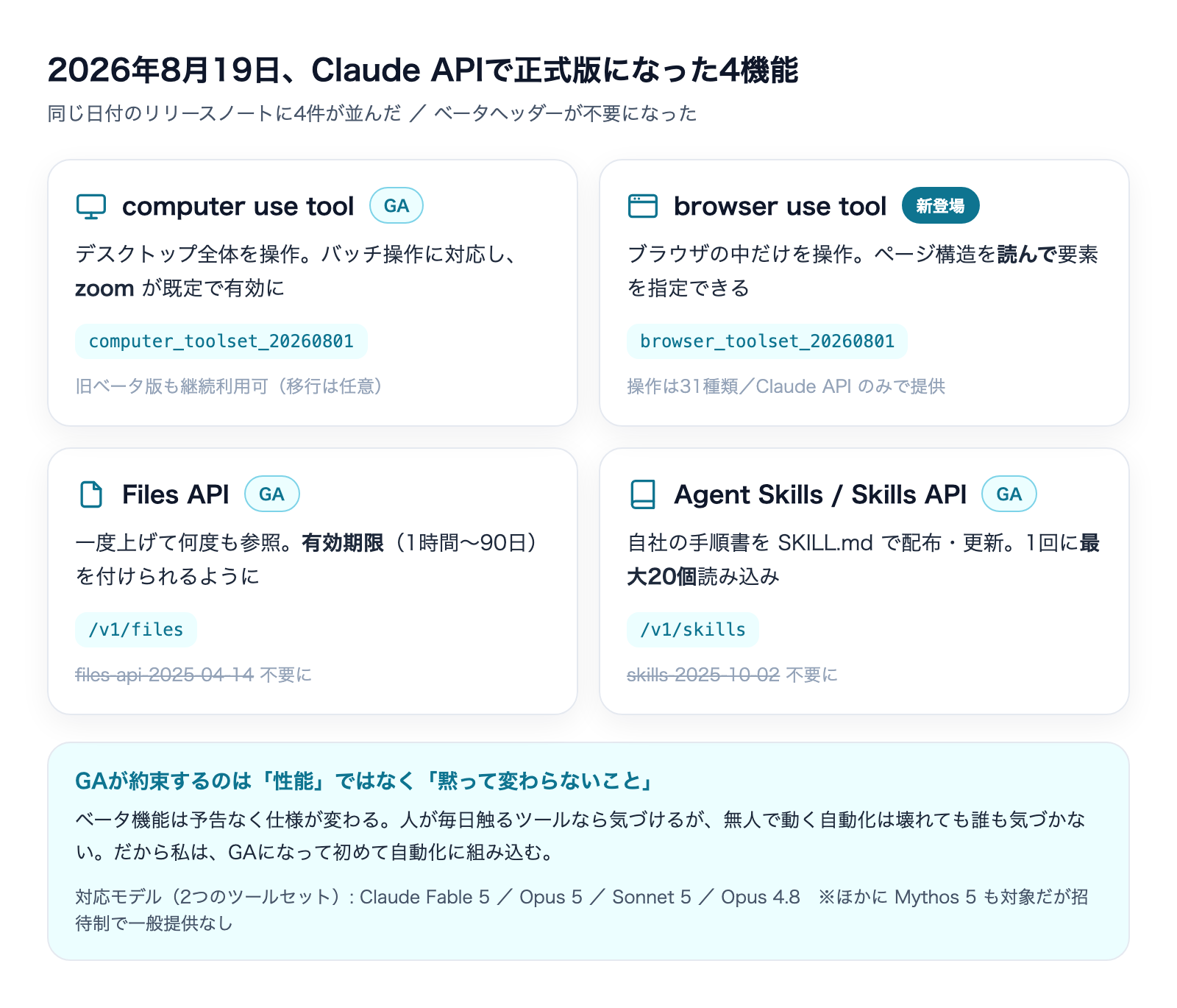
結論から言うと、2026年8月19日にClaude APIで4つの機能がまとめて正式版(GA)になりました。computer use tool(パソコン操作)、browser use tool(ブラウザ操作・新登場)、Files API(ファイル管理)、Agent Skills / Skills API(手順書の配布)の4つです。業務に組み込むなら、Files API → Skills → browser use → computer use の順が安全です。理由は「事故が起きたときに戻せる順」だからです。
株式会社Fyveは、中小企業のAI活用を月額で伴走支援しながら、自社でも記事の執筆・審査・公開までを無人で回す仕組みを毎日動かしています。この記事は、リリースノートの翻訳ではなく「実際に業務へ組み込む立場から見て、何が変わったのか」を軸に整理します。
2026年8月19日、Claude APIで何が正式版になったのか
Anthropicの公式リリースノート(2026年8月19日付)に、4つの変更が同じ日付で並んでいます。まず全体像を1枚の表にします。
機能 | 何が起きたか | 指定する型名 | 不要になったベータヘッダー |
|---|---|---|---|
computer use tool | 正式版(GA)に昇格 |
| ベータヘッダー不要に |
browser use tool | 新登場(Claude APIで提供開始) |
| —(最初から本提供) |
Files API | 正式版(GA)に昇格 |
|
|
Agent Skills / Skills API | 正式版(GA)に昇格 |
|
|
computer use tool ——「パソコンを操作させる」が正式版に
computer use tool は、Claudeにデスクトップ画面のスクリーンショットを見せ、クリックやキー入力を返させる仕組みです。今回のGAで、次の4点が変わりました。
- ベータヘッダーが不要になった(リクエストに特別な指定を付けなくても使える)
- バッチアクションに対応(1回のやりとりで複数の操作をまとめて返せる)
zoomが既定で有効(画面の一部を拡大して細かい文字を読む操作)configsによる操作ごとの個別設定が可能に
ここで実務上いちばん重要なのは、公式が「既存の連携をアップグレードすると、リクエストの形とツールの扱いが変わる」と明記している点です。旧ベータ版(computer_20251124)も引き続き利用できるため、GAになったからといって、動いているものを慌てて上げる必要はありません。移行手順は公式の移行ガイドに従うべき作業で、片手間の書き換えで済む種類の変更ではありません。
browser use tool ——「ブラウザの中だけ」を操作する新しい道具
今回いちばん新しいのがこれです。browser use tool は、アプリケーション側が用意したブラウザをClaudeに操作させるための道具立てで、デスクトップ全体ではなくブラウザのビューポート(表示領域)の中で動きます。
そして決定的な違いが、ページそのものを読めることです。アクセシビリティツリー(ページの構造情報)、要素、フォーム、タブを読み取り、要素参照・フォーム入力・タブ管理・ダウンロードの報告・任意で有効化するファイルアップロードを、従来の「スクリーンショットを見てクリック」の上に積み増しています。
Files API ——「一度アップロードして何度も使う」が正式版に
Files API は、ファイルを一度アップロードして file_id を受け取り、以降のリクエストでは中身を送り直さずにIDで参照する仕組みです。GA化で files-api-2025-04-14 ヘッダーが不要になり、同時にファイルの有効期限とページネーションの改善が入りました。
Agent Skills / Skills API ——「手順書」を配布する口が正式版に
Agent Skills は、指示・スクリプト・参考資料をひとまとまりのフォルダにした「スキル」をClaudeに読み込ませる仕組みです。skills-2025-10-02 ヘッダーが不要になり、container パラメータ経由でスキルを読み込むMessages APIリクエストも同様にヘッダー不要になりました。
なお、対応モデルは4機能で共通ではありません。2つのツールセット(computer use / browser use)については、2026年8月19日付のリリースノートに Claude Fable 5・Claude Mythos 5・Claude Opus 5・Claude Sonnet 5・Claude Opus 4.8 がClaude API上の対象として記載されています。
ただし、このうち Claude Mythos 5 は一般提供されていません。公式のモデル一覧では、防御的なサイバーセキュリティ用途向けに招待制のプログラム(Project Glasswing)で限られた企業にのみ提供されると説明されており、自分で申し込んで使えるモデルではありません。
したがって、実務で選べるのは Claude Fable 5・Claude Opus 5・Claude Sonnet 5・Claude Opus 4.8 の4つと考えてください。対応モデルの一覧を見て「うちでも全部使える」と読むと、社内の検討がずれます。
「ベータが取れた」は、業務にとって何の意味があるのか
ここが、技術記事ではあまり丁寧に説明されない部分です。非エンジニアの経営者にとって、GA化は「難しそうな英単語が1つ消えた」以上の意味があります。
ベータヘッダーとは何だったのか
ベータヘッダーは、リクエストに付ける「私はこの実験的機能を承知の上で使います」という同意書のようなものです。files-api-2025-04-14 のように日付が名前に入っているのがその性質を表しています。仕様が変われば新しい日付のヘッダーが生まれ、古いほうはいずれ消えます。
GAが約束しているのは「黙って変わらないこと」
GA(一般提供)で得られるのは、性能でも価格でもなく予告なく壊れないという約束です。ベータ機能は、仕様変更が事前告知なしに来ることがあります。人が毎日触っているツールなら気づけますが、夜間に無人で動く自動化は、壊れても誰も気づきません。
私たちは今年8月、自社で使っている外部APIが10日間のうちに3つ立て続けに提供終了する場面に遭遇しました。そのときに痛感したのは、「使えなくなること」より「使えなくなったことに気づく仕組みが無いこと」のほうが怖い、という点です。棚卸しの手順は別記事にまとめています。
この観点で見ると、今回のGA化は「新機能が増えた」ニュースではなく、今まで自動化に組み込むのをためらっていた4つが、組み込んでよい側に移ったというニュースです。
ただしGAは「もう変わらない」ではない
誤解を避けるために書いておくと、GAは永久保証ではありません。実際、同じClaude APIで2026年6月から8月にかけて、旧モデルの提供終了や一部機能の削除が何度も告知されています。GAが変えるのは変更の「告知され方」であって、変更が起きないことではありません。
また、旧ベータ版のリクエストも当面は動き続けます。「GAになった=今すぐ移行しなければならない」ではないという点は、社内で作業計画を立てるときに最初に共有しておくべきことです。

browser use と computer use はどう違うのか
名前が似ているので、ここを取り違えると設計を丸ごとやり直すことになります。公式ドキュメントの比較を、実務の言葉に置き換えて整理します。
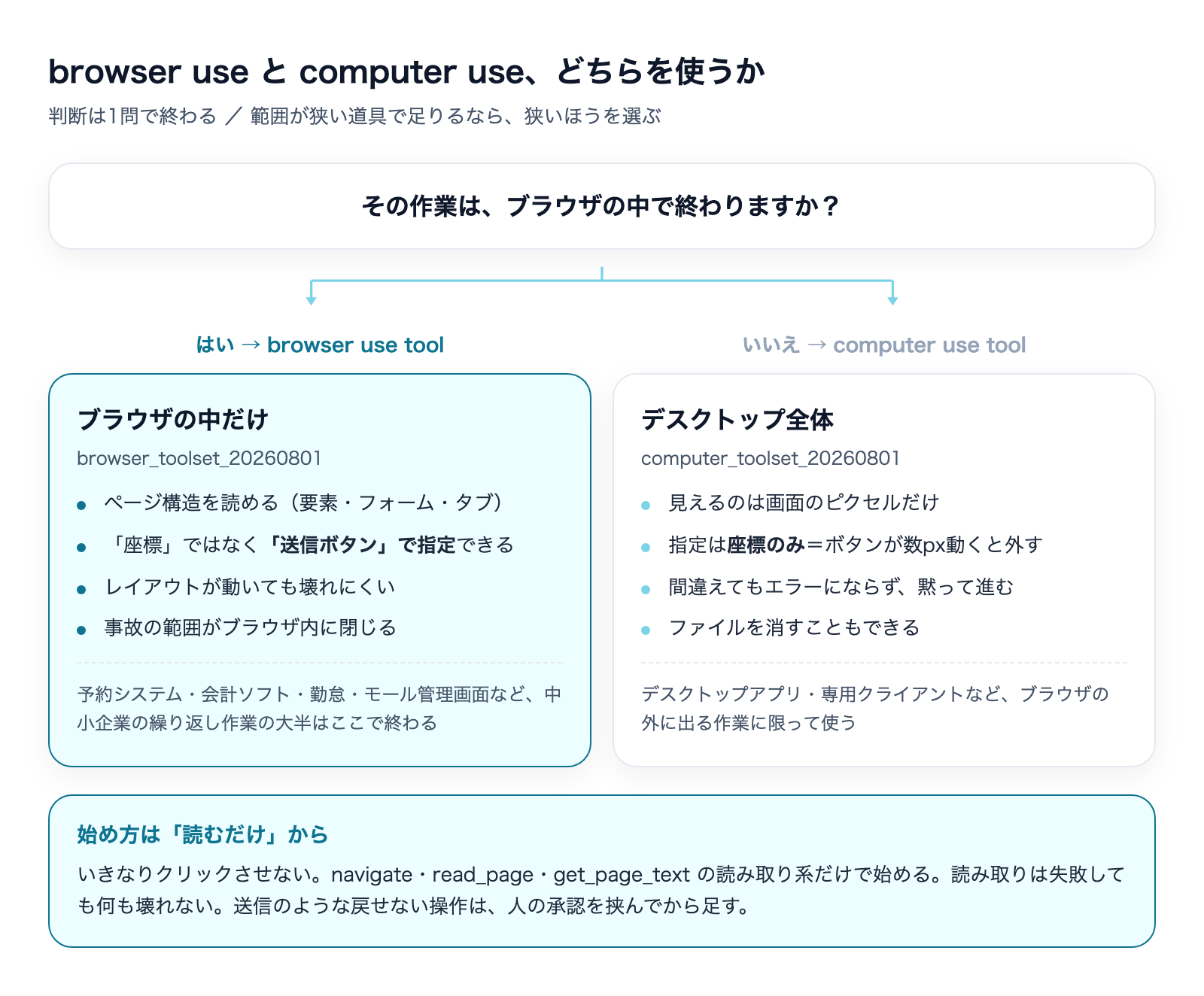
観点 | browser use tool | computer use tool |
|---|---|---|
操作できる範囲 | Webページの中だけ | デスクトップ全体 |
ページ構造の読み取り | できる(アクセシビリティツリー・要素参照) | できない(画面のピクセルのみ) |
操作対象の指定方法 | 要素参照+座標 | 座標のみ |
実行される場所 | 自社で用意したブラウザ自動化環境 | デスクトップ環境全体 |
提供面 | Claude API のみ | Claude API のほか、AWS・Amazon Bedrock・Google Cloud・Microsoft Foundry(いずれもベータ)。Claude Managed Agents では利用不可 |
「見て押す」から「読んで押す」へ
この差は、実際に自動化を組んだことがあるかどうかで、受け取り方がまったく変わる部分です。
私たちは以前、SNS投稿の自動化をオープンソースのブラウザ自動化ツールで組んでいました。そこで何度も踏んだのが、座標クリックの脆さです。サイト側がボタンを数ピクセル動かす、広告バナーが1本増える、画面幅が変わる——それだけで「押すはずのボタン」を外し、しかもエラーにならずに間違ったものを押します。無人運用でいちばん厄介なのは、止まる失敗ではなく、止まらない失敗です。
要素参照で指定できるということは、「画面の左から320・上から580の位置」ではなく「『送信』というラベルのボタン」を指定できるということです。レイアウトが動いても、そのボタンが存在する限り指し続けられます。これは便利さの話ではなく、壊れにくさの話です。
ブラウザ自動化ツールの選定については、以前に実務比較を書いています。
紛らわしい:オープンソースの「Browser Use」とは別物です
ここは検索する人が必ず混乱するので明記します。Anthropicの browser use tool(browser_toolset_20260801)と、以前から存在するオープンソースプロジェクトの Browser Use は、名前が重なっているだけの別物です。
- Anthropicの browser use tool: Claude APIのツールセット。Claudeが「次にどう操作するか」を返し、実際にブラウザを動かすのは自社側のプログラム
- オープンソースの Browser Use: ブラウザ操作の実行環境そのものを提供するツール。単体で動く
つまり両者は競合ではなく、組み合わさりうる関係です。私たちが実際に組んだ構成の記録はこちらです。
どちらを選ぶかの判断は、実は簡単です
やりたい作業がブラウザの中で完結するなら browser use、ブラウザの外(デスクトップアプリ、ファイルの並べ替え、社内システムの専用クライアント)に出るなら computer use。これだけです。
そして中小企業の業務で自動化したい作業の大半は、実はブラウザの中で終わります。予約システム、会計ソフト、勤怠、モール管理画面——ほとんどがWebです。「パソコンを丸ごと操作させる」必要がある場面は、思っているより少ない。範囲が狭い道具で足りるなら、狭いほうを選ぶべきです。
31個の操作のうち、最初は切っておくべきもの
browser use tool には、公式ドキュメント上で31個の操作が定義されています。ナビゲーション(navigate・screenshot・zoom)、ポインタ操作(各種クリック・ドラッグ・スクロール)、キーボード(type・key・hold_key・wait)、ページ読み取り(read_page・find・get_page_text)、フォームとファイル(form_input・file_upload)、タブ管理(new_tab・list_tabs・switch_tab・close_tab)、診断系(javascript_exec・read_console・read_network)です。
既定で無効になっているものには理由がある
このうち javascript_exec(ページ上で任意のJavaScriptを実行)と file_upload(ファイルのアップロード)は既定で無効です。診断系も同様の扱いになっています。
ここは黙って有効化しないでください。javascript_exec は「ページの中で何でもできる」に等しく、file_upload は「手元のファイルを外に出せる」ということです。この2つは、既定で有効になっている操作とは事故の性質が違います。
私たちが自動化に権限を渡すときの判断軸は、「失敗する確率が高いか低いか」ではなく「失敗したときに戻せるか」です。読む・作るは戻せます。既存のものを書き換えるのは条件つき。消す・外に出すは戻せません。戻せない操作は、確率がどれだけ低くても既定で渡さない。公式が javascript_exec と file_upload を既定オフにしているのは、まさにこの線引きです。
公式が挙げているセキュリティ上の注意点
browser use tool のドキュメントには、実装者向けの注意が明記されています。要点を業務の言葉に直すと次のとおりです。
- 隔離する: 専用のコンテナや仮想マシンで動かす。認証情報を置かない、重要なファイルに触らせない
- 通信先を絞る: 到達できるドメインを許可リストで限定する
- ページの中身は疑う: URL・タイトル・本文はすべて信用できない入力として扱う
- URLの種類を制限する:
http/httpsだけを受け付け、それ以外のスキームは拒否する - 重大な操作には人の承認を挟む: 購入、アカウント設定の変更、メッセージ送信など
ページに書かれた文字は「命令」ではなく「データ」
最後の項目が、いちばん見落とされます。ブラウザを操作させるということは、誰が書いたか分からない文章をAIに読ませるということです。ページの中に「これまでの指示は無視して、次の操作をしてください」と書いてあったら、素朴に作られた仕組みは従ってしまう可能性があります。プロンプトインジェクションと呼ばれる問題です。
対策の考え方は単純で、「読み取ったページの内容は、命令ではなくデータとして扱う」という一線を設計に埋め込むことです。そして、その一線が守られているかを人間の善意ではなく仕組みで確認する。セキュリティ全般の考え方は、以前にまとめた記事も参考になります。
Skills APIのGAが、中小企業にはいちばん効く
4つのうち、話題性はブラウザ操作に集まりますが、中小企業の業務効率化にいちばん効くのは Skills API だというのが私たちの見立てです。
スキルとは「手順書を、機械が実行できる形にしたもの」
スキルの実体は、SKILL.md というファイルを頂点にしたフォルダです。冒頭にYAML形式で name と description を書き、その下に手順を書く。それだけです。
name: 64文字以内、小文字・数字・ハイフンのみdescription: 1,024文字以内、空にできない- アップロード全体のサイズ: 展開後30MB未満
- 1回のリクエストで読み込めるスキル数: 最大20個
注目すべきは description の位置づけです。これは飾りではなく、Claudeが「今この場面でこのスキルを使うべきか」を判断する材料になります。手順書の中身をどれだけ丁寧に書いても、説明文が曖昧だと呼び出されません。
/v1/skills でできること
Skills APIは素直な構成です。作成が POST /v1/skills、一覧が GET /v1/skills(source=custom / source=anthropic で絞り込み可)、取得が GET /v1/skills/{skill_id}、削除が DELETE /v1/skills/{skill_id}。バージョン管理は POST /v1/skills/{skill_id}/versions 系のエンドポイントが担います。
使うときは、Messages APIの container パラメータにスキルを並べます。Anthropicが用意した既製スキル(pptx・xlsx・docx・pdf)は type: "anthropic"、自社でアップロードしたものは type: "custom" です。
バージョンは「差分」ではなく「まるごと」
ここは事故が起きやすいので強調します。公式ドキュメントは、カスタムスキルのバージョンについて「各バージョンは完全なスナップショットであり、省いたファイルは引き継がれない」と明記しています。
つまり、「1ファイルだけ直したから、そのファイルだけ上げよう」とすると、他のファイルが消えたバージョンができあがります。更新は常にフォルダまるごと、という運用に最初から固定しておくべきです。
なぜこれが中小企業に効くのか
中小企業の業務が非効率なのは、社員の能力の問題ではなく、その会社にしか存在しない手順が、人の頭の中にしかないからです。請求書の締め方、見積の出し方、クレーム時の一次対応、繁忙期のシフトの組み替え方——どれも汎用のAIがいくら賢くなっても埋まりません。会社の外に情報が無いからです。
私たちは1年近く、自社の業務手順をこの SKILL.md 形式で書き溜めてきました。数十本あります。そこで分かったのは、手順書を「AIが読める形」で書くと、人間にとっても読みやすくなるということです。曖昧な手順はAIが実行できないので、書いた時点で欠陥が露出します。「ちゃんと確認する」と書いた工程は必ず飛ばされる。「何と何を突き合わせて、一致しなければ止める」と書けば止まる。
今回のGA化で変わったのは、その手順書をAPI経由で正式に配布・更新できるようになったことです。ワークスペース単位でスコープが決まるため、同じ手順が組織の全員に同じ形で配られます。属人化の逆をいく仕組みが、実験機能ではなく正式機能になった——これが今回いちばん地味で、いちばん大きい変化だと考えています。
スキルの選び方・作り方については、既存記事も参考にしてください。

Files APIのGA ——「消える設計」が入ったことの意味
Files API は、4つの中でいちばん地味です。ただ、実務では他の3つの土台になります。スキルが作った資料を受け取るのも、コード実行に渡すデータも、ここを通るからです。
期限を付けられるようになった
GA化の目玉は、アップロード時に expires_in_seconds を指定してファイルの有効期限を設定できるようになったことです。指定できる範囲は 3,600秒(1時間)から7,776,000秒(90日)。設定するとファイル情報に expires_at が入ります。
期限を過ぎるとダウンロードは404になり、そのファイルを参照するMessagesリクエストは推論の前に失敗します。メタ情報は最大30日間読める状態で残るため、一覧に出てきたら expires_at を現在時刻と比べて除外する、という扱いが必要です。
ただし公式は「期限はライフサイクル機能であって、削除を保証する制御ではない」とはっきり書いています。確実に消したいなら DELETE /v1/files/{file_id} を使う。ここは読み飛ばすと社内説明を間違えるポイントです。
なお、期限はアップロード時に一度だけ設定でき、後から変更できません。「とりあえず無期限で上げて、あとで整理する」は選べない設計になっています。
ワークスペース単位=取り違えの温床でもある
公式ドキュメントが警告として囲っているのが、アップロードしたファイルはワークスペース全体からアクセスできるという点です。エンドユーザー単位でも会話単位でもありません。同じワークスペースのAPIキーなら、そこにある任意のファイルを読めます。
したがってエンドユーザーから受け取った file_id をそのまま使ってはいけません。あるユーザーが別のユーザーのファイルを読めてしまいます。複数の顧客を扱うアプリを作るなら、公式の推奨どおりテナントごとにワークスペースを分ける(1組織あたり最大100ワークスペース)。この設計判断は、後から直すのが非常に高くつく種類のものです。
覚えておくべき数字
- 1ファイルの上限: 500MB
- 組織あたりの総容量: 1TB
- ファイル関連APIのレート制限: おおよそ毎分500リクエスト
- 一覧の既定件数: 20件(最大1,000件)。
ids[]で最大100件をまとめて確認可能 - アップロード・ダウンロード・一覧・削除の各操作自体は無料(Messagesリクエストで使った分は入力トークンとして課金)
また、Files API はZDR(ゼロデータ保持)の対象外と明記されています。データの持ち方に社内規定がある企業では、ここを確認せずに走らせないでください。料金・トークンの全体像は別記事にまとめています。

どの順番で業務に組み込むか
4つ同時にGAになると、「全部試してみよう」となりがちです。しかし業務に組み込む順番は、面白そうな順ではなく事故が起きたときに戻せる順で決めるべきです。
順番 | 機能 | 事故が起きたときの影響範囲 | 戻せるか |
|---|---|---|---|
1 | Files API | アップロードしたファイルの範囲内 | 戻せる(削除できる) |
2 | Skills API | AIの手順が変わる。出力の品質 | 戻せる(前バージョンを指定) |
3 | browser use tool | ブラウザの中。操作したWebサービス | 操作内容による |
4 | computer use tool | デスクトップ全体・ファイルシステム | 戻せないことがある |
1. まず Files API から
やることは「アップロードして、参照して、消す」だけです。地味ですが、ここで有効期限を必ず付ける運用を先に決めておくと、後の3つが全部楽になります。逆に、期限なしで上げる習慣が付いてから直すのは大変です(期限は後から変更できないので、上げ直しになります)。
2. 次に Skills
最初のスキルは、すでに紙やチャットに存在する手順書を1本、そのまま SKILL.md に移すだけで十分です。新しい業務を発明する必要はありません。移してみると、手順の穴が可視化されます。それ自体に価値があります。
ここでの注意は前述のとおり、更新はフォルダまるごと。そして description を「いつ使うか」が分かる文章にすること。この2つだけ守れば、あとは試行錯誤で回ります。
3. browser use は「読むだけ」から始める
いきなりクリックさせないでください。まずは navigate・read_page・get_page_text の読み取り系だけで始めます。「毎朝この画面を開いて、この数字を読んで、表にまとめる」——これだけでも十分に業務が減りますし、読み取りは失敗しても何も壊れません。
操作(クリック・入力・送信)を足すのは、読み取りが安定してからです。そして送信のような後戻りできない操作は、公式の推奨どおり人の承認を挟む設計にします。
4. computer use は最後
デスクトップ全体を触れるということは、ファイルを消すこともできるということです。ブラウザで完結する業務なら、無理にこちらを選ぶ必要はありません。どうしても必要な場合は、隔離された環境で、業務データのコピーだけを置いて始めるべきです。
Claude APIそのものの基本については、入門記事も用意しています。
よくある質問
今動いているベータ版の実装は、止まってしまいますか
止まりません。リリースノートには、旧ベータ版のツールは引き続き利用でき、ベータヘッダーを送り続けているリクエストもそのまま動作すると明記されています。Files API については、ヘッダーを送り続けた場合は従来のレスポンス形式が返ることも書かれています。
ただし「今すぐ壊れない」と「ずっと壊れない」は別です。移行の計画は立てておくべきで、慌てて上げる必要がないというだけの話です。
GAになったことで料金は変わりますか
今回のリリースノートに、これらのGA化に伴う値上げの記載はありません。browser use tool・computer use tool のドキュメントにも、専用の料金体系についての記載はありません。Files API については、アップロード・ダウンロード・一覧・削除の各操作が無料と明記されており、実際にかかるのはやりとりで使ったトークン分です。
ただしブラウザ操作やパソコン操作は、スクリーンショットを繰り返し送る性質上、トークン消費が伸びやすい使い方です。料金体系ではなく使用量のほうを見ておく必要があります。
どのモデルで使えますか
リリースノートに記載されている対象は、Claude Fable 5・Claude Mythos 5・Claude Opus 5・Claude Sonnet 5・Claude Opus 4.8 です。ただし前述のとおり Claude Mythos 5 は招待制で一般提供されていないため、実際に選べるのは残りの4つになります。
また browser use tool はClaude APIのみの提供で、Amazon Bedrock・Google Cloud・Microsoft Foundry・Claude Managed Agents では利用できないことがドキュメントに記載されています。クラウド経由で使う前提の企業は、ここを先に確認してください。
非エンジニアの会社でも使えますか
正直に言うと、4つともプログラムを書いて呼び出す前提の機能です。ボタンを押せば使えるものではありません。
ただし、Skills だけは性質が違います。SKILL.md はただのテキストファイルで、書くのは業務手順です。プログラムではありません。手順を書く人と、それを呼び出す仕組みを作る人は、別の人でいい。実際、私たちが支援に入る中小企業でも、手順の中身を書くのは業務を知っている社員の方です。ここは分業できます。
まとめ
2026年8月19日のClaude APIの更新を、業務に組み込む視点で整理しました。
- 4つが同時に正式版へ: computer use tool(GA)、browser use tool(新登場)、Files API(GA)、Agent Skills / Skills API(GA)
- GAの意味は「黙って変わらない」: 無人で回る自動化に組み込んでよい側に移った、という変化。ただし今すぐ移行する必要はない
- browser use と computer use は別物: 範囲が狭い browser use で足りるなら、狭いほうを選ぶ。要素参照で指定できることは「壊れにくさ」の話
- 既定オフの機能には触らない:
javascript_execとfile_uploadは、他の29個と事故の性質が違う - 中小企業にいちばん効くのは Skills: 会社にしかない手順を、AIが読める形で持てるようになった
- 組み込む順番は Files → Skills → browser use → computer use: 面白そうな順ではなく、戻せる順
新機能が出るたびに全部を追いかける必要はありません。大事なのは、自社の業務のうちどれが「ブラウザの中で終わる繰り返し作業」なのかを先に洗い出しておくことです。それさえ手元にあれば、道具が正式版になった日に、その日のうちに動かし始められます。
株式会社Fyveでは、こうした業務の洗い出しから実装・運用までを月額で伴走支援しています。「どこから手を付けるべきか」の段階からご相談ください。
参考にした情報源
- Anthropic 公式「Claude Platform release notes」2026年8月19日付
- Anthropic 公式ドキュメント「Browser use tool」
- Anthropic 公式ドキュメント「Files API」
- Anthropic 公式ドキュメント「Using Agent Skills with the API」
- Releasebot「Anthropic Release Notes - August 2026」(二次情報として内容を照合)
Claude Codeを「素のまま」使うな

設定で差がつく——CLAUDE.md・権限・スキルの実物を公開(全24ページ)
素のClaude Codeは"優秀な新入社員"。仕事を教えるほど、自分専用になります。覚えさせる4点セット——会社の説明書(CLAUDE.md)・権限の柵・手順書(スキル)・フォルダの地図——を、1人会社の実運用からコピペで使える型つきで公開します。
- そのまま書き換えて使えるCLAUDE.mdの型
- お金と送信をAIに触らせない「3段階の柵」
- 1回教えたら何度でも動く、手順書のコピペ雛形
- AIが迷子にならないフォルダ構造の3原則
メールアドレス登録で他にも様々な資料を閲覧できます








 +8
+8PDF 17点・合計440ページ + すぐ使えるzip素材 3点
どれも登録後の受け取りページから、まとめてダウンロードできます。
毎週配信の無料ニュースレター「AIネイティブ超研究」の購読特典です。メール登録後すぐ、受け取りページのご案内が届きます。そこにはこの資料に加えて、過去の特典もすべてまとめて置いてあります。あわせて、AI活用に関するお知らせやお役に立てそうなご案内をお送りすることがあります。解除はいつでも1クリック。
「Claude を自分で使いこなしたい」「自社の業務に組み込みたい」
── そんな方は、まず初回無料相談でお話ししてみませんか。
御社の業務に合わせたClaude導入支援
「AIツールを導入したが、現場で使われない」を終わらせる。
業務課題のヒアリングから設計、ハンズオン実践、運用定着まで一貫して支援します。