Claude Coworkがモバイル・Webに対応|移動中にAIを追う

「デスクのMacで走らせているAIの作業、外出先からも様子を見られたら——」——一人で会社を回していると、誰もが一度はこう思います。
結論から言うと、2026年7月7日にAnthropicが発表したClaude Coworkのモバイル・Web対応で、この「移動中にAIの続きを追う」が公式の機能になりました。Web・iOS・Androidから、同じセッションを続きから触れます。
株式会社Fyveは、Mac miniで夜間の自動化ジョブを無人で回しながら一人で会社を運営しています。本記事では、Claude Coworkがモバイルに来た意味を「一人経営の実務でどう効くか」という視点から、実際の使い方と判断の型まで解説します。
Claude Coworkのモバイル・Web対応で何が変わったのか
Claude Coworkは、Anthropicが提供するGUI版のClaude Codeにあたるツールです。これまではデスクトップアプリが中心でしたが、2026年7月7日の発表で対応プラットフォームが一気に広がりました。
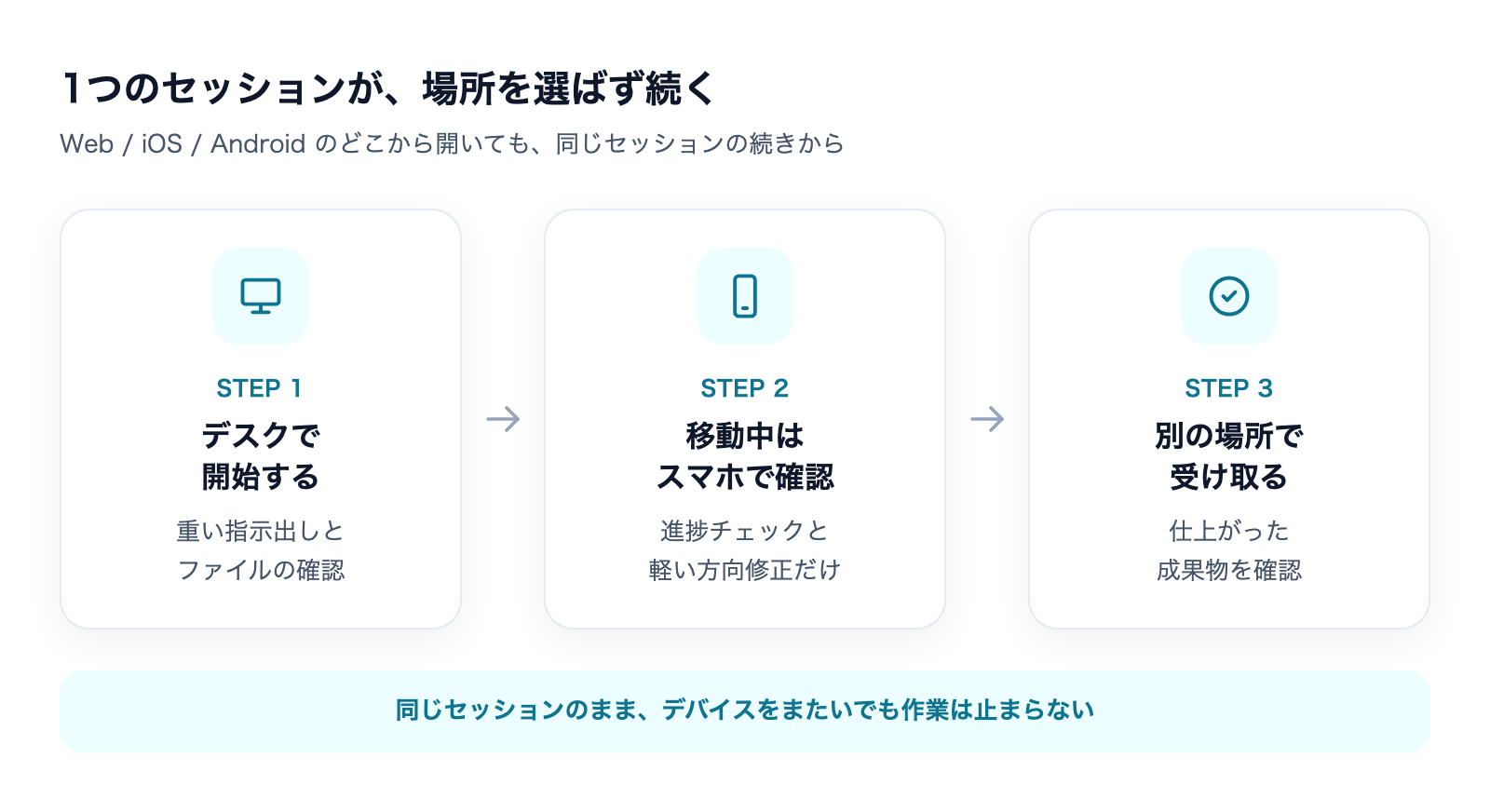
Web・iOS・Androidの3方向に広がった
今回のアップデートで、Claude CoworkはWebブラウザ、iOS、Androidから使えるようになりました。ベータ提供はまずMaxユーザー向けに、今後数週間かけて順次展開され、その後ほかのプランにも広がる予定です。
プラットフォームごとの起動場所は次のとおりです。
プラットフォーム | 起動方法 |
|---|---|
Web | claude.ai のホーム画面からCoworkセッションを開始 |
iOS / Android | Claudeアプリのサイドバーから Cowork を開く |
デスクトップ | 従来どおりアプリから利用 |
デバイスをまたいで作業が「続く」
今回の対応で本質的に変わったのは、作業の連続性です。デスクでタスクを始め、移動中にスマホから進捗を確認し、別の場所で仕上がった成果物を受け取る——という流れが、1つのセッションのまま成立します。
さらに、バックグラウンド処理も強化されました。ノートPCを閉じて会議に向かってもClaudeは動き続け、スケジュールされたタスクは端末が1台もオンラインでなくても実行されます。あわせて、Coworkの利用上限が2026年8月5日まで倍増しており、大きめのタスクを試す余地も広がっています。
「移動中にAIの続きを追う」が一人経営に効く理由
この機能が刺さるかどうかは、働き方によって大きく変わります。私の場合、答えは明確に「刺さる」でした。理由は、すでに近いことを自前でやっていたからです。
私はMac miniを常時起動のAI自動化サーバーとして使い、launchdで夜間のSEO記事執筆やSNS投稿のジョブを無人で回しています。日中に別の作業をしている間も、サーバー側では別のAIジョブが進んでいる状態です。
問題は「その進捗を外出先からどう確認するか」でした。私はこれをTailscaleでMac miniに安全につなぎ、SSH経由でログを覗く形で解決していました。手は動きますが、ターミナルの黒い画面を出先で見るのは、正直スマートとは言えません。
Claude Coworkのモバイル対応は、この「外から作業を追う」体験を、GUIのまま・アプリ1つで完結させます。自分でリモートアクセスを組んでいた身からすると、一人経営者が待ち望んでいた形だと感じます。
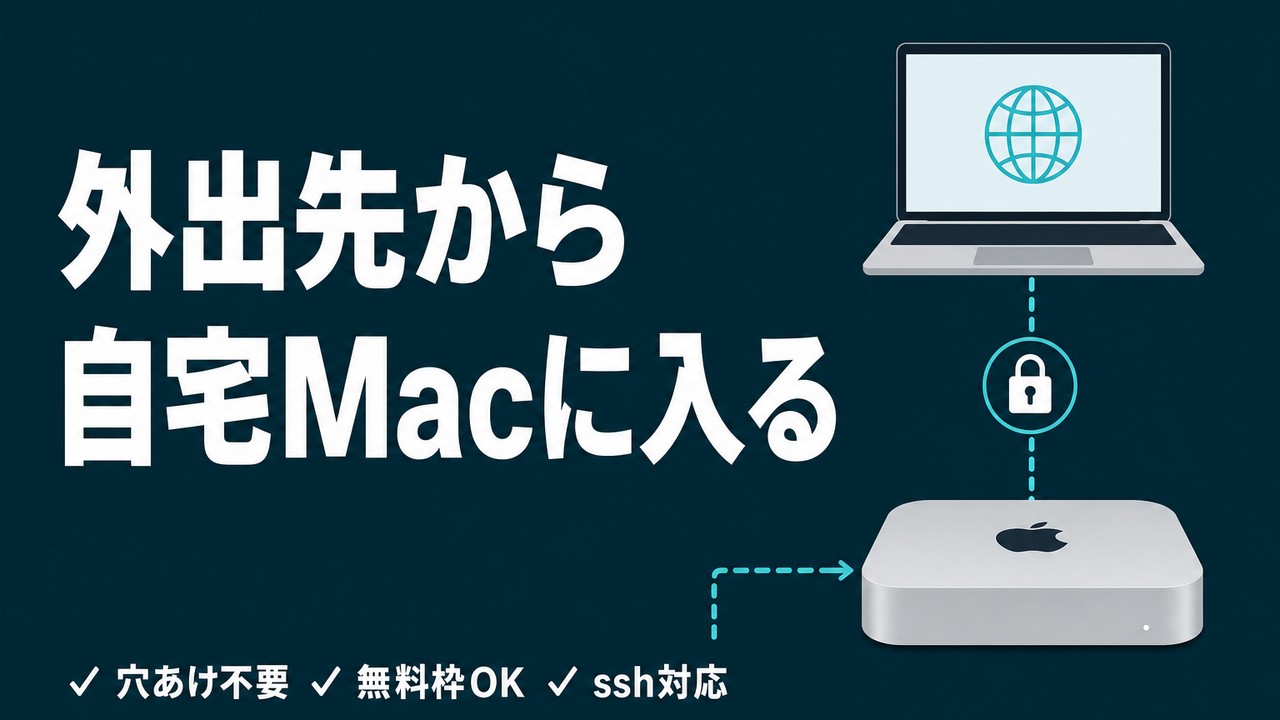
自前でリモート監視環境を組む手順に興味があれば、私が実際に使っている構成をこちらでまとめています。

実際の使い方|Web版とモバイル版の起動手順
使い始めのハードルは低く、特別なセットアップは要りません。基本の流れは次のとおりです。
- Web版:claude.ai にログインし、ホーム画面からCoworkセッションを開始する
- モバイル版:iOS / Android のClaudeアプリを開き、サイドバーからCoworkを選ぶ
- 続きを追う:デスクで開始したセッションを、同じアカウントで別デバイスから開き直す
実務での使い分けとしては、「重い指示出し・ファイルの確認はデスクやWebで」「移動中の進捗チェックと軽い方向修正はモバイルで」という役割分担が現実的です。すべてをスマホで完結させようとせず、確認と承認の窓口としてモバイルを使うのが、私の考えるちょうどいい距離感です。
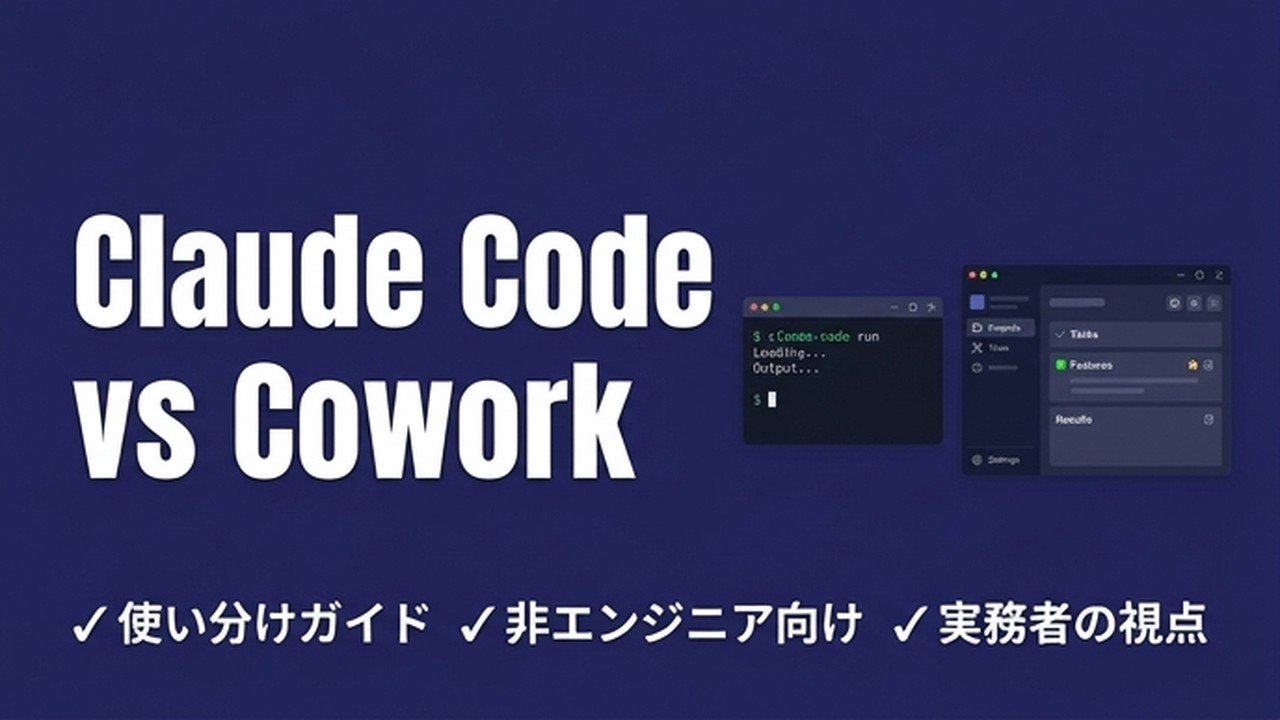
そもそもCoworkが何者で、Claude Codeとどう違うのかを整理したい方は、使い分けをこちらで解説しています。
どこまで任せ、どこで確認するか|一人経営の線引き
モバイルで作業を追えるようになると、次に問われるのは「どこまでAIに任せ、どこで人間が確認するか」です。ここを曖昧にすると、便利さの裏で事故が起きます。
参考になるのが、Anthropicが公表したCoworkの利用実態です。ユーザーの使い方を見ると、9割超がソフトウェア開発以外——最も多いのは業務オペレーションとコンテンツ制作でした。つまりCoworkは、コードを書く人のためというより、日常の知識労働を任せる相手として使われています。
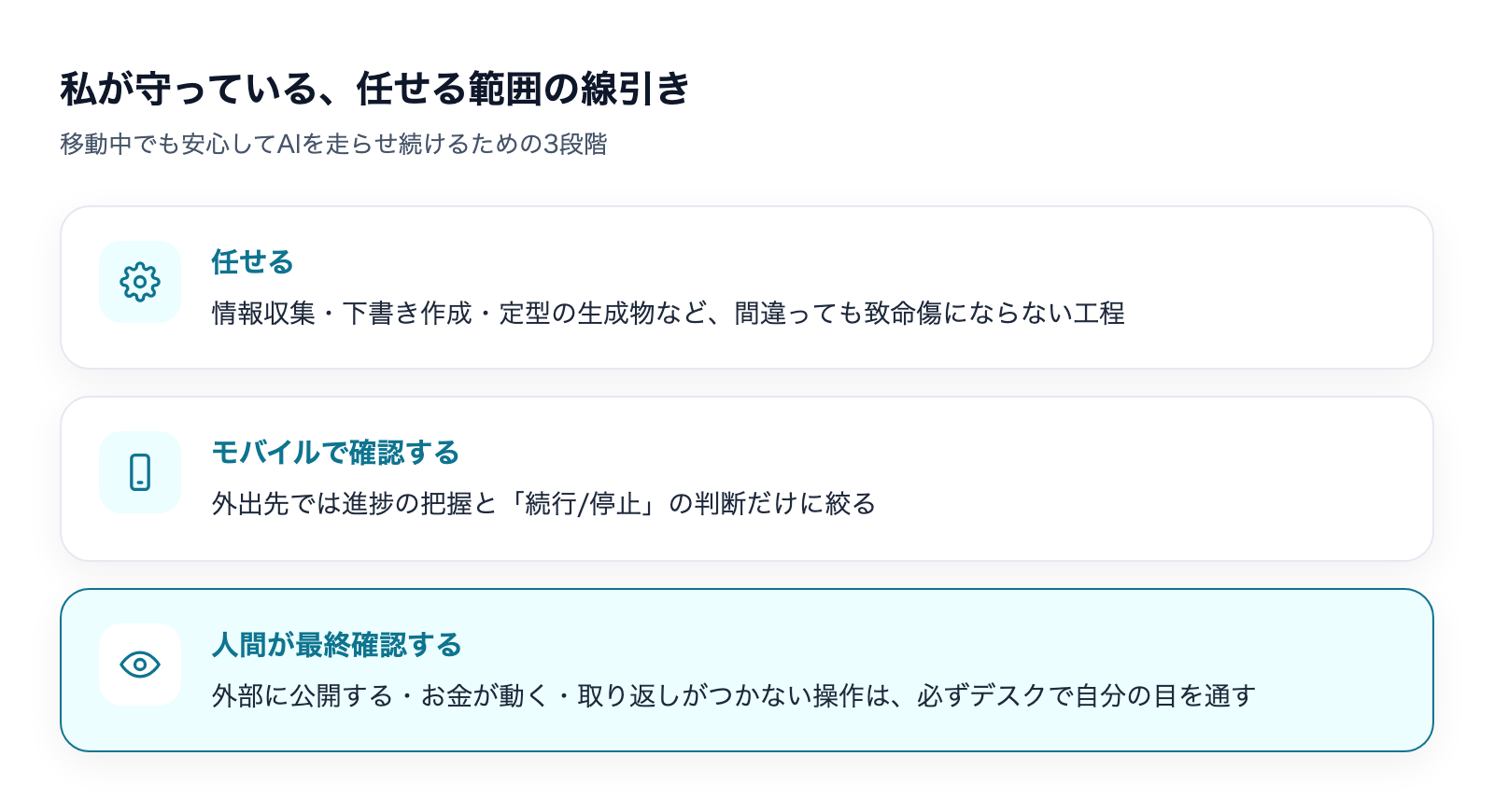
私が無人ジョブを運用する中で守っているのは、次の線引きです。
- 任せる:情報収集・下書き作成・定型の生成物など、間違っても致命傷にならない工程
- モバイルで確認する:外出先では進捗の把握と「続行/停止」の判断だけに絞る
- 人間が最終確認する:外部に公開する・お金が動く・取り返しがつかない操作は、必ずデスクで自分の目を通す
モバイルは「任せた作業を監督する窓口」であって、「重要な意思決定を片手間で下す場所」ではない——この一線を引いておくと、移動中でも安心してAIに走らせ続けられます。バックグラウンドで動くAIを安全に放置するための権限設計は、こちらでも掘り下げています。
まとめ
Claude Coworkのモバイル・Web対応(2026年7月7日発表)は、単に使える端末が増えたという話ではありません。「AIの作業を、場所を選ばず追い続けられる」という、一人で会社を回す人にとって実質的な意味を持つ変化です。
私はこれまでTailscaleとSSHで自作していた「外から進捗を追う」体験が、公式のGUIとして手に入ったことを歓迎しています。まずはMaxユーザーから、今後数週間で順次広がる予定です。利用上限が倍増している8月5日までの期間に、自分の業務のどこを任せられるか試してみるのがよいでしょう。
大切なのは、任せる範囲とモバイルで確認する範囲、人間が最終判断する範囲をあらかじめ決めておくことです。線引きさえ持っておけば、移動中もAIを止めずに、一人でも会社は回り続けます。
Claude Codeを「素のまま」使うな

設定で差がつく——CLAUDE.md・権限・スキルの実物を公開(全24ページ)
素のClaude Codeは"優秀な新入社員"。仕事を教えるほど、自分専用になります。覚えさせる4点セット——会社の説明書(CLAUDE.md)・権限の柵・手順書(スキル)・フォルダの地図——を、1人会社の実運用からコピペで使える型つきで公開します。
- そのまま書き換えて使えるCLAUDE.mdの型
- お金と送信をAIに触らせない「3段階の柵」
- 1回教えたら何度でも動く、手順書のコピペ雛形
- AIが迷子にならないフォルダ構造の3原則
メールアドレス登録で他にも様々な資料を閲覧できます








 +8
+8PDF 17点・合計440ページ + すぐ使えるzip素材 3点
どれも登録後の受け取りページから、まとめてダウンロードできます。
毎週配信の無料ニュースレター「AIネイティブ超研究」の購読特典です。メール登録後すぐ、受け取りページのご案内が届きます。そこにはこの資料に加えて、過去の特典もすべてまとめて置いてあります。あわせて、AI活用に関するお知らせやお役に立てそうなご案内をお送りすることがあります。解除はいつでも1クリック。
御社の業務に合わせたClaude Code導入支援
「AIツールを導入したが、現場で使われない」を終わらせる。
業務課題のヒアリングから設計、ハンズオン実践、運用定着まで一貫して支援します。