Claude Codeのバックグラウンドsubagent、権限確認が本体に集約|放置運用が安全に

「バックグラウンドで動かしていたサブエージェントが、気づいたら止まっていた」——Claude Codeでオーケストレーション型の運用をしている方なら、一度はこの状況に遭遇したことがあるはずです。
結論から言うと、Claude Codeの2026年6月のアップデートで、バックグラウンド実行中のサブエージェントが権限確認を必要とする操作にぶつかった際の挙動が変わりました。これまでのように自動的に拒否されて処理が止まるのではなく、確認プロンプトがメインセッション側に集約して表示されるようになったのです。放置していても途中で止まりにくくなったという意味で、実務上のインパクトは小さくありません。
株式会社FyveはClaude Codeを使った業務自動化の設計・導入支援を行っており、複数のサブエージェントに作業を分担させる「オーケストレーション型」の運用を実務でも検証しています。今回はこの新挙動が具体的にどう変わったのか、実務でどう活かせるのかを整理してお伝えします。
従来の課題:バックグラウンドサブエージェントの権限プロンプトが自動拒否されていた
Claude Codeには、メインのセッション(本体)から専門的な作業を切り出して任せる「サブエージェント」という仕組みがあります。コード生成・テスト・リサーチなど、ある程度独立したタスクを別のエージェントに渡し、本体は設計や統合に専念する、という分業のやり方です。サブエージェントは本体と並行して動く「バックグラウンド実行」に対応しており、本体が別の作業をしている間にも裏側で処理を進められます。
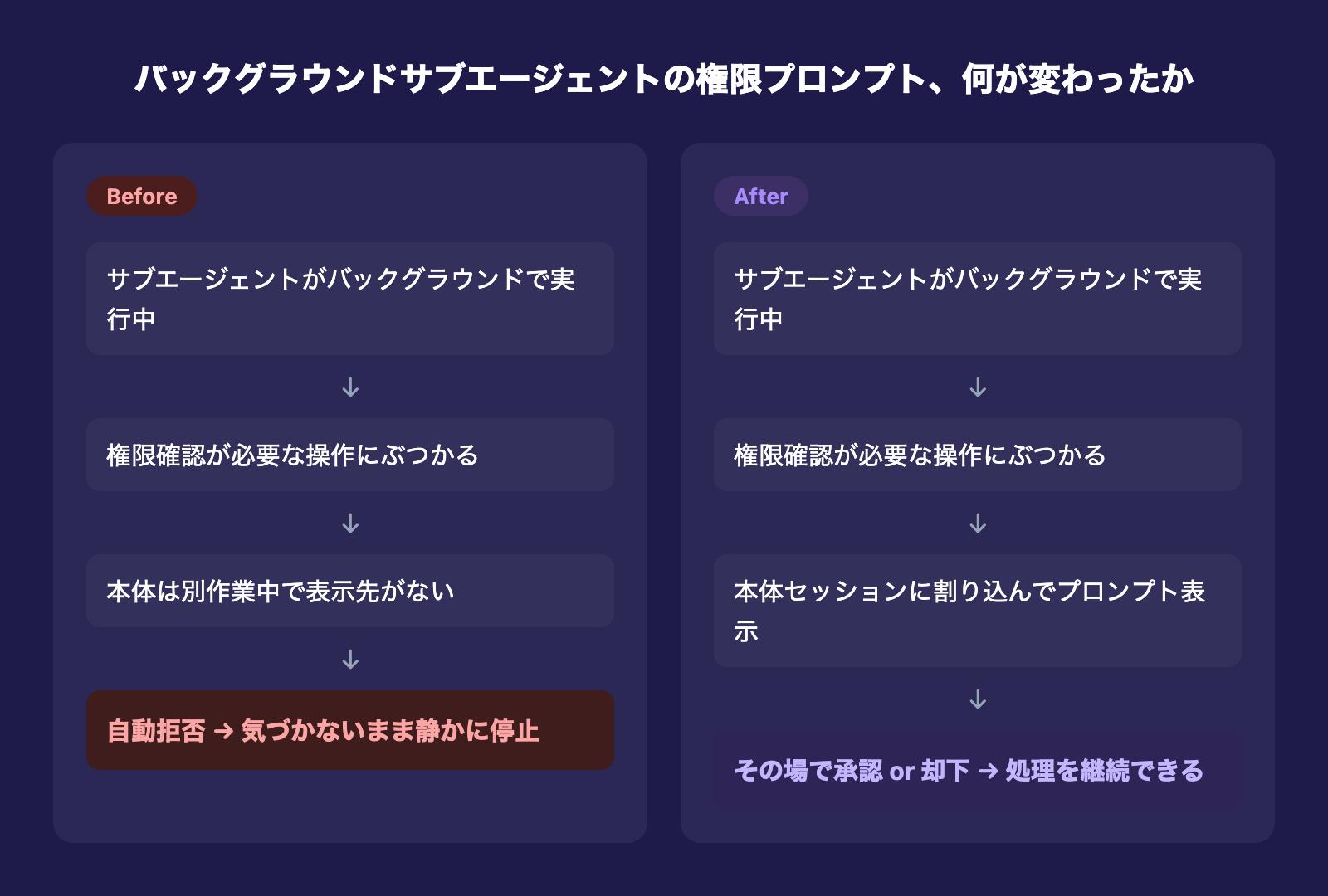
ここで問題になっていたのが、権限の確認です。Claude Codeはファイルの削除やコマンド実行など、影響が大きい操作の前にユーザーへ確認を求める仕組みを持っています。ところが、バックグラウンドで動いているサブエージェントがこの確認を必要とする操作にぶつかると、本体セッションはすでに別の処理を進行中のため、確認プロンプトを差し込む場所がありませんでした。
その結果として起きていたのが、確認なしでの自動拒否です。サブエージェントは権限を得られないまま、参照系の処理だけをループさせたり、エラーらしい表示もなく静かに止まってしまったりします。長時間の処理を任せて他の作業に移ったつもりが、実際にはかなり早い段階で止まっていた、というケースが起きやすい状態でした。バックグラウンド運用の恩恵を活かそうとするほど、この「見えない停止」に気づきにくいという矛盾がありました。
新挙動:権限確認が本体セッションに集約されるようになった
今回の変更で、バックグラウンドサブエージェントが権限確認を必要とする操作にぶつかると、本体セッションの表示に割り込む形で確認プロンプトが表示されるようになりました。プロンプトには、どのサブエージェントが、どの操作について確認を求めているかが明記されます。
ユーザーは、その場でその1回の操作だけを承認して処理を続けさせるか、その1回だけを却下してサブエージェント自体は動かし続けるか、を選べます。サブエージェント全体を止めるかどうかという大きな判断ではなく、目の前の1つの操作を通すかどうかという小さな判断で済むようになった点が、従来との違いです。
複数のサブエージェントを同時に走らせている場合も、それぞれの確認要求は本体側に順番に集まってきます。本体の画面さえ見ていれば、裏側で何が起きているかを把握しながら、必要なタイミングだけ介入する運用がしやすくなりました。細かな仕様や対象バージョンは変更が続く領域のため、正確な内容は公式のchangelogで確認することをおすすめします。
具体的な場面で考えると、違いが分かりやすくなります。例えば「一括でファイル名を整形するサブエージェント」をバックグラウンドで走らせていて、途中で削除コマンドの実行許可が必要になったとします。従来であれば、その時点で本体には何の表示もないまま処理が止まり、しばらくしてから「あれ、進んでいない」と気づく形でした。今の挙動では、削除コマンドの実行許可を求める確認プロンプトがその場で本体の画面に割り込んで表示されるため、止まった瞬間に気づき、その場で承認して処理を継続させられます。

これで何が嬉しいか:放置運用とオーケストレーション実務が安全に回る
この変更の実務上の意味は、大きく2つあります。1つ目は、長時間タスクを安心して離れられるようになったことです。これまでは「止まっているかもしれない」という不安から、こまめに画面を確認する必要がありました。今後は、止まる場合でも本体側に確認待ちとして残るため、戻ってきたときに承認するだけで処理を再開できます。静かに失敗している状態と、承認待ちで止まっている状態は、運用上まったく別物です。
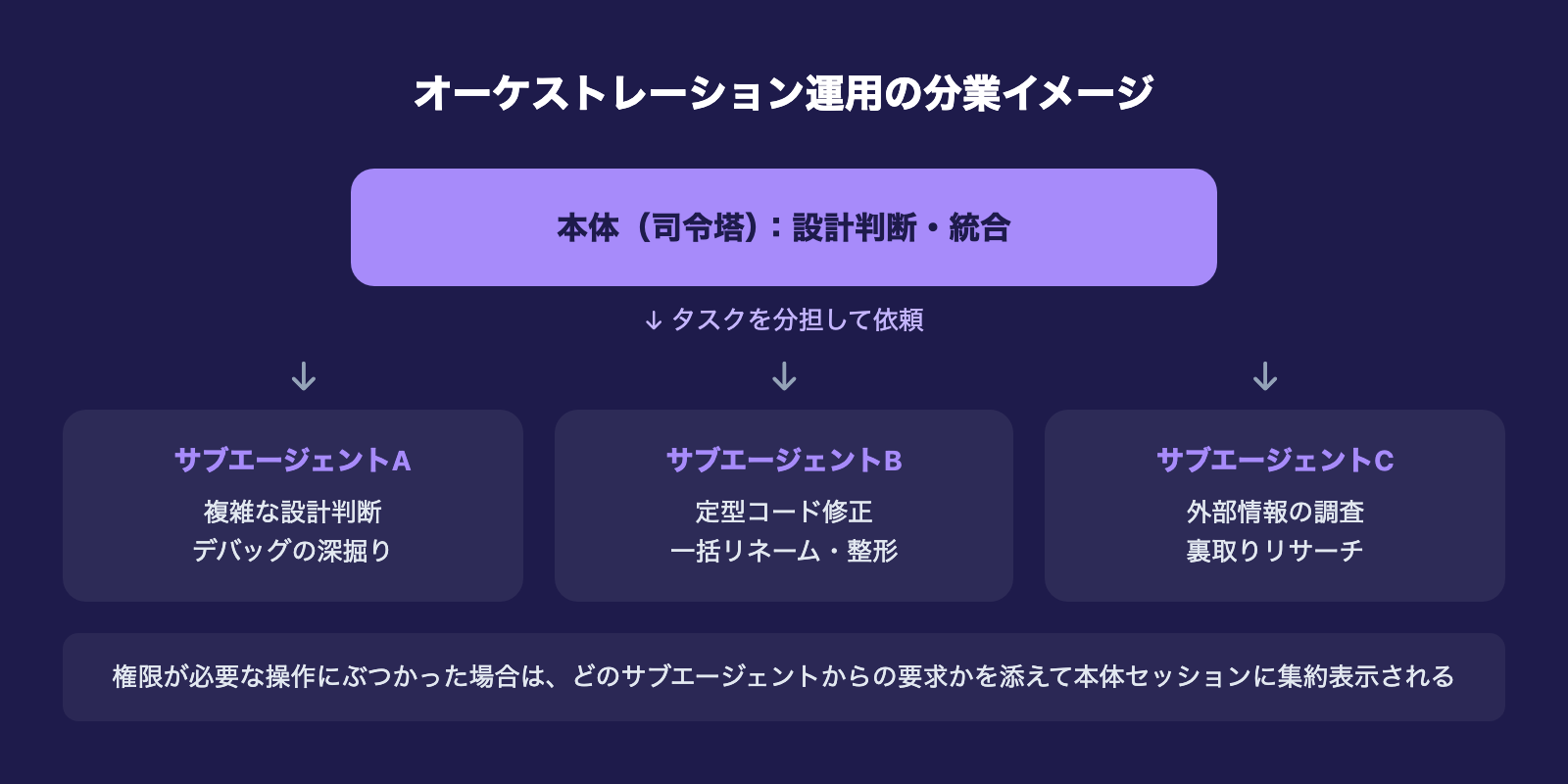
2つ目は、オーケストレーション運用そのものの実用性が上がったことです。オーケストレーション運用とは、本体を「司令塔」、サブエージェントを「実行部隊」として役割を分ける進め方を指します。設計判断や複雑な調整は本体が担い、定型的な作業や反復作業は専門化したサブエージェントに任せる、という分業です。
例えば、設計判断が必要な複雑な処理は思考力を重視したサブエージェントに、定型的なコード修正や一括変更は実行速度を重視したサブエージェントに、それぞれ独立して任せて並列に進める、といった分業が考えられます。従来はこの並列運用の途中で権限プロンプトが握りつぶされ、一部のサブエージェントだけ静かに止まっているという事態が起きやすく、並列化のメリットを安心して活かしきれませんでした。確認要求が本体に集まる今の形であれば、複数の実行部隊を同時に走らせても、介入が必要な瞬間だけ本体側で拾えるため、並列運用を前提にした設計がしやすくなります。
使いこなしの勘所
この新挙動を前提に運用する際に、押さえておきたいポイントをまとめます。
本体を見ている人がいることが前提です。確認プロンプトが本体に集約されるとはいえ、それを承認する人が誰もいなければ、サブエージェントは承認待ちのまま止まります。完全に無人で一晩中回すような使い方をしたい場合は、事前に許可ルールを設定ファイル側で定義しておき、都度の確認そのものを減らしておく設計のほうが向いています。権限の許可ルールを事前定義する具体的な方法は、以下の記事で詳しく解説しています。
サブエージェントには分かりやすい名前を付けることも実務上のコツです。確認プロンプトにはどのサブエージェントからの要求かが表示されるため、複数のサブエージェントを並列運用している場面ほど、名前で役割が判別できることの価値が上がります。
サブエージェントへの指示は自己完結させるようにします。本体側の会話の文脈はサブエージェントに引き継がれないため、対象のファイルや制約条件、期待する報告の形式などを、依頼の時点で明記しておく必要があります。これは今回の権限まわりの変更とは別の話ですが、バックグラウンド運用を前提にするほど重要度が増す基本ルールです。
短時間で終わるはずの単純作業まで安易に切り出さないこともポイントです。数分で終わる調べ物や1ファイルの小さな修正までサブエージェントに任せると、確認のやり取りの往復コストのほうが高くつくことがあります。設計判断が要らず、かつある程度まとまった分量がある作業に絞って切り出すと、分業のメリットが素直に出やすくなります。
「どこまで承認すればよいか」を作業前に決めておくことも大切です。確認プロンプトが本体に集まってくるとはいえ、内容を確認せずに機械的に承認していては、権限確認の仕組み自体が形骸化してしまいます。ファイルの削除や外部への送信といった取り返しのつきにくい操作は必ず内容を見て判断し、参照系の操作は許可ルールで先に通しておく、といった線引きを事前に決めておくと、承認作業そのものが負担になりにくくなります。
Claude Codeの新機能全体像については、6月のアップデートまとめ記事でも整理していますので、あわせてご覧ください。
よくある質問
Q. バックグラウンドサブエージェントとは何ですか?
Claude Codeの本体セッションとは別に、並行して処理を進められるサブエージェントのことです。コード修正・調査・テストなど独立性の高い作業を任せ、本体は別の作業や設計判断に専念できます。
Q. この挙動の変更はいつから反映されていますか?
2026年6月のアップデートで反映された内容として確認しています。Claude Codeは更新の頻度が高いため、ご自身の環境でのバージョンと正確な適用範囲は、公式のchangelogで確認することをおすすめします。
Q. フォアグラウンドで動かしているサブエージェントにも関係ありますか?
今回の変更は、本体と並行して裏側で動く「バックグラウンド実行」で起きていた自動拒否の問題を解消するものです。本体と対話しながら進めるフォアグラウンド実行では、もともと確認プロンプトはその場で本体に表示されていました。
Q. 確認プロンプトを都度出したくない場合はどうすればよいですか?
特定の操作をあらかじめ許可しておくルールを設定しておくことで、確認そのものの発生頻度を抑えられます。完全に無人で長時間走らせたい処理では、こうした事前設定を組み合わせるのが安全です。
Q. サブエージェントは同時にいくつまで動かせますか?
明確な上限は公式に定められた数値として確認できていません。実務では、目的が異なるタスクを2〜3系統に分けて並列化する程度から試すと、状況を把握しながら運用しやすいと感じています。
Q. 権限プロンプトを見逃した場合、サブエージェントはどうなりますか?
承認されるまで、その操作は保留された状態が続きます。処理が失敗して消えるわけではなく、待機した状態で残るため、後から本体セッションに戻って承認すれば処理を再開できます。
Q. 他のAIコーディングツールでも同様の挙動はありますか?
ツールによって権限確認・バックグラウンド実行の仕組みは異なります。他ツールとの比較や仕様の違いについては、各ツールの公式情報で確認してください。
まとめ
今回の変更のポイントを、チェックリストとして整理します。
- バックグラウンドサブエージェントが権限確認を必要とする操作にぶつかっても、自動拒否されず本体セッションに確認プロンプトが集約表示されるようになった
- 本体側では、どのサブエージェントからの要求かを確認したうえで、その1回の操作だけを承認・却下できる
- 長時間タスクを離れて進めても「静かに失敗している」状態になりにくくなった
- 本体を司令塔、サブエージェントを実行部隊とする分業(オーケストレーション運用)が並列でも安心して回しやすくなった
- 完全無人での長時間運用では、事前の許可ルール設定と組み合わせるのが安全
- サブエージェントには分かりやすい名前を付け、依頼内容は自己完結させることが実務上のコツ
- 細かい仕様・対象バージョンは変更が続く領域のため、最新情報は公式changelogで確認する
Claude Codeを「素のまま」使うな

設定で差がつく——CLAUDE.md・権限・スキルの実物を公開(全24ページ)
素のClaude Codeは"優秀な新入社員"。仕事を教えるほど、自分専用になります。覚えさせる4点セット——会社の説明書(CLAUDE.md)・権限の柵・手順書(スキル)・フォルダの地図——を、1人会社の実運用からコピペで使える型つきで公開します。
- そのまま書き換えて使えるCLAUDE.mdの型
- お金と送信をAIに触らせない「3段階の柵」
- 1回教えたら何度でも動く、手順書のコピペ雛形
- AIが迷子にならないフォルダ構造の3原則
メールアドレス登録で他にも様々な資料を閲覧できます








 +8
+8PDF 17点・合計440ページ + すぐ使えるzip素材 3点
どれも登録後の受け取りページから、まとめてダウンロードできます。
毎週配信の無料ニュースレター「AIネイティブ超研究」の購読特典です。メール登録後すぐ、受け取りページのご案内が届きます。そこにはこの資料に加えて、過去の特典もすべてまとめて置いてあります。あわせて、AI活用に関するお知らせやお役に立てそうなご案内をお送りすることがあります。解除はいつでも1クリック。
御社の業務に合わせたClaude Code導入支援
「AIツールを導入したが、現場で使われない」を終わらせる。
業務課題のヒアリングから設計、ハンズオン実践、運用定着まで一貫して支援します。