Maestriとは?AIエージェント並列キャンバスの使い方

Claude CodeやCodexを複数同時に動かそうとして、ターミナルのタブを何枚も開き、Alt+Tabを連打しているうちに「どのエージェントが今どこまで進んだのか」を見失った経験はないでしょうか。Maestriは、まさにこの「複数AIエージェントを人間が認識しやすい形で並べる」ことに特化したmacOS用アプリです。
Maestri(themaestri.app)は、Claude CodeやCodexなどのAIエージェントを一枚の無限キャンバス上に並べて、同時に監視・操作できるネイティブアプリです。キャッチフレーズは「Every agent. One canvas.(すべてのエージェントを、一枚のキャンバスに)」。あなたは演奏者ではなく指揮者(conductor)になる、というコンセプトを掲げています。
私たち株式会社Fyveでは、AIエージェントの並列運用を日常業務として回しています。その経験から言うと、Maestriは数あるエージェント実行ツールの中でも明確に毛色が違います。この記事では、Maestriの使い方・主要機能・SupersetなどのGit Worktree前提のツールとの違いを、実際に使い込んでいる立場から解説します。
Maestriとは?AIエージェントを一枚のキャンバスに並べるmacOSアプリ
Maestriは、複数のコーディングエージェントを無限キャンバス(Infinite Canvas)の上に自由に配置し、パン・ズームしながら全体を俯瞰できるツールです。100%ネイティブのSwift/AppKitで作られており、MetalによるGPUアクセラレーションで動作が軽快なのが特徴です。
対応するAIエージェントは以下の通りです。
- Claude Code(Anthropic)
- Codex(OpenAI)
- OpenCode
- プレーンなシェル(通常のターミナルとしても使える)
「ターミナルで動くものはそのまま動く」という設計思想で、API用の中間レイヤーやミドルウェアを挟まず、PTY(疑似端末)で直接ターミナルに接続します。さらにVS Code・Zed・Xcodeへはワンクリックでジャンプできます。
「指揮者」になるという発想
Maestriの根底にあるのは「AIの性能が上がった結果、ボトルネックはコードを書く速度ではなく、人間のコンテキスト管理能力に移った」という問題意識です。3つのエージェントを同時に立ち上げられても、人間がタブを行き来して状況を追えなければ意味がない、というわけです。
そこでMaestriは「あなたは演奏者ではなく指揮者だ」という比喩を使います。指揮者はすべての楽器を自分で演奏するわけではありませんが、指揮者がいなければオーケストラは成立しません。複数のエージェントを一望し、必要なところに指示を出す立場に人間を置く、という設計です。
Git Worktree前提のエディタとは設計思想が違う
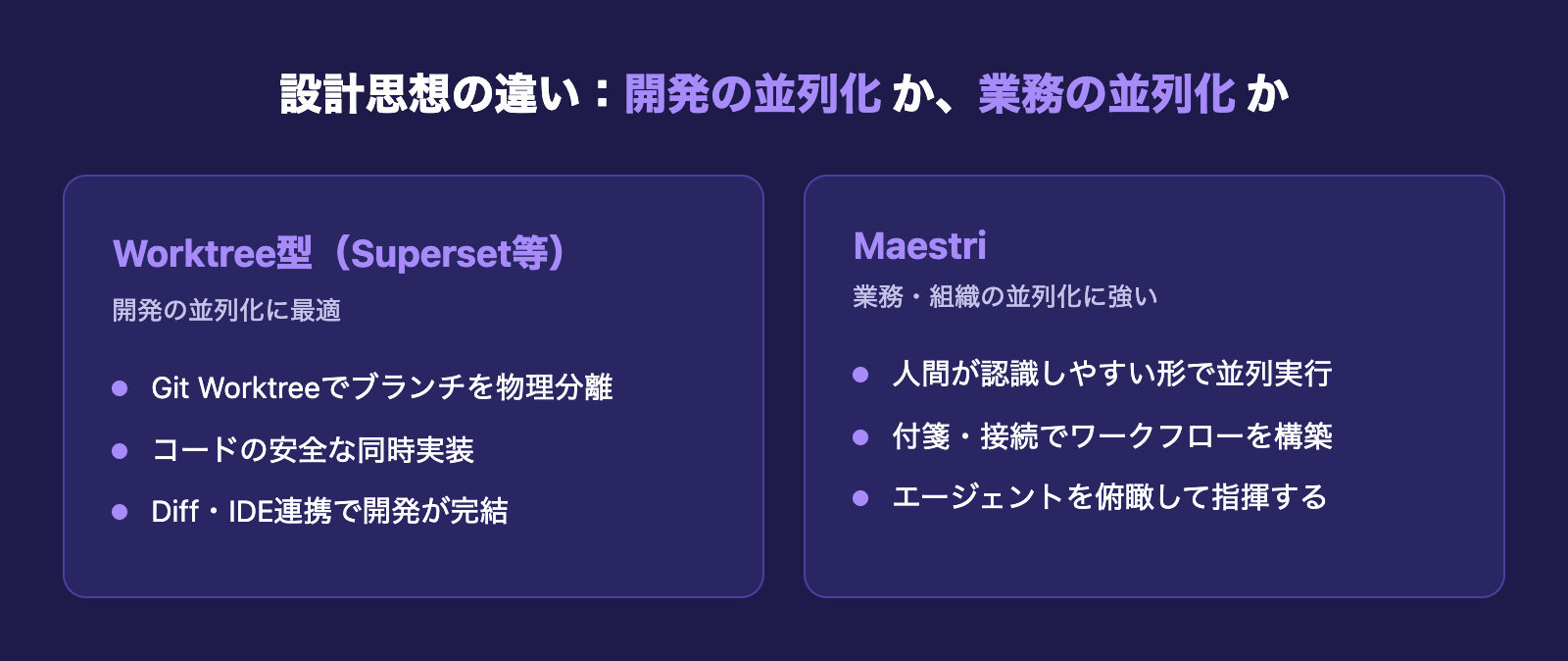
ここが私がMaestriを評価している最大のポイントです。AIエージェントの並列実行ツールは、Supersetをはじめとして「Git Worktreeで安全に分離する」ことを前提にしたものが多いのが現状です。worktreeは複数のブランチを物理的に分けてコンフリクトを防ぐ、開発に最適化された仕組みです。
一方Maestriは、worktreeのような開発前提の分離機構を主役に置いていません。単純に複数のエージェントを並列で、人間が認識しやすい形でターミナル動作させることに振り切っています。一見地味ですが、このコンセプトは貴重だと感じます。なぜなら、AIエージェントの用途は「コードを書くこと」だけではないからです。この違いが、後述する「どこで最も活きるか」に直結します。
Maestriの主な機能
Maestriはキャンバスを中心に、エージェント運用を快適にする機能が揃っています。私が実際に使い込んでいる機能を中心に紹介します。
複数エージェントの並列配置と監視
キャンバス上の好きな位置に、エージェントを何個でも配置できます。それぞれが独立したターミナルとして動くため、Claude Codeを3つ並べて別々のタスクを走らせるといった使い方が直感的にできます。重要なのは、すべてのターミナルが同じ画面上に並んで見えること。タブを切り替えて記憶に頼る必要がなく、視線を動かすだけで全体の進捗が分かります。
エージェント接続:エージェント同士を繋ぐ
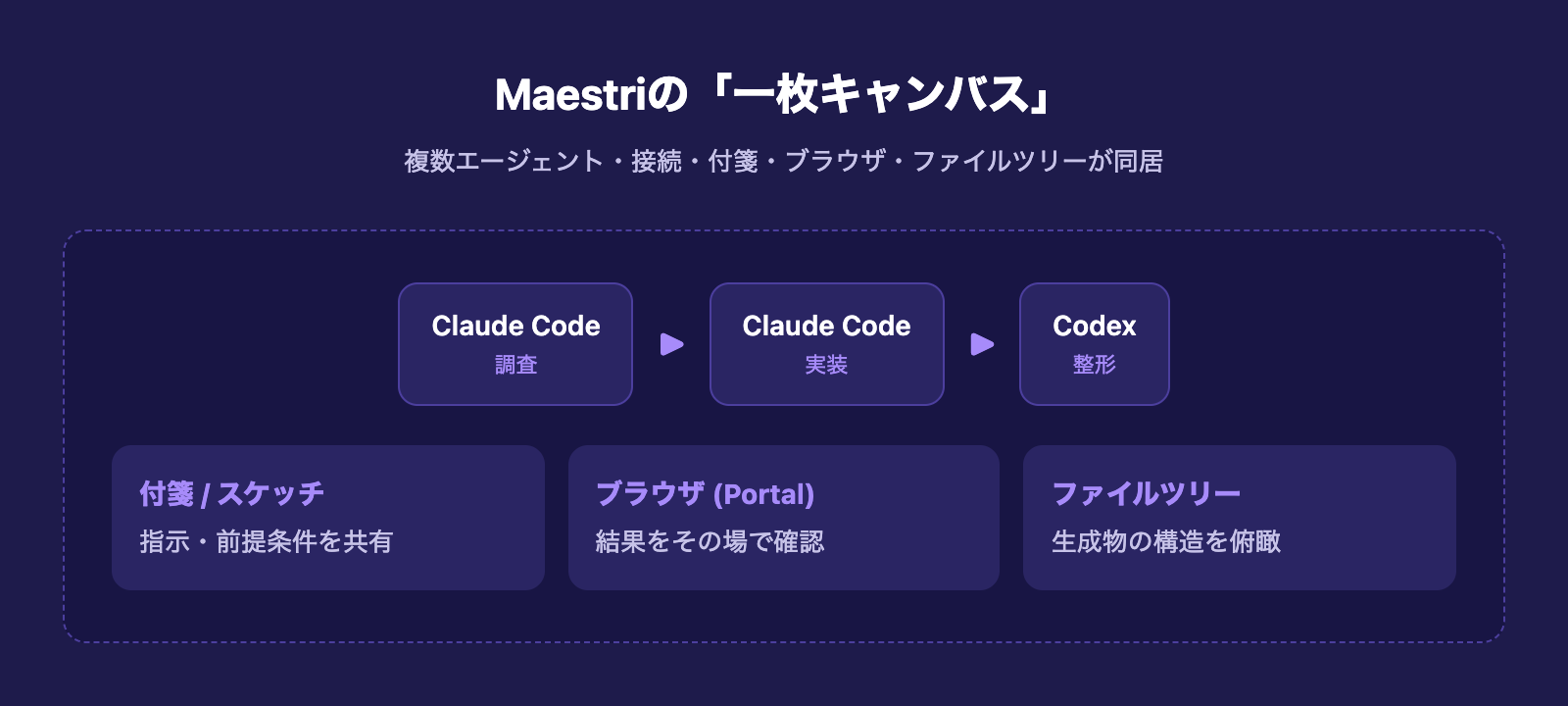
Maestri独自の機能がエージェント接続(Agent Connections)です。キャンバス上のターミナル同士を線で繋ぐと、あるエージェントの出力を別のエージェントに直接プロンプトとして渡せるようになります。
たとえば「調査担当のエージェント」が集めた情報を、「実装担当のエージェント」に流す、といった連携をノードを繋ぐ感覚で組めます。人間が間に入ってコピー&ペーストする手間が消えるため、エージェントを役割分担させて一つのワークフローを組み立てるのが格段に楽になります。
Sticky Notesとスケッチで思考を共有
キャンバスには付箋(Sticky Notes)を貼ったり、図形をスケッチ(Sketching)したりできます。単なるメモ機能ではなく、エージェントから付箋に直接書き込ませることも可能です。
私の場合、各エージェントへの指示や前提条件を付箋にまとめてキャンバスに置き、それを見ながら複数のエージェントを並走させています。アーキテクチャ図をその場でスケッチしてエージェントに見せる、といった使い方もでき、「考える場所」と「動かす場所」が一つの画面に同居しているのが効きます。
ブラウザとファイルツリーを同時に置ける
地味ですが非常に使いやすいのが、埋め込みブラウザ(Portals)とファイルツリーをキャンバス上に同時表示できる点です。エージェントの作業結果をブラウザで確認しながら、ファイルツリーで生成物の構造を眺め、その横でエージェントに次の指示を出す——この一連の流れを画面の行き来なしでこなせます。Portalsはエージェントが自動操作することもできます。
そのほかの機能(Role・Scheduled・Floors)
使い込むほど効いてくる機能も用意されています。
- Reusable Roles: カスタム指示セットを役割として保存・再利用できる。"Bug Whisperer"など20以上のプリセットも用意されている
- Scheduled Prompts: プロンプトを定期実行し、夜間バッチのようなワークフローを組める
- Floors: プロジェクトを隔離し、APFSのコピーオンライト技術で瞬時にクローンを作れる
- Ombro: オンデバイスで動くAIアシスタント。作業完了時にサマリーを自動生成してくれる

SupersetなどGit Worktree型ツールとの違い
AIエージェントの並列実行ツールとして、私は以前からSupersetも使ってきました。両者は同じ「並列実行」を掲げていますが、得意領域がはっきり分かれます。
Worktree型は「開発の並列化」に最適
SupersetのようなGit Worktree前提のツールは、コードを書く作業を安全に並列化することに特化しています。複数エージェントが別々のブランチで実装を進めても、物理的にディレクトリが分かれているのでコンフリクトが起きません。Diffビューアでレビューし、IDEに渡してマージする——という開発ワークフロー全体がツールに組み込まれています。アプリやシステムを本気で作るなら、この設計が最も合理的です。
Maestriは「業務と組織の並列化」に効く
対してMaestriが最も効果を発揮するのは、私の実感ではアプリやシステム開発の場面ではありません。むしろ、さまざまな業務をAIエージェントで自動化したい場合や、AIによって"組織"を構築したい場合です。
調査・文書作成・データ整理・定期実行といった非開発の業務を、役割の違うエージェントに割り振り、付箋で前提を共有し、接続で繋いで一つの流れにする。これは「ブランチを分けてコードを書く」発想とは別物です。人間が指揮者として複数のAIワーカーを束ねる——この用途において、人間が認識しやすい形で並列させるMaestriのアプローチが噛み合います。AIで業務全体を回す体制を作りたい人ほど、価値を感じるはずです。
使い分けの判断基準
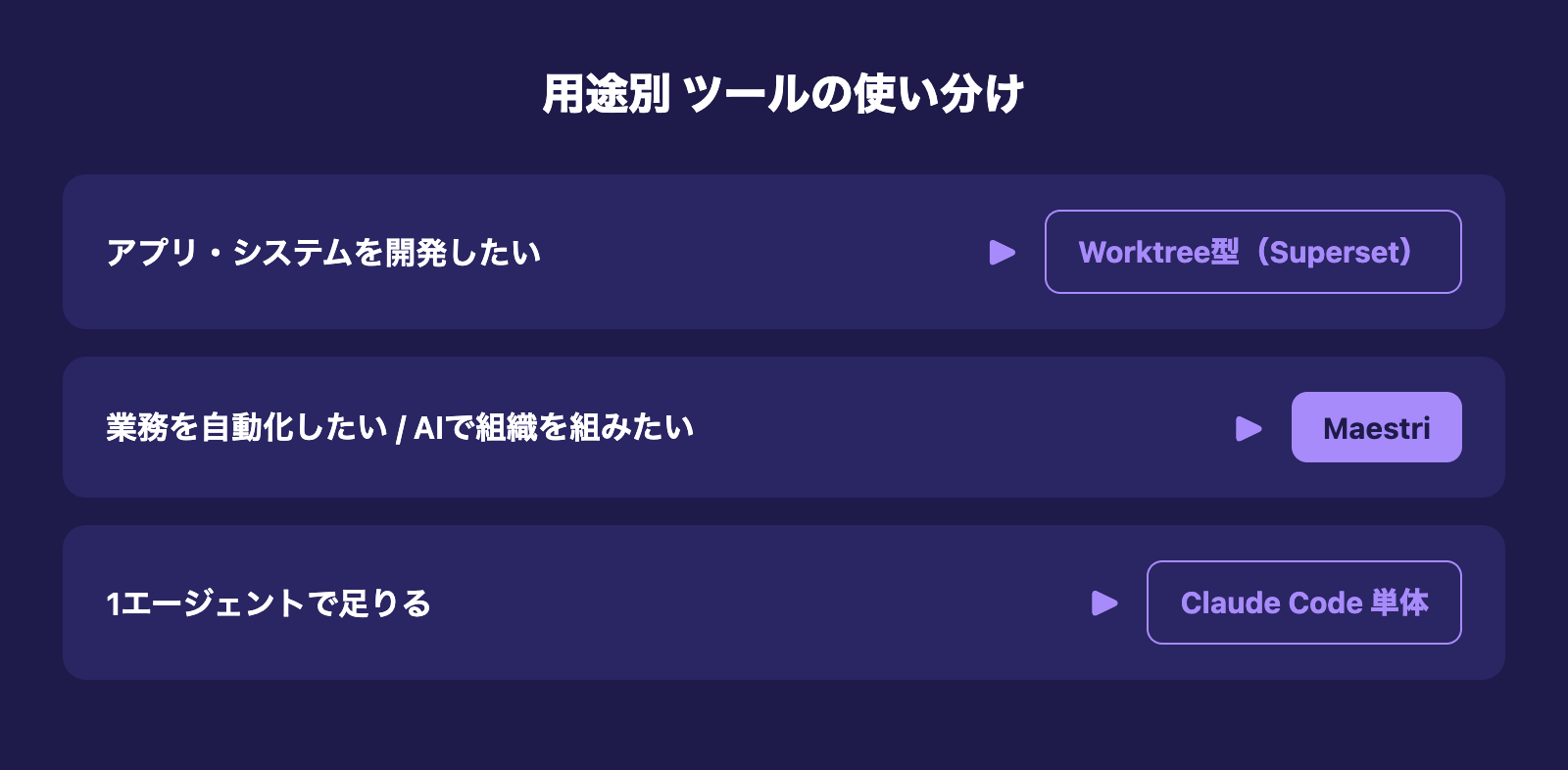
私の使い分けはシンプルです。
- アプリ・システムを開発したい → SupersetなどWorktree型(コードの安全な並列化が主役)
- 業務を自動化したい・AIで組織を組みたい → Maestri(人間が俯瞰しやすい並列運用が主役)
- 1エージェントで足りる → そもそも専用ツールは不要。Claude Code単体で十分
Maestriの料金と導入方法
Maestriは登録不要・ダウンロードしてすぐ使えるのが大きな魅力です。完全にローカルで動作し、テレメトリやトラッキングは一切ありません。設定はJSONファイルとMarkdownで管理されるため、内容が人間にも読める形で残ります。
FreeとPro(買い切り)の2プラン
料金体系は非常にシンプルです。
- Free($0・永続): ワークスペースは1つに限定されますが、機能はすべて使える。まず試すならこれで十分
- Pro($18・買い切り): ワークスペース無制限、2台のMacで使用可能。7日間の無料トライアル付き
サブスクリプションではなく一度払いの買い切りである点は良心的です。AIのAPI利用料は当然ながらMaestriの料金には含まれず、各プロバイダーに直接支払う形になります。
インストール手順
導入は数ステップで完了します。
- 公式サイト(themaestri.app)から.dmgファイルをダウンロード
- .dmgをマウントし、アプリケーションフォルダへドラッグ
- 起動すれば登録不要でそのまま利用開始
動作要件はmacOS 26.2以上・Apple Siliconです。起動後はキャンバスにエージェントを配置し、使いたいCLI(Claude Code等)を選んで動かすだけです。
使う前に知っておきたい注意点
正直なデメリットも共有します。実際に使い込んだ上での率直な評価です。
- 開発(アプリ・システム制作)には向かない: コードを安全に並列化したいなら、Worktree型のツールの方が適しています。Maestriは"業務の並列化"に強みがあるツールだと割り切るべきです
- 有料版はやや割高に感じる場面も: 無料版がかなり優秀なので、本当に複数ワークスペースが必要かを見極めてからProに進むのがおすすめです
- macOS専用・Apple Silicon必須: WindowsやIntel Macでは動きません。チームで導入する際は環境を確認しておく必要があります
まとめ
Maestri(themaestri.app)は、AIエージェントを一枚のキャンバスで指揮するという新しい発想のツールです。Git Worktree前提の開発ツールが主流のなかで、人間が認識しやすい形で素直に並列実行できるコンセプトは貴重だと感じます。
- 無限キャンバスに複数エージェントを並べて同時に監視・操作できる
- エージェント接続でエージェント同士を繋ぎ、ワークフローを組める
- 付箋・スケッチ・埋め込みブラウザ・ファイルツリーを一画面に同居できる
- Free($0)で全機能、Proは$18買い切り。完全ローカル・登録不要
開発が主目的ならWorktree型のツールに分がありますが、業務をAIで自動化したい場面や、複数のAIエージェントで"組織"のように仕事を回したい場面では、Maestriの俯瞰しやすさが際立ちます。まずは無料版で、2〜3エージェントの並列運用から試してみてください。
Worktree前提のAI並列エディタについては、こちらの記事で詳しく解説しています。
Claude Code単体での並列処理(Subagent)の使い方は、こちらが参考になります。
Claude Codeを「素のまま」使うな

設定で差がつく——CLAUDE.md・権限・スキルの実物を公開(全24ページ)
素のClaude Codeは"優秀な新入社員"。仕事を教えるほど、自分専用になります。覚えさせる4点セット——会社の説明書(CLAUDE.md)・権限の柵・手順書(スキル)・フォルダの地図——を、1人会社の実運用からコピペで使える型つきで公開します。
- そのまま書き換えて使えるCLAUDE.mdの型
- お金と送信をAIに触らせない「3段階の柵」
- 1回教えたら何度でも動く、手順書のコピペ雛形
- AIが迷子にならないフォルダ構造の3原則
メールアドレス登録で他にも様々な資料を閲覧できます








 +8
+8PDF 17点・合計440ページ + すぐ使えるzip素材 3点
どれも登録後の受け取りページから、まとめてダウンロードできます。
毎週配信の無料ニュースレター「AIネイティブ超研究」の購読特典です。メール登録後すぐ、受け取りページのご案内が届きます。そこにはこの資料に加えて、過去の特典もすべてまとめて置いてあります。あわせて、AI活用に関するお知らせやお役に立てそうなご案内をお送りすることがあります。解除はいつでも1クリック。
御社の業務に合わせたClaude Code導入支援
「AIツールを導入したが、現場で使われない」を終わらせる。
業務課題のヒアリングから設計、ハンズオン実践、運用定着まで一貫して支援します。