Claude Code Projectsは誰が使える?|始め方

「Claude Code の Projects、自分のアカウントにはまだ出てこない」「待機リストに登録したけれど、順番が来たのか分からない」——新しい機能が段階的に配られるとき、誰もがこの宙ぶらりんな状態に置かれます。
結論から言うと、2026年10月9日の告知で待機リストに登録済みだった Pro・Max ユーザーは全員が開放されました。ただし「Pro か Max なら誰でも使える」ではありません。待機リスト自体は今も残っていて、Team・Enterprise はまだ対象外です。そして実際に動かすまでに一番つまずくのは、プランではなく GitHub の設定です。
株式会社Fyveは中小企業のAI導入を支援しながら、自分たちの業務も Claude Code で日常的に回しています。この記事では、私が公式ドキュメントと告知の原文で確認できた範囲に限って「いま誰が使えるのか・何が要るのか・どう始めるのか」を整理します。確認が取れていないことは、取れていないと書きます。
結論——「待機リストの全員」は開いた。「全員」ではない
先に答えだけ並べます。2026年10月11日時点で確認できた状態です。
- 対象プラン: Pro と Max。Team・Enterprise はまだ使えません
- 10月9日に何が変わったか: その時点で待機リストに並んでいた Pro・Max ユーザーが全員通された
- いま登録した人はどうなるか: 待機リストは存続しており、「空きが出た分だけ順次」という扱い。即座には入れません
- まだベータか: ベータです。公式ドキュメントも「段階的に展開中」と書いたまま
- プラン以外の前提: クラウドセッションを使ったことがあるアカウントから優先され、claude.ai のチャット側や Cowork に既存の Projects があるアカウントは後回し
- 動かすのに必須なもの: GitHub リポジトリと、そこに入れた Claude GitHub App(ここが最大の落とし穴)
このうち最後の1行だけは、プランの話とは性質が違います。プランは待つしかありませんが、GitHub の前提は自分で揃えられるのに、揃っていないと「開放されたのに動かない」という見え方になります。順に説明します。
2026年10月9日に告知されたこと(原文で確認)
開放を告知したのは、Anthropic が開発者向けに運用している公式アカウント @ClaudeDevs です。日本時間では10月10日未明にあたる投稿で、本文はこうなっています。
We just let in every Pro and Max user from the Claude Code Projects waitlist!
「待機リストにいた Pro・Max ユーザーを全員入れた」。ここだけを読むと「もう全員使える」と受け取れます。実際に重要なのは、同じ流れで投稿された続きの一文です。
Projects are in beta. If you haven't signed up yet, join the waitlist. We're letting in more Pro and Max users as capacity allows.
「まだベータです。登録していないなら待機リストに登録してください。空きが出る分だけ Pro・Max ユーザーを追加で通していきます」。
つまり開放されたのは「すでに列に並んでいた人」であって、列そのものは撤去されていません。今日はじめて登録した人は、やはり待つ側です。この区別を取り違えると、「全員解放されたと聞いたのに自分には出てこない」という誤った不安が生まれます。
なお Projects のベータが始まったのは2026年9月17日です。10月9日の告知はそこから22日後で、当初の案内にあった「今後1週間で対象を広げる」という予定よりは時間がかかった形になります。

よくある取り違え——チャット側の「プロジェクト」とは別物
ここを押さえておかないと、記事やSNSの情報を正しく読めません。claude.ai のチャット画面にもともとあった「プロジェクト」と、今回の Claude Code Projects は別のものです。
チャット側のプロジェクトは、ファイルと指示をまとめて会話の文脈を固定しておく「入れ物」でした。今回の Claude Code Projects は入れ物ではなく指揮役です。1つの会話に仕事を投げると、Claude がそれを分解し、タスクごとに別のスレッドを起こして並行で走らせ、結果を集めて報告してきます。
各スレッドの実体は、独立したクラウド上の Claude Code セッションです。1スレッド = 1ブランチ = リポジトリのコピー1つという関係で、作業が終わればプルリクエストを出し、テストも回します。重なった変更はマージコンフリクトとして普通に扱われます。
同じ名前なので「前からある機能が名前を変えただけ」と読み飛ばされがちですが、やっていることの階層が違います。チャット側のプロジェクトは会話の背景を揃えるもの、Claude Code Projects は仕事を割り振って並列実行させるものです。
公式ドキュメントの記述は、告知に追いついていない
私が2026年10月11日に公式ドキュメントを確認したところ、記述は依然として「段階的に展開中」のままでした。該当箇所はこう書かれています。
Projects are in public beta on Pro and Max plans and rolling out gradually, starting with accounts that have used cloud sessions and don't have existing projects in claude.ai chat or Cowork. They aren't available on Team or Enterprise plans yet.
ここから読み取れる対象条件は3つです。
- Pro または Max プランである(Team・Enterprise は対象外と明記)
- クラウドセッションを使ったことがあるアカウントから順に開かれる
- claude.ai のチャット側や Cowork に既存のプロジェクトがないアカウントが先
サイドバーに Projects が出てこない場合は「自分の順番がまだ来ていない」という意味で、ドキュメントも待機リストへの登録を案内しています。
告知と公式ドキュメントで記述がずれているとき、どちらかが嘘なのではなく、更新のタイミングが違うだけです。こういう場面で私が採る判断は、「使えるかどうかは実際の画面で確かめ、制約の条文はドキュメントを信じる」という切り分けです。サイドバーに出ているなら使えますし、出ていないなら待機リストに登録しておくのが唯一できることです。
Team・Enterprise での利用可否を気にしている場合は、法人プランでそもそも何が使えて何が使えないかを先に把握しておくほうが実務的です。

一番つまずくのは GitHub——/web-setup だけでは Projects は動かない
ここが本題です。プランの条件を満たしていても、GitHub の設定が足りないと Projects のスレッドは1つも動きません。しかもこの条件は、通常のクラウドセッションの条件と微妙に違います。
クラウドセッションに GitHub を繋ぐ方法は、公式に2つ用意されています。
- Claude GitHub App を認可する——ブラウザでの初期設定時に認可する方法。App を入れたプライベートリポジトリと、すべての公開リポジトリに届く
/web-setupを実行する——ターミナルで実行し、手元のghCLI のトークンをアカウントに送る方法。App を入れていなくても、そのトークンで見えるリポジトリに届く
普通のクラウドセッションなら、このどちらでも構いません。ところが Projects は違います。公式ドキュメントは明確にこう書いています。
Projects: threads in a project need the Claude GitHub App installed on each repository they clone, whichever method you connected with.
「プロジェクトのスレッドは、どちらの方法で接続したかに関係なく、クローンする各リポジトリに Claude GitHub App が入っている必要がある」。
つまり /web-setup でトークンを渡しているだけでは足りません。普段ターミナルで gh を使っていて、クラウドセッションも問題なく動いていた人ほど、この罠に正面から当たります。「同じ GitHub に繋がっているのに、なぜプロジェクトだけリポジトリを見つけられないのか」という状態になるからです。
加えて、実務で引っかかりやすい条件が2つあります。
- GitHub Organization が持つリポジトリは、オーナーしか App を入れられません。自分がオーナーでない場合、GitHub がオーナーに承認依頼を送り、承認されるまでそのリポジトリは使えません
- SAML SSO を強制している Organizationでは、GitHub を再接続して当該 Organization に対して Claude アプリを認可し直す必要があります。これをやるまで、その Organization のプライベートリポジトリは新規プロジェクトの選択肢に出てきません
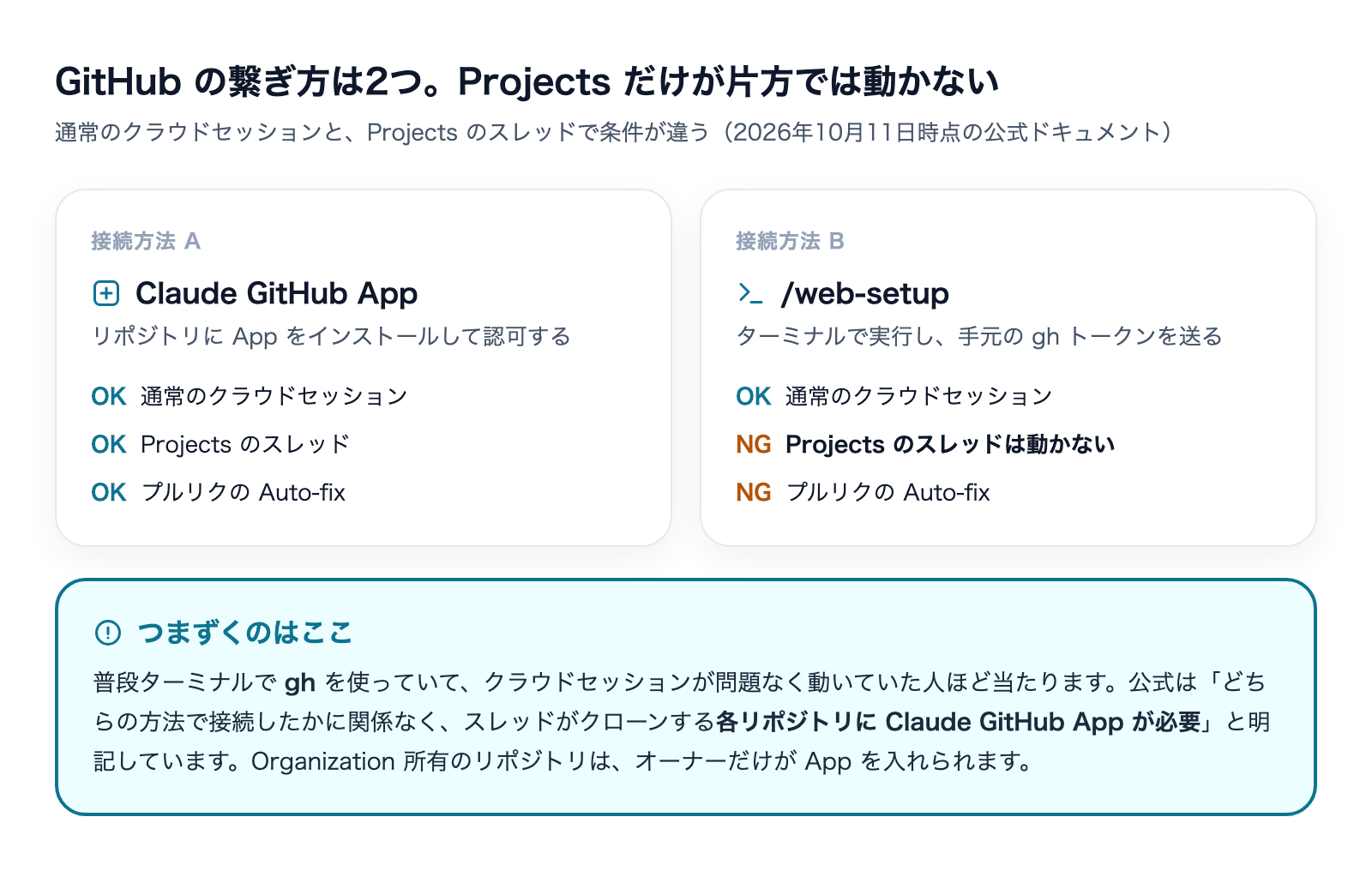
この2つは個人で使っている限り遭遇しませんが、会社のリポジトリで使おうとした瞬間に効いてきます。導入を検討する段階で、「誰が GitHub Organization のオーナーか」を先に確認しておく価値があります。
GitHub 連携そのものの設定手順やトークンの扱いは、別記事で手順ごとに整理しています。

始め方——4つの手順
前提が揃っていれば、作るところ自体は数分で終わります。
手順1: GitHub アカウントを繋ぐ
claude.ai/code を初めて開くと初期設定が GitHub 接続まで案内します。すでに使っている場合は、上で挙げた2つの接続方法のどちらかで繋がっている状態にします。
手順2: 使うリポジトリに Claude GitHub App を入れる
手順1と重複して見えますが別の作業です。GitHub App をインストールし、プロジェクトで使うリポジトリをアクセス対象に含めます。リポジトリ単位でも、Organization 全体に一括でも指定できます。
公式ドキュメントによれば、この GitHub 周りの設定はプロジェクトごとではなく一度だけで済みます。戻ってくるのは、App の対象に入っていないリポジトリを後から追加するときだけです。
手順3: New project で作る
claude.ai/code またはデスクトップアプリの Code タブで、左サイドバーの Projects から New project を選びます。入力欄は3つですが、必須なのは名前だけです。
- Name(必須): プロジェクト一覧での表示名
- Goal(任意): 達成したいことを1行で。会話の Claude がこれに向かって働きます。後から設定画面でも追加できます
- Context(任意): 対象の GitHub リポジトリと、スレッドに読ませたいファイル・フォルダ
リポジトリは「触る可能性があるもの全部」ではなく「ほとんどのタスクが必要とするもの」だけを入れるのが公式の推奨です。後から設定画面で追加できるので、最初は絞って始めるほうが安全です。
手順4: 作成直後の「勝手に動く1ターン」を知っておく
ここは知らないと驚きます。初めてプロジェクトを作ると、こちらが何も送っていなくても Claude が自分のターンを1回使います。そしてこのターンは自分のプラン枠を消費します。
そのターンで Claude がやることは2つです。読めるリポジトリがあれば、何も変更しない調査スレッドを1本起こして次の手を提案します。あわせて、最近のクラウドセッションから推測した Setup recommendations(追加すべきリポジトリ・作れるルーティン・起こせるスレッド)を出してきます。
この推奨は全項目が最初からオンの状態で並びます。不要なものをオフにしてから Update setup を押す、あるいは推奨を無視して自分で仕事を書く、のどちらかを選ぶ設計です。何も見ずに確定すると、意図していないリポジトリやルーティンが足されます。
作る前に変えておくべき2つの既定値
ここが、私がこの機能について最も強く言いたい部分です。
Claude Code Projects はこちらが本数を指定しなくても、仕事の量に応じて勝手にスレッドを並べます。公式ドキュメントの表現では、固定の本数制限はなく「必要と判断した数だけ起こす」。こちらから本数を指示しても、それは上限ではなく希望として扱われます(強制される上限は「1日あたり新規200スレッド」という全プロジェクト合計の数字だけ)。
そして新規プロジェクトの既定値は、全スレッドが Opus・high effort です。公式ドキュメント自身が「プラン枠を最も速く消費する設定」と認めています。
私にはこれを放置できない実体験があります。以前、LP改修とSEO記事14本の執筆を1セッション内で並列処理させたことがあり、大量のテキスト読み込みとリライトが重なって一瞬で5時間の上限に到達しました。普通に使っていても体感で約3時間で上限に当たります。到達後は Claude Code でしかできない作業が全部止まるので、別のAIに流せる仕事だけを進めて時間を潰すしかありませんでした。
この経験から、私は並列実行の規模を5〜6並列程度に抑える運用に変えています。「数十のエージェントを同時に走らせる」という話はよく聞きますが、コンテキストを大量に読ませる作業ではトークン消費が大きすぎて実務に耐えません。
Projects は、その「勝手に並列化する」部分を仕組みとして持っています。だから仕事を投げる前に、次の2つを先に変えます。
- Project settings > General の Thread model と Thread effort を下げる。全スレッドが Opus・high のままだと、調査だけのスレッドにも最上位モデルが割り当たります
- 「起こす前に提案させる」ようにプロジェクトの会話で指示する。公式も、数本が期待どおりに返ってくるまでは提案と同時実行数を絞り、様子を見てから緩めることを勧めています
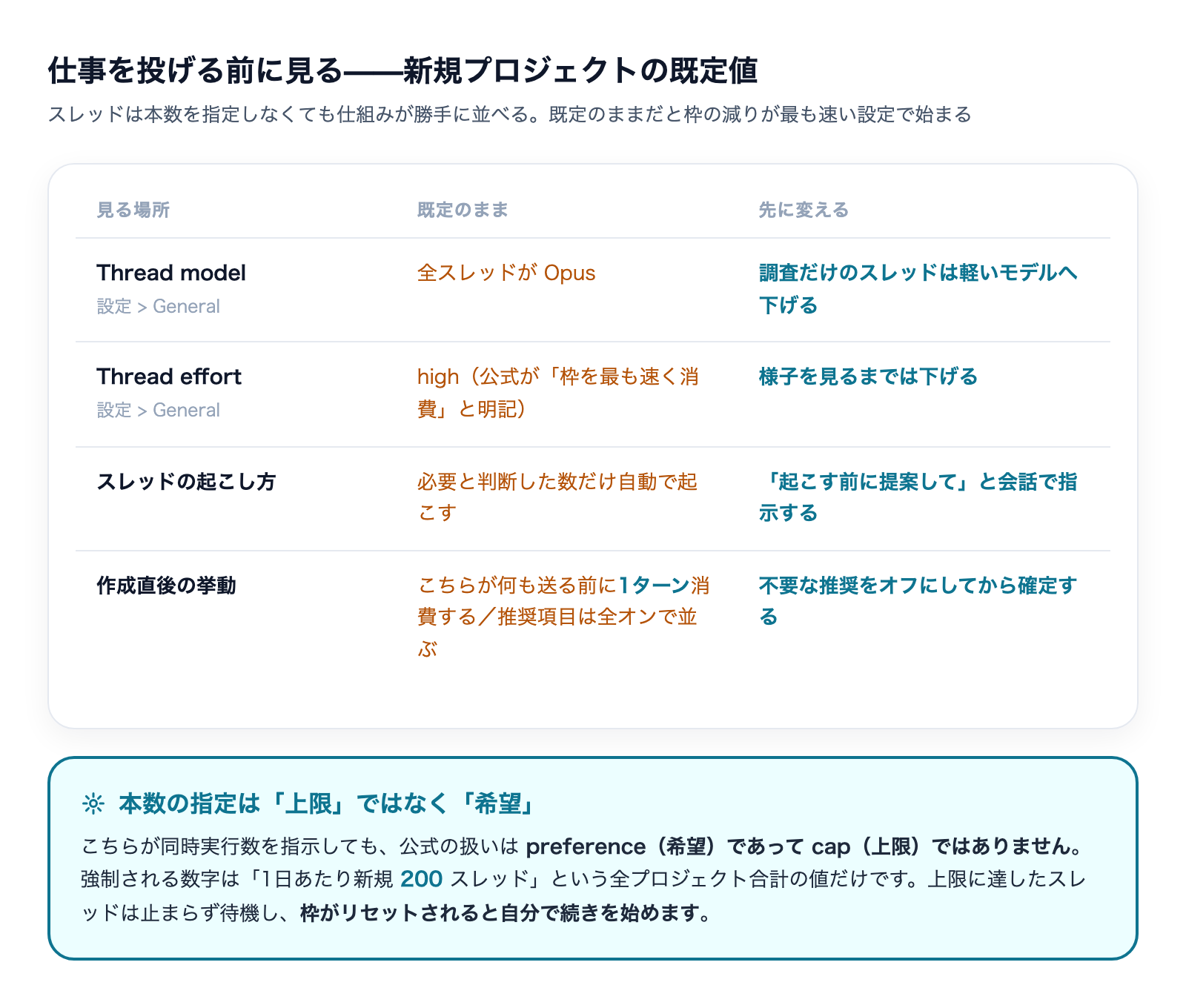
あわせて、上限に当たったときの挙動も知っておくと落ち着いて扱えます。上限に達したスレッドは止まるのではなく待機し、枠がリセットされると自分で続きを始めます。つまり放置した仕事が、次の枠を黙って使い始めます。また、プランの枠を超えて課金が発生するのは、アカウントで usage credits を自分でオンにしている場合だけです(スレッドが勝手にオンにすることはありません)。
無人で走らせる仕組みに上限を設計する考え方そのものは、別記事でまとめています。

どのリポジトリを入れるか——分割された構成での考え方
私たちの開発環境は、業務のほぼ全部を1つの大きなリポジトリにまとめつつ、デプロイや納品の都合で切り離した独立リポジトリが別に複数ある構成です。この形だと、プロジェクトに何を入れるかで迷います。
判断は単純で、「そのプロジェクトで回す仕事が、どのリポジトリを触るか」だけで決めます。横断的な調査や管理の仕事なら大きい方を1つ、デプロイ対象を直す仕事なら該当する独立リポジトリを1つ。両方を1つのプロジェクトに入れるのは、実際に両方をまたぐ仕事を流すときだけです。
というのも、プロジェクトに入れたリポジトリはそれぞれに Claude GitHub App を入れておく必要があるからです。「将来使うかもしれない」で足していくと、使っていないリポジトリの App 設定まで管理対象になります。
手元のマシンで走らせたいとき
スレッドは通常クラウドで動きますが、ローカルのデータベース・端末エミュレータ・VPN の内側にあるAPIなど「その機械にしかないもの」が必要なタスクは、自分のコンピュータで走らせられます。プロジェクトの会話でそう頼むと、そのスレッドだけが手元のセッションになり、他のスレッドはクラウドで動き続けます。
条件と違いを押さえておきます。
- 対象マシンに Claude Code v2.1.280 以降が必要
- デスクトップアプリの設定で該当フォルダを許可するか、ターミナルで
claude remote-controlを実行したまま置いておく - そのマシンの設定・フック・権限ルール・MCPサーバーが使われる(クラウド環境の設定ではない)
- プロジェクトの指示は読み込まれるが、メモリファイルは読み込まれない
- そのコンピュータが起きている間だけ動く
最後の条件は軽く見えて、実運用では一番効きます。私たちは定期ジョブを手元の Mac mini で毎晩走らせていますが、スリープ中は実行されず、復帰してから動きます。「離席中も進んでいる」という前提が崩れるのがローカル実行の代償で、だからこそ置き場所は仕事ごとに選ぶ必要があります。
ローカル実行まわりの対象プランと確認手順は、別記事で検証済みの範囲を整理しています。

今日できる3手
- サイドバーを見る。claude.ai/code またはデスクトップアプリの Code タブで Projects があるかを確認します。無ければ順番が来ていないので、待機リストに登録して終わりにします(記事やSNSの情報で判断せず、画面で見るのが確実です)
- GitHub App の対象リポジトリを確認する。個人アカウントなら GitHub の設定にあるインストール済みアプリ一覧から、Claude のインストールを開いて、使いたいリポジトリが Repository access に並んでいるかを見ます。
/web-setupで繋いでいる人はここが未設定になりがちです - 最初のプロジェクトは、仕事を投げる前に設定を見る。Thread model と Thread effort を下げ、推奨項目のオン・オフを選んでから1本だけ小さい仕事を流します
現時点で確認できていないこと
正直に書いておきます。
- 今から待機リストに登録した場合の待ち時間。「空きが出る分だけ」という以上の情報は公式に出ていません
- Team・Enterprise への展開時期。「まだ使えない」という記述だけで、日付の案内はありません
- 公式ドキュメントの記述がいつ更新されるか。10月11日時点では段階的展開の表現が残っています
こうした「配り始めたが全員には届いていない」機能を業務に組み込むかどうかは、使えなくなっても止まらない仕事から試すのが原則です。私たちがクライアントのAI導入を設計するときも、ベータ機能は代替手段を用意できる工程にだけ置きます。社内でどこまで任せられるかの線引きについては、Claude Code の導入支援メニューで扱っている判断軸がそのまま使えます。
よくある質問
Pro プランなら今すぐ使えますか
10月9日より前に待機リストに登録していたなら、開放されています。登録していなかった場合は、これから登録して順番を待つことになります。サイドバーに Projects があるかどうかが唯一の確実な判定方法です。
GitHub リポジトリがないと使えませんか
Projects のスレッドはリポジトリをクローンして動くため、コードの仕事をさせるなら GitHub リポジトリが必要です。さらに各リポジトリに Claude GitHub App が入っていることが条件になります。/web-setup によるトークン接続だけでは足りません。
/web-setup で繋いであるのに、リポジトリが選択肢に出てきません
それが仕様です。通常のクラウドセッションは /web-setup のトークンで動きますが、Projects のスレッドは接続方法に関係なく GitHub App のインストールを要求します。App を対象リポジトリに入れてください。Organization 所有のリポジトリなら、オーナーの承認が必要な場合があります。
チャット画面のプロジェクトとどちらを使えばいいですか
用途が違います。会話の背景資料をまとめておきたいならチャット側、複数のタスクを並行で実装させて結果をまとめてほしいなら Claude Code 側です。なお公式は、チャットや Cowork に既存のプロジェクトがあるアカウントは Claude Code Projects の開放が後回しになると書いています。
プラン枠はどのくらい消費しますか
単一セッションより速く減ります。各スレッドが1つの完全なセッションで、複数が同時に走るためです。公式も「特に Pro プランでは、プロジェクトを動かした日は上限に早く届くと見込むべき」と明記しています。消費の内訳はプロジェクト設定の Usage でスレッド別・モデル別に確認できます。
まとめ
2026年10月9日の開放で変わったのは「待機リストに並んでいた Pro・Max ユーザーが全員入った」という点だけです。待機リストは残り、Team・Enterprise は対象外で、ベータのままです。
そして実際に動かすまでの関門はプランではなく GitHub App を各リポジトリに入れてあるかです。ここだけは待たずに自分で整えられます。
開いた後に気をつけるのは、作成直後に1ターン勝手に消費されること、推奨項目が全オンで並ぶこと、そして全スレッドが Opus・high effort で始まることの3点です。並列実行で一度上限を使い切った経験がある私としては、仕事を投げる前に設定を見る数分が、その日の作業時間を守る一番安い保険だと考えています。株式会社Fyveでは、こうしたベータ機能を「どの工程なら任せていいか」の判断から整理して導入を進めています。
参考ソース
- @ClaudeDevs による開放告知(2026年10月9日): https://x.com/ClaudeDevs/status/2108621476538781878
- Claude Code 公式ドキュメント「Let Claude coordinate ongoing work with Projects」: https://code.claude.com/docs/en/claude-projects
- Claude Code 公式ドキュメント「Use Claude Code in the cloud」: https://code.claude.com/docs/en/claude-code-on-the-web
- Anthropic 公式「Projects, redesigned」(2026年9月17日・ベータ開始時の案内): https://claude.com/resources/articles/projects-redesigned
- daily.dev「Claude Code Projects opens to Pro and Max users」: https://daily.dev/posts/claude-code-projects-opens-to-pro-and-max-users-5r79iiexp
Claude Codeを「素のまま」使うな

設定で差がつく——CLAUDE.md・権限・スキルの実物を公開(全24ページ)
素のClaude Codeは"優秀な新入社員"。仕事を教えるほど、自分専用になります。覚えさせる4点セット——会社の説明書(CLAUDE.md)・権限の柵・手順書(スキル)・フォルダの地図——を、1人会社の実運用からコピペで使える型つきで公開します。
- そのまま書き換えて使えるCLAUDE.mdの型
- お金と送信をAIに触らせない「3段階の柵」
- 1回教えたら何度でも動く、手順書のコピペ雛形
- AIが迷子にならないフォルダ構造の3原則
メールアドレス登録で他にも様々な資料を閲覧できます








 +8
+8PDF 17点・合計440ページ + すぐ使えるzip素材 3点
どれも登録後の受け取りページから、まとめてダウンロードできます。
毎週配信の無料ニュースレター「AIネイティブ超研究」の購読特典です。メール登録後すぐ、受け取りページのご案内が届きます。そこにはこの資料に加えて、過去の特典もすべてまとめて置いてあります。あわせて、AI活用に関するお知らせやお役に立てそうなご案内をお送りすることがあります。解除はいつでも1クリック。
御社の業務に合わせたClaude Code導入支援
「AIツールを導入したが、現場で使われない」を終わらせる。
業務課題のヒアリングから設計、ハンズオン実践、運用定着まで一貫して支援します。