Claude CodeのShell modeが出力に自動応答する新機能|! コマンドの結果を解説

「! npm testを実行してみたものの、大量のログが流れるだけで、結局どこが失敗しているのか分からない」——ターミナル操作に不慣れな方ほど、この後に「この結果はどういう意味ですか」とあらためて聞き直す二度手間にストレスを感じます。
結論から言うと、Claude Codeのshell mode(!で始めるコマンド実行)は2026年6月の更新で、コマンドの出力に自動で応答するようになりました。追加のプロンプトを打たなくても、実行結果の解説がそのまま得られる挙動に変わっています。
株式会社Fyveは中小企業向けにAI業務効率化の受託開発と専属AI活用顧問サービスを提供しています。私たちも日常的にClaude Codeを使い込む中でこの変化に気づきました。本記事では、公式ドキュメントをもとにこの新挙動の仕組みと、非エンジニアの方でも活かせる実務での使いどころを解説します。
Shell modeとは|「!」でコマンドを直接実行する機能
まず前提として、Claude CodeにはAIに指示を出す通常の対話とは別に、ターミナルのコマンドを直接実行できる「shell mode」という入力方法があります。プロンプト入力欄の先頭に!を付けて、そのままコマンドを打つだけです。
! npm test
! git status
! ls -la
公式ドキュメントによると、shell modeには次のような特徴があります。
- 実行したコマンドとその出力を、会話のコンテキストに追加する
- コマンドの実行経過をリアルタイムに画面へ表示する
- 長時間かかる処理は、通常のBashコマンドと同じく
Ctrl+Bでバックグラウンド実行に切り替えられる - Claude側にコマンドの内容を解釈・承認してもらう必要がない(=許可確認のダイアログが挟まらない)
- 過去に入力した
!コマンドの履歴からTabキーで補完できる
つまりshell modeは、「AIに何かを頼む」のではなく、「自分の手でコマンドを打つ、ただし結果は会話に残る」という位置づけの機能です。以前のバージョンでは、コマンドと出力を会話に追加するところまでで、そこから先の解釈は自分で改めて質問する必要がありました。
なお、shell modeはEscapeキーやBackspace、あるいは何も入力していない状態でCtrl+Uを押すと通常のプロンプト入力に戻ります。「ちょっとコマンドで確認したいことがある」という場面で気軽に出入りできる、対話の合間の小さな窓のような機能だとイメージしてください。
新挙動|出力に対してClaudeが自動で応答するように
2026年6月22日〜26日の週次アップデート(バージョン v2.1.186)で、この前提が変わりました。公式の「What's new」ページには、次のように明記されています。
「shell mode responds to command output」——!プレフィックスで実行したコマンドは、その出力が会話のログに反映されると、Claudeが自動でその内容に応答するようになりました。
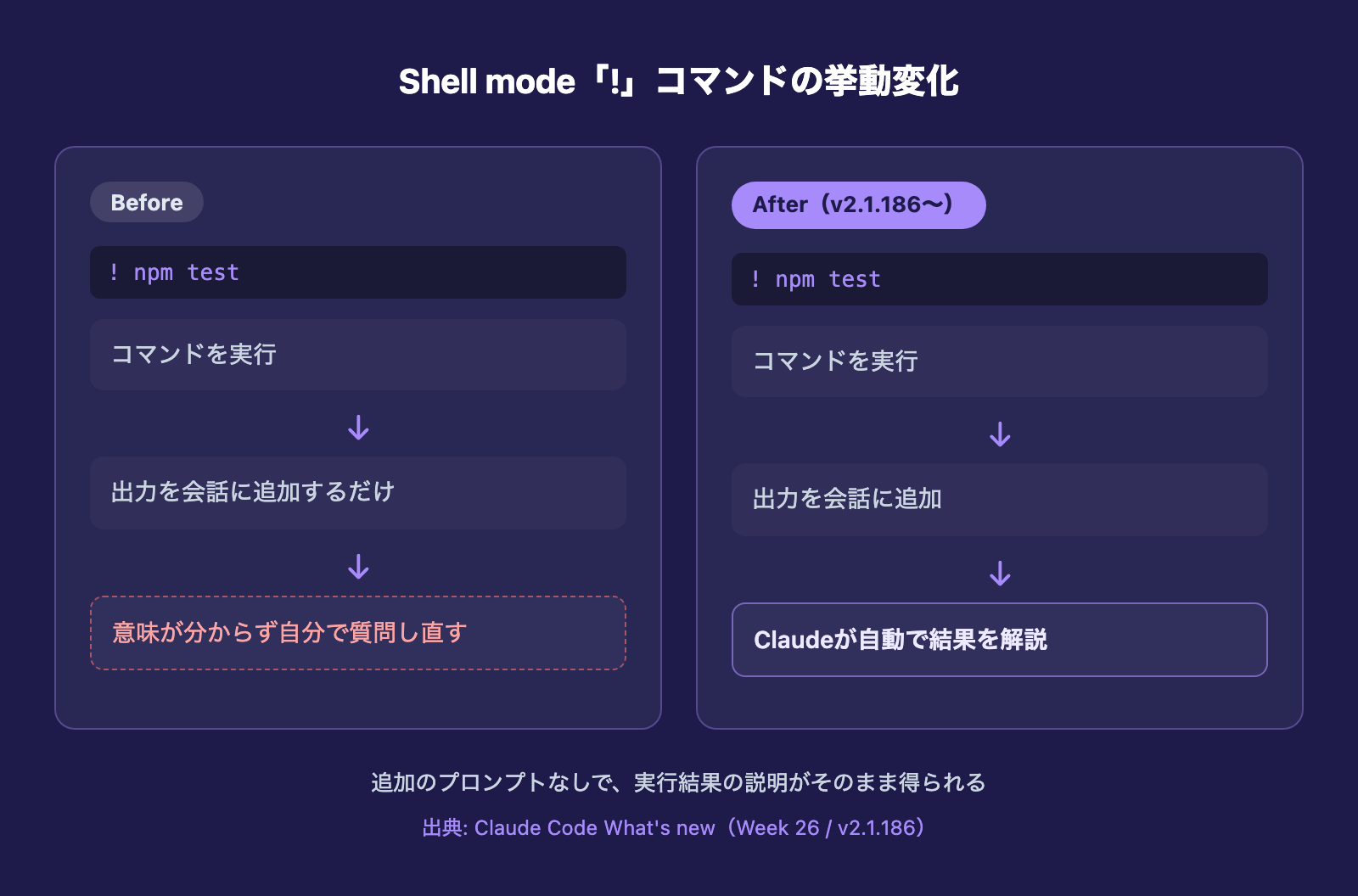
具体的には、! npm testを実行すると、追加のプロンプトを打たなくても「どのテストが失敗していて、原因は何か」という説明が続けて返ってきます。実行と解説が1アクションで完結するようになった、というのがこの変更の核心です。
公式ドキュメントでは、この自動応答について次の点も併せて説明されています。
- 応答にかかるコストは、通常のプロンプトを1回送るのと同じ扱いになる
- 以前の挙動(出力を会話に追加するだけで、応答は返さない)に戻したい場合は、
settings.jsonのrespondToBashCommandsをfalseに設定する - v2.1.186より前のバージョンでは、shell modeは常に出力を追加するだけで、自動応答は行われなかった
つまり「毎回自動で解説してほしい」人にとっては何も設定を変える必要がなく、「出力はログに残すだけで解説は要らない」という使い方をしたい人だけが、設定ファイルを1行書き換える形になっています。

実務での使いどころ|非エンジニアほど恩恵が大きい
この新挙動が特に効くのは、コマンドを実行すること自体はできても、出てきたログやエラーメッセージの意味を自力で読み解くのが難しい方です。具体的には次のような場面で使いどころがあります。
- テスト結果の読解:
! npm testや! pytestを実行した直後に、失敗したテストの数・原因・直すべき箇所の見当を、そのまま日本語で受け取れる - ログの確認:サーバーやビルドツールが吐き出す長いログを
!で表示させ、「何が正常で何が異常か」を要約してもらう - エラーメッセージの翻訳:見慣れないスタックトレースや英語のエラー文を、専門用語込みでそのまま噛み砕いてもらう
- コマンド結果の事実確認:
! git statusや! ls -laのような軽い確認コマンドでも、次に何をすべきかの一言コメントが付く
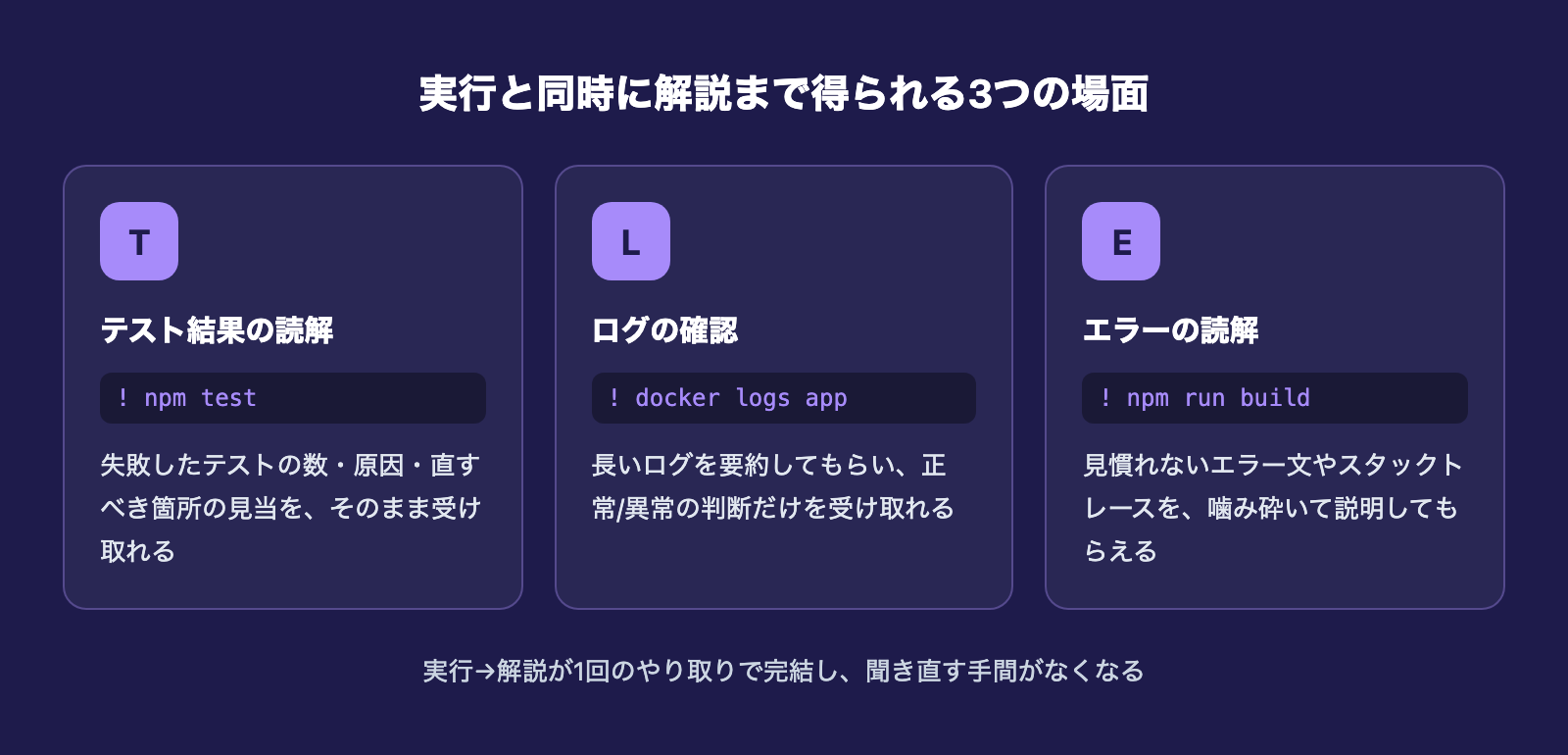
ポイントは、「実行する」と「意味を理解する」が同じ1回のやり取りで完結することです。これまでは、コマンドを打つ→出力を見る→分からなければコピーして質問する、という3ステップが必要でした。新挙動ではこの最後のステップが自動化され、ターミナル操作に不慣れな方でも「とりあえず実行してみる」というハードルが下がります。
私たちがクライアントへの導入支援で感じるのも、非エンジニアの方がAIコーディングツールで最初につまずくのは「コマンドの打ち方」よりも「出てきた結果の意味」であるケースが多いという点です。この新挙動は、まさにそのつまずきを狙って解消する変更だと言えます。
たとえば、業務システムの改修をClaude Codeに任せている最中に、動作確認として! npm run buildを打ってみたとします。以前であれば、エラーの赤い文字列が画面に流れても、それが致命的な問題なのか、無視してよい警告なのかを判断できず、そのまま「このエラーは何ですか」と聞き直す必要がありました。新挙動では、ビルドが失敗した時点で「どのファイルの何が原因か」「次にどう対処すべきか」までが続けて表示されるため、非エンジニアの担当者でも状況を止めずに把握できます。
注意点|自動応答が増えると意識しておきたいこと
便利になった一方で、運用する上で押さえておきたい注意点もあります。
1つ目は、応答のたびに通常のプロンプト1回分のコストが発生する点です。公式ドキュメントも明記している通り、shell modeの自動応答は無料のおまけ機能ではありません。プランの利用上限を意識して運用している場合は、この点を踏まえておく必要があります。
2つ目は、コマンドの実行自体はこれまで通りClaudeの承認を経ないという点です。shell modeは「Claudeに解釈・承認してもらう必要がない」という性質を保ったままなので、出力への解説が自動で付くようになったからといって、コマンドの安全性が自動で担保されるわけではありません。危険な操作を!で直接実行する際の慎重さは、これまでと変わらず必要です。
3つ目は、バージョン依存です。この自動応答はv2.1.186以降で有効な挙動であり、それより古いバージョンでは従来通り出力が追加されるだけです。手元の挙動が本記事と異なる場合は、まずClaude Codeのバージョンを確認し、最新の公式情報で仕様を確認してください。
よくある質問
Shell modeとは何ですか?
Claude Codeのプロンプト入力欄で、先頭に!を付けてコマンドを直接実行する機能です。実行したコマンドとその出力は会話のコンテキストに追加され、通常のBashツール実行と違い、Claudeによる承認確認を挟まずにその場で実行されます。
出力への自動応答は、どのバージョンから有効ですか?
2026年6月22日〜26日の週次更新で配信された v2.1.186 以降です。公式の「What's new」ページで「shell mode responds to command output」として案内されています。それより前のバージョンでは、出力は会話に追加されるだけで自動応答はありません。
自動応答に追加料金はかかりますか?
プラン外の追加課金という意味ではありませんが、公式ドキュメントでは「応答のコストは通常のプロンプトを送るのと同じ」と説明されています。つまり利用上限やコストを意識して運用している場合は、shell modeの実行回数分だけ通常の会話と同様にカウントされると考えてください。
以前の挙動(応答なし)に戻すことはできますか?
できます。settings.jsonのrespondToBashCommandsをfalseに設定すると、コマンドの出力は会話に追加されるだけで、Claudeからの自動応答は行われなくなります。出力をログとして残したいだけで、解説は不要という場合に使う設定です。
どんなコマンドでも自動で解説してもらえますか?
公式ドキュメントでは! npm testのようなテストコマンドの例が挙げられていますが、仕様上は!で実行したコマンド全般の出力が会話のログに反映された時点で応答対象になります。コマンドの種類による制限についての具体的な記載は確認できなかったため、実際の挙動は手元の環境で最新の公式情報とあわせて確認することをおすすめします。
Bashツールでの実行と何が違いますか?
通常、Claudeが自分の判断でコマンドを実行する場合はBashツールが使われ、内容によっては実行前に許可確認が挟まります。一方shell mode(!)は利用者自身が明示的に打つ入力方式で、Claudeの承認を経ずにその場で実行される点が異なります。今回の更新は、この実行後の「出力への反応」の部分に自動応答が追加された変更です。
非エンジニアでも活用できますか?
むしろ非エンジニアの方ほど恩恵が大きい変更だと感じています。コマンドを打つこと自体はできても、出てきたログやエラーメッセージの意味が分からず止まってしまうケースは少なくありません。「実行すれば解説まで付いてくる」流れになったことで、そうしたつまずきが減ります。
特定のコマンドだけ自動応答をオフにできますか?
公式ドキュメントで案内されているrespondToBashCommandsの設定は、shell mode全体に対するオン・オフの切り替えです。コマンドの種類ごとに個別設定するといった記載は確認できませんでした。特定のコマンドだけ挙動を変えたい場合の可否については、最新の公式情報で確認することをおすすめします。
まとめ
- Shell modeは、
!を先頭に付けてコマンドを直接実行する機能。出力は会話のコンテキストに追加される - 2026年6月更新(v2.1.186)から、出力が会話のログに反映されると、Claudeが追加のプロンプトなしで自動的に解説を返すようになった
- 自動応答のコストは、通常のプロンプト1回分と同じ扱い
- 従来の「応答なし」の挙動に戻したい場合は、
settings.jsonのrespondToBashCommandsをfalseにする - テスト結果・ログ・エラーメッセージの読解など、実行と解釈を1アクションで済ませたい場面で特に有効
- コマンドの実行自体はこれまで通りClaudeの承認を経ないため、危険な操作を打つ際の慎重さは変わらず必要
- 手元の挙動が異なる場合は、バージョン(v2.1.186以降か)と最新の公式情報を確認する
関連記事
2026年6月のClaude Code全体のアップデート内容を網羅的にまとめた記事です。今回のshell modeの変更も、この週次アップデートの一部として紹介されています。
コマンドの自動応答と同じく「一手間を省く」系の機能として、スキルを連結して実行する方法をまとめた記事もあわせてご覧ください。
Claude Codeを「素のまま」使うな

設定で差がつく——CLAUDE.md・権限・スキルの実物を公開(全24ページ)
素のClaude Codeは"優秀な新入社員"。仕事を教えるほど、自分専用になります。覚えさせる4点セット——会社の説明書(CLAUDE.md)・権限の柵・手順書(スキル)・フォルダの地図——を、1人会社の実運用からコピペで使える型つきで公開します。
- そのまま書き換えて使えるCLAUDE.mdの型
- お金と送信をAIに触らせない「3段階の柵」
- 1回教えたら何度でも動く、手順書のコピペ雛形
- AIが迷子にならないフォルダ構造の3原則
メールアドレス登録で他にも様々な資料を閲覧できます








 +8
+8PDF 17点・合計440ページ + すぐ使えるzip素材 3点
どれも登録後の受け取りページから、まとめてダウンロードできます。
毎週配信の無料ニュースレター「AIネイティブ超研究」の購読特典です。メール登録後すぐ、受け取りページのご案内が届きます。そこにはこの資料に加えて、過去の特典もすべてまとめて置いてあります。あわせて、AI活用に関するお知らせやお役に立てそうなご案内をお送りすることがあります。解除はいつでも1クリック。
御社の業務に合わせたClaude Code導入支援
「AIツールを導入したが、現場で使われない」を終わらせる。
業務課題のヒアリングから設計、ハンズオン実践、運用定着まで一貫して支援します。