Hermes Agent Desktopの使い方と日本語の設定

「Hermes Agentのデスクトップ版を入れたけれど、画面が英語のまま」「日本語で話しかけても音声入力が英語に化ける」「Ollamaで入れたモデルをデスクトップ版から使いたい」——Hermes Agent Desktopの使い方を調べる人は、だいたいこの3つのどこかで止まっています。
結論から言うと、画面は設定 → 外観 → 言語で日本語にでき、音声入力は聞き取りの言語(stt.language)の初期値が英語なのでjaに変えれば直ります。ローカルのモデルは、設定 → プロバイダー → ローカルモデルから入れるのがいちばん手間が少なく、すでにOllamaを使っているならollama launch hermes-desktopの1行でつながります。
株式会社Fyveは、Mac mini(M1・16GB)をAIの常駐機として自社で運用しており、Hermes Agentも導入を前提に中身を調べています。本記事では、2026年11月19日時点の公式ドキュメントと、デスクトップ版のソースコード(日本語の表示文を含む)を読んで確かめた内容をもとに、入れたあとに最初にやる設定と、日本語・ローカルモデルで使うときの手順を整理します。
Hermes Agent Desktopとは|CLIと同じエージェントを画面で操作する
Hermes Agent Desktop(公式の呼び名は Hermes Desktop)は、Nous Researchが開発するHermes Agentを、ターミナルではなくアプリの画面で操作するためのデスクトップアプリです。公式ドキュメントは、CLIやゲートウェイと同じ設定・同じAPIキー・同じセッション・同じスキル・同じ記憶を使う、と明記しています。別の製品ではなく、同じエージェントの別の入口です。
そのため、ターミナルで始めた会話をデスクトップ版で続けることも、その逆もできます。CLIで設定したモデルや記憶は、デスクトップ版を開いた時点でそのまま使えます。
2026年11月19日時点で、Hermes Agentの最新の安定版は v0.23.2(GitHub Releases で2026年11月16日公開)です。デスクトップ版のアプリは、この本体と一緒に更新されます。デスクトップ版が出たときの意味や、非エンジニアにとって何が変わったかは、公開当時の記事にまとめています。
Hermes Agentがデスクトップアプリ化|CLI不要に
Hermes Agent Desktopの入れ方|3つの入口
デスクトップ版の入れ方は3つあります。どれで入れても、中身は同じHermes Agentです。
入口 | やり方 | 向いている人 |
|---|---|---|
公式のインストーラ | 公式サイトのデスクトップ版のページから、Macは | まだHermes Agentを入れていない人。公式もMacとWindowsではこの方法を勧めている |
CLIから開く | ターミナルで | すでにCLIを使っている人。今の設定・キー・セッションのままアプリが立ち上がる |
Ollamaから開く | ターミナルで | Ollamaでモデルを動かしている人。インストールからモデルの指定までOllamaが進める |
公式サイトのデスクトップ版のページが挙げる対応環境は、macOS 12以降、Windows 10・11、Linux(ターミナルから導入)です。注意したいのはIntelのMacで、デスクトップ版のREADMEは、Hermes-Setup.dmgはApple Silicon専用で、IntelのMacでは「このMacには対応していない」と表示されると書いています。IntelのMacでは、先にCLIを入れてから hermes desktop で開きます。
CLIの入れ方(Mac・Linux・WSL2・Windowsのコマンドと、入れる前に確認すること)は、別の記事で詳しく扱っています。
最初に開いたときの画面
初めて開くと、使えるHermes Agentが手元に無い場合は、まず「すでにあるHermesにつなぐ」か「この端末にHermesを入れる」かを選ぶ画面が出ます。別のサーバーで動いているHermes Agentにつなぐ場合は前者、手元のMacやWindowsで動かす場合は後者です。
手元に入れる場合は、続けてモデルの提供元(プロバイダー)とモデルを選びます。OpenRouter・OpenAI・Gemini・xAIのほか、ローカルやセルフホストのOpenAI互換の窓口(vLLM・llama.cpp・Ollamaなど)も、ここで選べます。決めかねるときは「後でプロバイダーを選択します」で飛ばして、先にアプリに入ることもできます。
ここまでの画面は英語で出ます。日本語にする手順は次の節で説明します。
Hermes Agent Desktopを日本語にする方法
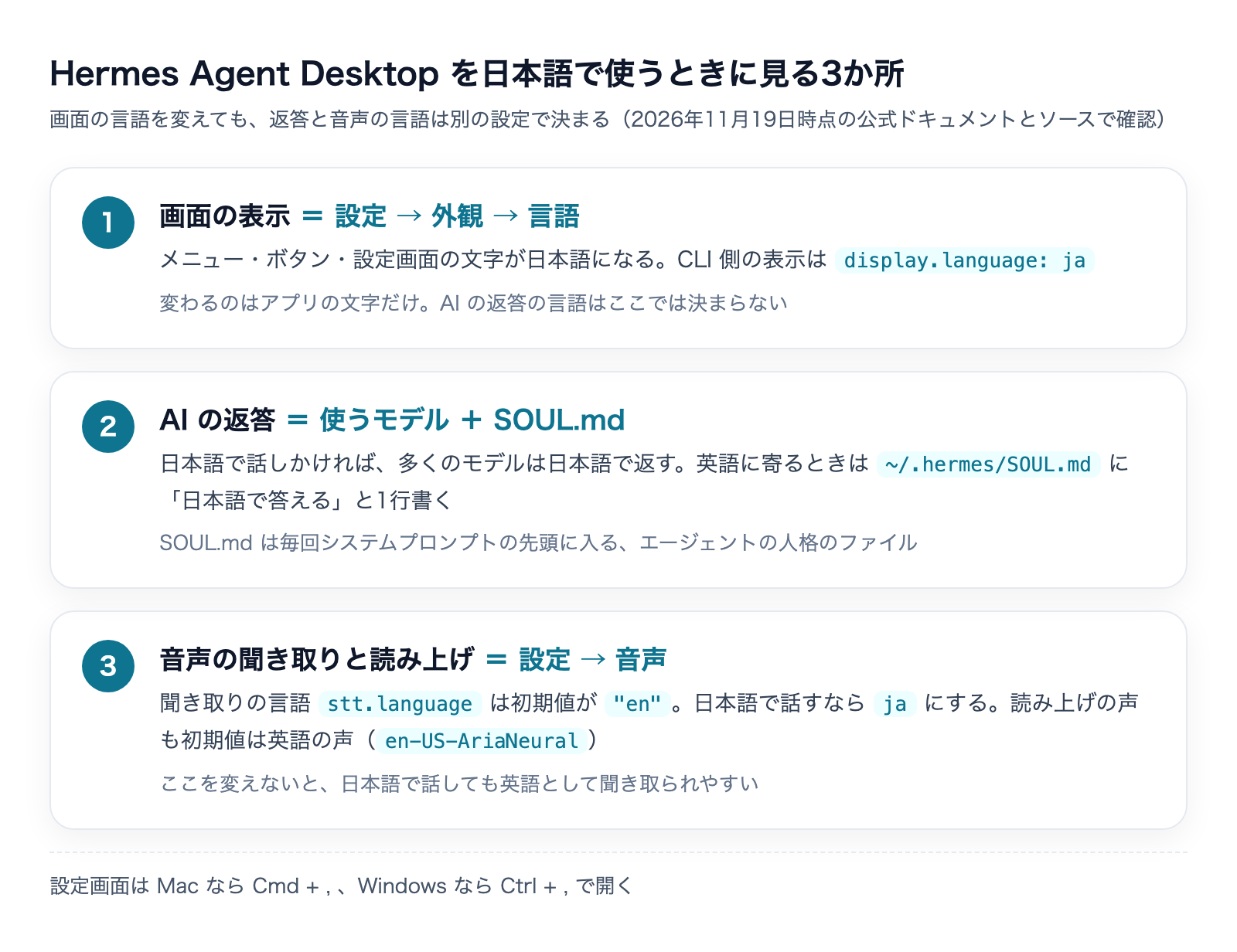
日本語で使うときに迷いやすいのは、「画面の言語」「AIの返答の言語」「音声の言語」が別々の設定で決まることです。画面を日本語にしても、返答や音声入力はそれだけでは日本語になりません。3か所を順に見ていきます。
画面の表示を日本語にする(設定 → 外観 → 言語)
設定は、MacならCmd + ,(カンマ)、WindowsとLinuxならCtrl + ,で開きます。英語の画面では Settings → Appearance の中に Language の項目があり、そこで「日本語」を選ぶとその場で切り替わります。
デスクトップ版のソースを読むと、日本語の表示文はメニュー・設定画面・ローカルモデルの画面・初回の案内まで用意されていました。切り替えたあとは、設定の左の欄が「モデル」「チャット」「外観」「ワークスペース」「安全性」「メモリとコンテキスト」「音声」「詳細」、提供元の画面が「プロバイダー」となります。以下、本記事の画面の名前は日本語の表示で書きます。
CLIやTUIの表示(承認の確認や案内の文)も日本語にしたいときは、ターミナルで次を実行します。設定ファイルの display.language に書き込まれ、Hermes Agent全体の表示の言語になります。
hermes config set display.language ja公式のドキュメントによると、表示の言語は日本語を含む17言語が同梱されています。なお、.env に HERMES_LANGUAGE を書いている場合は、そちらが display.language より優先されます。設定を変えても表示が戻るときは、ここを確認してください。
AIの返答を日本語にそろえる(SOUL.md)
画面の言語で変わるのは、アプリが持っている文字だけです。AIの返答の言語は、使うモデルが決めます。日本語で話しかければ、多くのモデルは日本語で返します。
それでも英語が混ざる、要約やスケジュールの実行結果だけ英語で返ってくる、という場合は、~/.hermes/SOUL.md に「返答は日本語で書く」と1行足します。SOUL.mdはHermes Agentの人格を決めるファイルで、公式ドキュメントによると、毎回システムプロンプトの先頭に入ります。デスクトップ版・CLI・チャットツール経由のどれから話しかけても効きます。
# ~/.hermes/SOUL.md の末尾に足す例
返答は、ユーザーが英語で話しかけたとき以外は日本語で書く。
SOUL.mdは、Hermes Agentを入れたときに初期の内容が自動で作られます。既にある中身を消す必要はありません。末尾に足せば十分です。
音声入力を日本語で聞き取らせる(設定 → 音声)
デスクトップ版には、入力欄のマイクを押して話す音声入力と、返答の読み上げがあります。ここで多いつまずきが、日本語で話しても英語の文として聞き取られることです。
原因は初期値にあります。公式の音声モードのドキュメントでは、聞き取り(STT)の言語 stt.language の初期値は "en" で、各提供元の言語の欄が空のときはこの値を引き継ぐ、と書かれています。つまり、何も変えなければ英語として聞き取ります。直し方は2つです。
- 設定 → 音声 で、聞き取りの言語(文字起こし言語)を日本語にする
- 設定ファイル(
~/.hermes/config.yaml)のstt.languageを"ja"にする。""(空)にすると自動判定になる
読み上げの声も同じで、無料で使える既定の提供元(edge)の声の初期値は en-US-AriaNeural という英語の声です。日本語の返答を読ませるなら、設定 → 音声 の「Edge 音声」で ja-JP から始まる名前の声(例: ja-JP-NanamiNeural)に変えます。英語の声のままだと、日本語の文を不自然な発音で読みます。
手元で聞き取る場合(local)の既定のモデルは base(約150MB・初回に自動でダウンロード)です。日本語の聞き取りが粗いと感じたら、同じ画面で small や medium に上げると精度が上がる代わりに重くなります。Macでは初回にマイクの許可を求められます。音声モードの全体(提供元の選び方・話しかけて止める言葉)は、こちらの記事にまとめています。
Hermes Agent 音声モード設定ガイド|faster-whisper + Voxtral でハンズフリー運用【2026年版】
Hermes Agent Desktopをローカルモデル・Ollamaで使う
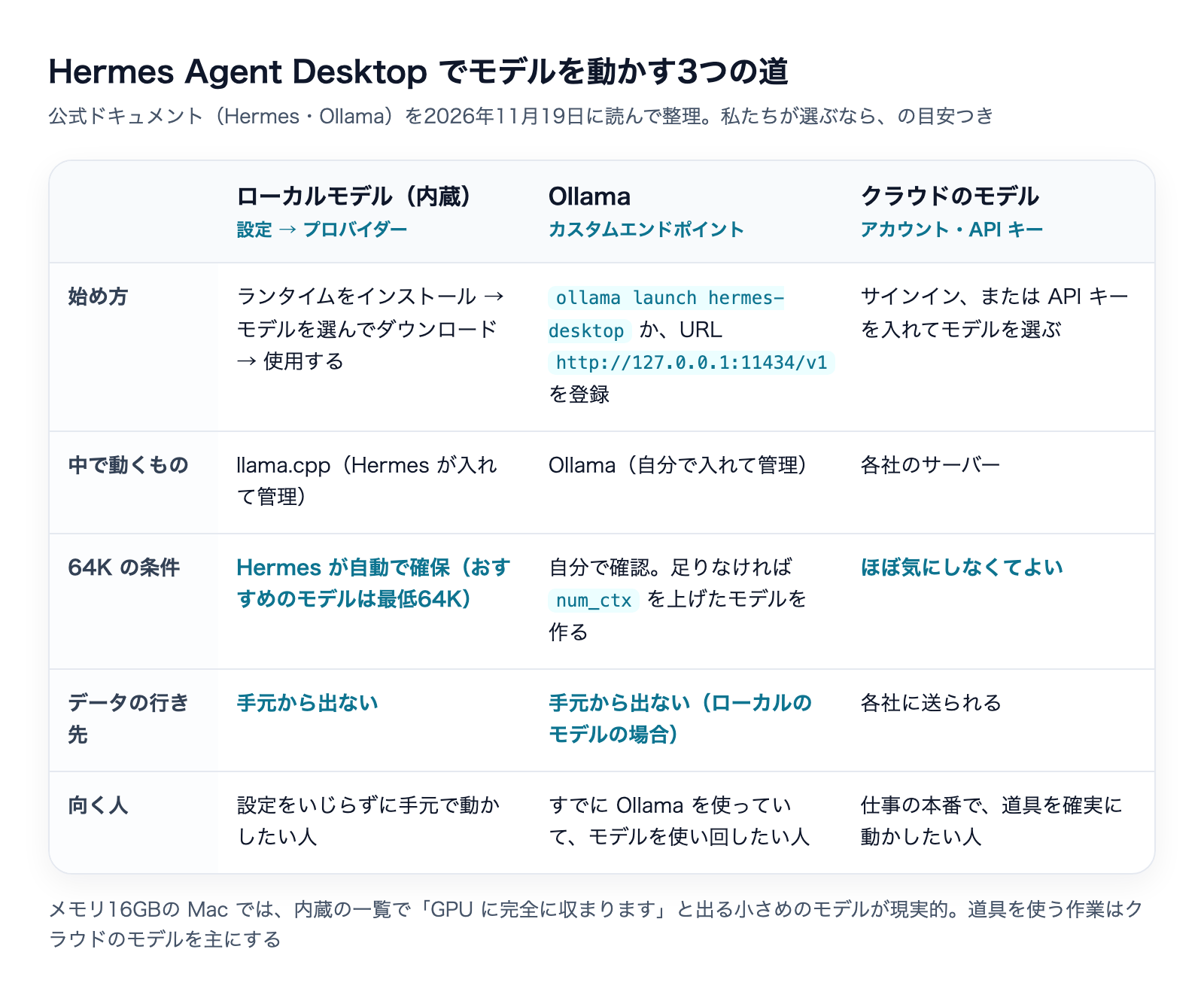
デスクトップ版でクラウドのAPIを使わずに動かす方法は、2つあります。Hermes Agentが中身まで面倒を見る「ローカルモデル」と、自分で動かしているOllamaにつなぐ方法です。クラウドのモデルも含めた3つの違いを、先に表で示します。
いちばん簡単なのは「ローカルモデル」(llama.cppを内蔵)
Hermes Agentには、手元でモデルを動かす仕組み(llama.cpp)を自分で入れて管理する機能があります。公式ドキュメントでは、デスクトップ版のMac・Windows・Linux(x64とarm64)で最初から有効になっています。手順は4つです。
- 設定 → プロバイダー → ローカルモデルを開く(初回の画面で「モデルをローカルで実行」を選んでも同じ)
- ランタイムをインストールを押す(llama.cppの実行環境・数百MB)
- 一覧からモデルを選び、ダウンロードを押す
- 使用するを押す。以後の新しいチャットは、このモデルで動く
この方法の良いところは、自分のPCに載るかどうかを、ダウンロードの前に教えてくれることです。一覧の各モデルには「GPU に完全に収まります」「システム RAM を使用」「このマシンには大きすぎます」のどれかが付き、載らないモデルも理由つきで残ります。Hermes Agentが求める64,000トークンの文脈の長さも、公式ドキュメントでは「おすすめのモデルはすべて最低64K」とされ、自分で数字を調べる必要がありません。
一覧に無いモデルは、同じ画面の「ほかのモデルを探す」からHugging Faceを検索できます。手元に .gguf のファイルがあれば、コピーせずに登録することもできます。使っていないモデルは15分でメモリから外れ、次に話しかけたときに読み直されます。
Ollamaを使っている人は「ollama launch」かカスタムエンドポイント
すでにOllamaでモデルを入れている場合は、それをそのまま使えます。いちばん短いのは、Ollamaの公式ドキュメントにある次の1行です。
ollama launch hermes-desktop

# モデルを指定して開く場合
ollama launch hermes-desktop --model <モデル名>
Ollamaのドキュメントによると、このコマンドはHermes Agentが無ければ入れるかどうかを聞き、モデルを選ばせ、そのモデルを使う設定を書いてからデスクトップ版を開きます。あとでモデルを替えるときは、同じコマンドをもう一度実行します。
デスクトップ版の画面から手でつなぐ場合は、設定 → プロバイダー → カスタムエンドポイントに、次の内容を入れます。
- URL:
http://127.0.0.1:11434/v1(Ollamaの窓口) - APIキー: 空欄(手元のOllamaはキーが要らない)
- APIの形式(API Mode): 自動検出のままでよい。うまくいかなければ Chat Completions
- モデル: Ollamaに入れたモデルの名前
保存の前にテストを押すと、実際にその窓口へ短い要求を送って、つながるかを確かめてくれます。
Ollamaで気をつける「64K」と道具の呼び出し
Ollamaでつなぐときに気をつけたいのが、文脈の長さです。Hermes Agentは64,000トークン以上の文脈を必要とし、それより小さいモデルは起動時に拒否されます。Hermes AgentのOllamaの手引きは、Ollamaの既定の文脈は短いので、num_ctx を64000にしたモデルを別名で作る手順を載せています。
# Modelfile
FROM gemma4:31b
PARAMETER num_ctx 64000

# 別名のモデルを作る
ollama create gemma4-64k -f Modelfile
一方、Ollamaの公式ドキュメントのHermes Agentの手順では「文脈の長さは空欄にして自動で検出させる」とされています。2つの説明が食い違っているので、私たちはつないだあとにエラーが出たら、Modelfileで64Kにしたモデルを作り直す、という順番で考えるのが安全だと見ています。
もう1つは、道具を呼び出せるモデルを選ぶことです。Hermes Agentはファイルの編集やコマンドの実行を、モデルからの道具の呼び出しで行います。Hermes Agentの手引きは、道具を呼び出せないモデルは「会話しかできない」と注意しており、表の中で道具の呼び出しに対応するモデルとして gemma4:31b(必要なメモリ24GB以上)を挙げています。OllamaとHermes Agentの組み合わせをCLIで組む手順は、こちらの記事が詳しいです。
Hermes Agent Ollama ローカル運用完全ガイド|Gemma 4 × LM Studio で API コストゼロ【2026年版】
Hermes Agent Desktopの基本の使い方
設定が済んだら、あとは普通のチャットアプリと同じ感覚で使えます。最初に覚えておくと楽な操作をまとめます。
やりたいこと | 操作 |
|---|---|
新しいチャットを始める | Cmd + N(Windowsは Ctrl + N) |
そのチャットのモデルを替える | 入力欄のマイクの左にあるモデルの選択から選ぶ |
いつも使うモデル(既定)を決める | 設定 → モデル でメインのモデルを選び、適用を押す |
ファイルを読ませる | チャットの欄にドラッグ&ドロップ |
画面の機能を名前で探す | Cmd + K(Windowsは Ctrl + K)でコマンドパレットを開く |
過去のチャットを探す | Cmd + Shift + F |
長い作業の途中でスリープさせない | 設定 → 詳細 の「コンピューターをスリープさせない」。既定は「実行中のみ」 |
入力欄のモデルの選択は、そのチャット(とその端末)だけの選択で、既定のモデルは書き換えません。既定を変えたいときは設定 → モデルで選び直します。また、長い会話の途中でモデルを替えると、それまでの会話を新しいモデルが読み直すので、そのぶん入力の料金がかかります。公式ドキュメントも、長い会話では新しいチャットで始め直すほうが安いことが多い、としています。
複数のフォルダやリポジトリをまとめて扱うときは「プロジェクト」を使います。定期実行(cron)・スキル・記憶・メッセージアプリとの連携も、それぞれ設定の画面から管理でき、CLIで作ったものはそのまま見えます。
私たちの判断|メモリ16GBのMacで何を選ぶか
ここからは、私たちが自社のMac mini(M1・16GB)に入れる前提で考えたことです。
まず、Ollamaの手引きが道具の呼び出しに使える例として挙げる gemma4:31b は、必要なメモリが24GB以上で、16GBのMacには載りません。16GBで現実的なのは、内蔵のローカルモデルの一覧で「GPU に完全に収まります」と出る小さめのモデルです。ここでOllamaより内蔵のローカルモデルを先に選ぶ理由は、載るかどうかと64Kの確保を、Hermes Agentが自分の機械に合わせて計算してくれるからです。Ollamaでつなぐと、この2つを自分で確かめることになります。
次に、仕事の本番をどちらで回すかです。公式ドキュメントによると、内蔵のローカルモデルはGPUに載りきらない分をシステムのRAMに逃がしてでも64Kを守る作りで、そのぶん速度は落ちます。ファイルを編集する・コマンドを実行するといった道具を使う作業は、モデルが道具を確実に呼べるかで結果が変わります。私たちは、日々の作業はクラウドのモデルを主にし、社外に出したくない資料の下書きや要約だけをローカルのモデルに回す使い分けが、16GBの機械では妥当だと考えています。
モデルの切り替えは入力欄から1回で済むので、チャットごとに使い分けるのは難しくありません。Mac miniを常駐機にするときの電気代や構成の考え方は、こちらの記事にまとめています。
Mac miniでHermes Agentを常駐|実測コストと構成
Hermes Agent Desktopがうまく動かないとき
公式ドキュメントとデスクトップ版のREADMEに書かれている対処を、症状ごとにまとめます。
症状 | まず確認すること |
|---|---|
起動の途中で止まる・失敗と出る | 記録 |
初回の設定をやり直したい | Mac・Linuxは |
IntelのMacで「このMacには対応していない」 | DMGはApple Silicon専用。CLIを入れて |
日本語で話しても英語になる |
|
Macでマイクの許可の画面がおかしい |
|
Ollamaのモデルで起動を拒否される | 文脈の長さが64Kに足りていない。 |
CLIの | DMG・Microsoft Store・MSIXで入れたアプリは、それぞれの更新の仕組みで上げる( |
このほかのエラー(APIキー・接続・権限まわり)は、hermes doctor で切り分けられます。代表的なトラブルの直し方は、こちらの記事にまとめています。
Hermes Agent エラー診断完全ガイド|hermes doctor --fix と 8大トラブル対処法【2026年版】
まとめ|入れたらまず「言語」と「モデル」の2つを決める
Hermes Agent Desktopは、CLIと同じエージェントを画面で扱えるアプリです。入れたあとに最初にやることは、次の3つです。
- 画面の言語: 設定 → 外観 → 言語 で日本語にする(CLIは
display.language ja) - 音声の言語: 聞き取りの
stt.languageをjaに、読み上げの声をja-JPの声にする。返答が英語に寄るならSOUL.mdに1行足す - モデルの置き場所: 手元で動かすなら設定 → プロバイダー → ローカルモデル、Ollamaを使っているなら
ollama launch hermes-desktop
ローカルのモデルは「無料で全部できる」わけではなく、自分のPCのメモリで載るモデルが決まり、道具を使う作業の確実さも変わります。株式会社Fyveは、自社の常駐機での運用を前提に、こうした使い分けの判断を続けて記録していきます。
Hermes Agentに「任せる」前に読む本
料金の構造・構成の選び方・任せる前の柵——導入前の調査を全部(全22ページ)
本体は無料でも、財布は裏側に3つあります。料金の構造、直置きしない構成の選び方、そしてAIエージェントの実運用で毎日使っている「任せる前の柵」まで——入れるか見送るかを、この1冊で決められるようにまとめました。
- 費用の3層構造(本体0円・箱代・頭脳代)と隠れコスト4つ
- 直置きNG——安全性で選ぶ実行環境4パターン
- お金と送信を触らせない「3段階の柵」
- 4つの質問で決める、導入判断シートつき
メールアドレス登録で他にも様々な資料を閲覧できます


 +14
PDF 23点・合計550ページ + すぐ使えるzip素材 3点
どれも登録後の受け取りページから、まとめてダウンロードできます。
毎週配信の無料ニュースレター「AIネイティブ超研究」の購読特典です。メール登録後すぐ、受け取りページのご案内が届きます。そこにはこの資料に加えて、過去の特典もすべてまとめて置いてあります。あわせて、AI活用に関するお知らせやお役に立てそうなご案内をお送りすることがあります。解除はいつでも1クリック。
Hermes Agent を本気で活用するなら
「Hermes Agent を自分で使いこなしたい」「自社の業務に組み込みたい」
— そんな方は、まず初回無料相談でお話ししてみませんか。